- ຄວາມຜິດພາດ 0x0000009F ປົກກະຕິແລ້ວແມ່ນເກີດມາຈາກໄດເວີທີ່ຕັ້ງຄ່າບໍ່ຖືກຕ້ອງ ແລະການຕັ້ງຄ່າພະລັງງານ.
- ແກ້ໄຂດ້ວຍຂັ້ນຕອນການປະຕິບັດ: ເອົາອຸປະກອນຕໍ່ຂ້າງ, ການປັບປຸງ / roll back drivers, SFC ແລະແຜນການພະລັງງານ.
- ການວິນິດໄສຂັ້ນສູງດ້ວຍ WinDbg (TRIAGE_9F_POWER/PNP) ເພື່ອຊອກຫາຕົວຂັບທີ່ຜິດ.
- ຮັກສາລະບົບຂອງທ່ານໃຫ້ໝັ້ນຄົງດ້ວຍ Windows Update, ອັບເດດເຟີມແວ/BIOS, ແລະການກວດສອບຮາດແວ.
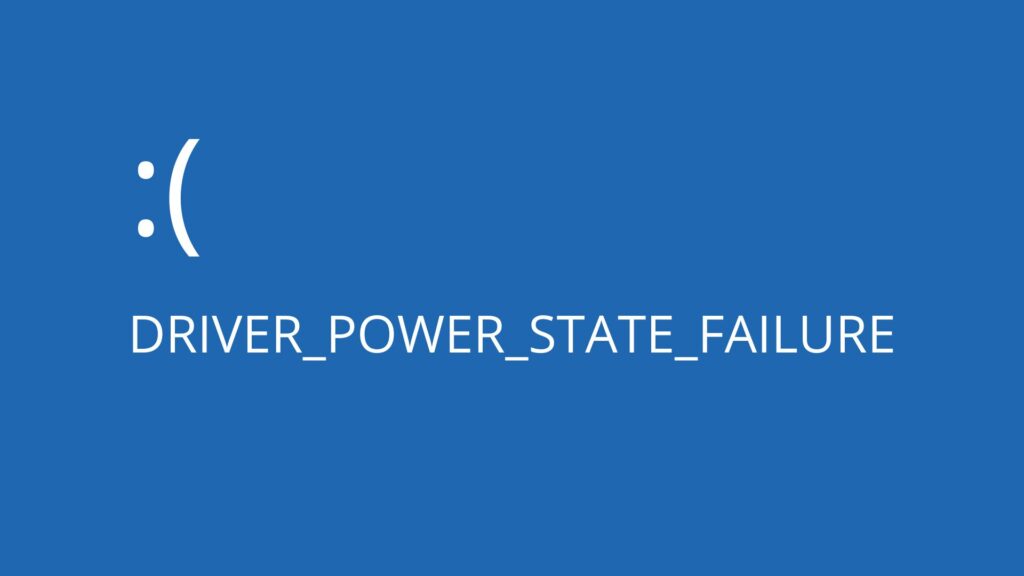
ຖ້າທ່ານໄດ້ເຫັນຫນ້າຈໍສີຟ້າທີ່ມີຂໍ້ຄວາມ DRIVER_POWER_STATE_FAILURE, ຫາຍໃຈເລິກໆ: ມັນເປັນແມງໄມ້ທີ່ຮູ້ຈັກແລະສາມາດແກ້ໄຂໄດ້, ທ່ານສາມາດເບິ່ງວິທີການ. ແກ້ໄຂຂໍ້ຜິດພາດຂອງໄດເວີ Windows 11. ຄວາມຜິດພາດນີ້ມັກຈະປະກົດຂຶ້ນເມື່ອເລີ່ມຕົ້ນ, ຣີສະຕາດ, ຫຼືສືບຕໍ່ຈາກການນອນຫຼັບ/ການຍັບຍັ້ງ., ແລະເກືອບສະເຫມີກ່ຽວຂ້ອງກັບຄົນຂັບທີ່ບໍ່ໄດ້ຈັດການສະຖານະພະລັງງານຂອງອຸປະກອນໄດ້ດີ.
ໃນສາຍຕໍ່ໄປນີ້ທ່ານຈະເຫັນຄໍາແນະນໍາທີ່ສົມບູນທີ່ປະສົມປະສານການແກ້ໄຂການປະຕິບັດ, ການກວດສອບຂັ້ນສູງແລະ, ສໍາລັບຜູ້ທີ່ຕ້ອງການ, ວິທີການດີບັກລະດັບຕໍ່າສໍາລັບ bugcheck 0x0000009F ບັນທຶກໂດຍ Microsoft. ນອກຈາກນັ້ນ, ຖ້າທ່ານໄດ້ສູນເສຍໄຟລ໌ເນື່ອງຈາກ BSOD, ພວກເຮົາຈະບອກທ່ານວິທີການກູ້ຄືນພວກມັນໂດຍບໍ່ມີບັນຫາໃດໆ.
DRIVER_POWER_STATE_FAILURE ແມ່ນຫຍັງ ແລະມັນປາກົດເມື່ອໃດ?
DRIVER_POWER_STATE_FAILURE ແມ່ນລະຫັດຢຸດ Windows ທີ່ມີມູນຄ່າ 0x0000009F. ຂໍ້ຄວາມແບບນີ້ອາດຈະປາກົດຢູ່ໜ້າຈໍ: “ກວດພົບບັນຫາ… DRIVER_POWER_STATE_FAILURE”, ແລະລະບົບ reboots ເພື່ອປົກປ້ອງຄວາມສົມບູນຂອງ OS.
ຜົນກະທົບຕໍ່ປົກກະຕິແມ່ນວ່າ Windows ພະຍາຍາມປຸກ, ນອນ, ຫຼືສືບຕໍ່ອຸປະກອນແລະ ຕົວຄວບຄຸມບໍ່ຕອບສະໜອງ ຫຼືຍັງຄົງຢູ່ໃນສະຖານະພະລັງງານທີ່ບໍ່ຖືກຕ້ອງດັ່ງນັ້ນ, ອາການທີ່ພົບເລື້ອຍທີ່ສຸດແມ່ນ BSOD ເມື່ອຕື່ນຂຶ້ນຄອມພິວເຕີ, ເຖິງແມ່ນວ່າມັນຍັງສາມາດເກີດຂື້ນໃນລະຫວ່າງການໃຊ້ຖ້າໄດເວີ "hangs."
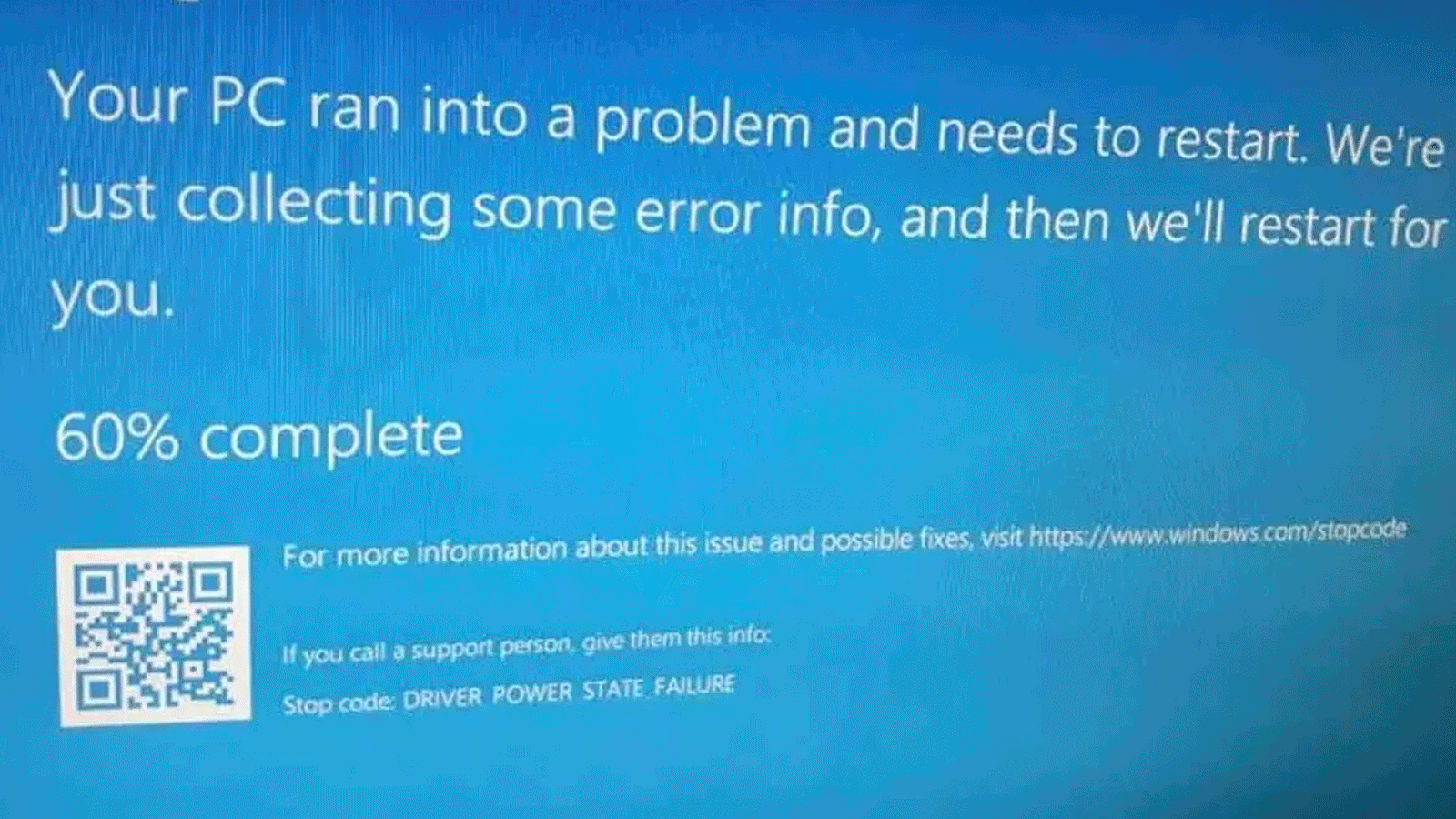
ສາເຫດທົ່ວໄປຂອງຄວາມລົ້ມເຫຼວ
ມີຫຼາຍສະຖານະການທີ່ເຮັດໃຫ້ເກີດຄວາມຜິດພາດ DRIVER_POWER_STATE_FAILURE. ເຫຼົ່ານີ້ແມ່ນທົ່ວໄປທີ່ສຸດ ອີງຕາມກໍລະນີທີ່ເປັນເອກະສານ:
- ໄດເວີທີ່ບໍ່ເຂົ້າກັນໄດ້ຫຼືເສຍຫາຍ: ໄດເວີທີ່ລ້າສະໄຫມ, ເສຍຫາຍ, ຫຼືບໍ່ສາມາດເຂົ້າກັນໄດ້ກັບ Windows ລຸ້ນຂອງເຈົ້າ.
- ອຸປະກອນຕໍ່ພ່ວງທີ່ມີບັນຫາ: ໄດຣຟ໌ພາຍນອກ, hubs USB, ເຄື່ອງພິມ, ຫຼືອຸປະກອນທີ່ເຊື່ອມຕໍ່ໃໝ່ທີ່ເຮັດໃຫ້ເກີດຂໍ້ຂັດແຍ່ງ.
- ປັບການຕັ້ງຄ່າພະລັງງານບໍ່ຖືກຕ້ອງ: ທາງເລືອກການປະຢັດພະລັງງານແບບຮຸກຮານທີ່ຕັດພະລັງງານໃຫ້ກັບອຸປະກອນຕ່າງໆ ແລະປ້ອງກັນບໍ່ໃຫ້ພວກມັນເປີດຄືນໃໝ່.
- ໄຟລ໌ລະບົບເສຍຫາຍ: ໂດຍສະເພາະຖ້າໄຟລ໌ hibernation hiberfil.sys ໄດ້ຮັບຄວາມເສຍຫາຍ.
- SSD ແລະໂຫມດພະລັງງານຕ່ໍາ: ຫນ່ວຍງານທີ່ບໍ່ເຂົ້າກັນໄດ້ດີກັບຫນ້າທີ່ສະເພາະໃດຫນຶ່ງ (ເຊັ່ນ: DevSleep).
- Antivirus ຫຼືຊອບແວພາກສ່ວນທີສາມ: ແອັບພລິເຄຊັນທີ່ລົບກວນການປ່ຽນພະລັງງານ ຫຼືໄດເວີ.
- malware: ການຕິດເຊື້ອທີ່ປ່ຽນແປງໄຟລ໌ລະບົບ ຫຼືໄດເວີ.
- ຮາດແວທີ່ຜິດພາດ: ໄດຣຟ໌ບ່ອນເກັບຂໍ້ມູນ ຫຼືບັດກາຟິກລົ້ມເຫລວເປັນໄລຍະໆ.
ກ່ອນທີ່ພວກເຮົາຈະເຂົ້າໄປໃນ nitty-gritty, ມັນເປັນມູນຄ່າການກໍານົດບັນຫາ. ຕັດການເຊື່ອມຕໍ່ທຸກຢ່າງພາຍນອກແລະທົດສອບ; ຖ້າມັນຢຸດເຊົາລົ້ມເຫລວ, ທ່ານມີຂໍ້ຄຶດທີ່ຫນັກແຫນ້ນກ່ຽວກັບຕົ້ນກໍາເນີດ.
ກຳນົດຕົວຜູ້ກະທຳຜິດໂດຍໄວ
ເລີ່ມຕົ້ນດ້ວຍການງ່າຍດາຍ. ຕັດເຊື່ອມຕໍ່ອຸປະກອນຕໍ່ພ່ວງ USB ແລະ bootຖ້າ BSOD ຫາຍໄປ, ເຊື່ອມຕໍ່ຫນຶ່ງຄັ້ງເພື່ອຊອກຫາບັນຫາ, ແລະເມື່ອທ່ານຊອກຫາມັນ, ຕິດຕັ້ງໄດເວີຂອງມັນໃຫມ່ຈາກ Device Manager.
ຖ້າຄອມພິວເຕີບໍ່ເລີ່ມປົກກະຕິ, ເຂົ້າໄປ ແບບປອດໄພ (F8 ໃນການເລີ່ມຕົ້ນໃນສະບັບເກົ່າ; ໃນ Windows 10/11 ຈາກທາງເລືອກທີ່ພິເສດ) ເພື່ອຫຼີກເວັ້ນການໂຫຼດໄດເວີທີ່ມີບັນຫາແລະເຮັດວຽກໂດຍບໍ່ມີການຂັດຫນ້າຈໍ.
ເປີດ ຜູ້ຈັດການອຸປະກອນ ແລະຊອກຫາອຸປະກອນທີ່ມີ X ສີແດງຫຼືຈຸດ exclamation ສີເຫຼືອງ. ປົກກະຕິແລ້ວແມ່ນບ່ອນທີ່ແຫຼ່ງ: ອັບເດດ ຫຼືຖອນການຕິດຕັ້ງໄດເວີນັ້ນ.
ແຫຼ່ງຂໍ້ຄຶດອື່ນແມ່ນ ຜູ້ເບິ່ງເຫດການ: ກວດເບິ່ງຄວາມຜິດພາດຂອງລະບົບທີ່ສໍາຄັນຢູ່ໃນປ່ອງຢ້ຽມເວລາດຽວກັນທີ່ BSOD ປາກົດ. ບັນທຶກສາມາດຊີ້ໄປຫາໄດເວີສະເພາະ ລົ້ມເຫລວ.

ການປະຕິບັດຂັ້ນຕອນໂດຍຂັ້ນຕອນການແກ້ໄຂ
ຕອນນີ້ໃຫ້ເບິ່ງຊຸດຂອງການແກ້ໄຂທີ່ເປັນໄປໄດ້ສໍາລັບຄວາມຜິດພາດ DRIVER_POWER_STATE_FAILURE:
1) ເອົາຮາດແວພາຍນອກຫຼ້າສຸດອອກ
ຜູ້ກະທຳຜິດທົ່ວໄປທີ່ສຸດແມ່ນອຸປະກອນ USB ໃໝ່. ຕັດການເຊື່ອມຕໍ່ໄດ, hubs, ເຄື່ອງພິມ, ແລະ dongles, restart ແລະທົດສອບ. ຖ້າຂໍ້ຜິດພາດຫາຍໄປ, ປັບປຸງໄດເວີສໍາລັບອຸປະກອນທີ່ຂັດແຍ້ງຈາກເວັບໄຊທ໌ຂອງຜູ້ຜະລິດ; ຖ້າທ່ານເຮັດວຽກກັບເຄື່ອງພິມຫຼືເຄື່ອງສະແກນ, ໃຫ້ກວດເບິ່ງ ຄົນຂັບ WIA.
2) ຖອນການຕິດຕັ້ງໄດເວີໃນ Safe Mode
ຖ້າທ່ານຕິດຕັ້ງໄດເວີໃດໆເມື່ອໄວໆມານີ້ແລະບັນຫາໄດ້ເລີ່ມຕົ້ນ, boot ເຂົ້າໄປໃນ ແບບປອດໄພ, ໄປທີ່ Device Manager, ຄລິກຂວາໃສ່ອຸປະກອນທີ່ຕິດຕັ້ງໃຫມ່ແລະກົດ ຖອນການຕິດຕັ້ງອຸປະກອນ. ເຮັດຊ້ໍາອີກຄັ້ງກັບຜູ້ຕ້ອງສົງໄສ, ແລະເລີ່ມຕົ້ນໃຫມ່ຕາມປົກກະຕິ.
3) ອັບເດດ (ຫຼືມ້ວນຄືນ) ໄດເວີ
ເປີດ Run (Windows+R), ພິມ devmgmtmsc ແລະ, ໃນອຸປະກອນ, ເລືອກ Update driver. ລອງຊອກຫາອັດຕະໂນມັດກ່ອນຖ້າທ່ານບໍ່ສາມາດຊອກຫາສິ່ງໃດ, ດາວໂຫລດໄດເວີຈາກເວັບໄຊທ໌ທາງການຂອງຜູ້ຜະລິດ.
ຖ້າບັນຫາປາກົດຂຶ້ນຫຼັງຈາກອັບເດດໄດເວີ (ໂດຍສະເພາະ ຮູບພາບ (ໄດເວີ AMD Radeon), ເຄືອຂ່າຍ ຫຼື Wi‑Fi), ໄປທີ່ Device Properties, Driver tab ແລະໃຊ້ ກັບໄປໃຊ້ໂຕຄວບຄຸມກ່ອນ ໜ້າ ນີ້. reboot ແລະກວດເບິ່ງ.
4) ດໍາເນີນການສະແກນ SFC
ເພື່ອສ້ອມແປງໄຟລ໌ລະບົບທີ່ເສຍຫາຍ, ເປີດ CMD ເປັນຜູ້ບໍລິຫານ ແລະປະຕິບັດ:
sfc /scannowໃຫ້ມັນສໍາເລັດ; ມັນອາດຈະໃຊ້ເວລາໄລຍະຫນຶ່ງ, ໂດຍສະເພາະໃນ a HDD ກົນຈັກ. ຢ່າຂັດຂວາງຂະບວນການ ເຖິງແມ່ນວ່າມັນເບິ່ງຄືວ່າມັນບໍ່ມີຄວາມຄືບຫນ້າໃດໆ. ໃນເວລາທີ່ມັນສໍາເລັດ, ປິດປ່ອງຢ້ຽມແລະ restart.
5) ປັບທາງເລືອກພະລັງງານ
BSOD ນີ້ແມ່ນເຊື່ອມໂຍງຢ່າງໃກ້ຊິດກັບການຄຸ້ມຄອງພະລັງງານ. ໄປທີ່ Control Panel > Power Options ແລະເລືອກ ດຸ່ນດ່ຽງ (ແນະນໍາ). ຈາກນັ້ນ, ພາຍໃຕ້ການປ່ຽນແປງການຕັ້ງຄ່າແຜນ> ການຕັ້ງຄ່າຂັ້ນສູງ:
- ອະແດັບເຕີໄຮ້ສາຍ: ປະສິດທິພາບສູງສຸດ.
- PCI Express > Link State Management: ການທົດສອບລະຫວ່າງ ຄົນພິການ ຫຼືປະຢັດພະລັງງານສູງສຸດ ອີງຕາມກໍລະນີຂອງທ່ານ (ບາງຄູ່ມືແນະນໍາການປະຫຍັດ, ຄົນອື່ນແນະນໍາການປິດການໃຊ້ງານມັນເພື່ອຫຼີກເວັ້ນການຕັດໄຟຟ້າ; ກວດສອບວ່າການຕັ້ງຄ່າໃດທີ່ຈະລົບລ້າງ BSOD ຂອງທ່ານ).
- ກວດເບິ່ງການນອນ / Hibernation ແລະປ້ອງກັນບໍ່ໃຫ້ອຸປະກອນທີ່ສໍາຄັນເຂົ້າໄປໃນສະຖານະການຮຸກຮານ.
ຖ້າຫາກວ່າທ່ານໄດ້ tinkered ກັບແຜນການໃນໄລຍະຜ່ານມາ, ທາງເລືອກປະສິດທິພາບແມ່ນ ຟື້ນຟູການຕັ້ງຄ່າເລີ່ມຕົ້ນສໍາລັບແຕ່ລະແຜນການ ແລະລອງອີກຄັ້ງ.
6) ປິດການໃຊ້ງານຊົ່ວຄາວ ຫຼືຖອນການຕິດຕັ້ງ antivirus ຂອງທ່ານ
ບາງໂຄງການຕ້ານໄວຣັສແຊກແຊງກັບການປ່ຽນພະລັງງານຫຼືໄດເວີ. ຈາກແຜງຄວບຄຸມ > ໂຄງການ, ຖອນການຕິດຕັ້ງ antivirus ຊົ່ວຄາວ, restart ແລະເບິ່ງວ່າຄວາມຜິດພາດໄດ້ແກ້ໄຂ. ຖ້າມັນປັບປຸງ, ຕິດຕັ້ງເວີຊັນຫຼ້າສຸດຫຼືປ່ຽນການແກ້ໄຂຄວາມປອດໄພຂອງທ່ານ.
7) ຕັ້ງຄ່າແຜງຄວບຄຸມ NVIDIA
ດ້ວຍກາຟິກ NVIDIA, ເປີດກະດານຄວບຄຸມແລະໄປທີ່ "ຈັດການການຕັ້ງຄ່າ 3D." ພາຍໃຕ້ "ຮູບແບບການຄຸ້ມຄອງພະລັງງານ," ເລືອກ ຕ້ອງການປະສິດທິພາບສູງສຸດ ແລະເລືອກ GPU ທີ່ຕ້ອງການທີ່ຖືກຕ້ອງ. ສະຫມັກແລະທົດສອບ.
8) ເອົາໂຄງການທີ່ມີບັນຫາ
ຖ້າ BSOD ເລີ່ມຕົ້ນຫຼັງຈາກຕິດຕັ້ງໂປຣແກຣມ, ໃຫ້ໄປທີ່ Control Panel > Programs > Uninstall a program, ເອົາຊອບແວນັ້ນອອກ ແລະປິດເປີດໃໝ່. ໃນບາງກໍລະນີ, ເຄື່ອງມືເຮັດຄວາມສະອາດຄົນຂັບທີ່ເຫຼືອຊ່ວຍເອົາໄດເວີທີ່ເຫຼືອ.
9) ໃຊ້ Driver Verifier
Windows ປະກອບມີ ຕົວກວດສອບຄົນຂັບ ເພື່ອກວດຫາໄດເວີທີ່ບໍ່ສະຖຽນ: ຊອກຫາ "ຕົວກວດສອບ" ໃນ Start, ສ້າງການຕັ້ງຄ່າມາດຕະຖານ, ເລືອກໄດເວີເພື່ອວິເຄາະ, ປິດເປີດໃໝ່ ແລະໃຫ້ມັນກວດສອບ. ຖ້າພົບບັນຫາ, ບົດລາຍງານຈະຖືກສ້າງຂື້ນ. ທີ່ຊີ້ໃຫ້ເຫັນເຖິງຜູ້ກະທໍາຜິດ.
10) ກວດສອບການປັບປຸງ Windows (ຫຼືກັບຄືນໄປບ່ອນອັນສຸດທ້າຍ)
ໄປທີ່ Settings > Windows Update. ຕິດຕັ້ງແຜ່ນທີ່ຍັງຄ້າງ, ຍ້ອນວ່າພວກເຂົາແກ້ໄຂບັນຫາຄວາມຫມັ້ນຄົງແລະພະລັງງານ. ຖ້າບັນຫາເກີດຂຶ້ນຫຼັງຈາກການປັບປຸງ, ໄປທີ່ ຖອນການຕິດຕັ້ງອັບເດດ ແລະ reverts ອັນສຸດທ້າຍເພື່ອປະຕິເສດ regressions.
11) ປັບປຸງລະບົບໃນຂະນະທີ່ເກັບຮັກສາໄຟລ໌ຂອງທ່ານ
ເປັນວິທີສຸດທ້າຍ, ໃນການຕັ້ງຄ່າ > ອັບເດດ ແລະຄວາມປອດໄພ > ການຟື້ນຕົວ, ໃຊ້ “ຕັ້ງຄ່າຄອມພິວເຕີເຄື່ອງນີ້”, “ຮັກສາໄຟລ໌ຂອງຂ້ອຍ” ທາງເລືອກ. ມັນເປັນການຕິດຕັ້ງໃຫມ່ທີ່ເບົາບາງ ປົກກະຕິແລ້ວການລົບລ້າງຄວາມຂັດແຍ້ງຢ່າງຕໍ່ເນື່ອງ ຂອງຄົນຂັບລົດ.
ຄູ່ມືດ້ານວິຊາການຂັ້ນສູງ: Debugging Bugcheck 0x9F
ສໍາລັບການພັດທະນາຫຼືສະພາບແວດລ້ອມ IT ຂັ້ນສູງ, Microsoft ເອກະສານການວິເຄາະ bugcheck. DRIVER_POWER_STATE_FAILURE (0x9F)ພາລາມິເຕີ 1 ຊີ້ບອກປະເພດຂອງການລະເມີດແລະນໍາພາການວິນິດໄສ.
| ພາລາມິເຕີ 1 | ພາລາມິເຕີ 2 | ພາລາມິເຕີ 3 | ພາລາມິເຕີ 4 | ລາຍລະອຽດຂອງສາເຫດ |
|---|---|---|---|---|
| 0x1 | ວັດຖຸອຸປະກອນ | ສະຫງວນໄວ້ | ສະຫງວນໄວ້ | ວັດຖຸອຸປະກອນທີ່ມີການຮ້ອງຂໍພະລັງງານທີ່ຍັງຄ້າງຢູ່ນັ້ນຖືກປ່ອຍອອກມາ. |
| 0x2 | ເປົ້າໝາຍອຸປະກອນ (ຖ້າມີ) | ວັດຖຸອຸປະກອນ | ວັດຖຸໄດເວີ (ຖ້າມັນມີຢູ່) | System Power State IRP ສຳເລັດແລ້ວ ແຕ່ PoStartNextPowerIrp ບໍ່ໄດ້ຖືກເອີ້ນ. |
| 0x3 | stack PDO | nt!_TRIAGE_9F_POWER | IRP ຖືກບລັອກ | ວັດຖຸອຸປະກອນປິດກັ້ນ IRP ດົນເກີນໄປ. |
| 0x4 | ເວລາລໍຖ້າ (ວິນາທີ) | ກະທູ້ຖືລັອກ PnP | nt!_TRIAGE_9F_PNP | ໝົດເວລາເມື່ອ synchronizing ການປ່ຽນພະລັງງານກັບ PnP. |
| 0x5 | PDO | POP_FX_DEVICE | ສະຫງວນ: 0 | ອຸປະກອນບໍ່ສໍາເລັດການປ່ຽນພະລັງງານທີ່ກໍານົດເວລາ. |
| 0x6 | POP_FX_DEVICE | ການປິດໂດຍກົງ (1) / On (0) | ສະຫງວນ: 0 | ໂທກັບຄືນການຫັນປ່ຽນພະລັງງານທີ່ມີທິດທາງບໍ່ຄົບຖ້ວນ. |
| 0x500 | ສະຫງວນໄວ້ | ອຸປະກອນເປົ້າໝາຍ (ຖ້າມີ) | ອຸປະກອນ (ວັດຖຸ) | IRP ສະຖານະພະລັງງານສໍາເລັດ ໂດຍບໍ່ມີການເອີ້ນ PoStartNextPowerIrp. |
ການວິນິດໄສພື້ນຖານໃນ WinDbg: ໃຊ້ !ການວິເຄາະ -v ເພື່ອເບິ່ງໂຄງສ້າງ nt!_TRIAGE_9F_POWER ຫຼື nt!_TRIAGE_9F_PNP ແລະຄວາມເປັນໄປໄດ້ KiBugCheckDriver ມີສ່ວນຮ່ວມ.
kd> !analyze -v
... DRIVER_POWER_STATE_FAILURE (9f)
Arg1: 0000000000000003
Arg2: fffffa8007b13440 (PDO)
Arg3: fffff8000386c3d8 (nt!_TRIAGE_9F_POWER)
Arg4: fffffa800ab61bd0 (IRP bloqueado)
ຂອບກົດລະບຽບ dx KiBugCheckDriver ທ່ານສາມາດອ່ານຊື່ຄົນຂັບຖ້າມີ, ແລະດ້ວຍ dt ກ່ຽວກັບ nt!_TRIAGE_9F_POWER (Arg3) ທີ່ທ່ານກວດສອບ ລາຍຊື່ IRP ພະລັງງານທີ່ຍັງຄ້າງຢູ່ ແລະກະທູ້ຂອງວຽກງານທີ່ກ່ຽວຂ້ອງ.
0: kd> dt nt!_TRIAGE_9F_POWER fffff8000386c3d8
+0x008 IrpList : ... _LIST_ENTRY
+0x010 ThreadList : ... _LIST_ENTRY
+0x018 DelayedWorkQueue : _TRIAGE_EX_WORK_QUEUE
ຄຳ ສັ່ງ !irp on Arg4 ສະແດງໃຫ້ເຫັນຮ່ອງຮອຍຂອງ IRP ທີ່ຖືກບລັອກ, ແລະ !ພັດທະນາ ດ້ວຍ PDO (Arg2) ລາຍຊື່ໄດເວີ stack ເຖິງການບໍລິການສະເພາະ (ຕົວຢ່າງ, HidUsb ໃນອຸປະກອນ USB HID).
0: kd> !irp fffffa800ab61bd0
...
> ... pending \Driver\HidUsb
...
0: kd> !devstack fffffa8007b13440
... ServiceName is "HidUsb"
ສໍາລັບປະເທດພະລັງງານທົ່ວໂລກ, !ກອງ ສະແດງ IRPs ທີ່ໄດ້ຮັບມອບຫມາຍແລະກະທູ້ພະນັກງານທີ່ເຮັດວຽກ.
kd> !poaction
PopAction: ... State: Idle ...
Allocated power irps ...
ຖ້າທ່ານເຮັດວຽກກັບ KMDF, ໃຫ້ໃຊ້ !wdfkd.wdflogdump y !wdfkd.wdfdevicequeues ເພື່ອຢືນຢັນວ່າກອບກໍາລັງລໍຖ້າການຢືນຢັນການຮ້ອງຂໍທີ່ຍັງຄ້າງຢູ່. ! stacks ສາມາດເປີດເຜີຍກະທູ້ທີ່ຊັກຊ້າການປ່ຽນພະລັງງານ.
ນອກຈາກນີ້, ສໍາລັບ 0x4 ກວດເບິ່ງໂຄງສ້າງ nt!_TRIAGE_9F_PNP ຊີ້ບອກໃນ Arg4, ກັບແຖວທີ່ສໍາເລັດແລະແຖວການເຮັດວຽກທີ່ເລື່ອນເວລາ.
kd> dt nt!_TRIAGE_9F_PNP 82931b24
+0x004 CompletionQueue : _TRIAGE_PNP_DEVICE_COMPLETION_QUEUEຖ້າຫາກວ່າທ່ານຈະບໍ່ແກ້ໄຂບັນຫາ, ຂໍ້ສະເຫນີແນະພື້ນຖານທີ່ເຫັນແລ້ວ (ການປັບປຸງ / ເອົາຄົນຂັບອອກ, ກວດສອບການຈັດການອຸປະກອນ, ປິດການປະຢັດພະລັງງານຊົ່ວຄາວ, ການຖອນຮາດແວທີ່ຜ່ານມາ, ແລ່ນການວິນິດໄສ, ແລະການປັບປຸງ BIOS / ACPI) ແມ່ນວິທີການປະຕິບັດ.
ຄໍາແນະນໍາເພີ່ມເຕີມແລະການກວດສອບຂັ້ນສຸດທ້າຍ
ຖ້າຫາກວ່າຫຼັງຈາກການນໍາໃຊ້ຫຼາຍວິທີການບັນຫາຍັງຄົງຢູ່, ພິຈາລະນາການວິເຄາະ ສ່ວນປະກອບຂອງຮາດແວ (ໂດຍສະເພາະແມ່ນການສະຫນອງພະລັງງານແລະການເກັບຮັກສາຂັບລົດ) ແລະປັບປຸງເຟີມແວຫຼືຕາຕະລາງ BIOS / ACPI.
ຈົ່ງຈື່ໄວ້ວ່າບາງແຜນການພະລັງງານແບບພົກພາແມ່ນມີຄວາມຮຸກຮານຫຼາຍ: ແກ້ໄຂການນອນ / hibernation, PCIe, ແລະ Wi-Fi, ແລະ validate ກັບ reboots. ບາງຄັ້ງ, ການກັບຄືນຂະບວນການ (ການຟື້ນຟູເປັນຄ່າເລີ່ມຕົ້ນຖ້າທ່ານປ່ຽນມັນ, ຫຼືການປັບແຕ່ງຖ້າມັນຖືກຕັ້ງເປັນຄ່າເລີ່ມຕົ້ນ) ຊ່ວຍແຍກການຕັ້ງຄ່າທີ່ເຮັດໃຫ້ເກີດ BSOD.
ສຸດທ້າຍ, ຖ້າຫນ້າຈໍສະເຫມີປາກົດຢູ່ໃນ restart ແລະບໍ່ຢູ່ໃນ cool boot, ປົກກະຕິແລ້ວແມ່ນສຸມໃສ່ການ ອຸປະກອນທີ່ບໍ່ຕື່ນນອນຢ່າງຖືກຕ້ອງ ຫຼືການສໍ້ລາດບັງຫຼວງຊ່ອງທາງ hibernation. ໃນກໍລະນີນີ້, ການປະສົມປະສານຂອງ SFC, ໄດເວີທີ່ຖືກຕ້ອງ, ແລະແຜນການພະລັງງານແບບອະນຸລັກມັກຈະແກ້ໄຂບັນຫາ.
ມີທັງຫມົດຂ້າງເທິງ ທ່ານຄວນຈະສາມາດຜ່ານ DRIVER_POWER_STATE_FAILURE: ຕັດການເຊື່ອມຕໍ່ອຸປະກອນຕໍ່ພ່ວງ, ປັບໄຟ, ສ້ອມແປງໄຟລ໌, ແລະຮັກສາໃຫ້ໄດເວີໃຫ້ທັນສະໄຫມ., ລະບົບມີຄວາມຫມັ້ນຄົງອີກເທື່ອຫນຶ່ງ; ແລະຖ້າທ່ານຕ້ອງການບັນທຶກຂໍ້ມູນຈາກຄວາມຢ້ານກົວທີ່ຜ່ານມາ, ຜົນປະໂຫຍດການຟື້ນຟູເຮັດໃຫ້ທ່ານອອກຈາກບັນຫາ ຂ້ອນຂ້າງເຊື່ອຖືໄດ້.

ບັນນາທິການຊ່ຽວຊານໃນບັນຫາເຕັກໂນໂລຢີແລະອິນເຕີເນັດທີ່ມີປະສົບການຫຼາຍກວ່າສິບປີໃນສື່ດິຈິຕອນທີ່ແຕກຕ່າງກັນ. ຂ້າພະເຈົ້າໄດ້ເຮັດວຽກເປັນບັນນາທິການແລະຜູ້ສ້າງເນື້ອຫາສໍາລັບ e-commerce, ການສື່ສານ, ການຕະຫຼາດອອນໄລນ໌ແລະບໍລິສັດໂຄສະນາ. ຂ້າພະເຈົ້າຍັງໄດ້ຂຽນກ່ຽວກັບເສດຖະກິດ, ການເງິນແລະເວັບໄຊທ໌ຂອງຂະແຫນງການອື່ນໆ. ການເຮັດວຽກຂອງຂ້ອຍຍັງເປັນ passion ຂອງຂ້ອຍ. ໃນປັດຈຸບັນ, ໂດຍຜ່ານບົດຄວາມຂອງຂ້າພະເຈົ້າໃນ Tecnobits, ຂ້າພະເຈົ້າພະຍາຍາມຄົ້ນຫາຂ່າວທັງຫມົດແລະໂອກາດໃຫມ່ທີ່ໂລກຂອງເຕັກໂນໂລຢີສະເຫນີໃຫ້ພວກເຮົາທຸກໆມື້ເພື່ອປັບປຸງຊີວິດຂອງພວກເຮົາ.