- Windows 11 Auto Super Resolution ປັບປຸງກາຟິກ ແລະ FPS ດ້ວຍ AI ແລະ NPU.
- ຕ້ອງການ Copilot+ PC ທີ່ມີ Snapdragon X, Windows 11 24H2+, ແລະຈໍສະແດງຜົນ 1080p ຫຼືສູງກວ່າ.
- ມັນຊ່ວຍໃຫ້ທ່ານສາມາດຫຼິ້ນຫົວຂໍ້ທີ່ຕ້ອງການໄດ້ຢ່າງລຽບງ່າຍແລະມີຄຸນນະພາບສູງໂດຍບໍ່ມີຮາດແວຂອງເກມ.
- ມັນປະສົມປະສານເຂົ້າໃນລະບົບແລະສາມາດຖືກເປີດໃຊ້ໂດຍອັດຕະໂນມັດຫຼືດ້ວຍຕົນເອງໃນເກມທີ່ເຂົ້າກັນໄດ້.

ແຕ່ສິ່ງທີ່ແນ່ນອນແມ່ນ Auto Super Resolution ໃນ Windows 11, ມັນເຮັດວຽກແນວໃດ, ມັນມີຂໍ້ດີຫຍັງຕໍ່ກັບວິທີແກ້ໄຂອື່ນໆ, ແລະເຈົ້າຈະໃຊ້ປະໂຫຍດຈາກມັນໄດ້ແນວໃດຖ້າທ່ານມີຄອມພິວເຕີທີ່ເຂົ້າກັນໄດ້? ພວກເຮົາອະທິບາຍຢ່າງລະອຽດໃນບົດຄວາມນີ້.
Windows 11 Auto Resolution Super ແມ່ນຫຍັງ?
ອັດຕະໂນມັດ Super Resolution, ເປັນທີ່ຮູ້ຈັກຍັງເປັນ Auto SR, ແມ່ນ ການປະມູນຂອງ Microsoft ເພື່ອນໍາເອົາການເພີ່ມປະສິດທິພາບກາຟິກທີ່ຊ່ວຍ AI ໂດຍກົງໃສ່ລະບົບປະຕິບັດການ Windows 11. ນີ້ແມ່ນເທັກໂນໂລຍີການປັບຂະໜາດອັດສະລິຍະທີ່ຊ່ວຍໃຫ້ທ່ານເພີດເພີນກັບເກມທີ່ມີຄວາມລະອຽດຕໍ່າ, ແຕ່ມີຄຸນນະພາບການເບິ່ງເຫັນໄດ້ໃກ້ຊິດກັບຄວາມລະອຽດທີ່ສູງກວ່າ ແລະ ມີຄວາມຄ່ອງຕົວເພີ່ມຂຶ້ນຢ່າງຫຼວງຫຼາຍ (ເຟຣມຕໍ່ວິນາທີ ຫຼື FPS).
ໄດ້ຮັບການດົນໃຈຈາກການແກ້ໄຂເຊັ່ນ NVIDIA DLSS, AMD FSR ແລະ Intel XeSS, Auto SR ໃຊ້ສູດການຄິດໄລ່ທາງປັນຍາປະດິດ ແລະເຄືອຂ່າຍ neural convolutional (CNN) ທີ່ໄດ້ຮັບການຝຶກອົບຮົມໂດຍສະເພາະເພື່ອປັບປຸງຮູບພາບວິດີໂອເກມທີ່ສ້າງຂຶ້ນ. ບໍ່ເຫມືອນກັບການກັ່ນຕອງການຄົມຊັດຫຼືການປັບຂະຫນາດແບບຄລາສສິກທີ່ພົບໃນໄດເວີ, ຄຸນສົມບັດນີ້ໄປຫຼາຍ:
- ຫຼຸດຄວາມລະອຽດທີ່ເກມແລ່ນ (ຕົວຢ່າງ: ຈາກ Full HD ເຖິງ 720p) ເພື່ອສ້າງພື້ນທີ່ຫວ່າງ ແລະເພີ່ມ FPS.
- AI ກໍ່ສ້າງຮູບພາບຄືນໃຫມ່, ເພີ່ມລາຍລະອຽດແລະຄວາມຄົມຊັດ ດັ່ງນັ້ນຜົນໄດ້ຮັບສຸດທ້າຍແມ່ນສາຍຕາເຂົ້າຫາການແກ້ໄຂພື້ນເມືອງແລະ, ໃນຫຼາຍໆກໍລະນີ, ເຖິງແມ່ນວ່າມັນ surpasses ໃນຄຸນນະພາບທີ່ຮັບຮູ້.
ຈຸດເດັ່ນຂອງ Auto SR ແມ່ນວ່າ ມັນເຮັດວຽກໃນແບບປະສົມປະສານໃນລະບົບປະຕິບັດການຂອງມັນເອງ, ອະນຸຍາດໃຫ້ການປັບປຸງຂອງມັນຖືກ ນຳ ໃຊ້ທັງອັດຕະໂນມັດໃນເກມບາງຢ່າງແລະດ້ວຍຕົນເອງໃນເຄື່ອງອື່ນໆທີ່ເຂົ້າກັນໄດ້ກັບ DirectX 11 ແລະ 12.
Auto Super Resolution ເຮັດວຽກແນວໃດ? ບົດບາດຂອງ AI ແລະ NPU
ຫົວໃຈຂອງ Auto Super Resolution ແມ່ນຢູ່ໃນ ການນໍາໃຊ້ເຄືອຂ່າຍ neural convolutional (CNN) ການຝຶກອົບຮົມພິເສດທີ່ມີເນື້ອຫາເກມທີ່ແທ້ຈິງ. ນີ້ອະນຸຍາດໃຫ້ AI "ຕື່ມ" ຫຼືສ້າງຮູບພາບເກມຄືນໃຫມ່ຈາກຄວາມລະອຽດຕ່ໍາໄປຫາຫນຶ່ງທີ່ສູງກວ່າໂດຍການວິເຄາະຮູບແບບ, ລາຍລະອຽດແລະໂຄງສ້າງປົກກະຕິຂອງຫົວຂໍ້ໃນປະຈຸບັນ.
ເພື່ອບັນເທົາການໂຫຼດຢູ່ໃນໂປເຊດເຊີຕົ້ນຕໍ (CPU) ແລະບັດກາຟິກ (GPU), Auto SR ນຳໃຊ້ໜ່ວຍປະມວນຜົນທາງປະສາດ (NPU) ລວມຢູ່ໃນໂປເຊດເຊີ Snapdragon X Series ໃໝ່. ຊິບພິເສດນີ້ມີໜ້າທີ່ຮັບຜິດຊອບໃນການປະຕິບັດລະບົບ AI ໃນເວລາຈິງດ້ວຍການຕອບສະໜອງໜ້ອຍທີ່ສຸດ (ໂດຍສະເລ່ຍແລ້ວ, ມັນພຽງແຕ່ແນະນຳການລ່າຊ້າເຟຣມດຽວເທົ່ານັ້ນເມື່ອປຽບທຽບກັບການສະແດງຜົນແບບດັ້ງເດີມ, ບໍ່ສາມາດຮັບຮູ້ໄດ້ຕໍ່ກັບຜູ້ຫຼິ້ນສ່ວນໃຫຍ່).
ການປະສານງານລະຫວ່າງ NPU, CPU ແລະ GPU ແມ່ນສໍາຄັນ: Auto SR ເຮັດວຽກຂະຫນານກັບການປະມວນຜົນກາຟິກກັບ ປັບປຸງການໄຫຼເຂົ້າຂອງຂໍ້ມູນ ແລະຫຼີກເວັ້ນບັນຫາຕ່າງໆເຊັ່ນ: ການເວົ້າສະດຸ້ງ, ອະນຸຍາດໃຫ້ ປະສົບການການພະນັນ ເປັນນ້ໍາຫຼາຍໂດຍບໍ່ມີການລົງໂທດຄຸນນະພາບສາຍຕາ.
ໃນຂະນະທີ່ເຕັກໂນໂລຢີຈາກ NVIDIA, AMD, ແລະ Intel ປົກກະຕິແລ້ວຮຽກຮ້ອງໃຫ້ມີການແຊກແຊງຂອງນັກພັດທະນາເພື່ອປະສົມປະສານໂດຍກົງເຂົ້າໃນແຕ່ລະເກມ, Auto SR ໂດດເດັ່ນສໍາລັບຄວາມສາມາດຂອງມັນທີ່ຈະຖືກນໍາໃຊ້ໂດຍອັດຕະໂນມັດກັບຫົວຂໍ້ທີ່ມີຢູ່ໂດຍບໍ່ມີການປ່ຽນແປງໃດໆຈາກສະຕູດິໂອ, ພຽງແຕ່ຢູ່ໃນລະດັບລະບົບປະຕິບັດການ.
ຄວາມຕ້ອງການລະບົບສໍາລັບການນໍາໃຊ້ຄວາມລະອຽດສູງສຸດອັດຕະໂນມັດ
ຖ້າຫາກວ່າທ່ານກໍາລັງສົງໃສວ່າ PC ຂອງທ່ານຈະສາມາດນໍາໃຊ້ຄຸນສົມບັດນີ້, ທ່ານຄວນຈະຮູ້ວ່າ ໃນປັດຈຸບັນ Auto SR ຈຳກັດຢູ່ໃນຮາດແວລຸ້ນໃໝ່ສະເພາະ. ຂໍ້ກໍານົດທີ່ຈໍາເປັນທີ່ທ່ານຕ້ອງຕອບສະຫນອງເພື່ອເຂົ້າເຖິງອັດຕະໂນມັດ Super Resolution ໃນ Windows 11 ແມ່ນ:
- Copilot+ PC ຂັບເຄື່ອນໂດຍໂປເຊດເຊີ Snapdragon X Series, ມີ Hexagon NPU ແລະ ARM GPU ປະສົມປະສານ. (ໃນປັດຈຸບັນ, ມັນບໍ່ໄດ້ສະຫນັບສະຫນູນ Intel, AMD processors, ຫຼື NVIDIA / AMD ບັດກາຟິກທີ່ອຸທິດຕົນ.)
- Windows 11 ລຸ້ນ 24H2 ຫຼືສູງກວ່າ.
- ຕິດຕັ້ງໄດເວີກຣາຟິກ ແລະໂປຣເຊດເຊີ neural ເວີຊັນຫຼ້າສຸດແລ້ວ. ສາມາດປັບປຸງໄດ້ຈາກ ເລີ່ມຕົ້ນ > ການຕັ້ງຄ່າ > Windows Update > ກວດເບິ່ງການອັບເດດ.
- ໜ້າຈໍທີ່ມີຄວາມລະອຽດ 1080p ຫຼືສູງກວ່າ.
- ຊອບແວອັດຕະໂນມັດ Super Resolution Package ອັບເດດຢູ່ໃນລະບົບ.
ທີ່ສໍາຄັນ: ໃນປັດຈຸບັນ, Auto SR ບໍ່ຮອງຮັບເນື້ອຫາ HDR (Auto HDR) ຫຼືເກມເກົ່າທີ່ໃຊ້ກຣາຟິກ APIs ເຊັ່ນ Vulkan ຫຼື OpenGL. ພຽງແຕ່ຊື່ DirectX 11 ແລະ 12-based (ຫຼືທີ່ເຮັດຕາມ ARM64/x64) ສາມາດໄດ້ຮັບຜົນປະໂຫຍດ.
ຜົນປະໂຫຍດທີ່ແທ້ຈິງ: ມັນແມ່ນຫຍັງແລະມັນສະຫນອງການປັບປຸງແນວໃດ?
ຫນຶ່ງໃນລັກສະນະທີ່ຫນ້າປະຫລາດໃຈທີ່ສຸດຂອງ Auto Super Resolution ແມ່ນວ່າ, ເຖິງແມ່ນວ່າມັນອາດຈະເບິ່ງຄືວ່າເປັນຄວາມຂັດແຍ້ງ, ກຸນແຈສໍາລັບຄວາມສໍາເລັດຂອງມັນແມ່ນ. ອະນຸຍາດໃຫ້ຄວາມລະອຽດເກມຫຼຸດລົງໂດຍບໍ່ມີການເສຍສະລະຄຸນນະພາບສາຍຕາ, ບັນລຸຄວາມຄ່ອງຕົວຫຼາຍກວ່າເກົ່າໃນການກັບຄືນ.
ອັນນີ້ແປວ່າ:
- FPS ສູງຂຶ້ນ (ເຟຣມຕໍ່ວິນາທີ) ໂດຍການຫຼຸດຜ່ອນການໂຫຼດກາຟິກ.
- ຮູບພາບທີ່ຄົມຊັດແລະລະອຽດຫຼາຍຂຶ້ນຍ້ອນການປັບຂະຫນາດ AI.
- ປະສົບການການຫຼິ້ນເກມທີ່ຄ່ອງແຄ້ວຫຼາຍເຖິງແມ່ນວ່າຢູ່ໃນອຸປະກອນທີ່ບໍ່ດັ່ງນັ້ນຈະບໍ່ດໍາເນີນການຊື່ເຫຼົ່ານັ້ນໄດ້ຢ່າງລຽບງ່າຍ.
- ມັນບໍ່ຮຽກຮ້ອງໃຫ້ມີການແຊກແຊງຂອງຜູ້ພັດທະນາຫຼືການຕິດຕັ້ງຊອບແວພາຍນອກ: ມັນຖືກລວມເຂົ້າໃນ Windows.
ຄວາມແຕກຕ່າງທີ່ ສຳ ຄັນຈາກ DLSS ຫຼື FSR ແມ່ນວ່າ Auto SR ແນະ ນຳ ກອບພິເສດດຽວຂອງ latency, ແຕ່ໃນການທົດສອບທີ່ເຮັດໂດຍສື່ແລະຜູ້ໃຊ້ທີ່ແຕກຕ່າງກັນ, ນີ້ບໍ່ໄດ້ຖືກຮັບຮູ້ວ່າເປັນທາງລົບ, ເພາະວ່າການໄດ້ຮັບຄວາມຄົມຊັດແລະຄວາມຄ່ອງຕົວຈະຊົດເຊີຍມັນ.
ເກມທີ່ຮອງຮັບອັດຕະໂນມັດຄວາມລະອຽດສູງສຸດ
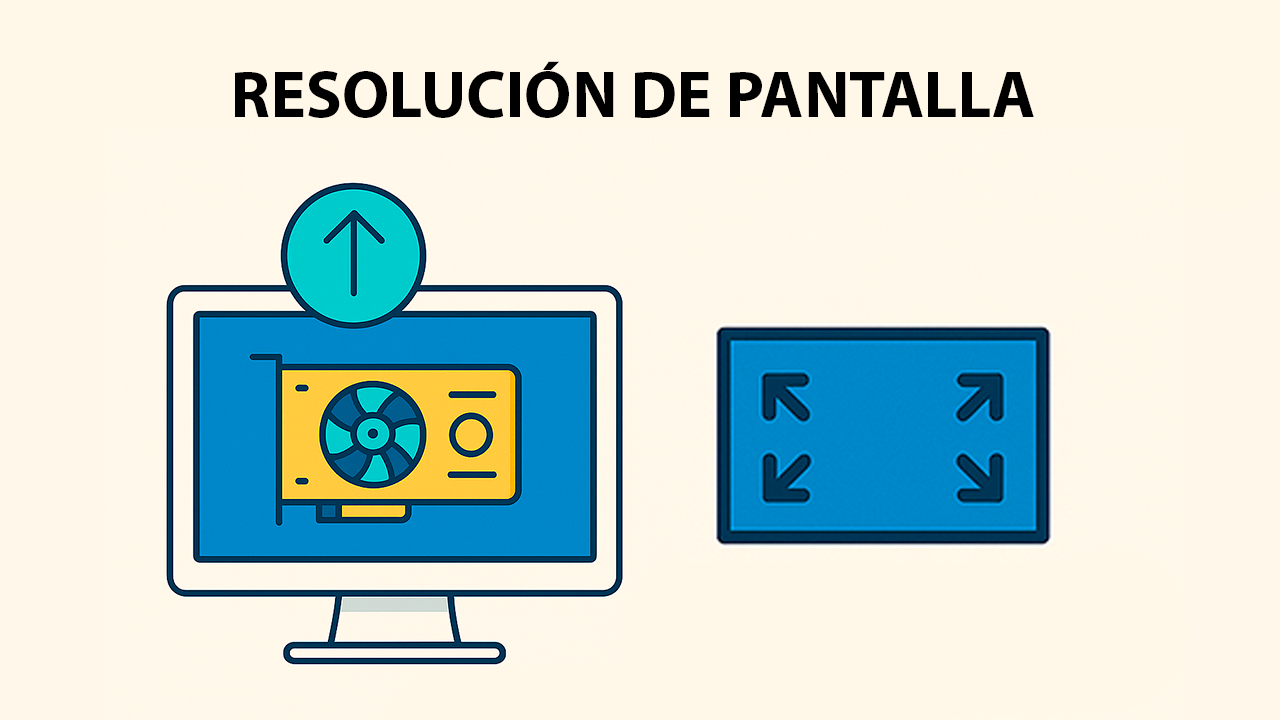
ສໍາລັບດຽວນີ້, ລາຍການຂອງເກມທີ່ເອົາປະໂຍດຈາກ Auto SR ອັດຕະໂນມັດມີຂະຫນາດນ້ອຍ, ແຕ່ການຂະຫຍາຍຕົວຢ່າງໄວວາ. ຫົວຂໍ້ທີ່ໄດ້ຮັບການສະຫນັບສະຫນູນຢ່າງເປັນທາງການແມ່ນໄດ້ຮັບການທົບທວນແລະຮັບຮອງໂດຍ Microsoft, ເຖິງແມ່ນວ່າຊຸມຊົນສາມາດເປີດໃຊ້ຄຸນນະສົມບັດດ້ວຍຕົນເອງໃນເກມທີ່ເຂົ້າກັນໄດ້ DX11 ຫຼື DX12 ອື່ນໆຈໍານວນຫຼາຍ.
ນີ້ແມ່ນລາຍຊື່ເກມທີ່ຮອງຮັບຢ່າງເປັນທາງການໂດຍອັດຕະໂນມັດໃນເວລາເປີດຕົວ:
- BeamNG.drive
- Borderlands 3
- ການຄວບຄຸມ (DX11)
- ວິນຍານຊ້ ຳ ຊືມ III
- ພຣະເຈົ້າຂອງສົງຄາມ
- ຊະອານາຈັກມາ: ການປົດປ່ອຍ
- Resident Evil 2
- Resident Evil 3
- Sekiro Shadows Die Twice
- ສັນຍານັກຮົບນິລະນາມ Sniper 2
- The Witcher 3
ວິທີການເປີດໃຊ້ແລະຕັ້ງຄ່າ Auto Super Resolution ໃນ Windows 11?
ຖ້າຫາກທ່ານຕອບສະຫນອງຂໍ້ກໍານົດຂ້າງເທິງນີ້, ການເປີດໃຊ້ຄວາມລະອຽດສູງສຸດອັດຕະໂນມັດໃນ PC ຂອງທ່ານແມ່ນງ່າຍດາຍຫຼາຍ:
- ການເຂົ້າເຖິງ ການຕັ້ງຄ່າ > ລະບົບ.
- ໃສ່ພາກ ຫນ້າຈໍ ແລະ, ພາຍໃນມັນ, ເລືອກ ກາຟິກ.
- ຊອກຫາທາງເລືອກ ຄວາມລະອຽດສູງສຸດອັດຕະໂນມັດ ແລະກະຕຸ້ນມັນ.
ສໍາລັບເກມທີ່ຮອງຮັບ, ການແຈ້ງເຕືອນຈະປາກົດຂຶ້ນໂດຍອັດຕະໂນມັດແຈ້ງໃຫ້ທ່ານຮູ້ວ່າ Auto SR ເປີດໃຊ້ງານເມື່ອທ່ານເລີ່ມຫົວຂໍ້.
ຖ້າທ່ານຕ້ອງການ ນຳໃຊ້ Auto SR ກັບເກມທີ່ບໍ່ມີລາຍຊື່ຢ່າງເປັນທາງການ:
- ກັບໄປຫາ ການຕັ້ງຄ່າ > ລະບົບ > ຈໍສະແດງຜົນ > ຮູບພາບ.
- ການເຂົ້າເຖິງ ການຕັ້ງຄ່າແບບກຳນົດເອງສຳລັບແອັບພລິເຄຊັນ, ຊອກຫາເກມທີ່ປະຕິບັດໄດ້ຫຼືເພີ່ມມັນດ້ວຍຕົນເອງ.
- ເລືອກເກມແລະໃນທາງເລືອກ, ກວດເບິ່ງ ໃນ o ເປີດໃຊ້ແລ້ວ (ຮັກສາຄວາມລະອຽດເດັສທັອບປັດຈຸບັນ) ຕາມທີ່ທ່ານຕ້ອງການ.
- ຕັ້ງຄວາມລະອຽດເກມໃນການຕັ້ງຄ່າຂອງມັນເອງເປັນຄວາມລະອຽດທີ່ຮອງຮັບ (ແນະນຳ: ໜ້ອຍກວ່າ 900 ແຖວ ເຊັ່ນ: 1280×720 ຫຼື 1280×800).
- ຖ້າເຈົ້າກຳລັງຫຼິ້ນຢູ່ໃນໂໝດໜ້າຕ່າງແບບບໍ່ມີຂອບ, ເຈົ້າອາດຕ້ອງປ່ຽນເປັນເຕັມຈໍເທົ່ານັ້ນ ຫຼືປັບຄວາມລະອຽດເດັສທັອບຂອງເຈົ້າເພື່ອໃຫ້ Auto SR ເຮັດວຽກໄດ້ຢ່າງຖືກຕ້ອງ.
ຂໍ້ຈໍາກັດໃນປະຈຸບັນແລະອະນາຄົດຂອງຫນ້າທີ່
ຄວາມລະອຽດອັດຕະໂນມັດແມ່ນ ເຕັກໂນໂລຊີໃນການພັດທະນາຢ່າງເຕັມທີ່, ແລະເຖິງແມ່ນວ່າທ່າແຮງຂອງມັນມີຂະຫນາດໃຫຍ່, ມັນຍັງມີບາງອັນ ຂໍ້ຈໍາກັດທີ່ສໍາຄັນ:
- ມີໃຫ້ສະເພາະອຸປະກອນທີ່ມີໂປເຊດເຊີ Snapdragon X Series ແລະ Windows 11 (24H2+). ໃນປັດຈຸບັນມັນບໍ່ສາມາດເຂົ້າກັນໄດ້ກັບ Intel ຫຼື AMD PCs ຫຼືບັດກາຟິກ NVIDIA/AMD ພາຍນອກ.
- ບໍ່ເຮັດວຽກກັບເກມ Vulkan ຫຼື OpenGL ຫຼືເນື້ອຫາ HDR.
- ສໍາລັບບາງຫົວຂໍ້ທີ່ບໍ່ໄດ້ຮັບການຢັ້ງຢືນ, ການປັບປຸງອາດຈະບໍ່ເປັນທີ່ສັງເກດເຫັນຫຼືບັນຫາການຂະຫນາດ / ການແກ້ໄຂອາດຈະເກີດຂື້ນ.
- ພາບໜ້າຈໍ ຫຼືການຖ່າຍຮູບວິດີໂອຈາກແຖບເກມ Xbox ອາດຈະບໍ່ສະແດງການເພີ່ມປະສິດທິພາບຄວາມລະອຽດຕົວຈິງທີ່ສະແດງ.
Microsoft ມີແຜນທີ່ຈະຂະຫຍາຍການຮອງຮັບເກມ ແລະແພລດຟອມໃໝ່ໆໃນອະນາຄົດອັນໃກ້ນີ້, ໂດຍສະເພາະເມື່ອລະບົບນິເວດ Copilot+ ເຕີບໃຫຍ່ ແລະຍັງຢູ່ໃນອຸປະກອນມືຖື ARM.

ບັນນາທິການຊ່ຽວຊານໃນບັນຫາເຕັກໂນໂລຢີແລະອິນເຕີເນັດທີ່ມີປະສົບການຫຼາຍກວ່າສິບປີໃນສື່ດິຈິຕອນທີ່ແຕກຕ່າງກັນ. ຂ້າພະເຈົ້າໄດ້ເຮັດວຽກເປັນບັນນາທິການແລະຜູ້ສ້າງເນື້ອຫາສໍາລັບ e-commerce, ການສື່ສານ, ການຕະຫຼາດອອນໄລນ໌ແລະບໍລິສັດໂຄສະນາ. ຂ້າພະເຈົ້າຍັງໄດ້ຂຽນກ່ຽວກັບເສດຖະກິດ, ການເງິນແລະເວັບໄຊທ໌ຂອງຂະແຫນງການອື່ນໆ. ການເຮັດວຽກຂອງຂ້ອຍຍັງເປັນ passion ຂອງຂ້ອຍ. ໃນປັດຈຸບັນ, ໂດຍຜ່ານບົດຄວາມຂອງຂ້າພະເຈົ້າໃນ Tecnobits, ຂ້າພະເຈົ້າພະຍາຍາມຄົ້ນຫາຂ່າວທັງຫມົດແລະໂອກາດໃຫມ່ທີ່ໂລກຂອງເຕັກໂນໂລຢີສະເຫນີໃຫ້ພວກເຮົາທຸກໆມື້ເພື່ອປັບປຸງຊີວິດຂອງພວກເຮົາ.