ພວກເຮົາຜູ້ທີ່ໃຊ້ຄອມພິວເຕີສອງເຄື່ອງ, ອັນໜຶ່ງມີ Linux ແລະອີກໜ່ວຍໜຶ່ງໃຊ້ Windows, ບາງເທື່ອຮູ້ສຶກວ່າເຮົາກຳລັງລອຍຢູ່ໃນກະແສທີ່ກົງກັນຂ້າມ. ໃນບາງກໍລະນີ, ພວກເຮົາຕ້ອງການ ເຂົ້າເຖິງໄຟລ໌ຂອງພວກເຮົາໃນ Linux ຈາກຄອມພິວເຕີ Windows, ແລະສິ່ງຕ່າງໆໄດ້ຮັບຄວາມສັບສົນ. ເລື່ອງນີ້ເກີດຂຶ້ນກັບເຈົ້າບໍ? ຫຼັງຈາກນັ້ນ, ທ່ານຈະມີຄວາມສົນໃຈໃນການຮຽນຮູ້ວິທີການອ່ານແລະຂຽນຮາດໄດ EXT4 ຈາກ Linux ໃນ Windows.
ເປັນຫຍັງ Windows ບໍ່ສາມາດຈັດການ EXT4 ແບບພື້ນເມືອງໄດ້?
ໃຫ້ເວົ້າວ່າທ່ານມີຮາດໄດທີ່ຖອດອອກໄດ້ຫຼືພາທິຊັນເກົ່າຢູ່ໃນຄອມພິວເຕີ Linux ທີ່ເຕັມໄປດ້ວຍໂຄງການທີ່ສໍາຄັນ, ເອກະສານ, ແລະຮູບພາບ. ໃນປັດຈຸບັນທ່ານຈໍາເປັນຕ້ອງຟື້ນຕົວໄຟລ໌ເຫຼົ່ານັ້ນ, ແຕ່ວ່າທ່ານຢູ່ໃນຄອມພິວເຕີ Windows. ທ່ານສຽບໃສ່ໄດ, ແຕ່ລະບົບປະຕິບັດການຂອງ Microsoft ພຽງແຕ່ບໍ່ສົນໃຈມັນ. ຫຼື, ດີທີ່ສຸດ, ມັນແນະນຳການຈັດຮູບແບບມັນ. ເກີດຫຍັງຂຶ້ນ?
ມັນບໍ່ແມ່ນແມງໄມ້, ແຕ່ເປັນຝາທີ່ເບິ່ງບໍ່ເຫັນແຍກລະບົບນິເວດເຫຼົ່ານີ້. ບັນຫາແມ່ນວ່າ Windows ບໍ່ປະກອບມີການສະຫນັບສະຫນູນພື້ນເມືອງສໍາລັບລະບົບໄຟລ໌ EXT4, ເຊິ່ງເປັນມາດຕະຖານໃນ Linux. ການເຮັດດັ່ງນັ້ນຈະກ່ຽວຂ້ອງກັບການລວມເອົາແຫຼ່ງເປີດເຂົ້າໄປໃນແກ່ນ Windows., ບາງສິ່ງບາງຢ່າງທີ່ Microsoft ບໍ່ເຕັມໃຈທີ່ຈະເຮັດສໍາລັບເຫດຜົນດ້ານວິຊາການ, ໃບອະນຸຍາດແລະທຸລະກິດ.
ໂຊກດີ, ມັນເປັນໄປໄດ້ທີ່ຈະອ່ານແລະຂຽນຮາດໄດ EXT4 Linux ໃນ Windows, ໂດຍບໍ່ມີຊອບແວເພີ່ມເຕີມ. ແນ່ນອນ, ມີເຄື່ອງມືຂອງພາກສ່ວນທີສາມທີ່ເຮັດໃຫ້ຂະບວນການງ່າຍຂຶ້ນຫຼາຍ, ໂດຍສະເພາະແມ່ນເປັນປະໂຫຍດສໍາລັບຜູ້ເລີ່ມຕົ້ນ. ແຕ່ກ່ອນທີ່ທ່ານຈະພະຍາຍາມມັນ, ມັນເປັນຄວາມຄິດທີ່ດີທີ່ຈະຮູ້ພື້ນຖານ. ຄວາມສ່ຽງຂອງການລວມທັງສອງໂລກ.
ຂໍ້ຄວນລະວັງກ່ອນທີ່ຈະອ່ານແລະຂຽນຮາດໄດ EXT4 ຈາກ Linux ກັບ Windows
ມັນສະຫລາດທີ່ຈະທົບທວນຄວາມສ່ຽງຂອງການອ່ານແລະຂຽນໃສ່ຮາດໄດ EXT4 Linux ໃນ Windows. ມີຄວາມສ່ຽງເພາະວ່າ Windows ໃຊ້ລະບົບໄຟລ໌ຂອງຕົນເອງ, ເຊັ່ນ NTFS, FAT32, ແລະ exFAT. ໃນທາງກົງກັນຂ້າມ, Linux ມີຂອງຕົນເອງ: EXT4 (Fourth Extended Filesystem), ລະບົບໄຟລ໌ open-source ທີ່ອອກແບບສະເພາະສໍາລັບ kernel ຂອງມັນ. ຄວາມພະຍາຍາມທີ່ຈະອ່ານແລະຂຽນກັບລະບົບໄຟລ໌ຫນຶ່ງຈາກອື່ນ ອາດຈະເຮັດໃຫ້ເກີດຄວາມຜິດພາດຮ້າຍແຮງ ຫຼືໄຟລ໌ເສຍຫາຍ.
ນີ້ແມ່ນຄວາມຈິງໂດຍສະເພາະໃນເວລາທີ່ພວກເຮົາຈໍາເປັນຕ້ອງຂຽນຫຼືແກ້ໄຂໄຟລ໌ທີ່ສ້າງຢູ່ໃນ Linux ຈາກຄອມພິວເຕີ Windows. ການອ່ານພວກມັນແມ່ນປົກກະຕິແລ້ວບໍ່ແມ່ນບັນຫາ; ແນວໃດກໍ່ຕາມ, ການດັດແປງພວກມັນມີຄວາມສ່ຽງສູງທີ່ຈະສ້າງຄວາມບໍ່ເຂົ້າກັນໄດ້ມີຫຍັງເກີດຂຶ້ນໄດ້?
- ຂໍ້ມູນເສຍຫາຍ: ການເຮັດວຽກການຂຽນຈາກ Windows ສາມາດທໍາລາຍລະບົບໄຟລ໌ Linux EXT4, ໂດຍສະເພາະຖ້າໄດບໍ່ຖືກໂຍກຍ້າຍຢ່າງຖືກຕ້ອງ.
- ການສູນເສຍສິດ ແລະຄຸນສົມບັດຂອງຜູ້ໃຊ້ຍ້ອນວ່າເຄື່ອງມືການຂຽນ Windows ມັກຈະບໍ່ສາມາດຮັກສາຂໍ້ມູນນັ້ນໄດ້.
- ຄວາມເຂົ້າກັນໄດ້ຜິດພາດ: Linux ອາດຈະບໍ່ສາມາດຮັບຮູ້ຮາດໄດ EXT4 ທີ່ໄດ້ຖືກດັດແກ້ໃນ Windows ກ່ອນຫນ້ານີ້.
ດັ່ງນັ້ນ, ຖ້າຫາກວ່າທ່ານພຽງແຕ່ຕ້ອງການທີ່ຈະຟື້ນຕົວໄຟລ໌, ຕິດກັບການອ່ານ. ແລະຖ້າຫາກວ່າທ່ານຕ້ອງຂຽນ, ເຮັດແນວນັ້ນພຽງແຕ່ superficially ແລະໃນແຜ່ນທີ່ທ່ານໄດ້ສໍາຮອງຂໍ້ມູນຫຼືບໍ່ສົນໃຈການຈັດຮູບແບບ. ໃຫ້ເຮົາເບິ່ງດຽວນີ້. ສອງວິທີທີ່ປອດໄພໃນການອ່ານແລະຂຽນຮາດດິດ EXT4 ຈາກ Linux ກັບ Windows: ແບບພື້ນເມືອງ ແລະດ້ວຍເຄື່ອງມືພາກສ່ວນທີສາມ.
ໂດຍພື້ນຖານແລ້ວ: ດ້ວຍລະບົບຍ່ອຍ Windows ສໍາລັບ Linux (WSL)
ເລີ່ມຕົ້ນດ້ວຍ Windows 10, Microsoft ໄດ້ລວມເອົາເຄື່ອງມືພື້ນເມືອງສໍາລັບການອ່ານແລະຂຽນຮາດໄດ EXT4 Linux ເຂົ້າໄປໃນ Windows. ມັນຖືກເອີ້ນວ່າລະບົບຍ່ອຍ Windows ສໍາລັບ Linux (WSL), ແລະ ອະນຸຍາດໃຫ້ທ່ານດໍາເນີນການການແຈກຢາຍ Linux ໂດຍກົງໃນ Windows. ນອກຈາກນັ້ນ, ໃນຮຸ່ນຫຼ້າສຸດຂອງມັນ (WSL2), ມັນເປັນໄປໄດ້ທີ່ຈະຕິດແຜ່ນ EXT4 ແລະເຂົ້າເຖິງພວກມັນຈາກ Windows File Explorer.
ມີສອງສິ່ງທີ່ທ່ານຄວນຮູ້ກ່ຽວກັບ WSL2. ຫນ້າທໍາອິດ, ມັນບໍ່ໄດ້ຖືກເປີດໃຊ້ໂດຍຄ່າເລີ່ມຕົ້ນ ໃນ Windows 10 ແລະ Windows 11. ດັ່ງນັ້ນທ່ານຕ້ອງເປີດໃຊ້ມັນດ້ວຍຕົນເອງເພື່ອໃຫ້ສາມາດໃຊ້ງານໄດ້. ອັນທີສອງ, ມັນບໍ່ມີການເຂົ້າເຖິງໂດຍກົງໂດຍຄ່າເລີ່ມຕົ້ນກັບແຜ່ນທາງດ້ານຮ່າງກາຍທີ່ທ່ານເຊື່ອມຕໍ່ຜ່ານ USB. ດັ່ງນັ້ນທ່ານຕ້ອງຕິດຕັ້ງໃຫ້ເຂົາເຈົ້າຈາກ PowerShell ໂດຍມີການອະນຸຍາດຜູ້ບໍລິຫານ. ໃຫ້ເບິ່ງວິທີການເຮັດແຕ່ລະຄົນ.
ວິທີການເປີດໃຊ້ WSL ເພື່ອອ່ານແລະຂຽນຮາດໄດ EXT4 ຈາກ Linux ໃນ Windows
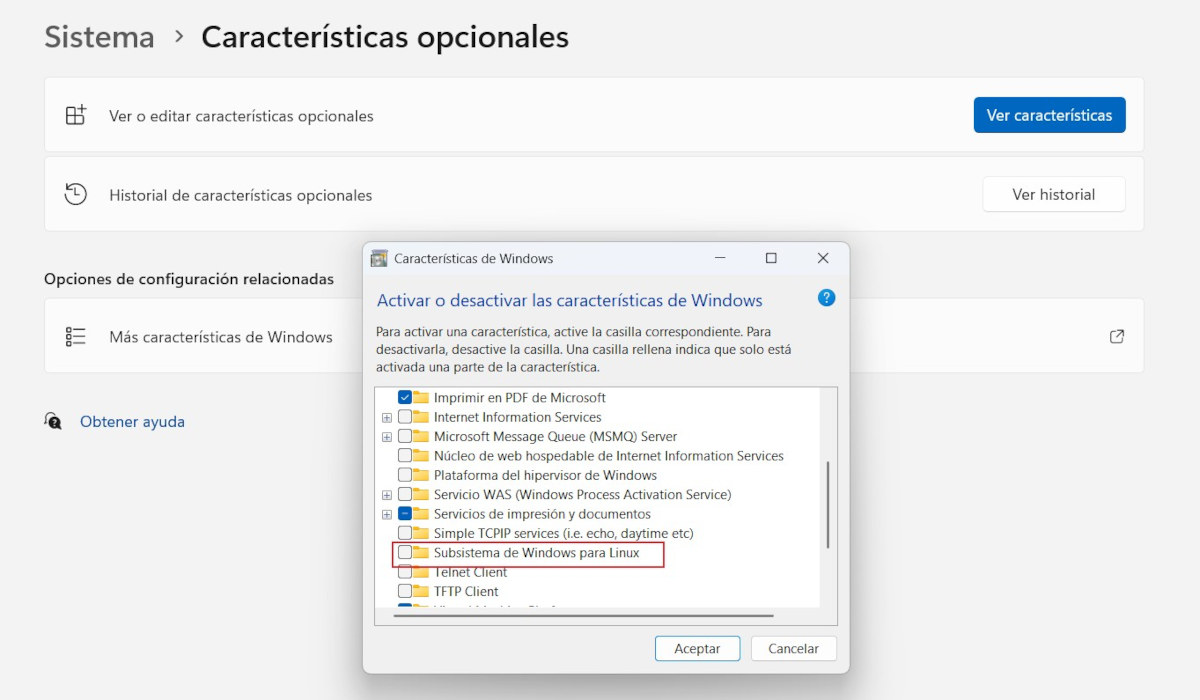
ການເປີດໃຊ້ WSL ແມ່ນຂັ້ນຕອນທໍາອິດ ເພື່ອໃຫ້ສາມາດອ່ານແລະຂຽນ EXT4 Linux ຮາດໄດໃນ Windows. ດ້ວຍການເປີດໃຊ້ຕົວເລືອກນີ້, ທ່ານສາມາດຕິດຕັ້ງການແຈກຢາຍ Linux ໃນ Windows ແລະ, ຈາກບ່ອນນັ້ນ, ເຂົ້າເຖິງໄດທີ່ມີຮູບແບບ EXT4 ຂອງທ່ານ. ຂັ້ນຕອນໃນການເຮັດໃຫ້ມັນແມ່ນ:
- ໃນ Windows, ໄປທີ່ Control Panel – System – ຄຸນສົມບັດທາງເລືອກ – ຄຸນສົມບັດ Windows ເພີ່ມເຕີມ.
- ໃນລາຍການຄຸນສົມບັດ, ເປີດໃຊ້ຕົວເລືອກ ລະບົບຍ່ອຍ ສຳ ລັບ Windows ສຳ ລັບ Linux (ລະບົບຍ່ອຍ Windows ສໍາລັບ Linux) ແລະ ເວທີເຄື່ອງ virtual (ເວທີເຄື່ອງ virtual).
- ກົດເຂົ້າ ຍອມຮັບ, ລໍຖ້າ Windows ຕິດຕັ້ງອົງປະກອບທີ່ຈໍາເປັນແລະ ເລີ່ມ ໃໝ່ ທີມງານ.
- (ທາງເລືອກ, ແຕ່ແນະນໍາ) ເປີດ PowerShell ເປັນຜູ້ບໍລິຫານ ແລະດໍາເນີນການຄໍາສັ່ງຕໍ່ໄປນີ້ເພື່ອຕິດຕັ້ງ WSL ແລະຕັ້ງ WSL2 ເປັນຄ່າເລີ່ມຕົ້ນ: wsl ຕິດຕັ້ງ.
- ຄໍາສັ່ງນີ້ຈະຕິດຕັ້ງ WSL ຮຸ່ນຫຼ້າສຸດແລະດາວໂຫລດ Ubuntu ຕາມຄ່າເລີ່ມຕົ້ນ.
ວິທີການຕິດຕັ້ງໄດ EXT4 ກັບ WSL
ເມື່ອ WSL ຖືກເປີດໃຊ້ແລະ Linux distro ເຮັດວຽກຢູ່ໃນ Windows, ມັນເຖິງເວລາທີ່ຈະຕິດຕັ້ງໄດ EXT4 ເພື່ອໃຫ້ມັນສາມາດອ່ານແລະດັດແປງໄດ້. ແນ່ນອນ, ທ່ານຈໍາເປັນຕ້ອງເຊື່ອມຕໍ່ມັນກັບຄອມພິວເຕີ Windows. ຫຼັງຈາກນັ້ນ, ມັນເປັນເວລາທີ່ຈະ ເປີດ PowerShell ໃນຖານະຜູ້ເບິ່ງແຍງລະບົບ ແລະເຮັດສິ່ງຕໍ່ໄປນີ້::
- ດໍາເນີນການ ຄໍາສັ່ງ ເອົາ Disk ເພື່ອເບິ່ງລາຍຊື່ຂອງແຜ່ນທີ່ເຊື່ອມຕໍ່. ລະບຸຈໍານວນໄດຣຟ໌ EXT4 ທີ່ເຈົ້າຫາກໍເຊື່ອມຕໍ່.
- ຫຼັງຈາກນັ້ນ, ດໍາເນີນການ ຄໍາສັ່ງ wsl -mount [ID ຂັບ] -partition [ຈໍານວນພາທິຊັນ] ເພື່ອຕິດຕັ້ງໄດ. ຖ້າຫາກວ່າແຜ່ນມີພຽງແຕ່ຫນຶ່ງພາທິຊັນ, ທ່ານສາມາດລົບພາກສ່ວນ - ການແບ່ງປັນ.
- ນັ້ນເອງ! ໃນປັດຈຸບັນທ່ານສາມາດເຂົ້າເຖິງໄດ EXT4 ໂດຍກົງຈາກ File Explorer. ພຽງແຕ່ເປີດປະເພດ Linux ແລະທ່ອງໄປຫາໂຟນເດີ /mnt.
ສໍາລັບຂັ້ນຕອນໂດຍຂັ້ນຕອນລາຍລະອຽດເພີ່ມເຕີມ, ໃຫ້ກວດເບິ່ງຄູ່ມືເຕັມທີ່ກ່ຽວກັບ ວິທີການອ່ານແລະຂຽນຢ່າງປອດໄພໃສ່ພາທິຊັນ EXT4 ໃນ Windows 11.
ອ່ານແລະຂຽນ EXT4 Linux ຮາດໄດໃນ Windows ດ້ວຍເຄື່ອງມືພາກສ່ວນທີສາມ
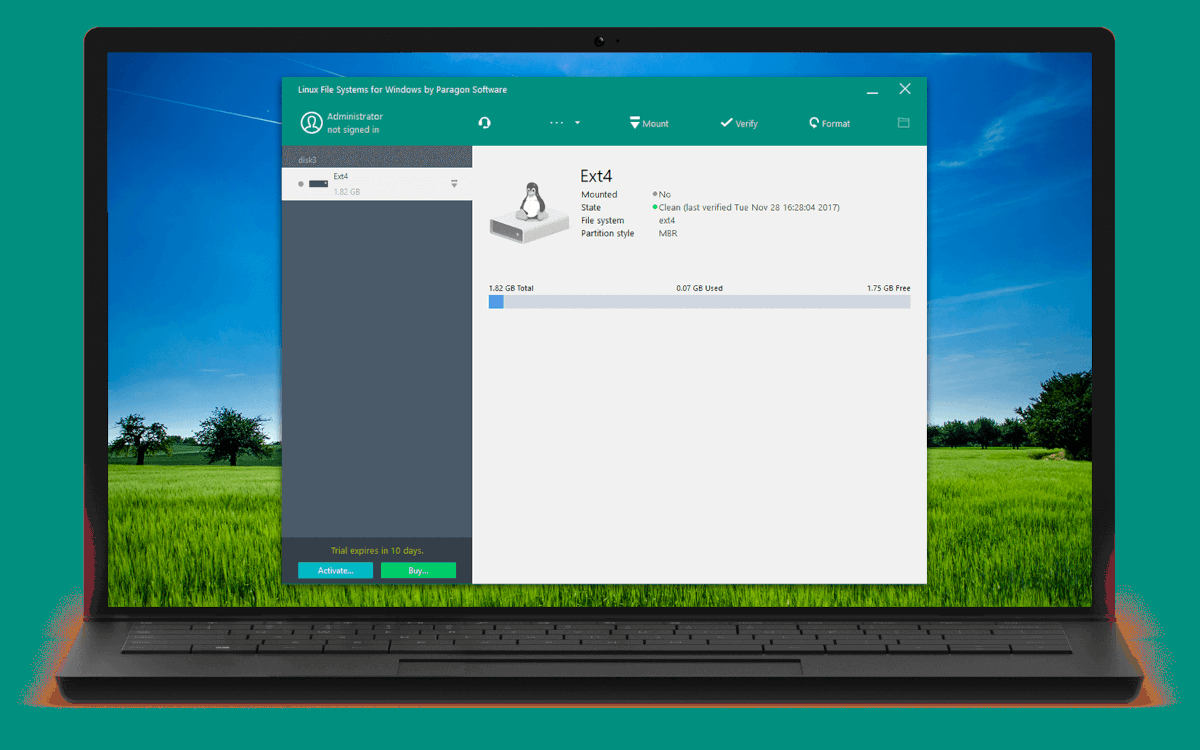
ຖ້າການແກ້ໄຂພື້ນເມືອງສໍາລັບການອ່ານແລະຂຽນຮາດດິດ EXT4 ໃນ Linux ໃນ Windows ບໍ່ເຫມາະສົມກັບທ່ານ, ທ່ານສາມາດລອງໃຊ້ເຄື່ອງມືຂອງພາກສ່ວນທີສາມ. ໂຄງການເຫຼົ່ານີ້ ພວກມັນເຮັດໃຫ້ມັນງ່າຍຂຶ້ນຫຼາຍໃນການເຂົ້າເຖິງ ແລະຂຽນໃສ່ໄດຣຟ໌ EXT4 ຈາກສະພາບແວດລ້ອມ Windows.ນີ້ແມ່ນຕົ້ນຕໍສໍາລັບຜູ້ໃຊ້ທີ່ບໍ່ມີປະສົບການຫຼືຜູ້ທີ່ຊອກຫາວິທີແກ້ໄຂໄວ, ມີປະສິດທິພາບ, ແລະບໍ່ມີຄວາມສ່ຽງ. ນີ້ແມ່ນທາງເລືອກທີ່ດີທີ່ສຸດ:
- Linux File Systems ສໍາລັບ Windows ໂດຍ Paragon Software.
- PartitionGuru (DiskGenius)
- UFS ສຳຫຼວດຊອບແວກູ້ຂໍ້ມູນແບບມືອາຊີບ (ເຂົ້າເຖິງ ແລະອ່ານເທົ່ານັ້ນ).
- Linux Reader ໂດຍ DiskInternals
ແມ່ນແລ້ວ, ການອ່ານ ແລະຂຽນຮາດໄດ EXT4 Linux ໃນ Windows ແມ່ນເປັນໄປໄດ້. ຖ້າທ່ານຄິດວ່າທ່ານສາມາດຈັດການທຸກຢ່າງໄດ້, ລອງໃຊ້ຄຸນສົມບັດ WSL ແບບພື້ນເມືອງ. ຖ້າບໍ່ດັ່ງນັ້ນ, ເບິ່ງເປັນເຄື່ອງມືຂອງພາກສ່ວນທີສາມ. ໃນກໍລະນີໃດກໍ່ຕາມ, ບູລິມະສິດແມ່ນວ່າທ່ານສາມາດເຂົ້າເຖິງແລະຟື້ນຕົວໄຟລ໌ Linux ຂອງທ່ານຈາກຄອມພິວເຕີ Windows ຂອງທ່ານ..

ນັບຕັ້ງແຕ່ຂ້າພະເຈົ້າຍັງອ່ອນ, ຂ້າພະເຈົ້າຢາກຮູ້ຢາກເຫັນຫຼາຍກ່ຽວກັບທຸກສິ່ງທຸກຢ່າງທີ່ກ່ຽວຂ້ອງກັບຄວາມກ້າວຫນ້າທາງວິທະຍາສາດແລະເຕັກໂນໂລຊີ, ໂດຍສະເພາະແມ່ນສິ່ງທີ່ເຮັດໃຫ້ຊີວິດຂອງພວກເຮົາງ່າຍຂຶ້ນແລະມ່ວນຊື່ນຫຼາຍ. ຂ້າພະເຈົ້າມັກຢູ່ກັບຂ່າວຫລ້າສຸດແລະແນວໂນ້ມ, ແລະການແບ່ງປັນປະສົບການ, ຄວາມຄິດເຫັນແລະຄໍາແນະນໍາຂອງຂ້າພະເຈົ້າກ່ຽວກັບອຸປະກອນແລະ gadgets ທີ່ຂ້າພະເຈົ້າໃຊ້. ນີ້ເຮັດໃຫ້ຂ້ອຍກາຍເປັນນັກຂຽນເວັບເມື່ອຫ້າປີກ່ອນ, ຕົ້ນຕໍແມ່ນສຸມໃສ່ອຸປະກອນ Android ແລະລະບົບປະຕິບັດການ Windows. ຂ້າພະເຈົ້າໄດ້ຮຽນຮູ້ທີ່ຈະອະທິບາຍໃນຄໍາສັບທີ່ງ່າຍດາຍສິ່ງທີ່ສັບສົນເພື່ອໃຫ້ຜູ້ອ່ານຂອງຂ້ອຍເຂົ້າໃຈໄດ້ງ່າຍ.