
ສຽງ 3 ມິຕິໃຫ້ສັນຍາກັບປະສົບການທີ່ເລິກເຊິ່ງໃນເກມວີດີໂອ, ແຕ່ນັ້ນບໍ່ແມ່ນແບບນັ້ນສະເໝີໄປ. ໃນບົດຄວາມນີ້, ພວກເຮົາຈະຄົ້ນຫາຄວາມເປັນໄປໄດ້. ເປັນຫຍັງສຽງ 3D ຈິ່ງເຮັດໃຫ້ສຽງບໍ່ດີໃນບາງເກມ ແລະວິທີການປັບຄ່າ Windows Sonic ແລະ Dolby Atmosພວກເຮົາຍັງຈະອະທິບາຍວິທີການປັບປຸງລະບົບສຽງຂອງທ່ານ, ວິທີການເລືອກຮູບແບບທີ່ເຫມາະສົມ, ແລະບາງຄໍາແນະນໍາເພີ່ມເຕີມສໍາລັບການແກ້ໄຂບັນຫາສຽງໃນເກມ Windows.
ເປັນຫຍັງສຽງ 3D ຈິ່ງເຮັດໃຫ້ສຽງບໍ່ດີໃນບາງເກມ
ເປັນຫຍັງສຽງ 3D ຈຶ່ງເຮັດໃຫ້ສຽງຮ້າຍແຮງຂຶ້ນໃນບາງເກມ? ເພື່ອໃຫ້ສຽງ 3D ເຮັດວຽກໄດ້ຢ່າງຖືກຕ້ອງ, ເກມ, ລະບົບ, ແລະຊຸດຫູຟັງຕ້ອງຖືກຊິ້ງ. ຖ້າພວກເຂົາບໍ່ແມ່ນ, ສຽງອາດຈະຊັກຊ້າ, ທຸກຍາກ, ຈືດໆຫຼືແມ້ກະທັ້ງສັບສົນ. ເຫຼົ່ານີ້ແມ່ນ ບັນຫາທົ່ວໄປທີ່ສຸດທີ່ປ້ອງກັນສຽງທີ່ມີປະສິດທິພາບ ໃນເກມຈາກ PC ໄດ້:
- ການປະມວນຜົນຊໍ້າກັນບາງເກມນຳໃຊ້ເອັບເຟັກ 3D ຂອງຕົນເອງ, ແລະລະບົບສຽງຂອງເຈົ້າ (ເຊັ່ນ: Windows Sonic ຫຼື Dolby Atmos) ກໍ່ນຳໃຊ້ມັນເຊັ່ນກັນ. ດັ່ງນັ້ນ, ທັງສອງຜົນກະທົບປະສົມກັນ, ແລະສຽງສູນເສຍຄວາມຊັດເຈນຫຼືທິດທາງ.
- ໂປຣໄຟລ໌ທົ່ວໄປ- ຖ້າຂໍ້ມູນສຽງ 3D ບໍ່ກົງກັບວິພາກວິພາກຂອງທ່ານ (ວິທີທີ່ທ່ານໄດ້ຍິນ) ຫຼືຫູຟັງຂອງທ່ານ, ຄວາມກວ້າງຂອງສຽງອາດຈະມີຄວາມຮູ້ສຶກປອມ ຫຼືມັນອາດຈະເປັນການຍາກທີ່ຈະກວດພົບວ່າສຽງມາຈາກໃສ.
- ການອອກແບບເກມແລະການປະສົມບໍ່ແມ່ນຜູ້ພັດທະນາທັງໝົດທີ່ປັບແຕ່ງສຽງ 3D ໄດ້ດີ. ໃນບາງຫົວຂໍ້, ເອັບເຟັກເຊັ່ນ: ສຽງປືນ ຫຼືການລະເບີດອາດສຽງບໍ່ຊັດເຈນ. ດັ່ງນັ້ນ, ທ່ານສາມາດເປີດໃຊ້ງານສຽງ spatial ໃນ PC ຂອງທ່ານ, ແຕ່ຖ້າຫາກວ່າເກມບໍ່ໄດ້ສະຫນັບສະຫນູນສຽງ 3D, ມັນຈະບໍ່ຖືກຕ້ອງ.
- ການຕັ້ງຄ່າບໍ່ຖືກຕ້ອງການເປີດໃຊ້ສຽງຮອບຂ້າງ 7.1 ໃນຫູຟັງສະເຕຣິໂອ ຫຼືການໃຊ້ໂປຣໄຟລ໌ທີ່ບໍ່ໄດ້ປັບລະດັບຈະເຮັດໃຫ້ປະສົບການຮ້າຍແຮງຂຶ້ນ. ການເປີດໃຊ້ Dolby Atmos ໃນເກມທີ່ບໍ່ຮອງຮັບມັນຈະເຮັດໃຫ້ສຽງບິດເບືອນ ແລະ ສຽງດັງກວ່າປົກກະຕິ.
- ບັນຫາລະຫວ່າງຊອບແວ- ຖ້າໄດເວີສຽງ, ແອັບພລິເຄຊັ່ນສຽງ ຫຼື ການຕັ້ງຄ່າ Windows ລົບກວນເຊິ່ງກັນແລະກັນ, ສຽງອາດຈະຕັດອອກ, ຊ້າ, ຫຼືບໍ່ສາມາດຟັງໄດ້ຢ່າງຖືກຕ້ອງໃນບາງເກມ.
ສຽງ 3D ແມ່ນຮ້າຍແຮງກວ່າເກົ່າໃນບາງເກມ: ວິທີການປັບຄ່າ Windows Sonic
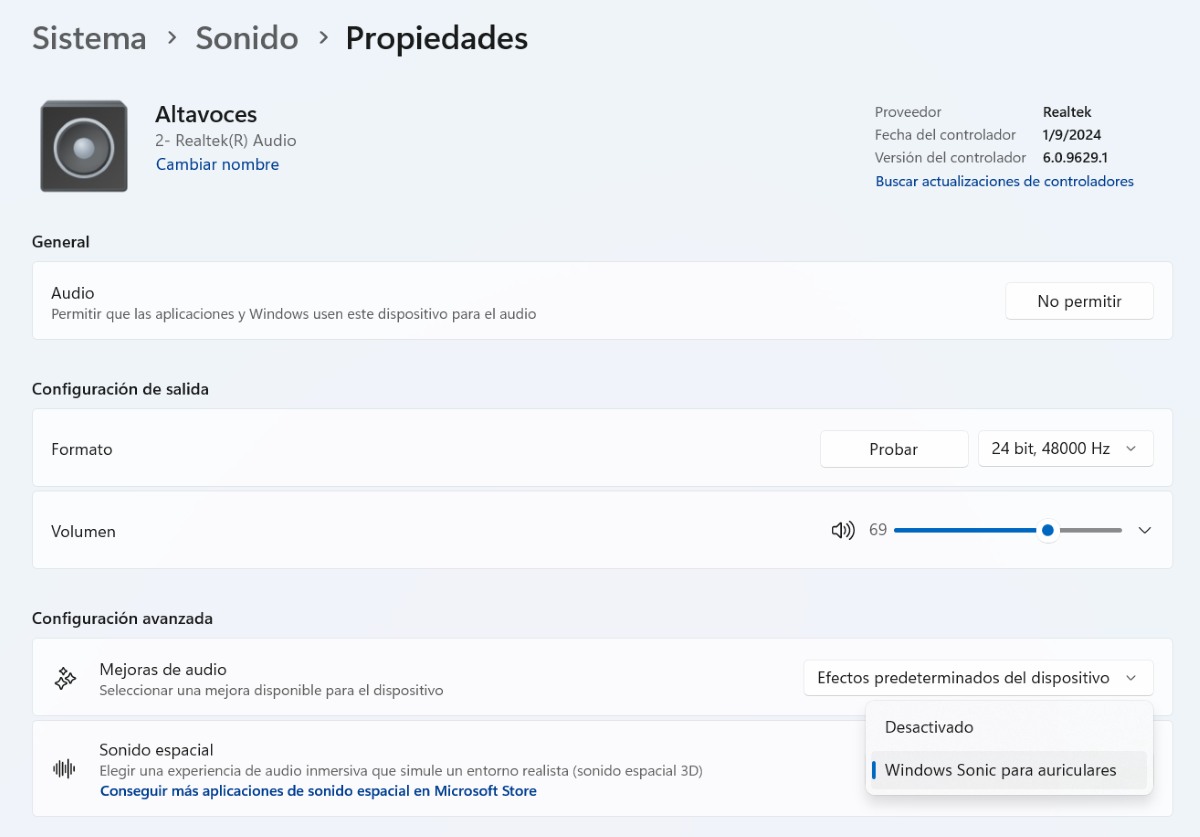
ເມື່ອສຽງ 3D ບໍ່ດີໃນບາງເກມ, ທ່ານອາດຈະຕ້ອງຕັ້ງຄ່າ Windows Sonic. ເຄື່ອງມືນີ້ສະຫນອງ a ສຽງອ້ອມຮອບແບບ virtual ໂດຍບໍ່ມີການຕິດຕັ້ງຫຍັງເພີ່ມເຕີມແລະບໍ່ເສຍຄ່າ. ຢ່າງໃດກໍ່ຕາມ, ຈົ່ງຈື່ໄວ້ວ່າບາງເກມມີສຽງດີກວ່າໂດຍບໍ່ມີການປະມວນຜົນທາງກວ້າງຂອງພື້ນທີ່, ສະນັ້ນມັນເຫມາະສົມທີ່ຈະປ່ຽນລະຫວ່າງ Sonic ແລະ stereo, ຂຶ້ນກັບເກມ.
ເຫຼົ່ານີ້ແມ່ນ ຂັ້ນຕອນໃນການຕັ້ງ Windows Sonic ໃນ PC ຂອງທ່ານ:
- ຄລິກຂວາໃສ່ປຸ່ມລະດັບສຽງໃນແຖບໜ້າວຽກ.
- ເລືອກ ການຕັ້ງຄ່າສຽງ.
- ພາຍໃຕ້ Output, ເລືອກຫູຟັງ ຫຼືລຳໂພງຂອງທ່ານ, ຂຶ້ນກັບອຸປະກອນທີ່ທ່ານກຳລັງໃຊ້.
- ໃຫ້ຄລິກໃສ່ຊື່ອຸປະກອນເພື່ອໃສ່ຄຸນສົມບັດ.
- ໃນສ່ວນ "ສຽງທາງພື້ນທີ່", ເລືອກ Windows Sonic ສຳ ລັບຫູຟັງ.
- ສຳເລັດແລ້ວ. ນີ້ຈະເປີດໃຊ້ "ປະສົບການສຽງທີ່ເລິກເຊິ່ງທີ່ຈໍາລອງສະພາບແວດລ້ອມທີ່ແທ້ຈິງ", ອີງຕາມ Windows.
ວິທີຕັ້ງຄ່າ Dolby Atmos?
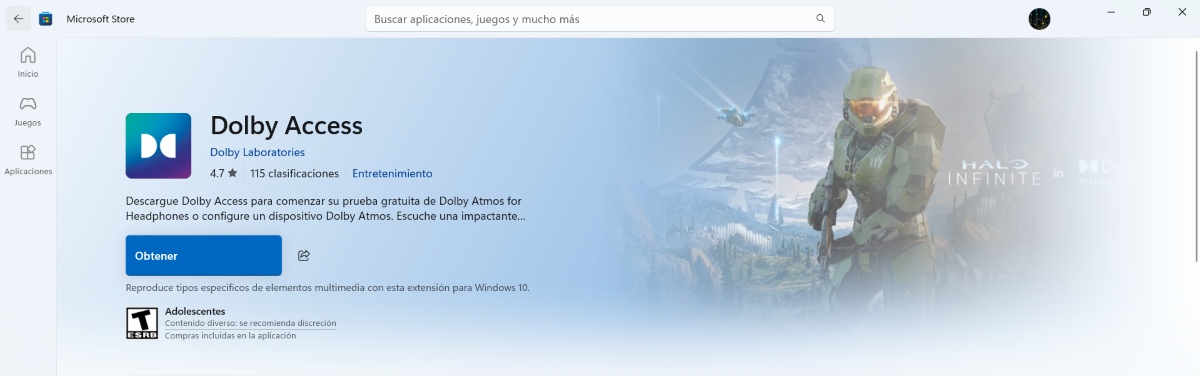
Dolby Atmos ສະໜອງປະສົບການທີ່ຊັດເຈນ ແລະເລິກເຊິ່ງກວ່າ. ອີງຕາມຜູ້ຫຼິ້ນທີ່ມີປະສົບການ, ເຄື່ອງມືນີ້ ເຮັດໃຫ້ການສົນທະນາທີ່ຈະແຈ້ງແລະຜົນກະທົບຫຼາຍຂຶ້ນມັນມີໄລຍະເວລາທົດລອງ 7 ມື້, ແລະທ່ານຕ້ອງຈ່າຍເງິນເພື່ອໃຊ້ບໍລິການຂອງມັນຢ່າງຖາວອນ.
ແນ່ນອນ, ຈົ່ງຈື່ໄວ້ວ່າບາງຫູຟັງມີໃບອະນຸຍາດ Dolby Atmos ແລ້ວ. ກວດເບິ່ງແອັບ Dolby Access ເພື່ອເບິ່ງວ່າຮູບແບບຂອງທ່ານຖືກຮອງຮັບຫຼືບໍ່. ຖ້າເປັນດັ່ງນັ້ນ, ທ່ານຈະບໍ່ຈໍາເປັນຕ້ອງຊື້ຫຼືເປີດໃຊ້ອັນໃດເພີ່ມເຕີມ. ພຽງແຕ່ສຽບໃຫ້ເຂົາເຈົ້າໃນແລະທ່ານສໍາເລັດ. ເມື່ອສຽງ 3D ຮ້າຍໄປກວ່າໃນບາງເກມ, ການໃຊ້ Dolby Atmos ອາດຈະເປັນທາງອອກ. ເຫຼົ່ານີ້ແມ່ນ ຂັ້ນຕອນການຕັ້ງຄ່າ Dolby Atmos:
- ເປີດ Microsoft Store ແລະຄົ້ນຫາ ການເຂົ້າເຖິງ Dolby (ຖ້າທ່ານຢູ່ໃນ Windows Sound Settings, ທ່ານສາມາດຄລິກໃສ່ "ດາວໂຫລດແອັບຯສຽງໃນພື້ນທີ່ເພີ່ມເຕີມໃນ Microsoft Store” ແລະ Dolby Access ຈະປາກົດ).
- ຕິດຕັ້ງແອັບພລິເຄຊັນແລະເປີດມັນ.
- ປະຕິບັດຕາມຄໍາແນະນໍາເພື່ອເປີດໃຊ້ "Dolby Atmos ສໍາລັບຫູຟັງ" ຫຼື "Dolby Atmos ສໍາລັບລະບົບໂຮມເທຍເຕີ."
- ຈາກນັ້ນ, ໄປທີ່ການຕັ້ງຄ່າສຽງ – ອຸປະກອນຂອງທ່ານ – ຄຸນສົມບັດ.
- ໃນ "ສຽງທາງກວ້າງຂອງພື້ນ"ມັນຈະປາກົດໃຫ້ທ່ານເຫັນ" Dolby Atmos ສຳ ລັບຫູຟັງ. ໃຫ້ຄລິກໃສ່ຕົວເລືອກນັ້ນເພື່ອນໍາໃຊ້ການປ່ຽນແປງແລະນັ້ນແມ່ນມັນ.
ເມື່ອສຽງ 3D ຮ້າຍແຮງຂຶ້ນໃນບາງເກມ: ຄໍາແນະນໍາເພີ່ມເຕີມເພື່ອເຮັດໃຫ້ສຽງຂອງທ່ານສົມບູນແບບ
ຖ້າຫາກວ່າທ່ານກໍາລັງປະສົບການທີ່ສຽງ 3D ໄດ້ຍິນຮ້າຍແຮງກວ່າເກົ່າໃນບາງເກມ, ມີບາງ ຄໍາແນະນໍາເພີ່ມເຕີມທີ່ສາມາດຊ່ວຍທ່ານເຮັດໃຫ້ສຽງຂອງທ່ານບໍ່ມີຂໍ້ບົກພ່ອງການຕັ້ງຄ່າບາງຢ່າງກ່ຽວຂ້ອງກັບລະບົບຄອມພິວເຕີຂອງທ່ານ, ແຕ່ອັນອື່ນຈະຕ້ອງຖືກສ້າງມາຈາກພາຍໃນເກມເອງ. ມາເບິ່ງກັນວ່າເຈົ້າສາມາດເຮັດຫຍັງໄດ້ອີກແດ່ເພື່ອປັບປຸງປະສົບການການຫຼິ້ນເກມຂອງເຈົ້າ.
ການຕັ້ງຄ່າ PC
ສິ່ງທໍາອິດທີ່ທ່ານສາມາດເຮັດໄດ້ໃນເວລາທີ່ສຽງ 3D ແມ່ນຮ້າຍແຮງກວ່າເກົ່າໃນບາງເກມແມ່ນ ດໍາເນີນການວິນິດໄສໄວ. ເພື່ອເຮັດສິ່ງນີ້, ທ່ານສາມາດນໍາໃຊ້ Windows Troubleshooter: ໄປທີ່ Settings - System - ແກ້ໄຂບັນຫາ - ການແກ້ໄຂບັນຫາອື່ນໆ. ດໍາເນີນການ "ສຽງ" ເພື່ອໃຫ້ Windows ກວດພົບແລະແກ້ໄຂບັນຫາອັດຕະໂນມັດ. ເຫຼົ່ານີ້ແມ່ນ ການປັບປຸງອື່ນໆທີ່ທ່ານສາມາດເຮັດໄດ້:
- ກວດເບິ່ງອຸປະກອນຜົນຜະລິດ: : ອຸປະກອນທີ່ໃຊ້ຕ້ອງເປັນອຸປະກອນທີ່ຖືກຕ້ອງ (ຫູຟັງ ຫຼື ລຳໂພງ).
- ປິດການປັບປຸງສຽງໃນຄຸນສົມບັດອຸປະກອນ, ໄປທີ່ການປັບປຸງແລະເລືອກ "ປິດການໃຊ້ງານ." ນີ້ຈະປ້ອງກັນການຂັດແຍ້ງກັບການປະມວນຜົນເກມ.
- ອັບເດດໄດເວີສຽງ: ໃຊ້ Device Manager – Sound Controller – ຄລິກຂວາ – Update Driver. ທ່ານສາມາດຄົ້ນຫາອັດຕະໂນມັດຫຼືໄປຢ້ຽມຢາມເວັບໄຊທ໌ຂອງຜູ້ຜະລິດ (Realtek, Intel, ແລະອື່ນໆ).
- ຕິດຕັ້ງໄດເວີໃຫມ່ຖ້າທ່ານສັງເກດເຫັນວ່າລະບົບສຽງຂອງ PC ຂອງທ່ານລົ້ມເຫລວ, ຖອນການຕິດຕັ້ງໄດເວີສຽງເພື່ອໃຫ້ Windows ສາມາດຕິດຕັ້ງມັນໃຫມ່ໂດຍອັດຕະໂນມັດ.
ໃນເກມ
ຖ້າສຽງ 3D ຮ້າຍແຮງກວ່າໃນບາງເກມ, ທ່ານສາມາດປັບເກມທີ່ກຳລັງປະສົບບັນຫາໄດ້. ກ່ອນອື່ນ, ໃຫ້ກວດເບິ່ງການຕັ້ງຄ່າສຽງຂອງເກມ: ບາງອັນອະນຸຍາດໃຫ້ທ່ານເລືອກລະຫວ່າງສຽງສະເຕີລິໂອ, 5.1, 7.1, ຫຼືສຽງທາງກວ້າງຂອງພື້ນທີ່. ລອງໃຊ້ໂໝດຕ່າງໆ ຂຶ້ນກັບຊຸດຫູຟັງຂອງທ່ານ. ນອກຈາກນັ້ນ, ຫຼີກເວັ້ນການປຸງແຕ່ງສອງເທົ່າ: ຖ້າເກມມີສຽງ 3D ຢູ່ແລ້ວ, ໃຫ້ປິດໃຊ້ງານ Windows Sonic ຫຼື Dolby Atmos ເພື່ອຫຼີກເວັ້ນການຂັດກັນ..

ນັບຕັ້ງແຕ່ຂ້າພະເຈົ້າຍັງອ່ອນ, ຂ້າພະເຈົ້າຢາກຮູ້ຢາກເຫັນຫຼາຍກ່ຽວກັບທຸກສິ່ງທຸກຢ່າງທີ່ກ່ຽວຂ້ອງກັບຄວາມກ້າວຫນ້າທາງວິທະຍາສາດແລະເຕັກໂນໂລຊີ, ໂດຍສະເພາະແມ່ນສິ່ງທີ່ເຮັດໃຫ້ຊີວິດຂອງພວກເຮົາງ່າຍຂຶ້ນແລະມ່ວນຊື່ນຫຼາຍ. ຂ້າພະເຈົ້າມັກຢູ່ກັບຂ່າວຫລ້າສຸດແລະແນວໂນ້ມ, ແລະການແບ່ງປັນປະສົບການ, ຄວາມຄິດເຫັນແລະຄໍາແນະນໍາຂອງຂ້າພະເຈົ້າກ່ຽວກັບອຸປະກອນແລະ gadgets ທີ່ຂ້າພະເຈົ້າໃຊ້. ນີ້ເຮັດໃຫ້ຂ້ອຍກາຍເປັນນັກຂຽນເວັບເມື່ອຫ້າປີກ່ອນ, ຕົ້ນຕໍແມ່ນສຸມໃສ່ອຸປະກອນ Android ແລະລະບົບປະຕິບັດການ Windows. ຂ້າພະເຈົ້າໄດ້ຮຽນຮູ້ທີ່ຈະອະທິບາຍໃນຄໍາສັບທີ່ງ່າຍດາຍສິ່ງທີ່ສັບສົນເພື່ອໃຫ້ຜູ້ອ່ານຂອງຂ້ອຍເຂົ້າໃຈໄດ້ງ່າຍ.