- ສາເຫດຂອງເມນູເລື່ອນລົງທີ່ລົ້ມເຫລວໃນ Windows 11 ປົກກະຕິແລ້ວແມ່ນກ່ຽວຂ້ອງກັບຄວາມຜິດພາດຂອງຂະບວນການ, ຄວາມບໍ່ເຂົ້າກັນຂອງ plugin, ຫຼືການປັບປຸງທີ່ຍັງຄ້າງຢູ່.
- ການຣີສະຕາດ Windows Explorer, ການສ້ອມແປງໄຟລ໌ລະບົບ, ແລະການຮັກສາລະບົບຂອງທ່ານໃຫ້ທັນສະໄຫມແມ່ນການແກ້ໄຂທີ່ສໍາຄັນເພື່ອຟື້ນຟູການເຮັດວຽກຂອງເມນູປົກກະຕິ.
- ບັນຫາສ່ວນໃຫຍ່ສາມາດແກ້ໄຂໄດ້ໂດຍບໍ່ຕ້ອງຟື້ນຟູ PC ຂອງທ່ານ, ແຕ່ມັນສໍາຄັນທີ່ຈະກໍານົດວ່າແຫຼ່ງແມ່ນຢູ່ໃນລະບົບຂອງມັນເອງຫຼືໂຄງການພາຍນອກ.
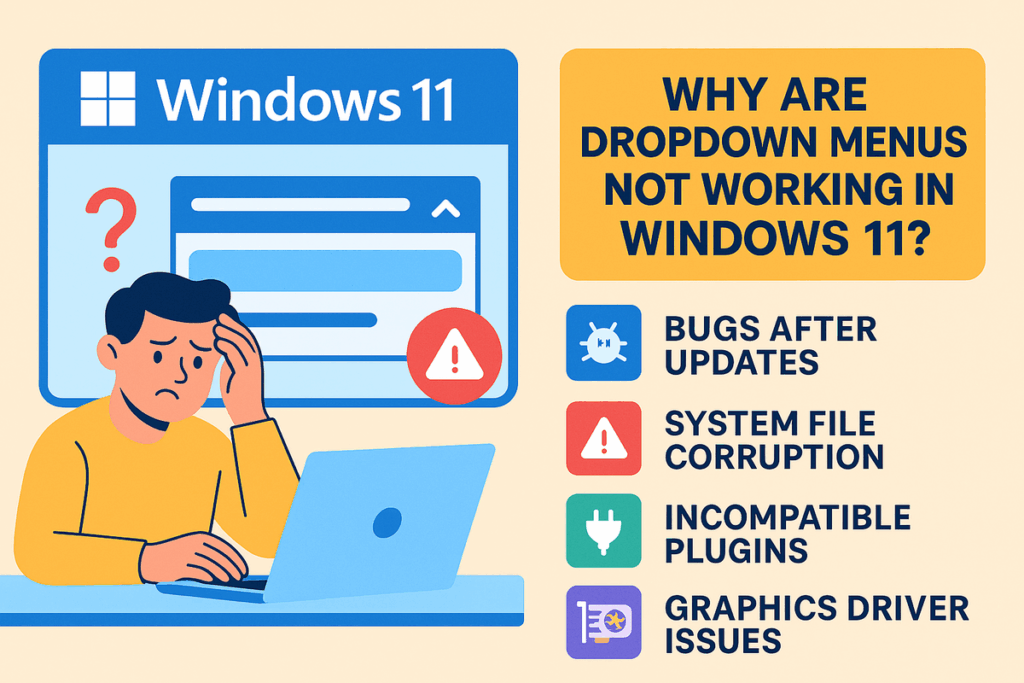
ເຈົ້າເຄີຍພົບເຫັນບໍ? ເມນູແບບເລື່ອນລົງບໍ່ເຮັດວຽກຢູ່ໃນ Windows 11?ບັກນີ້ສາມາດເຮັດໃຫ້ເກີດຄວາມອຸກອັ່ງຫຼາຍ, ຍ້ອນວ່າມັນຈໍາກັດປະສົບການຢ່າງຮຸນແຮງໃນເວລາທີ່ນໍາທາງໃນລະບົບປະຕິບັດການຫຼືເຮັດວຽກກັບແອັບພລິເຄຊັນບາງຢ່າງ. ເມນູເລື່ອນລົງແມ່ນ ຫນຶ່ງໃນເຄື່ອງມືທີ່ໃຊ້ຫຼາຍທີ່ສຸດໃນການໂຕ້ຕອບຮູບພາບ ແລະເມື່ອພວກເຂົາຢຸດເຊົາການຕອບສະຫນອງ, ການເຂົ້າເຖິງຫນ້າທີ່ທີ່ສໍາຄັນກາຍເປັນ ເຈັບຫົວແທ້ໆ.
ໃນບົດຄວາມນີ້ພວກເຮົາຈະໄປເລິກເຂົ້າໄປໃນ ສາເຫດທົ່ວໄປທີ່ສຸດຂອງບັນຫານີ້, ວິທີການທີ່ມີປະສິດທິພາບໃນການແກ້ໄຂ, ແລະຄໍາແນະນໍາທີ່ເປັນປະໂຫຍດເພື່ອປ້ອງກັນບໍ່ໃຫ້ມັນເກີດຂຶ້ນອີກ.. ພວກເຮົາກໍາລັງຈະບອກທ່ານທຸກສິ່ງທີ່ທ່ານຈໍາເປັນຕ້ອງຮູ້, ບໍ່ວ່າຈະເປັນເມນູທີ່ໄດ້ຮັບຜົນກະທົບແມ່ນຂອງລະບົບຕົວມັນເອງ, ຫຼືບໍ່ວ່າຈະເປັນຄໍາຮ້ອງສະຫມັກສະເພາະຫຼືຕົວທ່ອງເວັບ. ກຽມ Windows 11 ຂອງເຈົ້າໃຫ້ພ້ອມ: ຫຼັງຈາກອ່ານຄູ່ມືນີ້, ເຈົ້າຈະຫຼາຍກວ່າພ້ອມທີ່ຈະເອົາບັນຫາຂອງເມນູທີ່ແຕກຫັກຢູ່ຫລັງເຈົ້າ.
ເປັນຫຍັງເມນູເລື່ອນລົງຈຶ່ງຢຸດເຮັດວຽກຢູ່ໃນ Windows 11?
ຕົ້ນກໍາເນີດຂອງຄວາມລົ້ມເຫຼວຂອງເມນູເລື່ອນລົງສາມາດແຕກຕ່າງກັນຫຼາຍ. ຈາກຂະບວນການທີ່ຖືກບລັອກງ່າຍໆໄປສູ່ການຂັດແຍ້ງເນື່ອງຈາກການອັບເດດທີ່ຍັງຄ້າງຢູ່ ຫຼືໄຟລ໌ລະບົບທີ່ເສຍຫາຍ. ບາງສາເຫດທົ່ວໄປທີ່ສຸດທີ່ກວດພົບໂດຍຜູ້ໃຊ້ແລະຊຸມຊົນດ້ານວິຊາການປະກອບມີ:
- ບັກຊົ່ວຄາວຫຼັງຈາກອັບເດດ Windows ຫຼືບາງແອັບພລິເຄຊັນ.
- ຂະບວນການ overload ໃນລະບົບ ເຊິ່ງປ້ອງກັນການໂຕ້ຕອບຈາກການຕອບສະໜອງຢ່າງຖືກຕ້ອງ.
- ໄຟລ໌ລະບົບເສຍຫາຍ (ຕົວຢ່າງ, ຫຼັງຈາກການປັບປຸງທີ່ບໍ່ສໍາເລັດສົບຜົນສໍາເລັດ).
- ປລັກອິນ ຫຼືສ່ວນຂະຫຍາຍທີ່ບໍ່ເຂົ້າກັນໄດ້, ໂດຍສະເພາະໃນຄໍາຮ້ອງສະຫມັກພາກສ່ວນທີສາມຫຼືຕົວທ່ອງເວັບ.
- ບັນຫາ ໄດເວີກາຟິກ ທີ່ມີຜົນກະທົບຕໍ່ການສະແດງອົງປະກອບ UI.
ນອກຈາກນີ້, ການສະສົມຂອງເຫດການຂະຫນາດນ້ອຍ (ຄວາມຜິດພາດເລັກນ້ອຍທີ່ເພີ່ມຂຶ້ນກັບການນໍາໃຊ້ທີ່ເຂັ້ມຂຸ້ນຫຼືຫຼັງຈາກອາທິດໂດຍບໍ່ມີການ restart ອຸປະກອນ) ສາມາດສິ້ນສຸດເຖິງການສະກັດບາງສ່ວນຂອງແຖບຫນ້າວຽກ, ເມນູເລີ່ມຕົ້ນຫຼືເມນູສະພາບການພາຍໃນລະບົບແລະໂຄງການ.
ການເລີ່ມຕົ້ນ: ການກວດສອບພື້ນຖານເພື່ອຟື້ນຟູເມນູ

ກ່ອນທີ່ຈະກະໂດດເຂົ້າໄປໃນວິທີແກ້ໄຂແບບພິເສດ, ມັນແມ່ນແນະນໍາໃຫ້ເລີ່ມຕົ້ນດ້ວຍ ການກະ ທຳ ງ່າຍໆ ທີ່ສາມາດຟື້ນຟູການເຮັດວຽກຂອງເມນູເລື່ອນລົງໄດ້:
- Restart ຄອມພິວເຕີຂອງທ່ານ. ເຖິງແມ່ນວ່າມັນອາດຈະເປັນເລື່ອງພື້ນຖານ, ການປິດແລະເປີດ Windows 11 ຄືນໃໝ່ຈາກຈຸດເລີ່ມຕົ້ນຈະລົບລ້າງຂະບວນການຊົ່ວຄາວ ແລະຄວາມຜິດພາດສ່ວນໃຫຍ່ທີ່ອາດຈະຂັດຂວາງການໂຕ້ຕອບ.
- ອັບເດດ Windows 11. ເຂົ້າເຖິງການຕັ້ງຄ່າ (ໂດຍການກົດ Windows + i), ເຂົ້າສູ່ Windows Update ແລະກວດເບິ່ງວ່າທ່ານມີການປັບປຸງທີ່ຍັງຄ້າງຢູ່ຫຼືບໍ່. ການປັບປຸງປົກກະຕິແລ້ວແກ້ໄຂບັນຫາຄວາມເຂົ້າກັນໄດ້ຫຼາຍຢ່າງ. ລະຫວ່າງລະບົບແລະແອັບພລິເຄຊັນ.
ຖ້າທ່ານຍັງບໍ່ສາມາດເປີດເມນູເລື່ອນລົງໄດ້ຫຼັງຈາກລອງຂັ້ນຕອນເຫຼົ່ານີ້, ໄປຫາວິທີແກ້ໄຂຕໍ່ໄປ, ເພາະວ່າບັນຫາອາດຈະເກີດຂື້ນກັບຂະບວນການ Windows ພາຍໃນຫຼືແມ້ກະທັ້ງໄຟລ໌ລະບົບ.
ວິທີແກ້ໄຂທີ່ມີປະສິດທິພາບເພື່ອເອົາເມນູເລື່ອນລົງກັບຄືນໃນ Windows 11
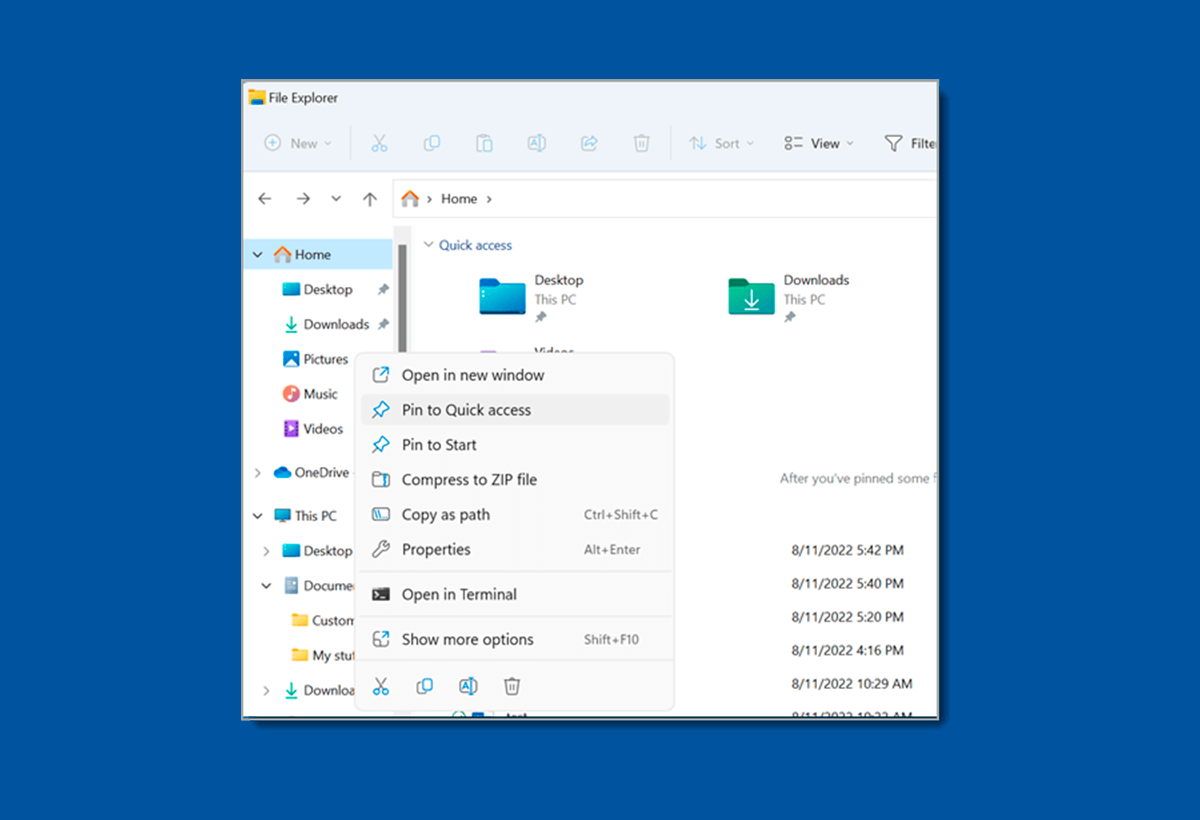
ຂ້າງລຸ່ມນີ້ແມ່ນວິທີການພິສູດເພື່ອຟື້ນຟູການທໍາງານຂອງເມນູເລື່ອນລົງຂອງທ່ານໃນ Windows 11:
1. Restart Windows Explorer
Windows Explorer ຮັບຜິດຊອບແຖບໜ້າວຽກ, ເມນູເລີ່ມຕົ້ນ, ແລະຫຼາຍເມນູບໍລິບົດ.. ຖ້າຂະບວນການນີ້ຄ້າງ, ມັນເປັນເລື່ອງປົກກະຕິທີ່ເມນູບໍ່ຕອບສະໜອງ. ທ່ານສາມາດ restart ມັນໄດ້ແບບນີ້:
- ເຮັດໃຫ້ ຄລິກຂວາແຖບວຽກ ແລະເລືອກ ຜູ້ຈັດການວຽກງານ.
- ຖ້າແຖບບໍ່ຕອບສະຫນອງ, ກົດ Windows + R, ຂຽນ taskmgr ແລະຢືນຢັນດ້ວຍ Enter.
- ຄົ້ນຫາລະຫວ່າງຂະບວນການສໍາລັບອັນທີ່ເອີ້ນວ່າ Windows Explorer.
ຄລິກຂວາໃສ່ມັນແລ້ວຄລິກ Restart. desktop ຈະກະພິບແລະທ່ານລໍຖ້າສອງສາມວິນາທີ. ໃນກໍລະນີຫຼາຍທີ່ສຸດ, ນີ້ແມ່ນພຽງພໍທີ່ຈະ ຟື້ນຟູການເຮັດວຽກຂອງເມນູເລື່ອນລົງ.
2. ກວດເບິ່ງການຕັ້ງຄ່າແຖບໜ້າວຽກ
Windows 11 ໃຫ້ທ່ານເຊື່ອງແຖບໜ້າວຽກ ແລະເມນູທີ່ກ່ຽວຂ້ອງຂອງມັນໂດຍອັດຕະໂນມັດ.. ຖ້າຕົວເລືອກນີ້ຖືກເປີດໃຊ້ໂດຍຄວາມຜິດພາດ, ເມນູເລື່ອນລົງອາດຈະບໍ່ປາກົດ:
- ເປີດ ຕັ້ງຄ່າ ຂອບກົດລະບຽບ Windows + i.
- ໄປທີ່ ການປັບແຕ່ງ ແລະເຂົ້າ ແຖບວຽກງານ.
- ໄປທີ່ ພຶດຕິກໍາຂອງແຖບວຽກ ແລະໃຫ້ແນ່ໃຈວ່າທາງເລືອກນັ້ນ ເຊື່ອງແຖບວຽກໂດຍອັດຕະໂນມັດ ເປັນຄົນພິການ.
ດ້ວຍວິທີນີ້, ແຖບແລະເມນູທີ່ກ່ຽວຂ້ອງຈະສາມາດເຂົ້າເຖິງໄດ້ຕະຫຼອດເວລາ..
3. ຣີເຊັດແອັບ Microsoft Store ດ້ວຍ PowerShell
ບາງແອັບພລິເຄຊັນໃນຕົວອາດຈະປ້ອງກັນບໍ່ໃຫ້ເມນູເລື່ອນລົງເຮັດວຽກຢ່າງຖືກຕ້ອງ. ການລົງທະບຽນແອັບຯ Microsoft Store ຄືນໃໝ່ຈາກ PowerShell ມັກຈະເປັນການແກ້ໄຂທີ່ມີປະສິດທິພາບ ແລະຂັ້ນສູງ.:
- ກົດ Windows + R, ຂຽນ PowerShell ແລະເປີດໂຄງການເປັນຜູ້ບໍລິຫານໂດຍໃຊ້ Ctrl + Shift + Enter.
- ເມື່ອປ່ອງຢ້ຽມເປີດ, ວາງຄໍາສັ່ງນີ້:
Get-AppxPackage -AllUsers *WindowsStore* | Foreach {Add-AppxPackage -DisableDevelopmentMode -Register «$($_.InstallLocation)AppXManifest.xml»} - ລໍຖ້າໃຫ້ມັນສຳເລັດ ແລະຣີສະຕາດ PC ຂອງທ່ານ. ດ້ວຍວິທີນີ້, ແອັບພລິເຄຊັນພາຍໃນຈະຖືກລົງທະບຽນຄືນໃໝ່ ແລະເມນູຄວນຕອບສະໜອງຢ່າງຖືກຕ້ອງ..
4. ສ້ອມແປງໄຟລ໌ລະບົບທີ່ເສຍຫາຍດ້ວຍ CMD
ບາງຄັ້ງ, ຮາກຂອງບັນຫາອາດຈະຢູ່ໃນໄຟລ໌ທີ່ເສຍຫາຍພາຍໃນ Windows. ເພື່ອແກ້ໄຂບັນຫານີ້, ໃຫ້ໃຊ້ເຄື່ອງມື SFC ແລະ DISM:
- ກົດ Windows + R, ຂຽນ CMD ແລະເປີດມັນເປັນຜູ້ບໍລິຫານກັບ Ctrl + Shift + Enter.
- ໃນປ່ອງຢ້ຽມ, ໃສ່:
DISM.exe /Online /Cleanup Image /Restorehealth - ປ່ອຍໃຫ້ມັນສຳເລັດ ແລະຣີສະຕາດຄອມພິວເຕີຂອງທ່ານ. ຂະບວນການນີ້ປົກກະຕິແລ້ວແກ້ໄຂບັນຫາທີ່ເກີດຈາກໄຟລ໌ລະບົບເສຍຫາຍ..
5. ການຟື້ນຟູຫຼືປັບ PC ຂອງທ່ານ
ຖ້າບໍ່ມີວິທີແກ້ໄຂຂ້າງເທິງນີ້ເຮັດວຽກແລະບັນຫາຍັງຄົງຢູ່, ທ່ານອາດຈະຈໍາເປັນຕ້ອງໄດ້ຟື້ນຟູ Windows 11 ກັບສະຖານະໂຮງງານຂອງຕົນ.:
- ເປີດ ຕັ້ງຄ່າ, ໄປຫາ ລະບົບ ແລະເຂົ້າ ການຟື້ນຕົວ.
- ເລືອກ ຕັ້ງຄ່າ PC ຄືນ ແລະ, ຖ້າທ່ານຕ້ອງການ, ຮັກສາໄຟລ໌ສ່ວນຕົວຂອງທ່ານ.
- ຫຼັງຈາກສໍາເລັດຂະບວນການ, ເມນູເລື່ອນລົງຄວນເຮັດວຽກຄືເກົ່າ.
ບັນຫາທົ່ວໄປອື່ນໆ ແລະການແກ້ໄຂສະເພາະ

ຄວາມລົ້ມເຫຼວຂອງເມນູແບບເລື່ອນລົງແມ່ນບໍ່ກ່ຽວຂ້ອງກັບ Windows ດຽວ. ໃນເວທີສົນທະນາແລະຊຸມຊົນເຊັ່ນ Reddit, ພວກເຂົາເຈົ້າໄດ້ຖືກລາຍງານ ກໍລະນີທີ່ເມນູຂອງແອັບພລິເຄຊັນບາງຢ່າງຢຸດການຕອບສະໜອງ:
- ສໍາລັບໂຄງການເຊັ່ນ Fabric ຫຼືຄົນອື່ນ, ຜູ້ໃຊ້ບາງຄົນລະບຸວ່າ ສ່ວນຂະຫຍາຍ ຫຼືປລັກອິນພາຍນອກອາດຈະບລັອກເມນູ. ໃນກໍລະນີເຫຼົ່ານີ້, ລອງປິດໃຊ້ງານ ແລະເປີດໃຊ້ສ່ວນຂະຫຍາຍຄືນໃໝ່ເທື່ອລະອັນເພື່ອກໍານົດວ່າອັນໃດເປັນສາເຫດຂອງບັນຫາ.
- ໃນເວທີທີ່ຄ້າຍຄື WordPress, ເມນູແບບເລື່ອນລົງສາມາດລົ້ມເຫລວໄດ້ຖ້າມີຄວາມບໍ່ເຂົ້າກັນລະຫວ່າງ plugins, ໂດຍສະເພາະຜູ້ທີ່ໃຊ້ JavaScript ແບບ asynchronous. ການພະຍາຍາມປິດການນຳໃຊ້ປລັກອິນ ແລະກວດເບິ່ງວ່າເມນູຕອບສະໜອງອີກຄັ້ງນັ້ນແມ່ນຂັ້ນຕອນທຳອິດທີ່ແນະນຳຫຼືບໍ່.. ຖ້າອັນນີ້ແກ້ໄຂບັນຫາໄດ້, ກະລຸນາກວດເບິ່ງການຕັ້ງຄ່າຂອງທ່ານ ຫຼືຊອກຫາເວີຊັນທີ່ເຂົ້າກັນໄດ້ຫຼາຍຂຶ້ນ.
ໃນກໍລະນີຫຼາຍທີ່ສຸດ, ການປິດການໃຊ້ງານສ່ວນຂະຫຍາຍ ຫຼືການຕິດຕັ້ງ plugins ຄືນໃໝ່ຊ່ວຍລະບຸ ແລະແກ້ໄຂແຫຼ່ງທີ່ມາຂອງບັນຫາ..
ບົດບາດຂອງການປັບປຸງແລະຄວາມເຂົ້າກັນໄດ້ໃນ Windows 11
ສ່ວນຫຼາຍມັກ, ຕົ້ນກໍາເນີດຂອງບັນຫາແມ່ນຢູ່ໃນ a ລໍຖ້າຢູ່ ຫຼືການປັບປຸງຫຼ້າສຸດທີ່ເຮັດໃຫ້ເກີດຄວາມຂັດແຍ້ງ. ດັ່ງນັ້ນ, ມັນແມ່ນແນະນໍາໃຫ້:
- ກວດເບິ່ງເລື້ອຍໆສໍາລັບ ການປັບປຸງລະບົບແລະໄດເວີ.
- ຮັກສາ ອັບເດດແອັບຈາກ Microsoft Store.
- ຖ້າຂໍ້ຜິດພາດປາກົດຂຶ້ນທັນທີຫຼັງຈາກການອັບເດດ, ທ່ານສາມາດກວດສອບໄດ້ ປັບປຸງປະຫວັດສາດ ແລະຖອນການຕິດຕັ້ງອັນຫຼ້າສຸດເພື່ອເບິ່ງວ່າມັນແກ້ໄຂບັນຫາໄດ້.
ຄໍາແນະນໍາພາກປະຕິບັດເພື່ອປ້ອງກັນບໍ່ໃຫ້ມັນເກີດຂຶ້ນອີກ
ເພື່ອຫຼຸດຜ່ອນຄວາມເປັນໄປໄດ້ຂອງບັນຫາເມນູເລື່ອນລົງທີ່ເກີດຂຶ້ນຊໍ້າໃນ Windows 11, ທ່ານສາມາດປະຕິບັດຕາມຄໍາແນະນໍາເຫຼົ່ານີ້:
- ຣີສະຕາດຄອມພິວເຕີຂອງທ່ານເປັນໄລຍະໆ ເພື່ອຫຼີກເວັ້ນການສະສົມຂອງຂະບວນການທີ່ເຮັດໃຫ້ຄວາມຊົງຈໍາອີ່ມຕົວ.
- ຢ່າຕິດຕັ້ງປລັກອິນ ຫຼືສ່ວນຂະຫຍາຍຫຼາຍເກີນໄປ ໂດຍບໍ່ໄດ້ກວດສອບຄວາມເຂົ້າກັນໄດ້ຂອງພວກມັນ., ໂດຍສະເພາະຖ້າທ່ານອີງໃສ່ສະພາບການຫຼືເມນູແບບເລື່ອນລົງ.
- ເຮັດການສໍາຮອງຂໍ້ມູນປົກກະຕິ ເພື່ອໃຫ້ສາມາດຟື້ນຟູລະບົບໄດ້ໄວໃນກໍລະນີທີ່ຄວາມລົ້ມເຫຼວຈະປາກົດຂຶ້ນໃຫມ່ແລະທ່ານບໍ່ສາມາດນໍາໃຊ້ວິທີແກ້ໄຂທີ່ສັບສົນຫຼາຍ.
- ຮັກສາ Windows, ໄດເວີ, ແລະແອັບພລິເຄຊັນທີ່ສໍາຄັນໃຫ້ທັນສະໄຫມ ເພື່ອຫຼີກເວັ້ນຄວາມບໍ່ສອດຄ່ອງ.
ການແກ້ໄຂບັນຫາເມນູເລື່ອນລົງຂອງ Windows 11 ສາມາດຕັ້ງແຕ່ການຣີສະຕາດແບບງ່າຍໆ ຈົນເຖິງການສ້ອມແປງໄຟລ໌ລະບົບຂັ້ນສູງ ຫຼື ຣີເຊັດ. ໂດຍທົ່ວໄປແລ້ວ, ຜູ້ໃຊ້ສ່ວນໃຫຍ່ຈັດການແກ້ໄຂບັນຫາໂດຍການປະຕິບັດຕາມຂັ້ນຕອນທີ່ນໍາສະເຫນີ.. ໃນກໍລະນີທີ່ສາເຫດແມ່ນສ່ວນຂະຫຍາຍຫຼື plugin, ການປຶກສາກັບການສະຫນັບສະຫນູນຂອງໂຄງການຫຼືການຊອກຫາເວທີສົນທະນາພິເສດສາມາດເປັນປະໂຫຍດຫຼາຍ. ໂດຍການຮັກສາລະບົບຂອງທ່ານໃຫ້ອັບເດດ ແລະປະຕິບັດຕາມຄໍາແນະນໍາເຫຼົ່ານີ້, ທ່ານຈະມີຄວາມສຸກປະສົບການທີ່ໝັ້ນຄົງກວ່າໂດຍບໍ່ມີການຢຸດຄ້າງທີ່ຂັດຂວາງຊີວິດປະຈໍາວັນຂອງທ່ານ.

ຂ້ອຍເປັນນັກເທັກໂນໂລຍີທີ່ກະຕືລືລົ້ນທີ່ໄດ້ຫັນຄວາມສົນໃຈ "geek" ຂອງລາວໄປສູ່ອາຊີບ. ຂ້າພະເຈົ້າໄດ້ໃຊ້ເວລາຫຼາຍກ່ວາ 10 ປີຂອງຊີວິດຂອງຂ້າພະເຈົ້າໂດຍການນໍາໃຊ້ເຕັກໂນໂລຊີທີ່ທັນສະໄຫມແລະ tinkering ກັບທຸກປະເພດຂອງໂຄງການອອກຈາກ curiosity ອັນບໍລິສຸດ. ຕອນນີ້ຂ້ອຍມີຄວາມຊ່ຽວຊານດ້ານເທັກໂນໂລຍີຄອມພິວເຕີ ແລະເກມວີດີໂອ. ນີ້ແມ່ນຍ້ອນວ່າຫຼາຍກວ່າ 5 ປີທີ່ຂ້ອຍໄດ້ຂຽນສໍາລັບເວັບໄຊທ໌ຕ່າງໆກ່ຽວກັບເຕັກໂນໂລຢີແລະວິດີໂອເກມ, ການສ້າງບົດຄວາມທີ່ຊອກຫາເພື່ອໃຫ້ທ່ານມີຂໍ້ມູນທີ່ທ່ານຕ້ອງການໃນພາສາທີ່ທຸກຄົນເຂົ້າໃຈໄດ້.
ຖ້າທ່ານມີຄໍາຖາມໃດໆ, ຄວາມຮູ້ຂອງຂ້ອຍແມ່ນມາຈາກທຸກສິ່ງທຸກຢ່າງທີ່ກ່ຽວຂ້ອງກັບລະບົບປະຕິບັດການ Windows ເຊັ່ນດຽວກັນກັບ Android ສໍາລັບໂທລະສັບມືຖື. ແລະຄໍາຫມັ້ນສັນຍາຂອງຂ້າພະເຈົ້າແມ່ນກັບທ່ານ, ຂ້າພະເຈົ້າສະເຫມີເຕັມໃຈທີ່ຈະໃຊ້ເວລາສອງສາມນາທີແລະຊ່ວຍທ່ານແກ້ໄຂຄໍາຖາມໃດໆທີ່ທ່ານອາດຈະມີຢູ່ໃນໂລກອິນເຕີເນັດນີ້.