ທ່ານຮູ້ບໍ່ວ່າພຽງແຕ່ແບ່ງປັນຮູບພາບທີ່ຖ່າຍດ້ວຍໂທລະສັບຂອງທ່ານ, ທ່ານສາມາດບອກສະຖານທີ່ທີ່ແນ່ນອນຂອງເຈົ້າໃຫ້ຄົນອື່ນໄດ້? ບໍ່ພຽງແຕ່ເທົ່ານັ້ນ, ແຕ່ຍັງຮູບແບບຂອງໂທລະສັບຂອງທ່ານແລະເວລາທີ່ແນ່ນອນທີ່ທ່ານຖ່າຍຮູບ. ອັນນີ້ເອີ້ນວ່າ metadata, ແລະໃນມື້ນີ້, ພວກເຮົາຈະສອນທ່ານວິທີການ. ວິທີການເອົາ metadata ອອກຈາກຮູບໃນ Windows 11.
metadata ແມ່ນຫຍັງ ແລະເປັນຫຍັງເຈົ້າຄວນເອົາມັນອອກຈາກຮູບໃນ Windows 11?
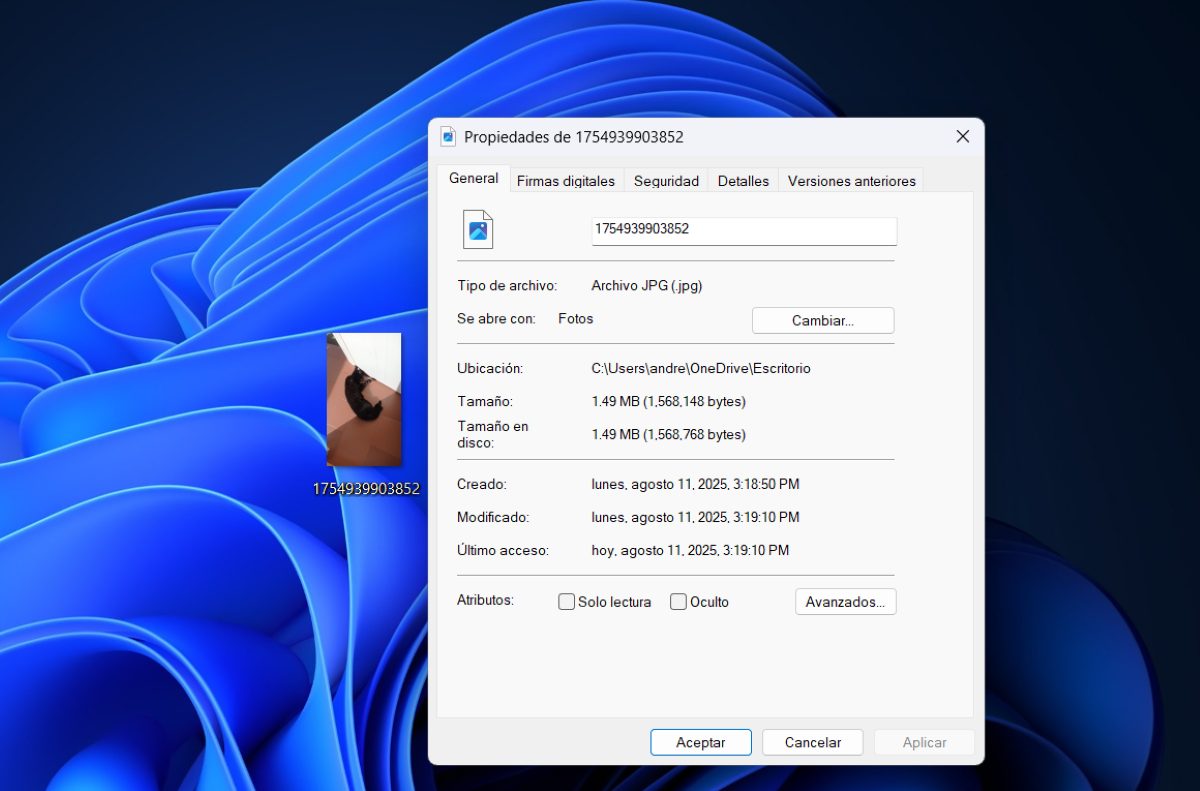
ກ່ອນທີ່ພວກເຮົາຈະສອນທ່ານວິທີການເອົາ metadata ຈາກຮູບພາບໃນ Windows 11, ທ່ານທໍາອິດຄວນເຂົ້າໃຈວ່າມັນແມ່ນຫຍັງ. ຂໍ້ມູນ EXIF, ຫຼື metadata ຮູບພາບ, ແມ່ນ a ພວກມັນເປັນຂໍ້ມູນ ຫຼືຂໍ້ມູນທີ່ມີຢູ່ໃນຮູບທີ່ທ່ານຖ່າຍກັບໂທລະສັບຂອງທ່ານ.ໃນຂະນະທີ່ຂໍ້ມູນນີ້ບໍ່ສາມາດເຫັນໄດ້ໃນ glance ທໍາອິດ, ມັນຖືກເກັບໄວ້ "ພາຍໃນ" ຮູບທີ່ທ່ານຖ່າຍ. ທ່ານອາດຈະຮູ້ຈັກພວກມັນເປັນ "ລາຍລະອຽດ."
ຂໍ້ມູນປະເພດໃດຢູ່ໃນເມຕາເດຕາຂອງຮູບ? ໃນອີກດ້ານຫນຶ່ງ, ຂໍ້ມູນກ່ຽວກັບການຖ່າຍຮູບ, ເຊັ່ນ: ຕົວກໍານົດການຍິງ, ລັກສະນະຮູບພາບ, ແລະບາງຄັ້ງສະຖານທີ່. ມັນຍັງສາມາດເບິ່ງຕົວແບບຂອງກ້ອງຖ່າຍຮູບ, ສ້າງ, ຫຼືເລກລໍາດັບ, ເຊັ່ນດຽວກັນກັບຄວາມອ່ອນໄຫວຫຼືຄວາມຍາວໂຟກັສທີ່ມັນຖືກຖ່າຍ. ເມຕາເດຕາສາມາດຊີ້ບອກໄດ້ວ່າຮູບຖ່າຍດ້ວຍແຟລດຫຼືບໍ່.
ໃນທາງກົງກັນຂ້າມ, metadata ຍັງ ພວກມັນສະແດງເສັ້ນຂະໜານ, ເສັ້ນແວງ, ແລະລະດັບຄວາມສູງທີ່ທ່ານຢູ່ໃນເວລາທີ່ທ່ານຖ່າຍຮູບຖ້າກ້ອງຖ່າຍຮູບເປີດ GPS.. ທ່ານເຫັນວ່າພວກມັນບັນຈຸຂໍ້ມູນທີ່ມີຄຸນຄ່າຫຼາຍ, ແລະແມ້ກະທັ້ງສ່ວນຕົວ, ຂໍ້ມູນບໍ? ນີ້ແມ່ນເຫດຜົນຫຼັກວ່າເປັນຫຍັງມັນມັກຈະດີທີ່ສຸດທີ່ຈະເອົາ metadata ອອກຈາກຮູບໃນ Windows 11.
ນີ້ແມ່ນວິທີທີ່ທ່ານສາມາດເອົາ metadata ອອກຈາກຮູບໃນ Windows 11 ໄດ້ຢ່າງງ່າຍດາຍ.
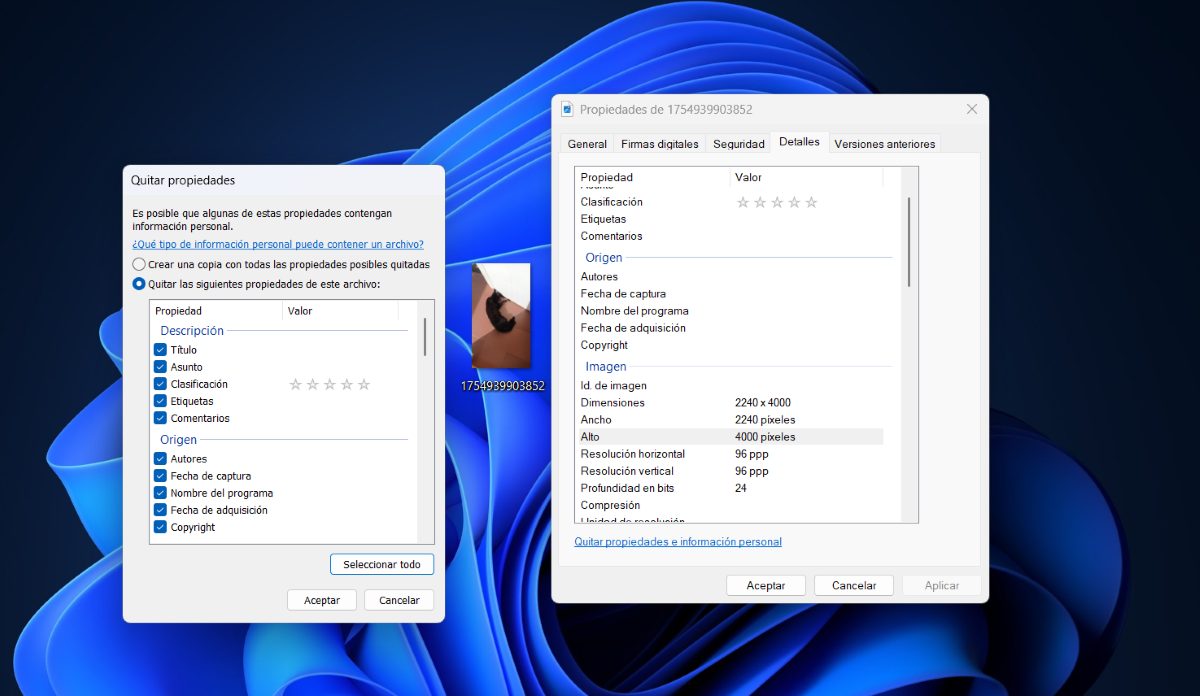
ການເອົາ metadata ອອກຈາກຮູບໃນ Windows 11 ແມ່ນງ່າຍດາຍຫຼາຍ. ເພື່ອເບິ່ງຂໍ້ມູນທັງໝົດທີ່ເກັບໄວ້ໃນຮູບໃນຄອມພິວເຕີຂອງທ່ານ, ພຽງແຕ່ ກົດຂວາໃສ່ມັນແລະເລືອກ "ຄຸນສົມບັດ" ທາງເລືອກ.. ເມື່ອເຮັດແລ້ວ, ປະຕິບັດຕາມຂັ້ນຕອນເຫຼົ່ານີ້:
- ໃຫ້ຄລິກໃສ່ແຖບ ລາຍລະອຽດ.
- ຕອນນີ້ແຕະທີ່ຕົວເລືອກ "ເອົາຄຸນສົມບັດແລະຂໍ້ມູນສ່ວນຕົວອອກ"ຊຶ່ງຖືກ underlined ແລະເປັນສີຟ້າ.
- ປ່ອງຢ້ຽມປ໊ອບອັບອື່ນຈະເປີດຂຶ້ນບ່ອນທີ່ທ່ານຈະຕ້ອງຄລິກໃສ່ຕົວເລືອກທີສອງ "ເອົາຄຸນສົມບັດຕໍ່ໄປນີ້ອອກຈາກເອກະສານນີ້".
- ໃນທີ່ນີ້ທ່ານມີສອງທາງເລືອກ: ເລືອກຫນຶ່ງໂດຍຫນຶ່ງຂໍ້ມູນທີ່ທ່ານຕ້ອງການລຶບຫຼືຄລິກໃສ່ ".ເລືອກທັງ ໝົດ".
- ສຸດທ້າຍ, ໃຫ້ຄລິກໃສ່ ຍອມຮັບ ສອງຄັ້ງແລະນັ້ນແມ່ນມັນ.
ດຽວນີ້, ເຈົ້າສາມາດລຶບຂໍ້ມູນປະເພດໃດອອກຈາກຮູບຂອງເຈົ້າດ້ວຍຕົວເລືອກນີ້? Metadata, ຫຼືລາຍລະອຽດຮູບພາບ, ຖືກຈັດເປັນປະເພດຕໍ່ໄປນີ້:
- ຄໍາອະທິບາຍ: ລາຍລະອຽດເຊັ່ນ: ຫົວຂໍ້, ວິຊາ, ການຈັດປະເພດ, ແລະອື່ນໆ.
- ຕົ້ນ ກຳ ເນີດ: ຜູ້ຂຽນ, ວັນທີຈັບພາບ, ຊື່, ແລະອື່ນໆ.
- ຮູບພາບ: ຂະຫນາດຮູບພາບ, compression, ຫນ່ວຍບໍລິການແກ້ໄຂ, ແລະອື່ນໆ
- ກ້ອງຖ່າຍຮູບ: ຜູ້ຜະລິດກ້ອງຖ່າຍຮູບ, ຕົວແບບ, ເວລາເປີດຮັບແສງ, ຄວາມໄວ ISO, ຮູຮັບແສງສູງສຸດ, ໄລຍະຫ່າງ, ໂໝດແຟດ, ແລະອື່ນໆ.
- ການຖ່າຍຮູບຂັ້ນສູງ: ຜູ້ສ້າງເປົ້າໝາຍ, ຮູບແບບແຟລດ, ກົງກັນຂ້າມ, ຄວາມສະຫວ່າງ, ຄວາມອີ່ມຕົວ, ຊູມ, ແລະອື່ນໆ.
- ເກັບໄວ້: ຊື່, ປະເພດຮູບ, ສະຖານທີ່, ວັນທີສ້າງ, ຂະຫນາດ, ແລະອື່ນໆ.
ເປັນຫຍັງເອົາ metadata ອອກຈາກຮູບໃນ Windows 11?
ເພື່ອເລີ່ມຕົ້ນດ້ວຍ, ການເອົາ metadata ອອກຈາກຮູບໃນ Windows 11 ແມ່ນງ່າຍດາຍຫຼາຍ.ແນ່ນອນ, ນີ້ບໍ່ແມ່ນເຫດຜົນຫຼັກທີ່ຈະລຶບພວກມັນອອກ; ມັນໄປເລິກກວ່າແລະກ່ຽວຂ້ອງກັບຄວາມເປັນສ່ວນຕົວຂອງເຈົ້າ. ໂດຍການລຶບພວກມັນ, ທ່ານປົກປ້ອງຂໍ້ມູນຂອງທ່ານແລະຫຼີກເວັ້ນບັນຫາທີ່ອາດຈະເກີດຂື້ນກັບຂໍ້ມູນທີ່ຖືກນໍາໃຊ້ໂດຍຜູ້ອື່ນໂດຍບໍ່ມີການຍິນຍອມຂອງທ່ານ.
ນີ້ແມ່ນບາງຢ່າງ ເຫດຜົນທີ່ຈະເອົາ metadata ອອກຈາກຮູບໃນ Windows 11 ກ່ອນທີ່ຈະສົ່ງມັນຜ່ານ app ຂໍ້ຄວາມຫຼືອັບໂຫລດມັນໃນເຄືອຂ່າຍສັງຄົມ:
- ເຈົ້າປົກປ້ອງຄວາມເປັນສ່ວນຕົວຂອງເຈົ້າ: ປ້ອງກັນບໍ່ໃຫ້ຄົນອື່ນຮູ້ວ່າເຈົ້າຖ່າຍຮູບຢູ່ໃສ.
- ທ່ານຫຼີກເວັ້ນການລັກຕົວຕົນທີ່ເປັນໄປໄດ້: ຄົນທີ່ເປັນອັນຕະລາຍສາມາດໃຊ້ຂໍ້ມູນນີ້ເພື່ອຫຼອກລວງໃຫ້ຄົນອື່ນໃຊ້ຂໍ້ມູນຂອງທ່ານ.
- ທ່ານຫຼີກເວັ້ນບັນຫາທາງດ້ານກົດຫມາຍ: ມີຜູ້ທີ່ສາມາດນໍາໃຊ້ຂໍ້ມູນນີ້ເພື່ອຕິດຕາມຄົນຫຼືຮຽນຮູ້ຂໍ້ມູນລັບ.
- ຄວາມເປັນກາງ- ເມື່ອທ່ານສົ່ງຮູບພາບໄປຫາຜູ້ອື່ນ, ທ່ານສາມາດປ້ອງກັນມັນຈາກການເຊື່ອມໂຍງກັບທ່ານໂດຍການຖອນ metadata.
- ການຫຼຸດຜ່ອນຂະຫນາດໄຟລ໌: ເຖິງແມ່ນວ່າມັນບໍ່ແມ່ນການຫຼຸດລົງຢ່າງຫຼວງຫຼາຍ, ການລຶບ metadata ສາມາດເຮັດໃຫ້ນ້ໍາຫນັກຂອງຮູບຂອງທ່ານອ່ອນລົງ.
ແຕ່ metadata ຍັງມີຂໍ້ໄດ້ປຽບໃນການນໍາໃຊ້. ໃນຄວາມເປັນຈິງ, ຈື່ໄວ້ວ່າມີ ໂຟນເດີ ແລະຂໍ້ມູນທີ່ທ່ານບໍ່ຄວນລຶບໃນ PC ຂອງທ່ານ ຫຼືມືຖື. ຕົວຢ່າງ, metadata ພວກມັນເປັນປະໂຫຍດທີ່ຈະຮູ້ລາຍລະອຽດທັງໝົດຂອງຮູບທີ່ທ່ານໄດ້ຖ່າຍລາຍລະອຽດເຊັ່ນ: ວັນທີ, ເວລາ, ໂໝດກ້ອງຖ່າຍຮູບ ຫຼືສະຖານທີ່ຂອງເຈົ້າໃນມື້ນັ້ນ.
ແລະອັນນີ້ຍັງໃຊ້ໄດ້ເມື່ອທ່ານອັບໂຫລດຮູບໃສ່ເຄືອຂ່າຍສັງຄົມ. ນັບຕັ້ງແຕ່ ອະນຸຍາດໃຫ້ລະບົບສາມາດກວດຫາສະຖານທີ່ທີ່ທ່ານຢູ່ໄດ້ຢ່າງຖືກຕ້ອງ ແລະກໍານົດແທັກສະຖານທີ່ໃຫ້ກັບມັນ ກັບຮູບພາບຫຼືວິດີໂອ. ແນ່ນອນ, ມັນຂຶ້ນກັບຄວາມມັກສ່ວນຕົວຂອງເຈົ້າ, ທ່ານຕ້ອງການແບ່ງປັນຂໍ້ມູນນີ້ກັບຄົນອື່ນຫຼືບໍ່.
ເອົາ metadata ອອກຈາກຮູບໃນ Windows 11: ທາງເລືອກອື່ນ
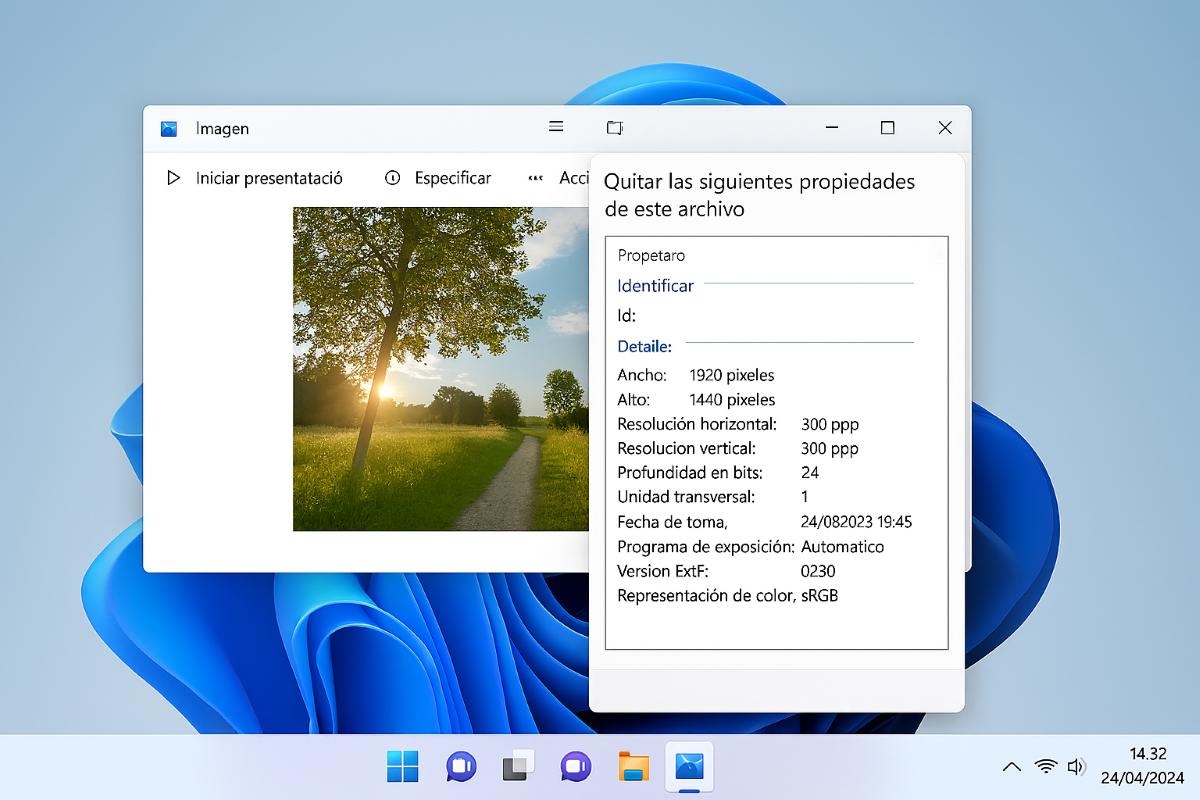
ວິທີການທີ່ພວກເຮົາໄດ້ກ່າວມາໃນຄູ່ມືນີ້ແມ່ນເຫມາະສົມສໍາລັບການເອົາ metadata ເກືອບທັງຫມົດອອກຈາກຮູບ. ແນວໃດກໍ່ຕາມ, ເຈົ້າອາດຈະຍັງເຫັນບາງສ່ວນທີ່ຍັງເຫຼືອຢູ່ຕົວຢ່າງ, ບາງທີວັນທີສ້າງໄຟລ໌ (ຫຼືອັບໂຫລດ) ຍັງມີຢູ່, ຫຼືຊື່ອຸປະກອນບໍ່ໄດ້ຖືກລຶບຖິ້ມ. ເຈົ້າສາມາດເຮັດຫຍັງໄດ້ແດ່? ໃນກໍລະນີເຫຼົ່ານີ້, ທາງເລືອກທີ່ມີປະສິດທິພາບພໍສົມຄວນແມ່ນການນໍາໃຊ້ເຄື່ອງມືຂອງພາກສ່ວນທີສາມ.
ໜຶ່ງ ໃນເຄື່ອງມືເຫຼົ່ານີ້ແມ່ນ ExifCleaner, ບ່ອນທີ່ ທ່ານພຽງແຕ່ຕ້ອງລາກຮູບແລະ metadata ຈະຖືກລຶບອອກ.. ນອກຈາກນັ້ນ, ທ່ານຍັງສາມາດໃຊ້ຕົວແກ້ໄຂຮູບພາບ GIMP, ເຊິ່ງຊ່ວຍໃຫ້ທ່ານສາມາດຍົກເລີກການເລືອກຕົວເລືອກເພື່ອບັນທຶກ metadata ເມື່ອສົ່ງອອກຮູບພາບ. ທາງເລືອກສຸດທ້າຍນີ້ແມ່ນເຫມາະສົມຖ້າຫາກວ່າທ່ານກໍາລັງແກ້ໄຂຮູບພາບ.
ຄໍາແນະນໍາເພີ່ມເຕີມ
ມີຫຍັງອີກແດ່ທີ່ທ່ານຄວນຈື່ໄວ້ໃນເວລາທີ່ເອົາ metadata ອອກຈາກຮູບໃນ Windows 11? ສໍາລັບສິ່ງຫນຶ່ງ, ຖ້າທ່ານກໍາລັງຈະແບ່ງປັນຮູບພາບໃນສື່ສັງຄົມ, ຈົ່ງຈື່ໄວ້ວ່າເວທີເຊັ່ນ Instagram y ເຟສບຸກ ເອົາ metadata ອອກຈາກຮູບພາບໂດຍອັດຕະໂນມັດ. ສະນັ້ນ ເຈົ້າຈະບໍ່ຈຳເປັນຕ້ອງເຮັດອັນນີ້ກ່ອນທີ່ຈະແບ່ງປັນຮູບຂອງເຈົ້າຢູ່ທີ່ນັ້ນ.
ໃນທາງກົງກັນຂ້າມ, ຖ້າທ່ານຕ້ອງການສົ່ງເອກະສານທາງການຫຼືເອກະສານທາງວິຊາການ, ມັນດີທີ່ສຸດທີ່ຈະເອົາ metadata ອອກກ່ອນ. ແລະຖ້າທ່ານແກ້ໄຂຮູບພາບຂອງທ່ານດ້ວຍ Photoshop, ໃຫ້ແນ່ໃຈວ່າຈະປິດທາງເລືອກທີ່ຈະລວມເອົາ metadata ເມື່ອສົ່ງອອກ. ດ້ວຍວິທີນີ້, ທ່ານຈະຫຼີກເວັ້ນການແບ່ງປັນຫຼາຍກ່ວາຄວາມຈໍາເປັນແລະດັ່ງນັ້ນຈຶ່ງປົກປ້ອງຄວາມເປັນສ່ວນຕົວແລະຄວາມປອດໄພຂອງທ່ານ..

ນັບຕັ້ງແຕ່ຂ້າພະເຈົ້າຍັງອ່ອນ, ຂ້າພະເຈົ້າຢາກຮູ້ຢາກເຫັນຫຼາຍກ່ຽວກັບທຸກສິ່ງທຸກຢ່າງທີ່ກ່ຽວຂ້ອງກັບຄວາມກ້າວຫນ້າທາງວິທະຍາສາດແລະເຕັກໂນໂລຊີ, ໂດຍສະເພາະແມ່ນສິ່ງທີ່ເຮັດໃຫ້ຊີວິດຂອງພວກເຮົາງ່າຍຂຶ້ນແລະມ່ວນຊື່ນຫຼາຍ. ຂ້າພະເຈົ້າມັກຢູ່ກັບຂ່າວຫລ້າສຸດແລະແນວໂນ້ມ, ແລະການແບ່ງປັນປະສົບການ, ຄວາມຄິດເຫັນແລະຄໍາແນະນໍາຂອງຂ້າພະເຈົ້າກ່ຽວກັບອຸປະກອນແລະ gadgets ທີ່ຂ້າພະເຈົ້າໃຊ້. ນີ້ເຮັດໃຫ້ຂ້ອຍກາຍເປັນນັກຂຽນເວັບເມື່ອຫ້າປີກ່ອນ, ຕົ້ນຕໍແມ່ນສຸມໃສ່ອຸປະກອນ Android ແລະລະບົບປະຕິບັດການ Windows. ຂ້າພະເຈົ້າໄດ້ຮຽນຮູ້ທີ່ຈະອະທິບາຍໃນຄໍາສັບທີ່ງ່າຍດາຍສິ່ງທີ່ສັບສົນເພື່ອໃຫ້ຜູ້ອ່ານຂອງຂ້ອຍເຂົ້າໃຈໄດ້ງ່າຍ.