ໃນໂພສນີ້, ພວກເຮົາຈະອະທິບາຍວິທີການເອົາ metadata ອອກຈາກເອກະສານ Word ໂດຍບໍ່ສູນເສຍການຈັດຮູບແບບ. ໃນຂະນະທີ່ມີເຄື່ອງມືຕ່າງໆສໍາລັບການທໍາຄວາມສະອາດ metadata, ບາງອັນສິ້ນສຸດການປ່ຽນແປງຮູບແບບຂອງເອກະສານ. ໂຊກດີ, ຕົວແກ້ໄຂຂໍ້ຄວາມຂອງ Microsoft ປະກອບມີ a ເຄື່ອງມືພື້ນເມືອງເພື່ອ anonymize ຂໍ້ຄວາມ ໂດຍບໍ່ມີຜົນກະທົບຕໍ່ການອອກແບບຕົ້ນສະບັບຂອງມັນ. ໃຫ້ເຮົາເບິ່ງ.
metadata ໃນ Word ແມ່ນຫຍັງ?
ລົບ metadata ຈາກເອກະສານ Word ແມ່ນການປະຕິບັດທົ່ວໄປໃນສະພາບແວດລ້ອມທີ່ໄຟລ໌ຖືກແບ່ງປັນສາທາລະນະ. ມັນ ຈຳ ເປັນທີ່ຈະເຮັດແນວນັ້ນ, ເພາະວ່າ ໃນລະຫວ່າງການແກ້ໄຂຂອງເອກະສານ, ເຄື່ອງຫມາຍຫຼືຮ່ອງຮອຍຂອງການປັບປຸງແລະການປ່ຽນແປງທີ່ເຮັດໃຫ້ຍັງຄົງຢູ່.ແລະຖ້າມັນບໍ່ໄດ້ຖືກລຶບ, ຂໍ້ມູນທັງຫມົດນັ້ນສາມາດເບິ່ງໄດ້ໂດຍພາກສ່ວນທີສາມ, ເປີດເຜີຍຂໍ້ມູນທີ່ລະອຽດອ່ອນແລະແມ້ກະທັ້ງການປະນີປະນອມ.
ໃນເອກະສານ Word, metadata ປົກກະຕິແລ້ວປະກອບມີ ຊື່ຜູ້ຂຽນ ຂອງເອກະສານ, ເຊິ່ງປົກກະຕິແລ້ວແມ່ນຄືກັນກັບຊື່ຜູ້ໃຊ້ ຫຼືບັນຊີ Microsoft. ຂໍ້ມູນຝັງຕົວອື່ນໆລວມມີ ວັນທີສ້າງ ແລະການແກ້ໄຂຄັ້ງສຸດທ້າຍ, ປະຫວັດສາດການປັບປຸງ, ໃສ່ຄຳເຫັນ, ຂໍ້ຄວາມທີ່ເຊື່ອງໄວ້, ຂໍ້ມູນກ່ຽວກັບຊອບແວແລະລະບົບປະຕິບັດການທີ່ໃຊ້ແລະຂໍ້ມູນຈາກສະບັບທີ່ຜ່ານມາ.
ແນ່ນອນ, ການເອົາ metadata ອອກຈາກເອກະສານ Word ແມ່ນບໍ່ຈໍາເປັນສະເຫມີຂໍ້ມູນນີ້ຮັບໃຊ້ຫນ້າທີ່ທີ່ມີຄຸນຄ່າໃນການຮ່ວມມື, ການບໍລິຫານ, ຫຼືສະພາບແວດລ້ອມດ້ານວິຊາການ. ມັນອະນຸຍາດໃຫ້, ສໍາລັບການຍົກຕົວຢ່າງ, ການປະສານງານວຽກງານລະຫວ່າງຜູ້ຂຽນຫຼາຍ, ດໍາເນີນການຄົ້ນຫາທີ່ຊັດເຈນຫຼາຍໃນລະບົບໄຟລ໌, ການຟື້ນຟູສະບັບທີ່ຜ່ານມາ, ຫຼືຢັ້ງຢືນການປະພັນຂອງຂໍ້ຄວາມ. ດັ່ງນັ້ນ, ເມື່ອໃດທີ່ມັນເຫມາະສົມທີ່ຈະລຶບຂໍ້ມູນນີ້? ເມື່ອໃດກໍ່ຕາມຄວາມຮູ້ຂອງມັນມີຄວາມສ່ຽງຫຼືການເປີດເຜີຍທີ່ບໍ່ຈໍາເປັນຕໍ່ຜູ້ອື່ນ.
- ລູກຄ້າສ່ວນໃຫຍ່, ສະຖາບັນ, ຫຼືເວທີສາທາລະນະບໍ່ຄ່ອຍຕ້ອງການທີ່ຈະເຂົ້າເຖິງຂໍ້ມູນພາຍໃນຂອງໄຟລ໌.
- ບາງອົງການຈັດຕັ້ງຮຽກຮ້ອງໃຫ້ທ່ານເອົາ metadata ອອກຈາກເອກະສານ Word ເຊັ່ນ: ສ່ວນຫນຶ່ງຂອງນະໂຍບາຍຄວາມປອດໄພຂອງພວກເຂົາ.
- ຄໍາເຫັນ, ການທົບທວນຄືນ, ຫຼືຂໍ້ຄວາມທີ່ເຊື່ອງໄວ້ອາດຈະ ເປີດເຜີຍຄວາມບໍ່ເຫັນດີ, ຄວາມຜິດພາດ, ຫຼືການຕັດສິນໃຈພາຍໃນ ທີ່ບໍ່ຄວນເປີດເຜີຍຕໍ່ສາທາລະນະ.
- ໃນສະພາບແວດລ້ອມທີ່ລະອຽດອ່ອນ, ເຊັ່ນ: ວາລະສານ, ຄໍາແນະນໍາດ້ານກົດໝາຍ ຫຼືຢາ, ການເປີດເຜີຍຊື່ຂອງຜູ້ຂຽນ ຫຼືຜູ້ປະກອບສ່ວນສາມາດປະນີປະນອມຄວາມເປັນສ່ວນຕົວໄດ້.
ວິທີການເອົາ metadata ອອກຈາກເອກະສານ Word

ໃນທີ່ສຸດ, ການເອົາ metadata ອອກຈາກເອກະສານ Word ປ້ອງກັນການຮົ່ວໄຫລຂອງຂໍ້ມູນທີ່ບໍ່ໄດ້ຕັ້ງໃຈແລະປະກອບສ່ວນເຂົ້າໃນການນໍາສະເຫນີໄຟລ໌ທີ່ເປັນມືອາຊີບຫຼາຍຂຶ້ນ. ເນື່ອງຈາກຄວາມສໍາຄັນຂອງມັນໃນຂົງເຂດຕ່າງໆ, ມັນເປັນປະໂຫຍດທີ່ຈະຮູ້ວິທີການປະຕິບັດຂະບວນການນີ້. ໂດຍທີ່ໄຟລ໌ໃນຄໍາຖາມຈະສູນເສຍຮູບແບບຂອງມັນໃນຄໍາສັບຕ່າງໆອື່ນໆ, ເຈົ້າເອົາ metadata ອອກຈາກເອກະສານໃນຂະນະທີ່ຮັກສາຮູບແບບຕົ້ນສະບັບຂອງມັນໄດ້ແນວໃດ?
ຂັ້ນຕອນການແມ່ນຂ້ອນຂ້າງງ່າຍດາຍ, ແລະກ່ຽວຂ້ອງກັບການນໍາໃຊ້ເຄື່ອງມືທີ່ສ້າງຂຶ້ນໃນຕົວແກ້ໄຂ Microsoft Word. ເຄື່ອງມືນີ້ເອີ້ນວ່າ Document Inspector, ຊ່ວຍໃຫ້ທ່ານສາມາດທົບທວນແລະເຮັດຄວາມສະອາດ metadata ໄດ້ຢ່າງງ່າຍດາຍແນ່ນອນ, ມີຄໍາຮ້ອງສະຫມັກພາກສ່ວນທີສາມທີ່ມີປະສິດທິພາບຫຼາຍທີ່ຈະເອົາ metadata ຈາກເອກະສານ Word, ເຊັ່ນ: Doc Scrubber ຫຼື Metadata Cleaner. ເຫຼົ່ານີ້ແມ່ນດີເລີດສໍາລັບການບັນລຸຜົນໄດ້ຮັບຂັ້ນສູງ, ແຕ່ໃນກໍລະນີຫຼາຍທີ່ສຸດ, ຜູ້ກວດກາເອກະສານແມ່ນພຽງພໍ.
ໃຊ້ Document Inspector ເພື່ອເຮັດຄວາມສະອາດ metadata ໃນ Word
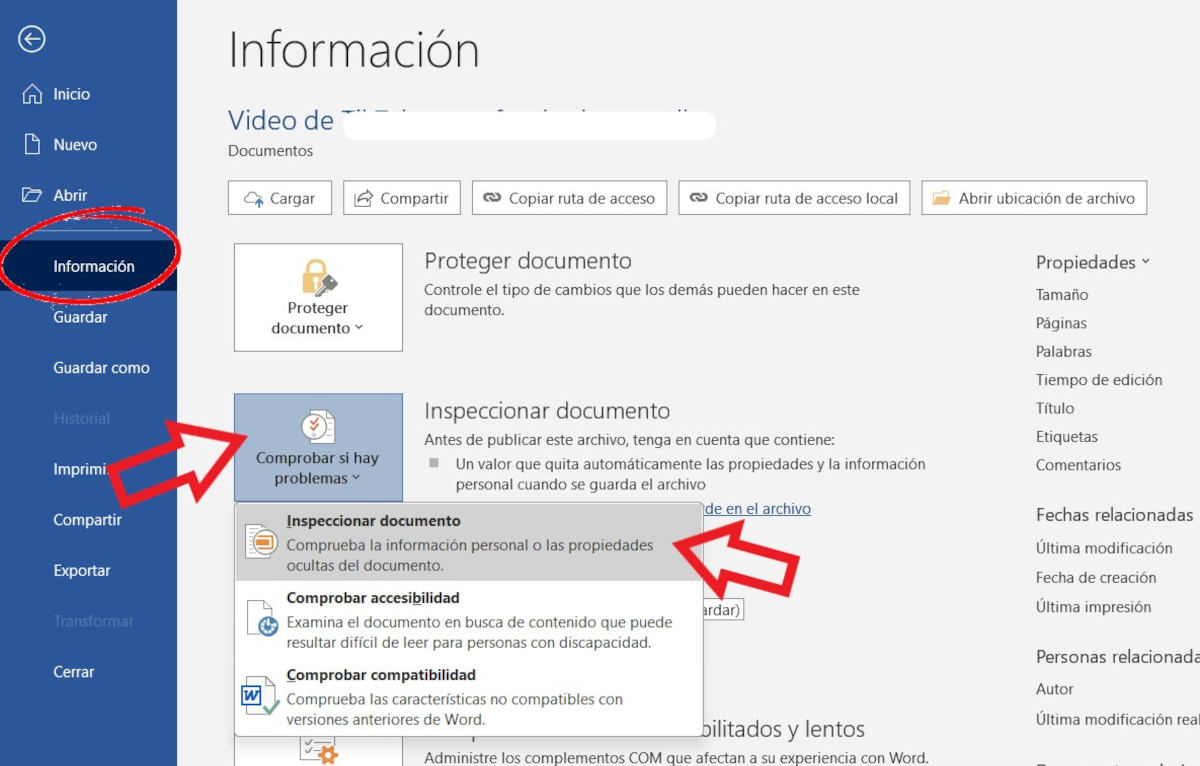
ປະໂຫຍດຂອງການໃຊ້ Document Inspector ເພື່ອເຮັດຄວາມສະອາດ metadata ໃນ Word ແມ່ນວ່າ ທ່ານບໍ່ຈໍາເປັນຕ້ອງດາວໂຫລດຫຼືຕິດຕັ້ງອັນອື່ນເຄື່ອງມືດັ່ງກ່າວຖືກສ້າງຂຶ້ນໃນສະບັບຫລ້າສຸດຂອງບັນນາທິການ. ມາເບິ່ງວິທີໃຊ້ມັນເພື່ອລຶບ metadata ອອກຈາກເອກະສານ Word ໄດ້ໄວ ແລະງ່າຍດາຍ.
- ເປີດເອກະສານສໍາເລັດຮູບໃນ Word.
- ໃນປັດຈຸບັນໃຫ້ຄລິກໃສ່ແຖບ ຮວບຮວມ.
- ໃນເມນູດ້ານຊ້າຍ, ໃຫ້ຄລິກໃສ່ ຂໍ້ມູນ.
- ພາຍໃຕ້ທາງເລືອກຂໍ້ມູນຂ່າວສານ, ໃຫ້ຄລິກໃສ່ກ່ອງ ກວດເບິ່ງບັນຫາ.
- ຈາກນັ້ນເລືອກຕົວເລືອກ ກວດກາເອກະສານ.
- ປ່ອງຢ້ຽມຂະຫນາດນ້ອຍທີ່ມີກ່ອງກາເຄື່ອງຫມາຍຈະເປີດຢູ່ໃຈກາງຂອງຫນ້າຈໍ. ໃຫ້ແນ່ໃຈວ່າກ່ອງທັງຫມົດຖືກເລືອກແລະກົດປຸ່ມ. ກວດກາ.

- ຫຼັງຈາກຂະບວນການທົບທວນຄືນໂດຍຫຍໍ້, ທ່ານຈະເຫັນພາກຄຸນສົມບັດເອກະສານແລະຂໍ້ມູນສ່ວນບຸກຄົນປະກົດວ່າມີສັນຍາລັກເອົາໃຈໃສ່ (!). ມັນຈະບອກທ່ານວ່າ metadata ເຊັ່ນ Document Properties ແລະຜູ້ຂຽນໄດ້ຖືກພົບເຫັນ. ເຈົ້າຍັງຈະເຫັນປຸ່ມ ເອົາທັງ ໝົດ ຢູ່ເບື້ອງຂວາ. ໃຫ້ຄລິກໃສ່ມັນ.
- ສຸດທ້າຍ, ໃຫ້ຄລິກໃສ່ ປິດ ແລະນັ້ນແມ່ນມັນ
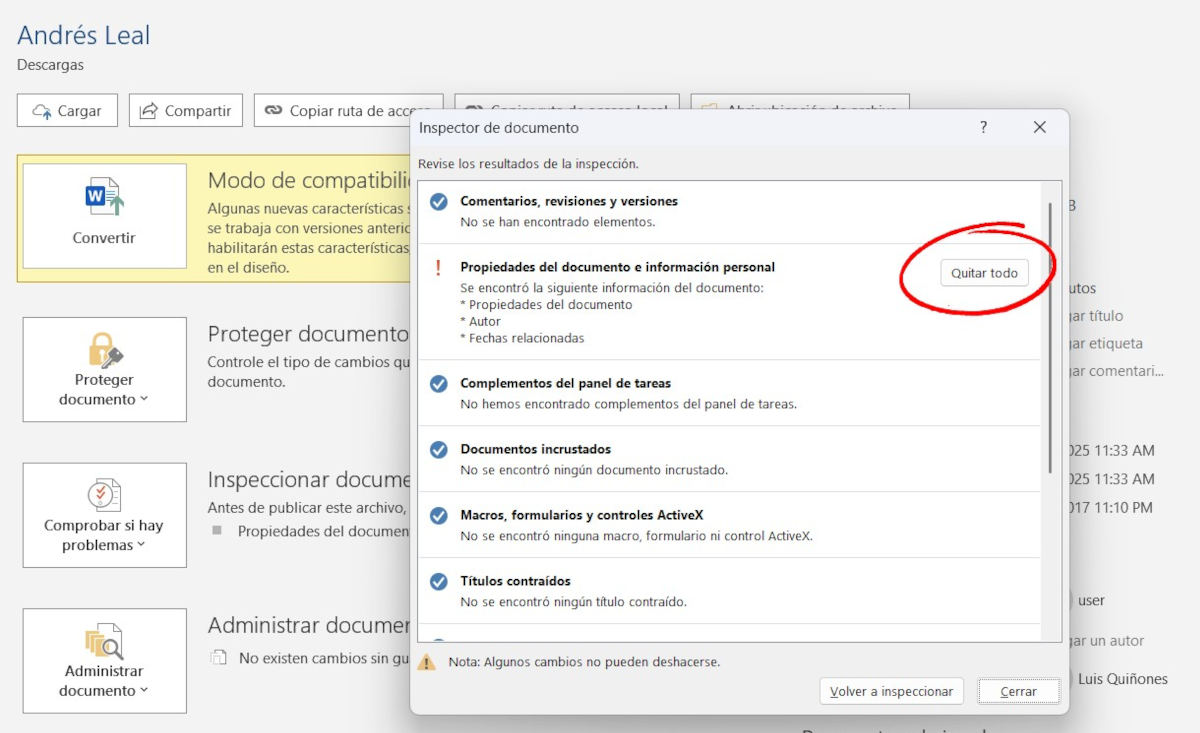
ການປະຕິບັດນີ້ເອົາ metadata ອອກຈາກເອກະສານ Word, ເຊັ່ນ: ຊື່ຜູ້ຂຽນ, ຄຸນສົມບັດເອກະສານ, ວັນທີທີ່ກ່ຽວຂ້ອງ, ແລະຂໍ້ມູນທາງປັນຍາຈາກຟັງຊັນທີ່ຊ່ວຍ AIດັ່ງທີ່ທ່ານສາມາດເຫັນໄດ້, ມັນເປັນຂະບວນການທີ່ງ່າຍດາຍແຕ່ມີປະສິດທິພາບສໍາລັບການປ່ອຍໃຫ້ໄຟລ໌ຂໍ້ຄວາມສະອາດແລະພ້ອມທີ່ຈະແບ່ງປັນ. ຖ້ານີ້ແມ່ນກໍລະນີຂອງທ່ານ, ສິ່ງທີ່ດີທີ່ສຸດທີ່ທ່ານສາມາດເຮັດໄດ້ແມ່ນປ່ຽນເປັນ PDF ກ່ອນທີ່ຈະສົ່ງມັນ, ເພື່ອປ້ອງກັນການດັດແກ້ທີ່ບໍ່ຕ້ອງການ.
ບັນທຶກເປັນ Clean PDF ເພື່ອເອົາ metadata ອອກຈາກເອກະສານ Word
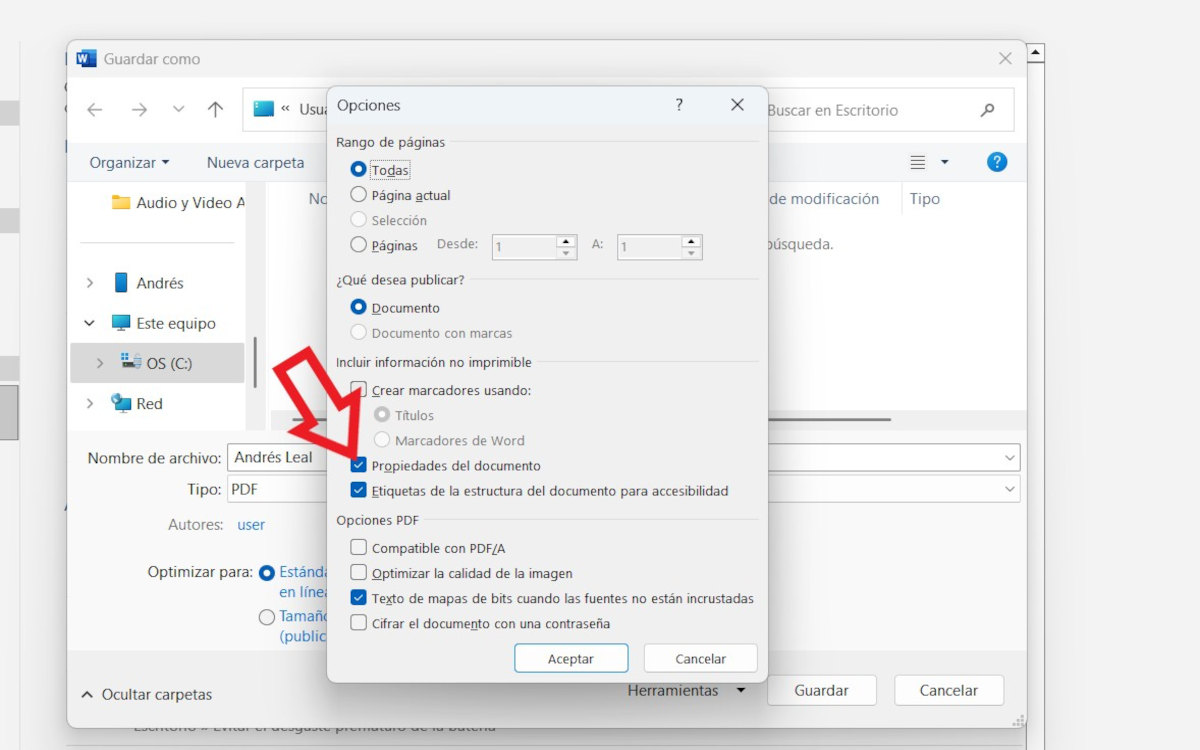
ໃຫ້ສົມມຸດວ່າທ່ານມີເອກະສານພ້ອມແລ້ວແລະຕັດສິນໃຈທີ່ຈະປ່ຽນເປັນ PDF ເພື່ອແບ່ງປັນມັນ. ດັ່ງທີ່ທ່ານອາດຈະຮູ້, Microsoft Word ຊ່ວຍໃຫ້ທ່ານສາມາດປ່ຽນຮູບແບບໄຟລ໌ຈາກ .docx ເປັນ PDF ຈາກຕົວເລືອກບັນທຶກ. ສິ່ງທີ່ທ່ານອາດຈະບໍ່ຮູ້ແມ່ນວ່າ, ໃນລະຫວ່າງການຂະບວນການ, ທ່ານສາມາດເອົາ metadata ທັງຫມົດອອກຈາກໄຟລ໌ແລະບັນທຶກມັນເປັນ PDF ທີ່ສະອາດ.ເຈົ້າເອົາ metadata ອອກຈາກເອກະສານ Word ໂດຍໃຊ້ວິທີນີ້ແນວໃດ? ປະຕິບັດຕາມຂັ້ນຕອນເຫຼົ່ານີ້:
- ເປີດເອກະສານໃນ Word.
- ກົດທີ່ແຖບ ຮວບຮວມ.
- ເລືອກຕົວເລືອກ ບັນທຶກເປັນ.
- ຕອນນີ້ເລືອກບ່ອນທີ່ເຈົ້າຈະບັນທຶກເອກະສານ.
- ຕໍ່ໄປ, ຂະຫຍາຍແຖບປະເພດໄຟລ໌ແລະ ເລືອກ PDF ໃນບັນຊີລາຍຊື່.
- ກ່ອນທີ່ຈະບັນທຶກ, ໃຫ້ຄລິກໃສ່ ຕົວເລືອກ
- ໃນປ່ອງຢ້ຽມຕໍ່ໄປ, ພາຍໃຕ້ຫົວຂໍ້ລວມຂໍ້ມູນທີ່ບໍ່ສາມາດພິມໄດ້, ຍົກເລີກການເລືອກກ່ອງຄຸນສົມບັດເອກະສານ.
- ກົດເຂົ້າ ຍອມຮັບ ແລະຫຼັງຈາກນັ້ນໃນ ບັນທຶກ. ພ້ອມແລ້ວ.
ນີ້ແມ່ນອີກວິທີທີ່ງ່າຍດາຍແລະມີປະສິດທິພາບທີ່ຈະເອົາ metadata ອອກຈາກເອກະສານ Word. ໄຟລ໌ PDF ທີ່ສ້າງຂຶ້ນຈະບໍ່ລວມເອົາ metadata ຈາກເອກະສານຕົ້ນສະບັບ, ແລະ ຈະຮັກສາຮູບແບບສາຍຕາ intact. ນອກຈາກນັ້ນ, ມັນຈະມີລັກສະນະດຽວກັນບໍ່ວ່າລະບົບປະຕິບັດການຫຼືເຄື່ອງມືທີ່ທ່ານໃຊ້ເພື່ອເປີດມັນ.
ສະຫຼຸບ
ໂດຍບໍ່ຕ້ອງສົງໃສ, ການເອົາ metadata ອອກຈາກເອກະສານ Word ແມ່ນການປະຕິບັດທີ່ດີທີ່ພວກເຮົາຈະມີສະຕິປັນຍາທີ່ຈະຮັບຮອງເອົາ. ນອກຈາກ ປົກປັກຮັກສາຄວາມເປັນສ່ວນຕົວ, ປ້ອງກັນບໍ່ໃຫ້ຂໍ້ມູນຮົ່ວໄຫລ, ແລະໂຄງການຮູບພາບເປັນມືອາຊີບຫຼາຍຂຶ້ນ..
ສ່ວນທີ່ດີທີ່ສຸດແມ່ນວ່າມີວິທີທີ່ປອດໄພແລະງ່າຍດາຍທີ່ຈະເຮັດເຊັ່ນນີ້: ທ່ານສາມາດນໍາໃຊ້ Word's Document Inspector ຫຼືປ່ຽນໄຟລ໌ເປັນ PDF ທີ່ສະອາດ. ວິທີການທັງສອງບໍ່ປ່ຽນແປງຮູບແບບຫຼືການອອກແບບສາຍຕາຂອງເອກະສານ., ແລະຮັບປະກັນວ່າຂໍ້ມູນທີ່ທ່ານຕ້ອງການແບ່ງປັນເທົ່ານັ້ນ.

ນັບຕັ້ງແຕ່ຂ້າພະເຈົ້າຍັງອ່ອນ, ຂ້າພະເຈົ້າຢາກຮູ້ຢາກເຫັນຫຼາຍກ່ຽວກັບທຸກສິ່ງທຸກຢ່າງທີ່ກ່ຽວຂ້ອງກັບຄວາມກ້າວຫນ້າທາງວິທະຍາສາດແລະເຕັກໂນໂລຊີ, ໂດຍສະເພາະແມ່ນສິ່ງທີ່ເຮັດໃຫ້ຊີວິດຂອງພວກເຮົາງ່າຍຂຶ້ນແລະມ່ວນຊື່ນຫຼາຍ. ຂ້າພະເຈົ້າມັກຢູ່ກັບຂ່າວຫລ້າສຸດແລະແນວໂນ້ມ, ແລະການແບ່ງປັນປະສົບການ, ຄວາມຄິດເຫັນແລະຄໍາແນະນໍາຂອງຂ້າພະເຈົ້າກ່ຽວກັບອຸປະກອນແລະ gadgets ທີ່ຂ້າພະເຈົ້າໃຊ້. ນີ້ເຮັດໃຫ້ຂ້ອຍກາຍເປັນນັກຂຽນເວັບເມື່ອຫ້າປີກ່ອນ, ຕົ້ນຕໍແມ່ນສຸມໃສ່ອຸປະກອນ Android ແລະລະບົບປະຕິບັດການ Windows. ຂ້າພະເຈົ້າໄດ້ຮຽນຮູ້ທີ່ຈະອະທິບາຍໃນຄໍາສັບທີ່ງ່າຍດາຍສິ່ງທີ່ສັບສົນເພື່ອໃຫ້ຜູ້ອ່ານຂອງຂ້ອຍເຂົ້າໃຈໄດ້ງ່າຍ.