- ສາເຫດທົ່ວໄປທີ່ສຸດແມ່ນການຂັດກັນຫຼືສູນເສຍຕົວອັກສອນ, ໄດເວີ, ແລະປະລິມານ virtual.
- ການວິນິດໄສໃນການຈັດການແຜ່ນ, BIOS/UEFI ແລະຕົວຈັດການອຸປະກອນ.
- ແກ້ໄຂໂດຍການສະແກນຄືນໃໝ່, ມອບໝາຍຕົວໜັງສືຂັບຄືນໃໝ່, ອັບເດດໄດເວີ, ແລະປັບພື້ນທີ່ຈັດເກັບຂໍ້ມູນ
- ກູ້ຄືນຂໍ້ມູນກ່ອນທີ່ຈະຈັດຮູບແບບຖ້າພາທິຊັນເປັນ RAW ຫຼືສູນເສຍ.
ຖ້າຫາກວ່າຫຼັງຈາກການປັບປຸງອຸປະກອນຂອງທ່ານທີ່ທ່ານໄດ້ຖືກປະໄວ້ກັບຫນ້າ poker ເພາະວ່າ ແຜ່ນ virtual ຫຼື drive D ຂອງທ່ານຫາຍໄປເຈົ້າບໍ່ໄດ້ຢູ່ຄົນດຽວ. ມັນເປັນບັນຫາທີ່ເກີດຂື້ນເລື້ອຍໆທີ່ຜູ້ໃຊ້ບາງຄົນມີປະສົບການຫຼັງຈາກການຕິດຕັ້ງ Windows 11 (ແລະ Windows 10, ເຊັ່ນດຽວກັນ), ບໍ່ວ່າຈະເປັນຫຼັງຈາກການປັບປຸງທີ່ສໍາຄັນ, ການປະຕິຮູບລະບົບ, ຫຼືການ reboot ງ່າຍໆທີ່ເກີດຂື້ນກັບ patches ທີ່ຍັງຄ້າງ.
ຂ່າວດີແມ່ນວ່າໃນກໍລະນີຫຼາຍທີ່ສຸດແຫຼ່ງແມ່ນຖືກກໍານົດແລະ ການຟື້ນຕົວແມ່ນເປັນໄປໄດ້ໂດຍບໍ່ມີການສູນເສຍຂໍ້ມູນ ຖ້າທ່ານປະຕິບັດວິທີການ. ຂ້າງລຸ່ມນີ້ທ່ານຈະເຫັນສາເຫດທີ່ແທ້ຈິງລາຍງານໂດຍຊຸມຊົນແລະນັກວິຊາການສະຫນັບສະຫນູນ, ອາການທົ່ວໄປ (ລວມທັງຫນ່ວຍງານທີ່ປາກົດສໍາລັບສອງສາມນາທີແລະຫຼັງຈາກນັ້ນຫາຍໄປ), ແລະຊຸດຂອງການແກ້ໄຂທີ່ສັ່ງຈາກຢ່າງຫນ້ອຍໄປຫາການຮຸກຮານຫຼາຍທີ່ສຸດ. ໃຫ້ເຮົາຮຽນຮູ້ກ່ຽວກັບ ແຜ່ນສະເໝືອນຂອງທ່ານຫາຍໄປຫຼັງຈາກອັບເດດເປັນ Windows 11.
ເປັນຫຍັງຮາດດິດຂອງເຈົ້າອາດຈະຫາຍໄປຫຼັງຈາກອັບເດດເປັນ Windows 11
ການອັບເດດສາມາດ "ຍ້າຍຊິ້ນສ່ວນໄປມາ" ແລະເຮັດໃຫ້ເກີດການປ່ຽນແປງຕໍ່ກັບຕົວໜັງສືຂັບ, ໄດເວີ ຫຼືການບໍລິການ. ສາເຫດທົ່ວໄປປະກອບມີ: ເອົາບັນທຶກເຫຼົ່ານີ້:
- Drive letter ຂໍ້ຂັດແຍ່ງ: ຕົວຕິດຕັ້ງ ຫຼືລະບົບຈະມອບໃຫ້ DVD/virtual drive ເປັນຕົວອັກສອນດຽວກັນກັບແຜ່ນດິດຂອງເຈົ້າ (ເຊັ່ນ: D:), ແລະພາທິຊັນຂອງເຈົ້າຢຸດສະແດງໃນ Explorer. ການແກ້ໄຂແມ່ນປົກກະຕິແລ້ວການມອບຫມາຍຈົດຫມາຍສະບັບ.
- ຈົດຫມາຍສະບັບຂັບສູນເສຍ: ຫຼັງຈາກການປັບປຸງ, ການແບ່ງປັນທີ່ຖືກຕ້ອງແມ່ນປະໄວ້ໂດຍບໍ່ມີຕົວອັກສອນແລະ ປະກົດວ່າຖືກເຊື່ອງໄວ້ໃນການຈັດການ Disk.
- ໄດເວີບ່ອນເກັບຂໍ້ມູນລ້າສະໄໝ ຫຼື ບໍ່ເຂົ້າກັນໄດ້: ຫຼັງຈາກອັບເດດແລ້ວ, ໄດເວີແຜ່ນບໍ່ໂຫຼດຢ່າງຖືກຕ້ອງ ແລະໄດຣເວີບໍ່ຕິດ; ອັບເດດ ຫຼືຕິດຕັ້ງໄດເວີຄືນໃໝ່ reverses ບັນຫາ.
- ລະບົບໄຟລ໌ເສຍຫາຍ / RAW: ການແບ່ງປັນແມ່ນຍັງມີແຕ່ Windows ຫມາຍມັນເປັນ RAW ເນື່ອງຈາກການສໍ້ລາດບັງຫຼວງ; ໃນກໍລະນີນີ້, ຢ່າຟໍແມັດກ່ອນທີ່ຈະພະຍາຍາມກູ້ຂໍ້ມູນ.
- ການແບ່ງປັນການຟື້ນຟູຕິດຕັ້ງໂດຍຄວາມຜິດພາດ: ການປັບປຸງອາດຈະຕິດຕັ້ງພາທິຊັນການຟື້ນຕົວທີ່ເຊື່ອງໄວ້; ມັນຄ້າຍຄືແຜ່ນ "ຫວ່າງເປົ່າ". ທີ່ເຈົ້າບໍ່ມີ.
- ແຜ່ນສະເໝືອນ ຫຼືໄດຣຟ໌ເຄືອຂ່າຍ: OneDrive (Files On-Demand), Google Drive, VMware/VirtualBox ຫຼືເຄື່ອງມືການເຂົ້າລະຫັດ (VeraCrypt) mount ປະລິມານ virtual ເຊິ່ງ, ຫຼັງຈາກການປັບປຸງ, ປ່ຽນຕົວອັກສອນຫຼືຖືກສະແດງເປັນແຜ່ນໃຫມ່.
- ພື້ນທີ່ເກັບຮັກສາ: ການຕັ້ງຄ່າກຸ່ມສາມາດເປັນ ປະໄວ້ປະລິມານການ unassembled ຈົນກ່ວາການກວດສອບກະດານຄວບຄຸມທີ່ສອດຄ້ອງກັນ.
- ການເຊື່ອມຕໍ່ບໍ່ດີຫຼື USB ທີ່ມີບັນຫາ: ຄວາມລົ້ມເຫຼວເປັນໄລຍະຂອງສາຍຫຼືພອດເຮັດໃຫ້ແຜ່ນຈະ ປະກົດວ່າສອງສາມນາທີແລະຫາຍໄປ ຫລັງຈາກ.
- Windows "Reserved Storage" - ເຖິງແມ່ນວ່າມັນອາດຈະໃຊ້ 7-10 GB, ບໍ່ໄດ້ອະທິບາຍດ້ວຍຕົວມັນເອງວ່າ "1 TB disk" ສັງເກດເຫັນໃຫມ່; ລະວັງບໍ່ໃຫ້ສັບສົນກັບໜ່ວຍງານອື່ນ.
- ລາຍການທີ່ຕົກຄ້າງຢູ່ໃນບັນທຶກ: ກໍລະນີທີ່ຫາຍາກຢູ່ບ່ອນ metadata ເກົ່າຈາກບັນທຶກ ເຮັດໃຫ້ເກີດການລະບຸຜິດ.
ຄວາມແຕກຕ່າງທີ່ ສຳ ຄັນ: ຖ້າທ່ານເຫັນ "ແຜ່ນ 1 TB ຫວ່າງເປົ່າ" ທີ່ທ່ານບໍ່ເຄີຍເຫັນມາກ່ອນ, ຈົ່ງຈື່ໄວ້ວ່າ 1 TB ທີ່ເປັນນາມ. ມັນສະແດງເປັນ ~ 931 GB ໃນ Windows. ອັນນີ້ຊ່ວຍລະບຸວ່າສິ່ງທີ່ເຈົ້າກຳລັງເຫັນເປັນແຜ່ນແທ້ ຫຼືປະລິມານການກູ້ຂໍ້ມູນສະເໝືອນຈິງ.
ອາການແລະການບົ່ງມະຕິເບື້ອງຕົ້ນ: ສິ່ງທີ່ຄວນຊອກຫາກ່ອນທີ່ຈະສໍາຜັດກັບສິ່ງໃດ
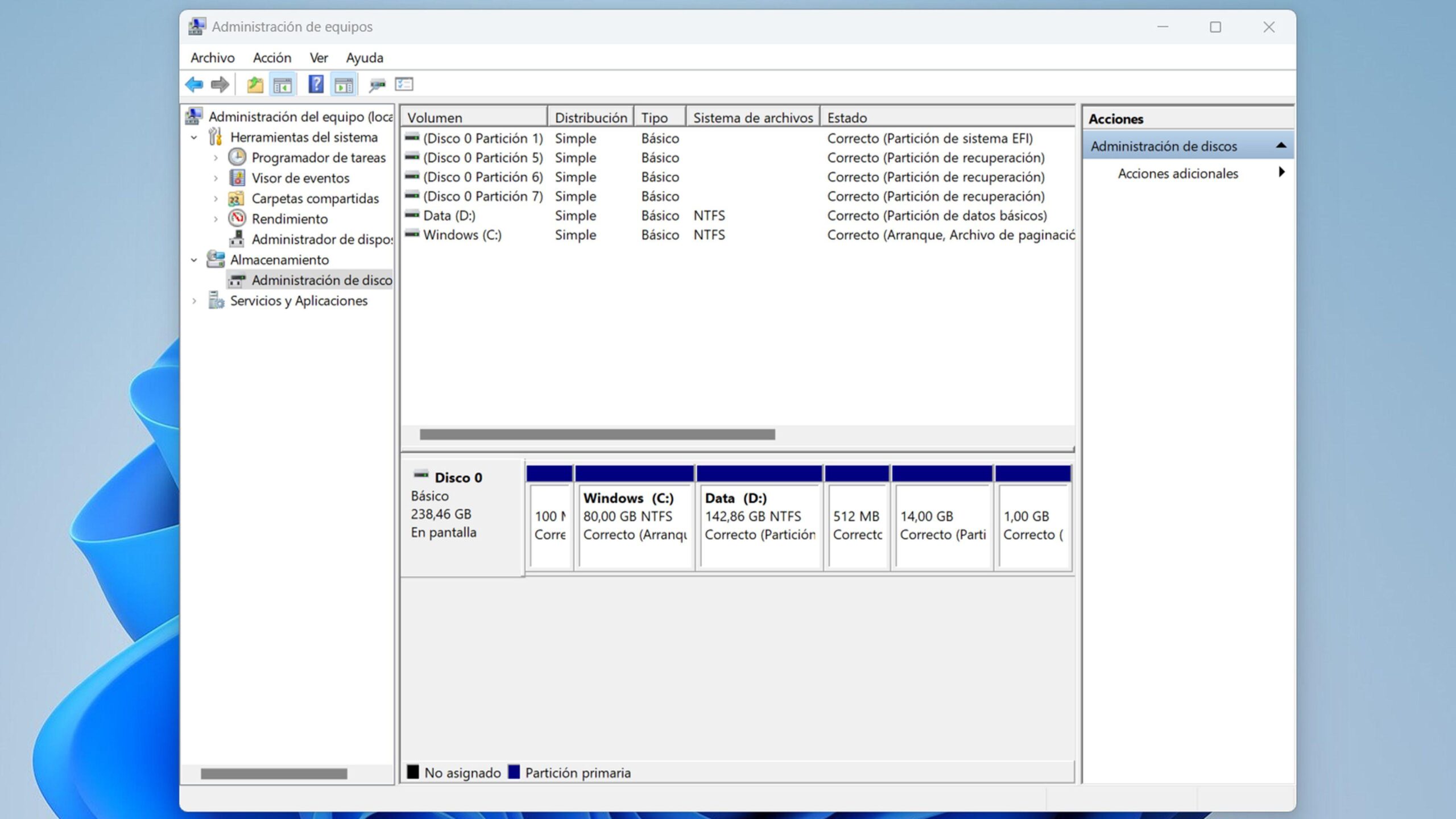
ກ່ອນທີ່ຈະນໍາໃຊ້ການປ່ຽນແປງ, ມັນເປັນຄວາມຄິດທີ່ດີທີ່ຈະຊອກຫາບັນຫາທີ່ມີຂັ້ນຕອນທີ່ເຊື່ອຖືໄດ້. ສະຖານທີ່ທໍາອິດທີ່ຈະໄປ ການຈັດການດິດ (Win+X > ການຈັດການ Disk):
- ກວດເບິ່ງວ່າໄດຣຟ໌ຖືກລະບຸວ່າເປັນ "ບໍ່ໄດ້ຈັດສັນ," "ອອບໄລນ໌," "RAW," ຫຼືດ້ວຍຕົວໜັງສືຂັບຜິດ. ນີ້ ຈຳ ກັດການບົ່ງມະຕິຢ່າງຫຼວງຫຼາຍ..
- ກວດເບິ່ງພື້ນທີ່ທີ່ບໍ່ໄດ້ຈັດສັນ ຫຼືພາທິຊັນ "ສຸຂະພາບ" ໂດຍບໍ່ມີຈົດໝາຍ. ບາງຄັ້ງມັນພຽງແຕ່ຫາຍໄປ ມອບຫມາຍຈົດຫມາຍ.
- ກວດເບິ່ງວ່າມີປະລິມານການຟື້ນຕົວທີ່ຕິດຕັ້ງໂດຍຄວາມຜິດພາດດ້ວຍຕົວອັກສອນທີ່ເຫັນໄດ້; ສາມາດສັບສົນກັບແຜ່ນເປົ່າ.
ນອກຈາກນີ້ຍັງກວດສອບການ ຜູ້ຈັດການອຸປະກອນ: ຂະຫຍາຍ “Disk Drives” ເພື່ອເບິ່ງວ່າຮາດແວຂອງທ່ານຢູ່ໃນລາຍການ ແລະ ມີໄອຄອນເຕືອນຫຼືບໍ່. ຖ້າບໍ່ມີສັນຍານຂອງການຂັບຂີ່ຢູ່ທີ່ນັ້ນ, ຈົ່ງພິຈາລະນາ ການເຊື່ອມຕໍ່ທາງດ້ານຮ່າງກາຍຫຼື BIOS / UEFI.
ຖ້າຄອມພິວເຕີເປັນໂນດບຸກທີ່ມີໄດຣຟ໌ພາຍໃນຫຼາຍອັນ, ຫຼືເດັສທັອບທີ່ມີເບສ, ໃຫ້ລະບຸວ່າໄດຣຟ໌ທີ່ມີບັນຫານັ້ນສາມາດເບິ່ງເຫັນໄດ້ຫຼືບໍ່. BIOS/UEFI (ປຸ່ມ F2/Del ຢູ່ທີ່ບູດ)ຖ້າມັນບໍ່ປາກົດຢູ່ໃນແຖບບ່ອນເກັບຂໍ້ມູນ, ບັນຫາອາດຈະຢູ່ກັບຮາດແວຫຼືການເຊື່ອມຕໍ່, ບໍ່ແມ່ນ Windows.
ສຸດທ້າຍ, ໃຫ້ຖາມຕົວເອງວ່າເຈົ້າໃຊ້ OneDrive/Google Drive, virtual machines, ຫຼື encryption: ປະລິມານ virtual ຫຼືຊອບແວທີ່ຕິດຢູ່ ພວກເຂົາສາມາດປ່ຽນພຶດຕິກໍາຂອງເຂົາເຈົ້າຫຼັງຈາກການປັບປຸງແລະ "ກ້າວໄປ" ຕົວອັກສອນໄດ.
ວິທີແກ້ໄຂ Windows ທີ່ສໍາຄັນ (ຈາກງ່າຍທີ່ສຸດເຖິງປະສິດທິພາບຫຼາຍທີ່ສຸດ)
1) Rescan disks ໃນການຄຸ້ມຄອງຄອມພິວເຕີ
ການສະແກນຄືນໃໝ່ບັງຄັບໃຫ້ Windows ກວດຫາປະລິມານອີກຄັ້ງ. ໄປທີ່ Disk Management ແລະ, ຈາກເມນູ, ເລືອກເອົາ ຄຳສັ່ງ > ສະແກນແຜ່ນຄືນໃໝ່ຖ້າຫນ່ວຍງານປະກົດຕົວຄືນໃຫມ່, ທ່ານຮູ້ວ່າມັນເປັນບັນຫາການກວດພົບຊົ່ວຄາວ.
2) ມອບໝາຍຄືນ (ຫຼືແກ້ໄຂ) ຈົດໝາຍຂັບ
ເມື່ອແຜ່ນຖືກສັງເກດເຫັນໃນ Disk Management ແຕ່ບໍ່ແມ່ນຢູ່ໃນ Explorer, ມັນມັກຈະເປັນ ຈົດໝາຍຂາດຄລິກຂວາໃສ່ພາທິຊັນ ແລະເລືອກ “ປ່ຽນຈົດໝາຍ ແລະເສັ້ນທາງ”> “ຕື່ມ” (ຫຼື “ປ່ຽນ”) ແລະມອບໝາຍຈົດໝາຍຟຣີ.
ຖ້າຫາກວ່າຄວາມຂັດແຍ່ງແມ່ນເກີດມາຈາກ DVD ຫຼື virtual drive ທີ່ໄດ້ຮັບເອົາຕົວອັກສອນ D:, ປ່ຽນຕົວອັກສອນໃນ DVD ໄດ້ (ຕົວຢ່າງ: ກັບ Z:) ແລະສົ່ງຄືນ D: ກັບການແບ່ງປັນຂໍ້ມູນຂອງທ່ານ.
3) ອັບເດດ ຫຼືຕິດຕັ້ງໄດເວີແຜ່ນຄືນໃໝ່
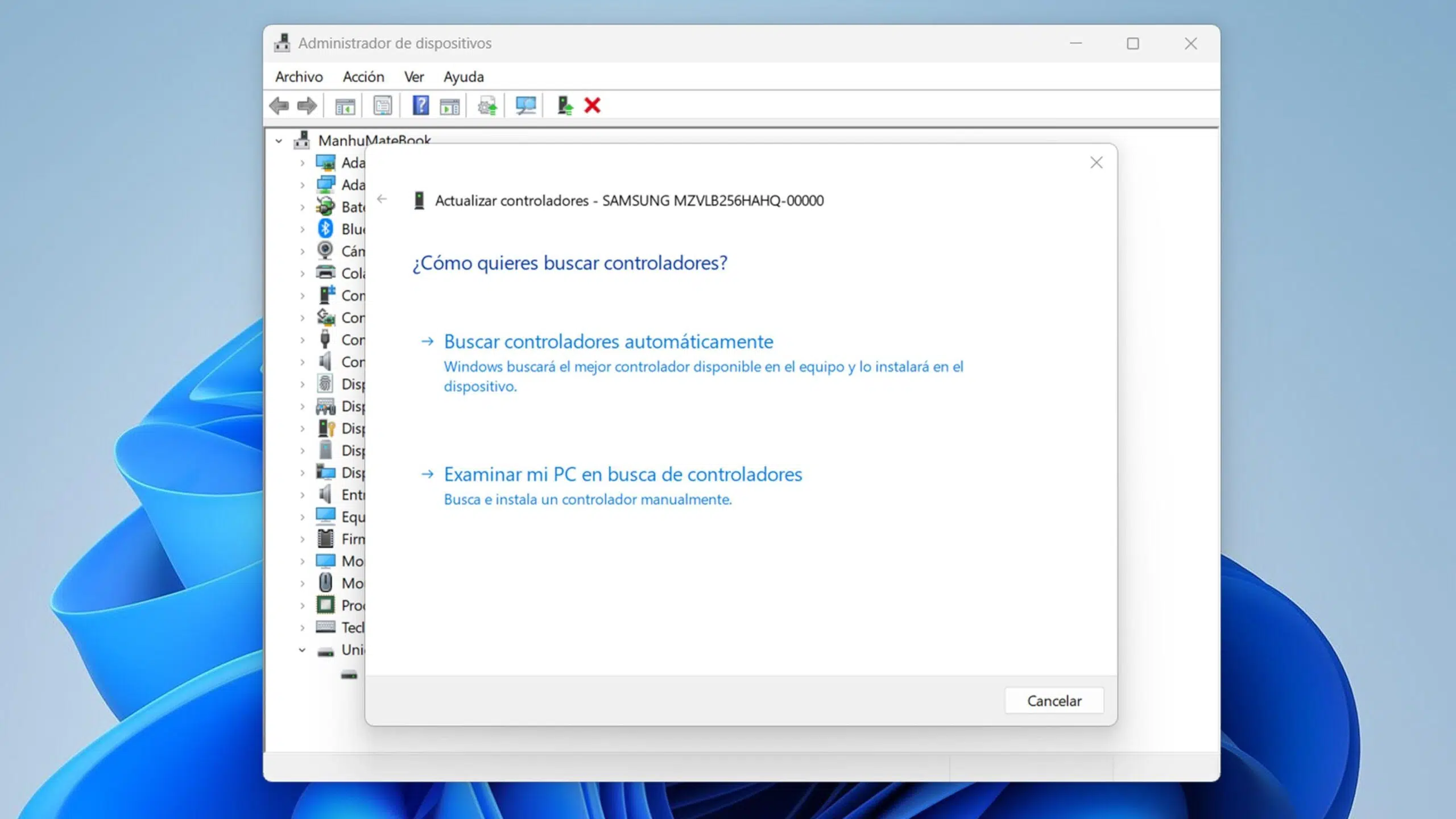
ເປີດ Device Manager ແລະພາຍໃຕ້ "Disk Drives" ພະຍາຍາມ Update Driver ອັດຕະໂນມັດ. ຖ້າບໍ່ພົບຫຍັງ, ຖອນການຕິດຕັ້ງອຸປະກອນ ແລະປິດເປີດໃໝ່ ເພື່ອໃຫ້ Windows ສາມາດຕິດຕັ້ງມັນຄືນໃໝ່ໄດ້. ທ່ານຍັງສາມາດໄປທີ່ PC ຫຼືເວັບໄຊທ໌ຂອງຜູ້ຜະລິດໄດເວີບ່ອນເກັບຂໍ້ມູນເພື່ອຕິດຕັ້ງ ສະບັບຫລ້າສຸດ.
4) ດໍາເນີນການອຸປະກອນແລະອຸປະກອນແກ້ໄຂບັນຫາ
ຈາກກະດານຄວບຄຸມ, ຊອກຫາ "ການແກ້ໄຂບັນຫາ" ແລະເປີດ "ເບິ່ງທັງຫມົດ". ເປີດຕົວ "ຮາດແວແລະອຸປະກອນ"ແລະຕົວຊ່ວຍສ້າງຍັງສືບຕໍ່. ມັນບໍ່ໄດ້ເຮັດວຽກມະຫັດສະຈັນ, ແຕ່ມັນກວດພົບຂໍ້ຂັດແຍ່ງພື້ນຖານທີ່ປ້ອງກັນບໍ່ໃຫ້ຂັບຕິດຕັ້ງ.
5) ກວດເບິ່ງການເຊື່ອມຕໍ່ທາງດ້ານຮ່າງກາຍແລະພອດ
ໃນເດັສທັອບ ແລະໄດຣຟ໌ USB, ໃຫ້ປ່ຽນພອດ ຫຼືສາຍ. ສາເຫດຂອງການຕິດຕໍ່ທີ່ບໍ່ດີ ການຫາຍສາບສູນຢ່າງບໍ່ຢຸດຢັ້ງ (ກໍລະນີທົ່ວໄປ: ໄດຈະປາກົດຂຶ້ນໃນຕອນເລີ່ມຕົ້ນແລະຫາຍໄປຫຼັງຈາກສອງສາມນາທີ). ຖ້າເປັນໄປໄດ້, ລອງຂັບໃນຄອມພິວເຕີເຄື່ອງອື່ນ.
6) ກວດເບິ່ງວ່າແຜ່ນເປັນ RAW ຫຼືບໍ່ໄດ້ຈັດສັນ
ຖ້າພາທິຊັນຖືກລະບຸເປັນ RAW ຫຼືປະກົດວ່າເປັນພື້ນທີ່ທີ່ບໍ່ໄດ້ຈັດສັນ, ໃຫ້ຢຸດແລະຈັດລໍາດັບຄວາມສໍາຄັນ ການຟື້ນຕົວຂໍ້ມູນບໍ່ໄດ້ຟໍແມັດເທື່ອ: ຂ້າງລຸ່ມນີ້ທ່ານຈະເຫັນຕົວເລືອກທີ່ປອດໄພທີ່ຈະຟື້ນຕົວກ່ອນ ແລະຈັດຮູບແບບໃນພາຍຫຼັງ.
7) ຕັດການເຊື່ອມຕໍ່ເຄືອຂ່າຍໄດ ແລະປິດແອັບຄລາວ
ໃນ "PC ນີ້", ໃຫ້ຄລິກຂວາໃສ່ພື້ນທີ່ຫວ່າງເປົ່າແລະເລືອກ "ຕັດການເຊື່ອມຕໍ່ເຄືອຂ່າຍໄດ” ເພື່ອປ່ອຍແຜນທີ່ເກົ່າທີ່ອາດຈະຄອບຄອງ D: drive. ອອກຈາກ OneDrive/Google Drive ແລະເຂົ້າສູ່ລະບົບຄືນ; ປິດໃຊ້ງານຄຸນສົມບັດ “Files On-Demand” ຊົ່ວຄາວເພື່ອກວດເບິ່ງວ່າມີ virtual cloud disk ກໍາລັງເຂົ້າໄປໃນຄວາມຂັດແຍ້ງ.
8) ທົບທວນເຄື່ອງ virtual ແລະການເຂົ້າລະຫັດ
ຖ້າທ່ານກໍາລັງໃຊ້ VMware/VirtualBox, ໃຫ້ກວດເບິ່ງວ່າທ່ານບໍ່ມີ VMDK/VDI ທີ່ຕິດຢູ່ກັບ "ຖືກລັກ" drive letter. ການນໍາໃຊ້ເຄື່ອງມືການເຂົ້າລະຫັດ (ເຊັ່ນ: VeraCrypt) , ກວດສອບສໍາລັບການຕິດຕັ້ງປະລິມານທີ່ເຊື່ອງໄວ້. ເອົາປະລິມານເຫຼົ່ານັ້ນລົງ ແລະກວດເບິ່ງວ່າໄດຣຟ໌ເດີມຂອງທ່ານປະກົດຂຶ້ນອີກບໍ.
ການຕັ້ງຄ່າຂັ້ນສູງ ແລະສະຖານະການ: ພື້ນທີ່ຈັດເກັບຂໍ້ມູນ, BIOS, ແລະການທໍາຄວາມສະອາດ
9) ກວດເບິ່ງພື້ນທີ່ເກັບຮັກສາ
ໄປທີ່ Control Panel > Storage Spaces ແລະຢືນຢັນວ່າມີກຸ່ມຫຼືປະລິມານທີ່ມີບັນຫາ. ຫຼັງຈາກການປັບປຸງ, ກ ກຸ່ມອາດຈະຖືກຊຸດໂຊມ ຫຼືຖືກຢຸດໄວ້ ແລະລະດັບສຽງບໍ່ໄດ້ຕິດຢູ່ຈົນກວ່າການແຈ້ງເຕືອນຈະຖືກແກ້ໄຂ.
10) BIOS/UEFI: ກວດພົບແຜ່ນບໍ?
ຣີບູດແລ້ວເຂົ້າ BIOS/UEFI (F2 ຫຼື Del). ໃນສ່ວນການເກັບຮັກສາ, ກວດເບິ່ງວ່າໄດຂອງທ່ານປາກົດຂຶ້ນ. ຖ້າບໍ່ແມ່ນ, ສົງໃສ ຮາດແວ, ສາຍ, bay ຫຼືການສະຫນອງພະລັງງານໃນແລັບທັອບ, ມັນອາດຈະເປັນ SSD/HDD ພາຍໃນທີສອງທີ່ຕັດການເຊື່ອມຕໍ່ຫຼືລົ້ມເຫລວ. ຖ້າທ່ານຕ້ອງການຮຽນຮູ້ເພີ່ມເຕີມກ່ຽວກັບ BIOS / UEFI, ພວກເຮົາແນະນໍາໃຫ້ເປີດຄູ່ມືນີ້: ຈະເຮັດແນວໃດຖ້າ Windows 11 ບໍ່ຮູ້ຈັກແຜ່ນໃນໂຫມດ UEFI
11) ການແຊກແຊງຈາກອຸປະກອນພາຍນອກ
ຕັດເຊື່ອມຕໍ່ສູນກາງ, ເຄື່ອງອ່ານບັດ, ທ່າວາງ, ແລະພອດ USB. ບາງຄັ້ງອຸປະກອນເສີມສ້າງປະລິມານທີ່ຕິດຢູ່ດ້ວຍຕົວພິມນ້ອຍ. ປົກ D: ແລະລົບກວນການກວດພົບ. ຣີສະຕາດດ້ວຍຂັ້ນຕ່ຳແລ້ວລອງໃໝ່ອີກຄັ້ງ.
12) ເຊື່ອງປະລິມານ ghost (ຖ້າຫາກວ່າໄດ້ຮັບການຢັ້ງຢືນວ່າບໍ່ແມ່ນແຜ່ນທີ່ແທ້ຈິງ)
ຖ້າຫຼັງຈາກກວດເບິ່ງທ່ານພິຈາລະນາວ່າ "ແຜ່ນເປົ່າໃຫມ່" ແມ່ນປະລິມານ virtual ຫຼືການຟື້ນຕົວທີ່ຕິດຕັ້ງຢູ່ໃນຄວາມຜິດພາດ, ທ່ານສາມາດເຊື່ອງມັນໄດ້ໂດຍການຖອນຕົວຫນັງສືຂອງມັນຢູ່ໃນການຈັດການ Disk. ວິທີນີ້ທ່ານຫຼີກເວັ້ນຄວາມສັບສົນ ຈົນກ່ວາສາເຫດພື້ນຖານໄດ້ຮັບການແກ້ໄຂ.
ເພື່ອເຮັດຄວາມສະອາດການມອບຫມາຍດ້ວຍ DiskPart (ພຽງແຕ່ຖ້າທ່ານຮູ້ວ່າທ່ານກໍາລັງເຮັດຫຍັງ), ທ່ານສາມາດນໍາໃຊ້ຄໍາສັ່ງເຫຼົ່ານີ້, ເຊິ່ງເອົາຈົດຫມາຍອອກຈາກປະລິມານສະເພາະ. ໂດຍບໍ່ມີການລຶບຂໍ້ມູນ:
diskpart
list volume
select volume X   (X es el número del volumen problemático)
remove letter=Y   (Y es la letra que quieres retirar)
exit
13) ຟື້ນຟູລະບົບກັບຈຸດທີ່ຜ່ານມາ
ຖ້າທ່ານສ້າງຈຸດຟື້ນຟູ, ມັນເປັນຕົວຊ່ວຍຊີວິດໄວ. ຊອກຫາ "System Restore," ໄປທີ່ "System Properties" > "ການປ້ອງກັນລະບົບ” > “System Restore,” ເລືອກຈຸດໃດໜຶ່ງກ່ອນການອັບເດດ, ແລະເປີດໃຊ້ຕົວຊ່ວຍສ້າງ. PC ຂອງທ່ານຈະ restart ລະຫວ່າງຂະບວນການ; ຢ່າຂັດຂວາງລາວ.
14) ຖອນການຕິດຕັ້ງການປັບປຸງທີ່ມີບັນຫາ
ຖ້າທ່ານໄດ້ແຍກບັນຫາໃຫ້ກັບແທັບສະເພາະ (ຕົວຢ່າງ, KB ທີ່ຜ່ານມາ), ທ່ານສາມາດຖອນການຕິດຕັ້ງມັນຊົ່ວຄາວເພື່ອເບິ່ງວ່າຫນ່ວຍງານກັບຄືນມາ. ບາງບົດລາຍງານອ້າງເຖິງ KB "KB5051989" ເປັນຕົວຢ່າງຂອງການວິນິດໄສ; ຈື່ໄວ້ວ່າການອັບເດດມັກຈະນໍາເອົາ ແຜ່ນຄວາມປອດໄພທີ່ສໍາຄັນ, ສະນັ້ນກະລຸນາປະເມີນຄວາມສ່ຽງ ແລະລອງອັບເດດໃໝ່ໃນພາຍຫຼັງ.
ກູ້ຄືນການແບ່ງສ່ວນແລະຂໍ້ມູນໂດຍບໍ່ສູນເສຍຂໍ້ມູນ
ເມື່ອພາທິຊັນເປັນ RAW, ຖືກລຶບໂດຍບັງເອີນຫຼືລະບົບປະຕິເສດທີ່ຈະຕິດມັນ, ບູລິມະສິດແມ່ນ. ກູ້ຂໍ້ມູນ ກ່ອນການຈັດຮູບແບບໃດນຶ່ງ. ສໍາລັບຈຸດປະສົງນີ້, ເຄື່ອງມືການແບ່ງປັນແລະການຟື້ນຟູພິເສດຊ່ວຍຊອກຫາປະລິມານການສູນເສຍແລະການຟື້ນຟູໃຫ້ເຂົາເຈົ້າ.
ມີສິ່ງອໍານວຍຄວາມສະດວກເຊັ່ນ EaseUS Partition Master ທີ່ປະສົມປະສານສອງໄລຍະຂອງການວິເຄາະ ("ໄວ" ແລະ "ເຕັມ") ເພື່ອກວດຫາການລຶບ partitions ແລະຫມາຍໃຫ້ພວກເຂົາເປັນ "ສູນເສຍ" ກ່ອນທີ່ຈະອະນຸຍາດໃຫ້ລຶບ. ການຟື້ນຕົວໂດຍການຄລິກຫນຶ່ງທ່ານສາມາດເບິ່ງຕົວຢ່າງເນື້ອໃນຂອງການແບ່ງປັນກວດພົບແລະຢືນຢັນການຟື້ນຕົວຖ້າຫາກວ່າທຸກສິ່ງທຸກຢ່າງແມ່ນຖືກຕ້ອງ.
ຖ້າຫາກວ່າສິ່ງທີ່ທ່ານຕ້ອງການແມ່ນເພື່ອສະກັດໄຟລ໌ຈາກການແບ່ງປັນທີ່ອອກມາໃນປັດຈຸບັນເປັນ RAW ຫຼືບໍ່ສາມາດເຂົ້າເຖິງ, ຊອບແວການຟື້ນຕົວຂໍ້ມູນ (ເຊັ່ນ: ຕົວຊ່ວຍໃຫ້ການຟື້ນຕົວຂໍ້ມູນ EaseUS) ສະແກນອຸປະກອນແລະລາຍຊື່ໄຟລ໌ທີ່ສາມາດກູ້ຄືນໄດ້ ໂດຍປະເພດ, ເສັ້ນທາງ, ແລະວັນທີ. ມັນປອດໄພກວ່າທີ່ຈະຟື້ນຕົວກ່ອນ ແລະຈັດຮູບແບບໃນພາຍຫຼັງ.
ການໄຫຼທີ່ແນະນໍາເພື່ອຫຼຸດຜ່ອນຄວາມສ່ຽງ: 1) ແລ່ນການສະແກນຂໍ້ມູນກ່ຽວກັບການຂັບທີ່ມີບັນຫາ / partition, 2) ບັນທຶກໄຟລ໌ໃສ່ແຜ່ນອື່ນ, 3) ກວດສອບຄວາມສົມບູນຂອງຂໍ້ມູນທີ່ຟື້ນຕົວ, ແລະພຽງແຕ່ຫຼັງຈາກນັ້ນ 4) ດໍາເນີນການຈັດຮູບແບບຫຼືສ້າງການແບ່ງປັນໃຫມ່.
ຮູບແບບ (ພຽງແຕ່ຫຼັງຈາກການຟື້ນຕົວຂໍ້ມູນ)
ຖ້າຫາກວ່າບໍ່ມີການແກ້ໄຂການສ້ອມແປງປະລິມານການແລະທ່ານໄດ້ບັນທຶກຂໍ້ມູນແລ້ວ, ການຈັດຮູບແບບຈະຟື້ນຟູການບໍລິການ. ທ່ານສາມາດເຮັດໄດ້ຈາກ ການຈັດການດິດຄລິກຂວາໃສ່ພາທິຊັນ> "ຮູບແບບ", ເລືອກ NTFS (ຫຼືລະບົບໄຟລ໌ທີ່ທ່ານຕ້ອງການ), ແລະຢືນຢັນ. ປັບຂະຫນາດກຸ່ມຖ້າຈໍາເປັນຫຼືປ່ອຍໃຫ້ມັນຢູ່ໃນຄ່າເລີ່ມຕົ້ນຂອງມັນ.
ທາງເລືອກອື່ນແມ່ນການສ້າງການແບ່ງປັນຈາກ scratch ຖ້າຫາກວ່າຊ່ອງທີ່ປະກົດວ່າ "Unallocated": ຄລິກຂວາໃສ່ຊ່ອງ, ".ປະລິມານ ໃໝ່ ທີ່ງ່າຍດາຍ”, ຕົວຊ່ວຍສ້າງສືບຕໍ່, ມອບຫມາຍຈົດຫມາຍແລະການຈັດຮູບແບບມັນເປັນ NTFS. ຫຼັງຈາກນີ້, ໄດຈະປາກົດຢູ່ພາຍໃຕ້ "PC ນີ້."
ກໍລະນີທີ່ແທ້ຈິງແລະວິທີທີ່ພວກເຂົາເຫມາະກັບການວິນິດໄສນີ້
ຜູ້ໃຊ້ໄດ້ລາຍງານສະຖານະການເຊັ່ນ: "ທຸກໆຄັ້ງທີ່ຂ້ອຍເລີ່ມຂ້ອຍຕ້ອງປ່ຽນຕົວອັກສອນ ສໍາລັບ drive ຂໍ້ມູນ (D:) ປາກົດ”, ປົກກະຕິຫຼັງຈາກການປັບປຸງເປັນ 23H2 ຫຼັງຈາກການຈັດຮູບແບບ C:. ນີ້ຊີ້ໃຫ້ເຫັນເຖິງຄວາມຂັດແຍ້ງຫຼືການສູນເສຍຈົດຫມາຍ: ການມອບຫມາຍມັນຄືນໃຫມ່ແລະຮັບປະກັນວ່າບໍ່ມີແຜນທີ່ເຄືອຂ່າຍຫຼືໄດ virtual ຄອບຄອງ D: ປົກກະຕິແລ້ວມັນຄົງທີ່.
ຕົວຢ່າງອື່ນ: ໃນຄອມພິວເຕີໂນດບຸກ, ເມື່ອທ່ານເປີດມັນຢູ່ໃນໄດ D: ປາກົດຢູ່ກັບໄຟລ໌ທັງຫມົດ, ແຕ່ຫຼັງຈາກສອງສາມນາທີ ຫາຍໄປຈາກ Explorer, cmd ແລະ Device Managerຖ້າຮາດແວຂອງລະບົບ "ຂັດຂ້ອງ", ພິຈາລະນາໄດເວີ, ພະລັງງານ, ຫຼືການເຊື່ອມຕໍ່ທາງດ້ານຮ່າງກາຍທີ່ບໍ່ຫມັ້ນຄົງ. ການອັບເດດໄດເວີ, ການປ່ຽນພອດ (ຖ້າ USB), ແລະການກວດສອບ BIOS ສາມາດຊ່ວຍແຍກສາເຫດໄດ້.
ຍັງມີກໍລະນີຂອງຄວາມລຶກລັບ "Disk 0 ຫວ່າງເປົ່າ" ຫຼັງຈາກຫນ້າຈໍສີຟ້າແລະການປັບປຸງການບັງຄັບ, ໃນຂະນະທີ່ D: ບໍ່ປາກົດຢູ່ໃນການຈັດການ Disk. ໃນທີ່ນີ້ມັນເປັນສິ່ງສໍາຄັນທີ່ຈະແຍກຄວາມແຕກຕ່າງວ່າ "Disk 0" ນີ້ແມ່ນປະລິມານການຟື້ນຕົວທີ່ຕິດຕັ້ງໂດຍຄວາມຜິດພາດຫຼືຖ້າມັນເປັນ. cache/ຂໍ້ມູນບັນທຶກ ເຮັດໃຫ້ເກີດການກໍານົດຜິດປົກກະຕິ; ການເອົາຈົດໝາຍອອກຈາກປະລິມານການກູ້ຂໍ້ມູນ ແລະ ການສະແກນຄືນໃໝ່ຈະລຶບຮູບພາບ.
ຄຳຖາມທີ່ຖືກຖາມເລື້ອຍໆ ແລະບັນທຶກພາກປະຕິບັດ
ຂ້າພະເຈົ້າຈະຊອກຫາການຂັບເສຍຢ່າງວ່ອງໄວໄດ້ແນວໃດ? ເລີ່ມຕົ້ນດ້ວຍການກະ ທຳ ທີ່ມີຜົນກະທົບຕໍ່າສຸດ: ສະແກນແຜ່ນຄືນໃໝ່, ມອບໝາຍຕົວໜັງສືຂັບຄືນໃໝ່, ອັບເດດ ຫຼືຕິດຕັ້ງໄດເວີຄືນໃໝ່, ໃຊ້ຕົວແກ້ໄຂບັນຫາຮາດແວ, ແລະລອງໃຊ້ພອດ/ສາຍໄຟອື່ນຖ້າມັນເປັນ USB. ການຈັດຮູບແບບຄວນຈະເປັນທາງເລືອກສຸດທ້າຍຫຼັງຈາກການຟື້ນຕົວຂໍ້ມູນ.
ຂ້ອຍຈະເຫັນໄດທັງໝົດໃນ Windows 11 ໄດ້ແນວໃດ? ເປີດ Explorer (Win+E), ໃສ່ “ທີມງານນີ້” ແລະທ່ານຈະເຫັນຕົວອັກສອນ drive ທີ່ໃຊ້ວຽກທັງໝົດ. ຖ້າມັນບໍ່ປາກົດຢູ່ບ່ອນນັ້ນ, ໃຫ້ເບິ່ງໃນ Disk Management ເພື່ອເບິ່ງສະຖານະຕົວຈິງຂອງພວກມັນ.
ເປັນຫຍັງຮາດດິດຂອງຂ້ອຍຫາຍໄປ? ເຫດຜົນທົ່ວໄປທີ່ສຸດແມ່ນ a ຂໍ້ຂັດແຍ່ງຫຼືການສູນເສຍຈົດຫມາຍ, ໄດເວີທີ່ລ້າສະໄຫມ, ລະບົບໄຟລ໌ທີ່ເສຍຫາຍ (RAW), ພອດ/ສາຍເຄເບີ້ນທີ່ຜິດພາດ, ຫຼືປະລິມານ virtual/network ທີ່ຄອບຄອງຈົດໝາຍຂັບຂອງເຈົ້າ.
ຂ້ອຍສາມາດປ້ອງກັນບໍ່ໃຫ້ເຫດການນີ້ເກີດຂຶ້ນອີກບໍ? ຮັກສາໄດເວີບ່ອນເກັບຂໍ້ມູນຂອງທ່ານໃຫ້ທັນສະໃໝ, ຕັ້ງຕົວໜັງສື drive ທີ່ບໍ່ໄດ້ໃຊ້ທົ່ວໄປໂດຍຜູ້ອ່ານ/ໄດເວີສະເໝືອນ (ເຊັ່ນ: ກຳນົດ D: ໃຫ້ກັບ drive ຂໍ້ມູນຂອງທ່ານ ແລະສ້າງແຜນທີ່ optical drive ເປັນ Z:), ແລະ ກວດເບິ່ງແຜນທີ່ເຄືອຂ່າຍ ຫຼັງຈາກການປັບປຸງທີ່ສໍາຄັນແຕ່ລະຄົນ.
ເຖິງແມ່ນວ່າມັນອາດຈະເປັນຕາຕົກໃຈທີ່ເຫັນປະລິມານຫາຍໄປ, ດ້ວຍການວິນິດໄສທີ່ເປັນລະບຽບ -ການຄຸ້ມຄອງແຜ່ນ, ຕົວອັກສອນຂັບລົດ, ແລະການກວດສອບ virtualization— ບັນຫາສ່ວນໃຫຍ່ແມ່ນໄດ້ຮັບການແກ້ໄຂໂດຍບໍ່ມີການເຕັ້ນ. ແລະຖ້າຫາກວ່າຄວາມເສຍຫາຍໄດ້ຖືກເຮັດແລ້ວ, ຂັ້ນຕອນການຟື້ນຕົວກ່ອນທີ່ຈະຈັດຮູບແບບສາມາດເຮັດໃຫ້ຄວາມແຕກຕ່າງລະຫວ່າງການສູນເສຍທຸກສິ່ງທຸກຢ່າງຫຼືກັບຄືນໄປເຮັດວຽກໃນເວລາທີ່ບໍ່ມີ. ໃນປັດຈຸບັນທ່ານຮູ້ວິທີການແກ້ໄຂທຸກສິ່ງທຸກຢ່າງກ່ຽວກັບ ແຜ່ນສະເໝືອນຂອງທ່ານຫາຍໄປຫຼັງຈາກອັບເດດເປັນ Windows 11.

ມີຄວາມກະຕືລືລົ້ນກ່ຽວກັບເຕັກໂນໂລຢີຕັ້ງແຕ່ລາວຍັງນ້ອຍ. ຂ້ອຍຮັກການເປັນທັນສະໄຫມໃນຂະແຫນງການແລະ, ສໍາຄັນທີ່ສຸດ, ການສື່ສານມັນ. ນັ້ນແມ່ນເຫດຜົນທີ່ຂ້ອຍໄດ້ອຸທິດຕົນເພື່ອການສື່ສານໃນເວັບໄຊທ໌ເຕັກໂນໂລຢີແລະວິດີໂອເກມເປັນເວລາຫລາຍປີ. ທ່ານສາມາດຊອກຫາຂ້ອຍຂຽນກ່ຽວກັບ Android, Windows, MacOS, iOS, Nintendo ຫຼືຫົວຂໍ້ທີ່ກ່ຽວຂ້ອງອື່ນໆທີ່ເຂົ້າມາໃນໃຈ.