ທ່ານຕ້ອງການໃຊ້ Windows Copilot ໃນ Mac ບໍ? ຂ້າງລຸ່ມນີ້, ພວກເຮົາອະທິບາຍລາຍລະອຽດວິທີທີ່ທ່ານສາມາດນໍາໃຊ້ Microsoft AI ໃນຄອມພິວເຕີ Apple ຂອງທ່ານ. ສະຫຼຸບ, ພວກເຮົາຈະເຫັນສອງວິທີທີ່ຈະເຂົ້າເຖິງ chatbot ແລະໃຊ້ປະໂຫຍດຈາກຄວາມສາມາດໃນການຂຽນແລະສ້າງຮູບພາບ.
ຈົ່ງຈື່ໄວ້ວ່າ, ຈົນກ່ວາໃນປັດຈຸບັນ, ມັນເປັນໄປບໍ່ໄດ້ທີ່ຈະບັນລຸການເຊື່ອມໂຍງທີ່ສົມບູນຂອງ Copilot ໃນສະພາບແວດລ້ອມ macOS. ໃນປັດຈຸບັນ, ນີ້ບໍ່ໄດ້ຫມາຍຄວາມວ່າມັນເປັນໄປບໍ່ໄດ້ທີ່ຈະພະຍາຍາມ Microsoft AI ຈາກ Mac ວິທີຫນຶ່ງທີ່ຈະເຮັດໄດ້ ຈາກຕົວທ່ອງເວັບ Safari, ແລະອີກອັນຫນຶ່ງແມ່ນເພື່ອດາວໂຫລດແອັບຯ Windows Copilot.
ວິທີການໃຊ້ Windows Copilot ໃນ Mac
ຖ້າຫາກທ່ານມີຄວາມສົນໃຈໃນການຮູ້ວິທີການນໍາໃຊ້ Windows Copilot ໃນ Mac, ທ່ານບໍ່ແມ່ນຫນຶ່ງດຽວ. ຜູ້ໃຊ້ຄອມພິວເຕີໂນດບຸກເຫຼົ່ານີ້ຫຼາຍຄົນຢາກລອງໃຊ້ Microsoft AI ແລະໃຊ້ປະໂຫຍດຈາກຄຸນສົມບັດທັງໝົດຂອງມັນ. ແລະບໍ່ແມ່ນສໍາລັບຫນ້ອຍ: Windows Copilot ໄດ້ມາເປັນເວລາດົນນານນັບຕັ້ງແຕ່ການເປີດຕົວເປັນ Bing Chat ໃນເດືອນກັນຍາ 2023.
ມາຮອດປະຈຸບັນ, Copilot ແມ່ນເຄື່ອງມືປັນຍາປະດິດທີ່ກ້າວໜ້າທີ່ສຸດທີ່ສ້າງຂຶ້ນໂດຍ Microsoft ສໍາລັບສະພາບແວດລ້ອມ Windows. ໃນຄວາມເປັນຈິງ, ບໍ່ດົນມານີ້, ບໍລິສັດໄດ້ປະກາດການມາຮອດຂອງ Copilot+, ຊຸດຄຸນສົມບັດໃໝ່ສຳລັບ Windows 11 ໂດຍອີງໃສ່ AI. ພວກມັນມີອໍານາດຫຼາຍທີ່ພວກເຂົາຕ້ອງການຮາດແວສະເພາະແລະຄວາມຕ້ອງການຂັ້ນຕ່ໍາທີ່ແນ່ນອນເພື່ອໃຫ້ສາມາດປະຕິບັດຫນ້າທີ່ປະສົມປະສານຢ່າງເຕັມສ່ວນໃນລະບົບປະຕິບັດການ.
ໃນປັດຈຸບັນ, ໃນເວລາທີ່ພວກເຮົາສົນທະນາກ່ຽວກັບການນໍາໃຊ້ Windows Copilot ໃນ Mac, ພວກເຮົາຫມາຍເຖິງ ໃຊ້ chatbot ເພື່ອສ້າງບົດເລື່ອງແລະສ້າງຮູບພາບ. ເຫຼົ່ານີ້ແມ່ນຫນ້າທີ່ພື້ນຖານທີ່ສຸດຂອງ Microsoft AI, ທີ່ທ່ານສາມາດເຂົ້າເຖິງໄດ້ຈາກຕົວທ່ອງເວັບຫຼືໂດຍການຕິດຕັ້ງ app Copilot. ເຖິງແມ່ນວ່າເຫຼົ່ານີ້ແມ່ນຫນ້າທີ່ພື້ນຖານ, ຕົວຈິງແລ້ວພວກເຂົາປະຕິບັດໄດ້ດີ, ໂດຍສະເພາະສໍາລັບການສະຫຼຸບ, ຂຽນ, ຕອບຄໍາຖາມ, ແລະສະເຫນີແນວຄວາມຄິດ.
ດີ, ໃຫ້ຂອງເບິ່ງສິ່ງທີ່ຂັ້ນຕອນແມ່ນເພື່ອ ໃຊ້ Copilot ໃນ Mac ຜ່ານຕົວທ່ອງເວັບ Safari. ຫຼັງຈາກນັ້ນພວກເຮົາຈະເບິ່ງວິທີການ ຕິດຕັ້ງແອັບຯ Windows Copilot ໃນ Mac ຂອງທ່ານ ເພື່ອແລ່ນມັນຢູ່ນອກຕົວທ່ອງເວັບ. ໃນຕອນທ້າຍ, ພວກເຮົາລາຍຊື່ບາງວຽກງານທີ່ສາມາດປັບປຸງໄດ້ຢ່າງຫຼວງຫຼາຍໂດຍໃຊ້ AI ການຜະລິດຂອງ Microsoft.
ໃຊ້ Windows Copilot ໃນ Mac ຈາກຕົວທ່ອງເວັບ Safari
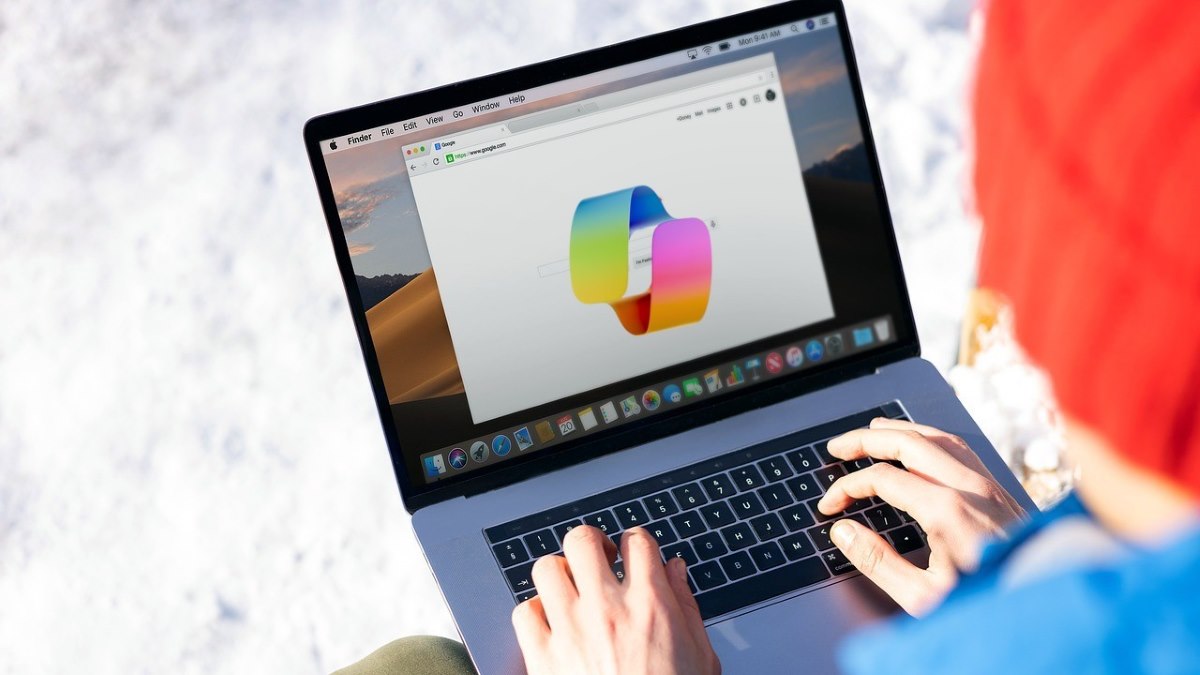
ວິທີທີ່ງ່າຍທີ່ສຸດທີ່ຈະໃຊ້ Windows Copilot ໃນ Mac ແມ່ນເປີດແອັບຯເວັບຈາກຕົວທ່ອງເວັບ Safari. ໜ້ານີ້ໃຫ້ທ່ານເຂົ້າເຖິງຄຸນສົມບັດຫຼັກຂອງ Copilot ເຊັ່ນ: chatbot ແລະເຄື່ອງສ້າງຮູບພາບ. ໄດ້ ຂັ້ນຕອນການນໍາໃຊ້ Copilot ໃນ Mac ຈາກ Safari ພວກເຂົາແມ່ນ:
- ເປີດຕົວທ່ອງເວັບ Safari.
- ໃນແຖບຂໍ້ຄວາມຂອງຕົວທ່ອງເວັບ, ພິມທີ່ຢູ່ copilot.microsoft.com.
- ເຂົ້າສູ່ລະບົບດ້ວຍບັນຊີ Microsoft ຂອງທ່ານ ຫຼືລອງໃຊ້ເວີຊັນທີ່ຈຳກັດໂດຍບໍ່ຕ້ອງສະໝັກ.
ງ່າຍໆຄືວ່າ! ພຽງແຕ່ເປີດແອັບພລິເຄຊັນເວັບ Copilot ເພື່ອເລີ່ມຕົ້ນການທົດສອບຄຸນສົມບັດຂອງມັນຈາກຄອມພິວເຕີ Mac ຂອງທ່ານ ຖ້າມັນເຮັດໃຫ້ເຈົ້າໝັ້ນໃຈ ແລະເຈົ້າຢາກມີມັນໄວ້ເພື່ອອ້າງອີງໃນອະນາຄົດ. ທ່ານສາມາດເພີ່ມມັນໃສ່ແຖບ favorite ຂອງຕົວທ່ອງເວັບ. ເພື່ອເຮັດສິ່ງນີ້, ໃຫ້ຄລິກໃສ່ File> Add to Dock ໃນ Safari, ແລະໄອຄອນ Copilot ຈະປາກົດຢູ່ໃນແຖບ, ບ່ອນທີ່ທ່ານສາມາດເປີດມັນດ້ວຍການຄລິກດຽວຄືກັບວ່າມັນເປັນຫນຶ່ງ. ສ່ວນຂະຫຍາຍ Safari ທີ່ດີທີ່ສຸດ.
ກຳລັງດາວໂຫຼດແອັບ Copilot Windows ສຳລັບ iPad
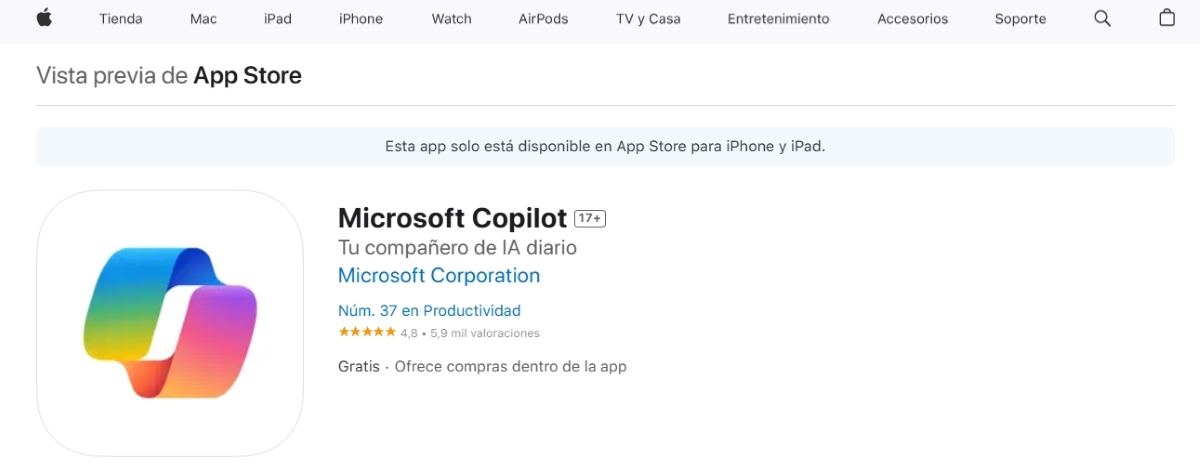
ວິທີທີສອງທີ່ຈະໃຊ້ Windows Copilot ໃນ Mac ແມ່ນເພື່ອ ດາວນ໌ໂຫລດຄໍາຮ້ອງສະຫມັກຂອງ AI ນີ້ມີສໍາລັບ iPad. ເຖິງຕອນນັ້ນ, Mac ບໍ່ມີແອັບຯ Copilot ຢ່າງເປັນທາງການ, ແຕ່ວ່າມີຫນຶ່ງສໍາລັບແທັບເລັດ Apple. ຈາກ Mac App Store ທ່ານສາມາດຊອກຫາມັນແລະຕິດຕັ້ງມັນໃນຄອມພິວເຕີຂອງທ່ານໂດຍການປະຕິບັດຕາມຂັ້ນຕອນເຫຼົ່ານີ້:
- ເປີດຮ້ານ app ໃນ Mac ຂອງທ່ານ.
- ພິມ 'Copilot' ໃນຊ່ອງຂໍ້ຄວາມແລະດາວໂຫລດ app ທີ່ມີຢູ່ສໍາລັບ iPad.
- ດໍາເນີນການຄໍາຮ້ອງສະຫມັກທີ່ຈະຕິດຕັ້ງມັນຢູ່ໃນລະບົບປະຕິບັດການ.
- ເມື່ອຕິດຕັ້ງແລ້ວ, ແອັບຯ Windows Copilot ຊ່ວຍໃຫ້ທ່ານສາມາດທົດສອບຫນ້າທີ່ຂອງມັນໄດ້ໂດຍບໍ່ຕ້ອງເຂົ້າສູ່ລະບົບ.
- ໃນແຈເບື້ອງຊ້າຍດ້ານເທິງແມ່ນທາງເລືອກທີ່ຈະເຂົ້າສູ່ລະບົບດ້ວຍບັນຊີ Microsoft ຂອງທ່ານເພື່ອເພີດເພີນກັບຄຸນສົມບັດທັງຫມົດຂອງ Windows Copilot.
ດ້ວຍການຕິດຕັ້ງແອັບ Copilot, ທ່ານສາມາດເຂົ້າເຖິງຄຸນສົມບັດຂັ້ນສູງກວ່າ, ວິທີການໃຊ້ພາສາ GPT-4 ເພື່ອສ້າງຄໍາຕອບ. ນອກນັ້ນທ່ານຍັງສາມາດເລືອກຈາກຫຼາຍຮູບແບບການສົນທະນາ: ການສ້າງສັນ, ຄວາມສົມດູນແລະຊັດເຈນ. ຈົ່ງຈື່ໄວ້ວ່າເພື່ອເພີດເພີນກັບທຸກຫນ້າທີ່ຂອງ AI ນີ້, ແນະນໍາໃຫ້ເຂົ້າສູ່ລະບົບ app ດ້ວຍບັນຊີ Microsoft ຂອງທ່ານ.
Windows Copilot ສາມາດເຮັດຫຍັງໄດ້ໃນ Mac?

ບັດນີ້ເຮົາມາເບິ່ງກັນເລີຍ ສິ່ງທີ່ທ່ານສາມາດເຮັດໄດ້ຖ້າທ່ານໃຊ້ Windows Copilot ໃນ Mac. ຖ້າທ່ານໄດ້ໃຊ້ ChatGPT ຫຼື AI ທົ່ວໄປອື່ນໆ, ມັນງ່າຍທີ່ຈະຮຽນຮູ້ວິທີການພົວພັນກັບ Microsoft AI. ບາງສ່ວນຂອງການນໍາໃຊ້ທົ່ວໄປທີ່ສຸດແມ່ນດັ່ງຕໍ່ໄປນີ້:
ສ້າງເນື້ອຫາຈາກຈຸດເລີ່ມຕົ້ນ
ຫນຶ່ງໃນການນໍາໃຊ້ທີ່ Copilot ໄດ້ຮັບໃນ Mac ແມ່ນການຂຽນບົດເລື່ອງຕ່າງໆສໍາລັບຈຸດປະສົງທີ່ແຕກຕ່າງກັນ. ເຈົ້າສາມາດຂໍໃຫ້ລາວຂຽນ a script ສໍາລັບ YouTube ໃນຫົວຂໍ້ໃດຫນຶ່ງ, a ບົດຄວາມ blog ຫຼືເຮັດໃຫ້ເປັນ ລາຍລະອຽດກ່ຽວກັບຜະລິດຕະພັນ. ຜົນໄດ້ຮັບແມ່ນຂ້ອນຂ້າງເປັນທີ່ຍອມຮັບ, ເຖິງແມ່ນວ່າຄໍາສັບຕ່າງໆຕ້ອງໄດ້ຮັບການປັບປຸງແລະຢັ້ງຢືນວ່າຄໍາເວົ້າແມ່ນຄວາມຈິງຢ່າງສົມບູນ.
ສ້າງຮູບພາບຈາກຂໍ້ຄວາມ
ທ່ານຍັງສາມາດໃຊ້ Windows Copilot ໃນ Mac ເພື່ອ ສ້າງຮູບພາບຈາກຂໍ້ຄວາມ. ມັນເປັນສິ່ງສໍາຄັນທີ່ທ່ານຂຽນຄໍາຮ້ອງຂໍໃຫ້ລະອຽດເທົ່າທີ່ເປັນໄປໄດ້ເພື່ອໃຫ້ຜົນໄດ້ຮັບທີ່ຖືກຕ້ອງຫຼາຍຂຶ້ນ.
ສະເຫນີແນວຄວາມຄິດແລະຄໍາແນະນໍາ
Si ທ່ານຕ້ອງການແຮງບັນດານໃຈສໍາລັບໂຄງການ, ພຽງແຕ່ຂໍໃຫ້ Copilot ສໍາລັບແນວຄວາມຄິດ. ມັນທັນທີຈະສ້າງຄໍາແນະນໍາຕ່າງໆທີ່ສາມາດເປັນປະໂຫຍດຫຼາຍສໍາລັບທ່ານທີ່ຈະຮູ້ບ່ອນທີ່ຈະເລີ່ມຕົ້ນ.
ຕອບຄໍາຖາມແລະໃຫ້ຄໍາອະທິບາຍ
ທ່ານຈໍາເປັນຕ້ອງຊີ້ແຈງຄວາມສົງໃສຫຼືເຂົ້າໃຈຫົວຂໍ້ທີ່ມີຄວາມຫຍຸ້ງຍາກບໍ? ຂໍໃຫ້ Copilot ອະທິບາຍມັນດ້ວຍວິທີງ່າຍໆ ຫຼືດ້ວຍຕົວຢ່າງ, ແລະຄໍາຕອບອາດຈະເຮັດໃຫ້ເຈົ້າແປກໃຈ. AI ຂອງ Microsoft ມີຄວາມຊໍານິຊໍານານໃນການຕອບຄໍາຖາມແລະການໃຫ້ຄໍາອະທິບາຍ, ແຕ່ຄວນລະວັງ: ຖ້າມັນບໍ່ຮູ້ບາງສິ່ງບາງຢ່າງ, ມັນອາດຈະເຮັດໃຫ້ມັນຂຶ້ນ.
ວາງແຜນໂຄງການ ແລະຈັດລະບຽບວຽກງານ
ມັນສະດວກຫຼາຍທີ່ຈະໃຊ້ Windows Copilot ໃນ Mac ເພື່ອວາງແຜນໂຄງການ ແລະຈັດລະບຽບວຽກງານ. AI ມີຄວາມສາມາດ ຕັ້ງການເຕືອນ, ສ້າງຕາຕະລາງ, ແບ່ງໂຄງການເປັນຂັ້ນຕອນ ແລະປັບປຸງແຜນການເພື່ອເພີ່ມປະສິດທິພາບຜົນໄດ້ຮັບ.
ໃຊ້ Windows Copilot ໃນ Mac ເພື່ອແປ
ແນ່ນອນ, Copilot ມີຄວາມສາມາດ ແປຂໍ້ຄວາມເປັນພາສາຕ່າງໆ, ແລະທ່ານສາມາດໃຊ້ປະໂຫຍດຂອງຄວາມສາມາດນີ້ຈາກຄອມພິວເຕີ Mac ຂອງທ່ານເຖິງແມ່ນວ່າມີຫ້ອງສໍາລັບການປັບປຸງ, AI ຊ່ວຍປະຕິບັດການແປພາສາທີ່ເຊື່ອຖືໄດ້ຫຼາຍໃນວິທີການທໍາມະຊາດທີ່ຂ້ອນຂ້າງ.
ເກັບກໍາແຫຼ່ງຂໍ້ມູນ
ສຸດທ້າຍ, ມັນເປັນໄປໄດ້ທີ່ຈະໃຊ້ Windows Copilot ໃນ Mac ເພື່ອ ເກັບກໍາຂໍ້ມູນຂ່າວສານ. ນີ້ແມ່ນເປັນປະໂຫຍດຫຼາຍຖ້າທ່ານຕ້ອງການສໍາຮອງຂໍ້ມູນການຮ້ອງຂໍຫຼືກ່າວເຖິງແຫຼ່ງຂອງການຄົ້ນຄວ້າທີ່ແນ່ນອນ.

ນັບຕັ້ງແຕ່ຂ້າພະເຈົ້າຍັງອ່ອນ, ຂ້າພະເຈົ້າຢາກຮູ້ຢາກເຫັນຫຼາຍກ່ຽວກັບທຸກສິ່ງທຸກຢ່າງທີ່ກ່ຽວຂ້ອງກັບຄວາມກ້າວຫນ້າທາງວິທະຍາສາດແລະເຕັກໂນໂລຊີ, ໂດຍສະເພາະແມ່ນສິ່ງທີ່ເຮັດໃຫ້ຊີວິດຂອງພວກເຮົາງ່າຍຂຶ້ນແລະມ່ວນຊື່ນຫຼາຍ. ຂ້າພະເຈົ້າມັກຢູ່ກັບຂ່າວຫລ້າສຸດແລະແນວໂນ້ມ, ແລະການແບ່ງປັນປະສົບການ, ຄວາມຄິດເຫັນແລະຄໍາແນະນໍາຂອງຂ້າພະເຈົ້າກ່ຽວກັບອຸປະກອນແລະ gadgets ທີ່ຂ້າພະເຈົ້າໃຊ້. ນີ້ເຮັດໃຫ້ຂ້ອຍກາຍເປັນນັກຂຽນເວັບເມື່ອຫ້າປີກ່ອນ, ຕົ້ນຕໍແມ່ນສຸມໃສ່ອຸປະກອນ Android ແລະລະບົບປະຕິບັດການ Windows. ຂ້າພະເຈົ້າໄດ້ຮຽນຮູ້ທີ່ຈະອະທິບາຍໃນຄໍາສັບທີ່ງ່າຍດາຍສິ່ງທີ່ສັບສົນເພື່ອໃຫ້ຜູ້ອ່ານຂອງຂ້ອຍເຂົ້າໃຈໄດ້ງ່າຍ.