Brave ແມ່ນຫນຶ່ງໃນຕົວທ່ອງເວັບທີ່ມຸ່ງຫມັ້ນທີ່ສຸດຕໍ່ຄວາມເປັນສ່ວນຕົວແລະຄວາມປອດໄພຂອງຜູ້ໃຊ້ຂອງມັນ. ແນວໃດກໍ່ຕາມ, ການຕິດຕັ້ງມັນຢູ່ໃນຄອມພິວເຕີຂອງທ່ານແມ່ນບໍ່ພຽງພໍຖ້າທ່ານຕ້ອງການໃຊ້ປະໂຍດອັນເຕັມທີ່ຂອງລັກສະນະທັງຫມົດຂອງມັນ, ທ່ານຈໍາເປັນຕ້ອງຮຽນຮູ້ວິທີການຕັ້ງຄ່າ Brave ສໍາລັບຄວາມເປັນສ່ວນຕົວສູງສຸດແລະການນໍາໃຊ້ຊັບພະຍາກອນຂັ້ນຕ່ໍາ. ແນວໃດ? ພວກເຮົາຈະບອກທ່ານຢູ່ທີ່ນີ້.
ວິທີການຕັ້ງຄ່າ Brave ສໍາລັບຄວາມເປັນສ່ວນຕົວສູງສຸດແລະການນໍາໃຊ້ຊັບພະຍາກອນຂັ້ນຕ່ໍາ

"ຄວາມເປັນສ່ວນຕົວສູງສຸດແລະການບໍລິໂພກຂັ້ນຕ່ໍາ." ຊອກຫາຕົວທ່ອງເວັບທີ່ເຄົາລົບທັງສອງດ້ານອາດຈະເບິ່ງຄືວ່າເປັນພາລະກິດທີ່ເປັນໄປບໍ່ໄດ້.Chrome ເຮັດວຽກໄດ້ຢ່າງມະຫັດສະຈັນ, ແຕ່ມັນເປັນທີ່ຮູ້ຈັກສໍາລັບຊັບພະຍາກອນ ແລະຮູບແບບທຸລະກິດທີ່ຂັບເຄື່ອນດ້ວຍຂໍ້ມູນ. ໃນທາງກົງກັນຂ້າມ, Firefox ເປັນແຊ້ມຄວາມເປັນສ່ວນຕົວ, ແຕ່ມັນສາມາດເປັນຊັບພະຍາກອນຫຼາຍໃນເຄື່ອງທີ່ເລັກນ້ອຍ. ແລະຫຼັງຈາກນັ້ນມັນມາ ກ້າຫານ
Brave ແມ່ນຕົວທ່ອງເວັບທີ່ສືບຕໍ່ໂດດເດັ່ນໃນຂະແຫນງການຄົ້ນຫາອິນເຕີເນັດ. ມັນບໍ່ພຽງແຕ່ສັນຍາ, ແຕ່ສ່ວນໃຫຍ່ແມ່ນສະຫນອງ, ກ່ຽວກັບການສະເຫນີໃຫ້ ປະສົບການໄວ, ສ່ວນຕົວ, ແລະເບົາບາງທີ່ຫນ້າປະຫລາດໃຈແຕ່ເຈົ້າຮູ້ບໍວ່າ Brave ມາ "ດີ" ຈາກໂຮງງານ, ແຕ່ສາມາດຕັ້ງຄ່າໄດ້ "ດີເລີດ"?
ການເອົາມັນອອກຈາກກ່ອງດ້ວຍການຕັ້ງຄ່າເລີ່ມຕົ້ນຂອງມັນແມ່ນບາດກ້າວອັນໃຫຍ່ຫຼວງຕໍ່ຫນ້າ, ແຕ່ມັນບໍ່ພຽງພໍ. ເພື່ອປົດລັອກທ່າແຮງອັນເຕັມທີ່ຂອງມັນ, ທ່ານຈໍາເປັນຕ້ອງໄດ້ຮຽນຮູ້ວິທີການກໍານົດ Brave ສໍາລັບຄວາມປອດໄພສູງສຸດແລະການນໍາໃຊ້ຊັບພະຍາກອນຕໍາ່ສຸດທີ່. ນີ້ແມ່ນວິທີ. ເຈົ້າສາມາດປັບຕົວຫຍັງໄດ້?, ພ້ອມກັບບາງ ຄໍາແນະນໍາ ເພື່ອເພີ່ມທະວີການປະຕິບັດຂອງຕົນ.
ການຕັ້ງຄ່າເບື້ອງຕົ້ນເພື່ອເພີ່ມຄວາມເປັນສ່ວນຕົວ
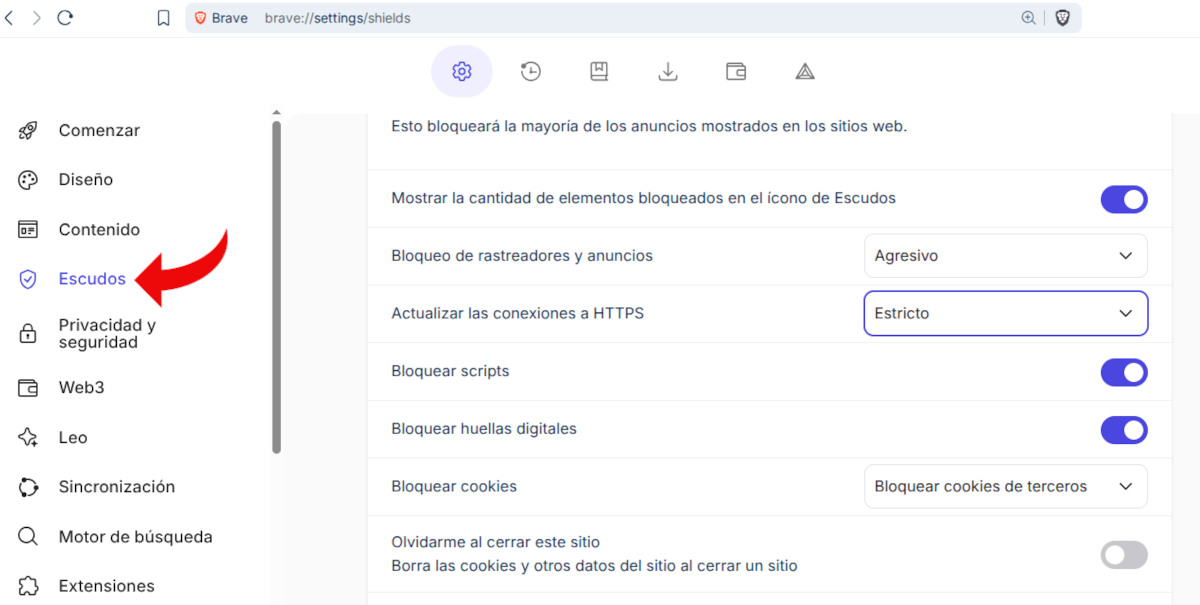
ໃຫ້ເລີ່ມຕົ້ນດ້ວຍການຕັ້ງຄ່າເບື້ອງຕົ້ນເພື່ອເພີ່ມຄວາມເປັນສ່ວນຕົວໃນ Brave. ທໍາອິດ, ເປີດຕົວທ່ອງເວັບແລະຄລິກໃສ່ໄອຄອນເມນູໃນແຈຂວາເທິງ. ຫຼັງຈາກນັ້ນ, ໃຫ້ຄລິກໃສ່ ຕັ້ງຄ່າ ເພື່ອເປີດສ່ວນການຕັ້ງຄ່າ ແລະການຄວບຄຸມທັງໝົດຂອງຕົວທ່ອງເວັບ.
ໃນເມນູດ້ານຊ້າຍ, ໃຫ້ຄລິກໃສ່ຕົວເລືອກ ໄສ້ໂດຍຄ່າເລີ່ມຕົ້ນ, Brave ຖືກຕັ້ງຄ່າສໍາລັບ a ການຂັດຂວາງມາດຕະຖານຂອງຕົວຕິດຕາມແລະການໂຄສະນາມັນຍັງໃຊ້ລະດັບມາດຕະຖານສໍາລັບ ບັງຄັບການເຊື່ອມຕໍ່ກັບ HTTPS ບ່ອນທີ່ມີຢູ່. ຂະຫຍາຍທັງສອງແຖບແລະ ປ່ຽນລະດັບການຈຳກັດຈາກມາດຕະຖານໄປສູ່ການຮຸກຮານ ແລະ ເຂັ້ມງວດທ່ານຍັງສາມາດ configure Brave ສໍາລັບຄວາມເປັນສ່ວນຕົວສູງສຸດໂດຍການເປີດໃຊ້ຕົວເລືອກຕໍ່ໄປນີ້:
- ບລັອກສະຄຣິບການຂັດຂວາງສະຄິບຊ່ວຍຫຼຸດຜ່ອນຈໍານວນການໂຄສະນາທີ່ເວັບໄຊທ໌ສາມາດໂຫລດໄດ້. ມັນຍັງປ້ອງກັນບໍ່ໃຫ້ປ໊ອບອັບແລະແມ້ກະທັ້ງຊອບແວທີ່ເປັນອັນຕະລາຍຈາກການເຮັດວຽກ. ບັນຫາໃນການປິດພວກມັນແມ່ນວ່າບາງເວັບໄຊທ໌ຈະເຮັດວຽກບໍ່ຖືກຕ້ອງ.
- ບລັອກລາຍນິ້ວມື (ນີ້ວມື)ການເປີດໃຊ້ງານການລັອກລາຍນິ້ວມືປ້ອງກັນເວັບໄຊທ໌ຈາກການລະບຸອຸປະກອນຂອງທ່ານໂດຍໃຊ້ຄຸນລັກສະນະທີ່ເປັນເອກະລັກເຊັ່ນ: ຄວາມລະອຽດໜ້າຈໍ, ສ່ວນຂະຫຍາຍ ຫຼືຟອນທີ່ຕິດຕັ້ງໄວ້. ມັນເປັນສິ່ງ ສຳ ຄັນຫຼາຍທີ່ຈະເປີດໃຊ້ມັນຖ້າທ່ານຕ້ອງການເສີມສ້າງຄວາມເປັນສ່ວນຕົວຂອງທ່ານ.
- ຂັດຂວາງ cookiesໃນພາກຂອງ Brave's Shields, ທ່ານຍັງສາມາດບລັອກ cookies ພາກສ່ວນທີສາມທັງໝົດໄດ້. ນີ້ປ້ອງກັນເວັບໄຊທ໌ຈາກການໃສ່ຕົວຕິດຕາມເຂົ້າໄປໃນຕົວທ່ອງເວັບຂອງທ່ານເພື່ອ spy ກ່ຽວກັບທ່ານ.
- ຂ້ອຍຈະລືມເມື່ອຂ້ອຍປິດເວັບໄຊທ໌ນີ້ຖ້າທ່ານເປີດໃຊ້ຕົວເລືອກນີ້, ຂໍ້ມູນທັງໝົດທີ່ທ່ານໃສ່ໃນເວັບໄຊໃດໜຶ່ງຈະຖືກລຶບອອກເມື່ອທ່ານອອກຈາກມັນ: ການເຂົ້າສູ່ລະບົບ, ປະຫວັດການຄົ້ນຫາ, ແລະອື່ນໆ.
ການຕັ້ງຄ່າຂັ້ນສູງ: ຕັ້ງຄ່າ Brave ສໍາລັບຄວາມເປັນສ່ວນຕົວສູງສຸດ

ການຕັ້ງຄ່າທີ່ໄດ້ກ່າວມາແລ້ວອະນຸຍາດໃຫ້ທ່ານປັບຄ່າ Brave ສໍາລັບຄວາມເປັນສ່ວນຕົວສູງສຸດ, ແຕ່ມີຫຼາຍກວ່ານັ້ນ. ຕົວຢ່າງ, ມັນສໍາຄັນທີ່ທ່ານຕ້ອງກວດເບິ່ງ ເຄື່ອງຈັກຊອກຫາໃດທີ່ເຈົ້າໃຊ້ໃນ Brave?ໂດຍຄ່າເລີ່ມຕົ້ນ, ຕົວທ່ອງເວັບໃຊ້ Brave Search: ເອກະລາດ, ບໍ່ມີການຕິດຕາມ, ແລະມີຜົນໄດ້ຮັບທີ່ມີຄຸນນະພາບສູງ. ອີກທາງເລືອກຄວາມເປັນສ່ວນຕົວທີ່ແຂງຫຼາຍຈາກ DuckDuckGo. ທ່ານສາມາດປ່ຽນໂດຍການໄປທີ່ ການຕັ້ງຄ່າ – ເຄື່ອງຈັກຊອກຫາ(ເບິ່ງຫົວຂໍ້) DuckDuckGo vs Brave Search vs Google: ໃຜປົກປ້ອງຄວາມເປັນສ່ວນຕົວຂອງເຈົ້າດີກວ່າ?).
ປິດໃຊ້ງານ WebRTC
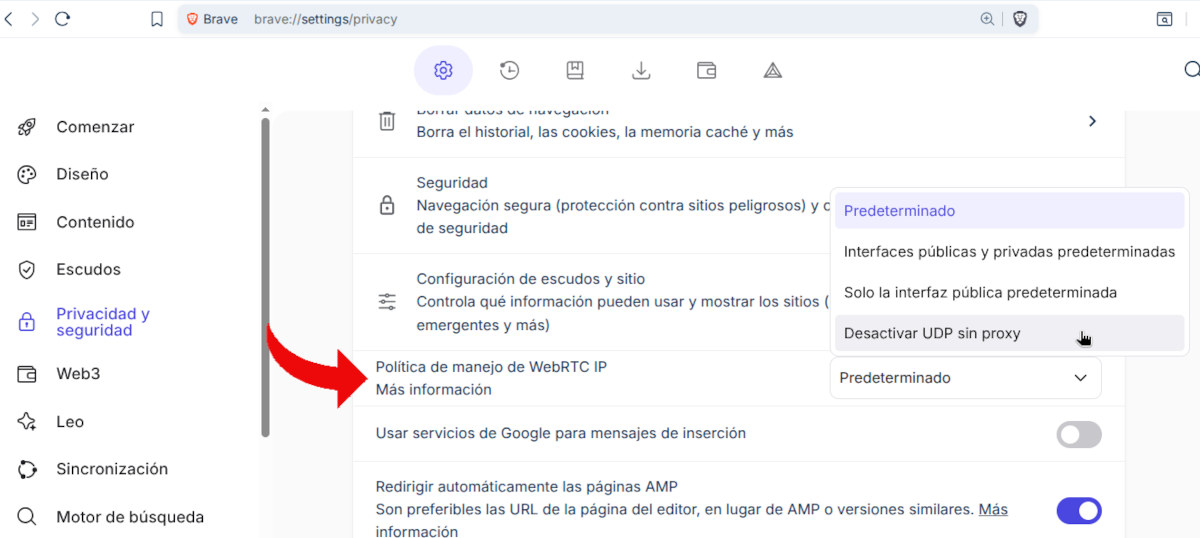
ຖ້າທ່ານຕ້ອງການຄວາມເປັນສ່ວນຕົວສູງສຸດໃນ Brave, ທ່ານສາມາດເຮັດໄດ້ ປິດໃຊ້ງານ WebRTC (Web Real-Time Communication)ເທກໂນໂລຍີນີ້ຊ່ວຍໃຫ້ຕົວທ່ອງເວັບຂອງທ່ານສາມາດຕິດຕໍ່ສື່ສານໂດຍກົງກັບອຸປະກອນອື່ນໆໃນເວລາທີ່ແທ້ຈິງໂດຍບໍ່ຈໍາເປັນຕ້ອງມີໂຄງການຫຼືສ່ວນຂະຫຍາຍເພີ່ມເຕີມ. ມັນເປັນສິ່ງຈໍາເປັນສໍາລັບການໂທວິດີໂອຢູ່ໃນເວັບໄຊທ໌ເຊັ່ນ Google Meet.
ບັນຫາກັບໂປໂຕຄອນນີ້ແມ່ນວ່າ ມັນສາມາດເປີດເຜີຍທີ່ຢູ່ IP ທີ່ແທ້ຈິງຂອງທ່ານ, ເຖິງແມ່ນວ່າໃນເວລາທີ່ໃຊ້ VPN.ດັ່ງນັ້ນ, ຖ້າທ່ານບໍ່ຕ້ອງການການໂທວິດີໂອຫຼືຄຸນສົມບັດໃນເວລາຈິງຈາກຕົວທ່ອງເວັບຂອງທ່ານ, ມັນດີທີ່ສຸດທີ່ຈະປິດພວກມັນ. ໃນ Brave, ທ່ານສາມາດເຮັດໄດ້ໂດຍການໄປທີ່ພາກການຕັ້ງຄ່າ. ນະໂຍບາຍການຈັດການ IP ຂອງ WebRTC ໃນສ່ວນຄວາມເປັນສ່ວນຕົວ ແລະຄວາມປອດໄພຂອງການຕັ້ງຄ່າ, ເລືອກໜຶ່ງໃນສອງຕົວເລືອກນີ້:
- ພຽງແຕ່ສ່ວນຕິດຕໍ່ສາທາລະນະເລີ່ມຕົ້ນຖ້າທ່ານຕ້ອງການ WebRTC ສໍາລັບການໂທວິດີໂອ, ທາງເລືອກນີ້ໃຫ້ຄວາມເປັນສ່ວນຕົວຫຼາຍຂຶ້ນເພາະວ່າມັນປ້ອງກັນບໍ່ໃຫ້ທີ່ຢູ່ IP ສ່ວນຕົວຂອງເຈົ້າຖືກຮົ່ວໄຫຼ.
- ປິດໃຊ້ງານ UDP ໂດຍບໍ່ມີຕົວແທນຖ້າທ່ານບໍ່ໃຊ້ການໂທວິດີໂອຫຼືຄຸນສົມບັດ P2P ໃນຕົວທ່ອງເວັບຂອງທ່ານ, ນີ້ແມ່ນວິທີທີ່ດີເລີດທີ່ຈະກໍາຫນົດຄ່າ Brave ສໍາລັບຄວາມປອດໄພສູງສຸດ.
ໃຊ້ການຊອກຫາສ່ວນຕົວກັບ Tor
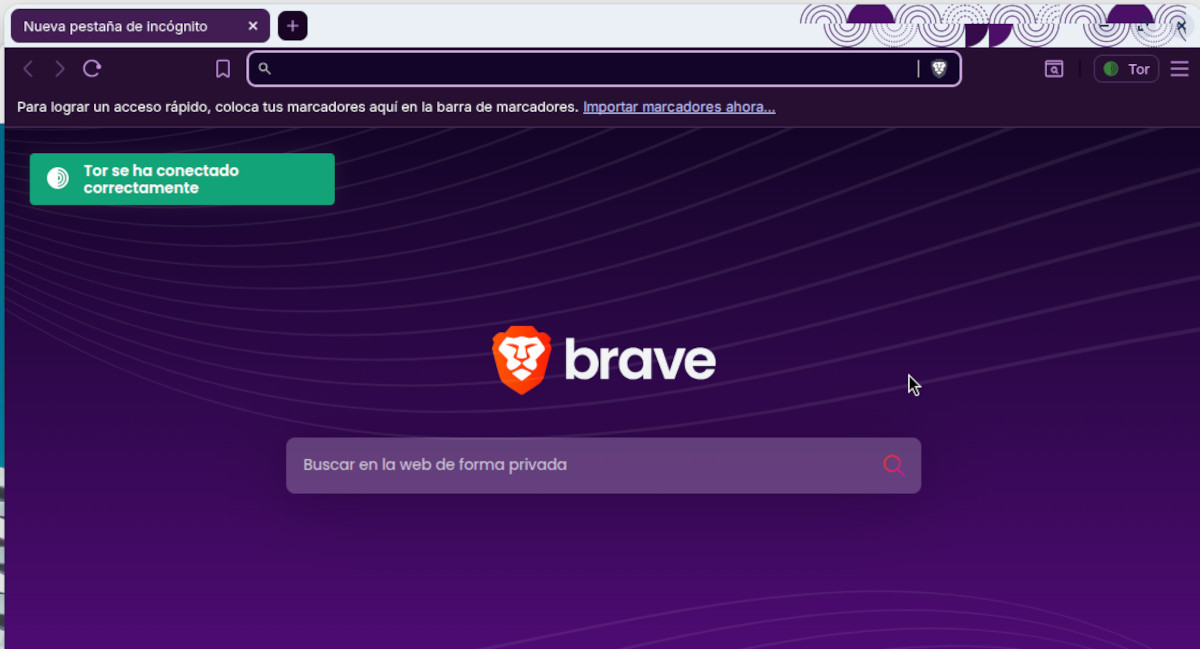
Brave ປະກອບມີແຖບສ່ວນຕົວທີ່ຂັບເຄື່ອນໂດຍ Tor, ທາງເລືອກທີ່ມີຄຸນຄ່າສູງສໍາລັບການເພີ່ມການປິດບັງຊື່. ສິ່ງທີ່ມັນເຮັດແມ່ນ ເສັ້ນທາງການຈະລາຈອນຂອງເຈົ້າຜ່ານເຄືອຂ່າຍ Tor, ເຊື່ອງທີ່ຢູ່ IP ທີ່ແທ້ຈິງຂອງເຈົ້າຮູບແບບນີ້ແມ່ນເຫມາະສົມສໍາລັບການເຂົ້າເຖິງເວັບໄຊທ໌ທີ່ລະອຽດອ່ອນ, ແຕ່ມັນສາມາດຊ້າກວ່າ, ດັ່ງນັ້ນຢ່າໃຊ້ມັນສໍາລັບການທ່ອງເວັບປະຈໍາວັນ.
ການເປີດໃຊ້ຕົວເລືອກນີ້ແມ່ນງ່າຍດາຍຫຼາຍ. ພຽງແຕ່ເປີດຕົວທ່ອງເວັບຂອງທ່ານ, ໃຫ້ຄລິກໃສ່ເມນູຊ້າຍມື, ແລະເລືອກ ປ່ອງຢ້ຽມສ່ວນຕົວໃໝ່ກັບ Torນອກນັ້ນທ່ານຍັງສາມາດເຂົ້າເຖິງມັນໄດ້ດ້ວຍຄໍາສັ່ງ Shift-Alt-N. ນອກຈາກນັ້ນ, ໃຫ້ເບິ່ງວິທີອື່ນໃນການຕັ້ງຄ່າ Brave ສໍາລັບຄວາມເປັນສ່ວນຕົວສູງສຸດແລະການນໍາໃຊ້ຊັບພະຍາກອນຂັ້ນຕ່ໍາ.
ເພີ່ມປະສິດທິພາບ Brave ສໍາລັບການບໍລິໂພກພະລັງງານຫນ້ອຍທີ່ສຸດ
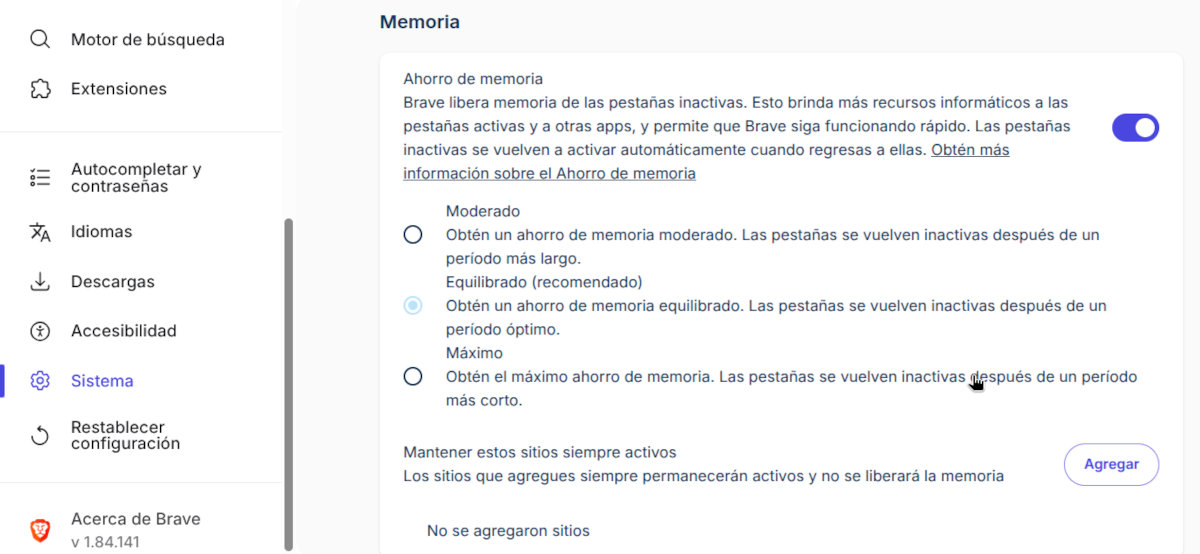
ໃນແງ່ຂອງການປະຕິບັດ, Brave ຍັງມີທາງເລືອກທີ່ທ່ານສາມາດເປີດໃຊ້ໄດ້ໃນການຕັ້ງຄ່າ. ແນ່ນອນ, ຄວາມຊົງຈໍາແລະການບໍລິໂພກແບດເຕີຣີຍັງຖືກກໍານົດໂດຍ ຈໍານວນຂອງສ່ວນຂະຫຍາຍແລະຊັບພະຍາກອນທີ່ໃຊ້ວຽກຢູ່ໃນຕົວທ່ອງເວັບສໍາລັບການບໍລິໂພກຫນ້ອຍ, ເຮັດດັ່ງຕໍ່ໄປນີ້:
- ຢ່າຕິດຕັ້ງຫຼາຍເກີນໄປ ສ່ວນຂະຫຍາຍ, ແລະປິດການນຳໃຊ້ອັນທີ່ທ່ານບໍ່ໃຊ້ແລ້ວ.
- ໄປທີ່ Settings – System ແລະ ຍົກເລີກການເລືອກກ່ອງ "ສືບຕໍ່ແລ່ນແອັບຯໃນພື້ນຫຼັງເມື່ອ Brave ປິດ".
- ຢູ່ທີ່ນັ້ນ, ເປີດໃຊ້ງານການເລັ່ງກາຟິກເມື່ອມີທາງເລືອກ.
- ໃນການຕັ້ງຄ່າ - ລະບົບ, ເປີດໃຊ້ ປະຢັດຄວາມຊົງຈໍາ ເພື່ອຊ່ວຍ Brave ຂະຫຍາຍຄວາມຊົງຈຳຈາກແຖບທີ່ບໍ່ເຄື່ອນໄຫວ. ເລືອກລະຫວ່າງປານກາງ, ດຸ່ນດ່ຽງ, ແລະປະຫຍັດຄວາມຈໍາສູງສຸດ.
- ບລັອກສະຄຣິບດັ່ງທີ່ໄດ້ອະທິບາຍໄວ້ຂ້າງເທິງ, ນີ້ບໍ່ແມ່ນພຽງແຕ່ວິທີການປັບຄ່າ Brave ສໍາລັບຄວາມເປັນສ່ວນຕົວສູງສຸດ, ແຕ່ມັນຍັງປັບປຸງປະສິດທິພາບ.
ໂດຍການເຮັດທັງຫມົດຂ້າງເທິງ, ທ່ານສາມາດ configure Brave ສໍາລັບຄວາມເປັນສ່ວນຕົວສູງສຸດແລະການນໍາໃຊ້ຊັບພະຍາກອນຂັ້ນຕ່ໍາ. ຕົວທ່ອງເວັບໄດ້ຖືກອອກແບບໂດຍຄ່າເລີ່ມຕົ້ນເພື່ອເຄົາລົບພື້ນທີ່ເກັບຮັກສາຂອງທ່ານແລະປະຫຍັດຊັບພະຍາກອນ. ແຕ່ຖ້າທ່ານໃຊ້ການຕັ້ງຄ່າທີ່ໄດ້ກ່າວມາໃນບົດຄວາມນີ້, ເຈົ້າຈະເພີດເພີນກັບຄວາມເປັນສ່ວນຕົວເກືອບທັງໝົດ ແລະຮູ້ສຶກວ່າບຼາວເຊີຂອງເຈົ້າເຮັດວຽກຄືກັບຄວາມຝັນ..

ນັບຕັ້ງແຕ່ຂ້າພະເຈົ້າຍັງອ່ອນ, ຂ້າພະເຈົ້າຢາກຮູ້ຢາກເຫັນຫຼາຍກ່ຽວກັບທຸກສິ່ງທຸກຢ່າງທີ່ກ່ຽວຂ້ອງກັບຄວາມກ້າວຫນ້າທາງວິທະຍາສາດແລະເຕັກໂນໂລຊີ, ໂດຍສະເພາະແມ່ນສິ່ງທີ່ເຮັດໃຫ້ຊີວິດຂອງພວກເຮົາງ່າຍຂຶ້ນແລະມ່ວນຊື່ນຫຼາຍ. ຂ້າພະເຈົ້າມັກຢູ່ກັບຂ່າວຫລ້າສຸດແລະແນວໂນ້ມ, ແລະການແບ່ງປັນປະສົບການ, ຄວາມຄິດເຫັນແລະຄໍາແນະນໍາຂອງຂ້າພະເຈົ້າກ່ຽວກັບອຸປະກອນແລະ gadgets ທີ່ຂ້າພະເຈົ້າໃຊ້. ນີ້ເຮັດໃຫ້ຂ້ອຍກາຍເປັນນັກຂຽນເວັບເມື່ອຫ້າປີກ່ອນ, ຕົ້ນຕໍແມ່ນສຸມໃສ່ອຸປະກອນ Android ແລະລະບົບປະຕິບັດການ Windows. ຂ້າພະເຈົ້າໄດ້ຮຽນຮູ້ທີ່ຈະອະທິບາຍໃນຄໍາສັບທີ່ງ່າຍດາຍສິ່ງທີ່ສັບສົນເພື່ອໃຫ້ຜູ້ອ່ານຂອງຂ້ອຍເຂົ້າໃຈໄດ້ງ່າຍ.