- WebView2 ເປັນກຸນແຈຕໍ່ກັບຄຸນສົມບັດຂອງ Microsoft 365 ທີ່ທັນສະໄຫມ ແລະແອັບຯ .NET.
- ການສ້ອມແປງອາດຈະລົ້ມເຫລວ; ການຕິດຕັ້ງໃຫມ່ທີ່ສະອາດໂດຍປົກກະຕິຈະແກ້ໄຂມັນ
- Office ສາມາດຕິດຕັ້ງ runtime ຄືນໃໝ່ໄດ້ໂດຍອັດຕະໂນມັດ ຖ້າມັນກວດພົບວ່າຂາດຫາຍໄປ
- Evergreen Installer ແລະແລ່ນເປັນຜູ້ບໍລິຫານຮັບປະກັນຄວາມສໍາເລັດ

ຕິດຕັ້ງ Edge WebView2 ຄືນໃໝ່ ມັນສາມາດເປັນຄວາມເຈັບປວດທີ່ແທ້ຈິງໃນເວລາທີ່ທາງເລືອກ "ການສ້ອມແປງ" ບໍ່ເຮັດວຽກຫຼື Windows ພຽງແຕ່ສະແດງ "ປ່ຽນ / ແກ້ໄຂ" ໃນໂຄງການແລະຄຸນສົມບັດ. ໃນບາງກໍລະນີ, ເຖິງແມ່ນວ່າການດໍາເນີນການຄໍາສັ່ງຖອນການຕິດຕັ້ງຂັ້ນສູງກໍ່ບໍ່ສາມາດເຮັດໃຫ້ມັນຫາຍໄປຈາກລະບົບ, ແລະມັນຈະສິ້ນສຸດລົງອີກເທື່ອຫນຶ່ງ.
ກ່ອນທີ່ພວກເຮົາຈະລົງໄປຫາທຸລະກິດ, ມັນເປັນສິ່ງສໍາຄັນທີ່ຈະເຂົ້າໃຈວ່າ WebView2 es ເວລາແລ່ນທີ່ໃຊ້ໂດຍແອັບພລິເຄຊັນ desktop ເພື່ອສະແດງເນື້ອຫາເວັບ, ລວມທັງບາງຄຸນສົມບັດ Microsoft 365 ທີ່ທັນສະໄຫມ (Outlook, add-ins, ແລະອື່ນໆ). ດັ່ງນັ້ນ, ເຖິງແມ່ນວ່າທ່ານຈັດການເອົາມັນອອກ, Office ຫຼືແອັບຯອື່ນໆສາມາດຕິດຕັ້ງມັນໃຫມ່ໂດຍອັດຕະໂນມັດ. ໃນຄູ່ມືນີ້, ທ່ານຈະເຫັນວ່າມັນແມ່ນຫຍັງ, ເປັນຫຍັງມັນກັບຄືນມາ, ວິທີການກວດເບິ່ງວ່າມັນຖືກຕິດຕັ້ງ, ວິທີການປັບປຸງມັນ, ແລະຂັ້ນຕອນທີ່ເຊື່ອຖືໄດ້ເພື່ອຖອນການຕິດຕັ້ງແລະຕິດຕັ້ງໃຫມ່ເມື່ອການສ້ອມແປງລົ້ມເຫລວ.
Microsoft Edge WebView2 ແມ່ນຫຍັງ ແລະເປັນຫຍັງມັນຢູ່ໃນ PC ຂອງທ່ານ?
WebView2 ແມ່ນອົງປະກອບທີ່ ໃຊ້ປະໂຫຍດຈາກເຄື່ອງຈັກ Microsoft Edge (Chromium). ເພື່ອສະແດງເນື້ອຫາເວັບພາຍໃນແອັບພລິເຄຊັນ desktop. Outlook, Office add-ins, ແລະຫຼາຍແອັບຯ .NET ສະແດງການໂຕ້ຕອບເວັບທີ່ສອດຄ່ອງກັນໃນ Windows ໂດຍບໍ່ມີການອີງໃສ່ຕົວທ່ອງເວັບຂອງຜູ້ໃຊ້.
Microsoft ເລີ່ມ WebView2 Runtime ທີ່ຈະອອກໃນເດືອນເມສາ 2021 ກັບຄອມພິວເຕີ Windows ທີ່ໃຊ້ Microsoft 365 Apps ເວີຊັນ 2101 ຫຼືໃໝ່ກວ່າ. ຖ້າມັນຖືກຕິດຕັ້ງແລ້ວ, ມັນຈະຖືກອັບເດດໂດຍອັດຕະໂນມັດເປັນເວີຊັນຫຼ້າສຸດ. ນັ້ນແມ່ນເຫດຜົນທີ່ຄົນຈໍານວນຫຼາຍເຫັນມັນປາກົດໂດຍບໍ່ໄດ້ຮ້ອງຂໍມັນ: ມັນຈໍາເປັນຕ້ອງສະຫນັບສະຫນູນຄຸນສົມບັດທີ່ທັນສະໄຫມໃນ Office ແລະແອັບພລິເຄຊັນອື່ນໆ.
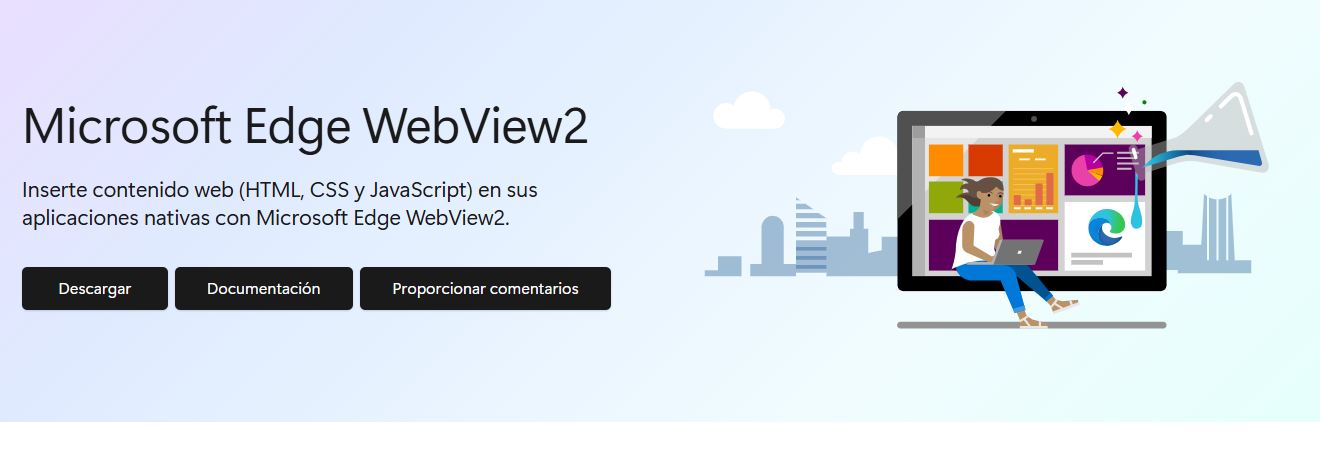
ຫນ້າທີ່ໃດຂຶ້ນກັບ WebView2
ໃນ Microsoft 365, Outlook ໃຊ້ WebView2 ສໍາລັບຄຸນສົມບັດເຊັ່ນ Room Finder ແລະ Meeting Insightsນອກຈາກນັ້ນ, Office add-ins ກໍາລັງອີງໃສ່ runtime ນີ້ຫຼາຍຂຶ້ນ. ຖ້າບໍ່ມີ WebView2, ຄຸນສົມບັດເຫຼົ່ານີ້ອາດຈະບໍ່ສະແດງ ຫຼືໂຫຼດບໍ່ໄດ້.
ການນໍາໃຊ້ WebView2 ເຮັດໃຫ້ຄວາມຮູ້ສຶກເພາະວ່າ ປະສົມປະສານປະສົບການທາງສາຍຕາໃນທົ່ວເວທີສິ່ງທີ່ທ່ານເຫັນຢູ່ໃນ Windows ແມ່ນສອດຄ່ອງກັບສິ່ງທີ່ທ່ານເຫັນຢູ່ໃນເວັບ. ສໍາລັບນັກພັດທະນາ, ການລວມ WebView2 ແມ່ນງ່າຍດາຍແລະເຂົ້າກັນໄດ້ກັບເຕັກໂນໂລຢີເວັບທີ່ທັນສະໄຫມ (HTML, CSS, JavaScript). ດັ່ງນັ້ນຄວາມສໍາຄັນຂອງການຕິດຕັ້ງ Edge WebView2 ຄືນໃໝ່ເມື່ອມັນເລີ່ມລົ້ມເຫລວ.
ຂໍ້ໄດ້ປຽບແລະການບໍລິໂພກຊັບພະຍາກອນ
ໃນບັນດາຜົນປະໂຫຍດ, ມັນໂດດເດັ່ນວ່າມັນແມ່ນ ແສງສະຫວ່າງແລະສຸມໃສ່ສິ່ງທີ່ຈໍາເປັນ (ມັນບໍ່ແມ່ນຕົວທ່ອງເວັບເຕັມ), ມັນເປັນຂ້າມເວທີໃນທົ່ວເທກໂນໂລຍີເວັບ, ແລະມັນບໍ່ໄດ້ຂຶ້ນກັບຜູ້ໃຊ້ທີ່ເປີດ Edge. ມັນເປັນເລື່ອງທົ່ວໄປທີ່ຈະເຫັນຫຼາຍຕົວຢ່າງໃນ Task Manager ພາຍໃຕ້ຊື່ "Microsoft Edge WebView2" ພາຍໃນຂະບວນການ Outlook.
ໃນແງ່ຂອງການບໍລິໂພກ, ຂະບວນການມັກຈະຫມາຍ ການໃຊ້ CPU, ແຜ່ນ, ເຄືອຂ່າຍ ແລະ GPU ຕໍ່າຫຼາຍ, ແລະການບໍລິໂພກ RAM ເລັກນ້ອຍ (ສອງສາມ MB ຕໍ່ຂະບວນການ). ມັນບໍ່ຄວນສົ່ງຜົນກະທົບຕໍ່ການເຮັດວຽກຂອງຄອມພິວເຕີໃນປະຈຸບັນ, ແລະໃນທາງປະຕິບັດ, ມັນຍັງຄົງຕໍ່າພໍສົມຄວນເຖິງແມ່ນວ່າໃນ PC ເກົ່າ.
ວິທີການຕິດຕັ້ງ WebView2 Runtime
ເພື່ອຕິດຕັ້ງ Edge WebView2 ຄືນໃໝ່, ທ່ານຕ້ອງຮູ້ວິທີຕິດຕັ້ງມັນເທື່ອທຳອິດ. ໂດຍຄ່າເລີ່ມຕົ້ນ, ບໍ່ໄດ້ຕິດຕັ້ງໄວ້ກ່ອນກັບ Windows. ມັນຖືກຕິດຕັ້ງຕາມຄວາມຕ້ອງການໂດຍ Office ຫຼືແອັບຯອື່ນໆທີ່ຕ້ອງການມັນ. ຖ້າທ່ານຕ້ອງການຕິດຕັ້ງມັນດ້ວຍຕົນເອງ, ທ່ານສາມາດດາວໂຫລດ bootstrapper ຢ່າງເປັນທາງການໂດຍໃຊ້ PowerShell:
Invoke-WebRequest -Uri "https://go.microsoft.com/fwlink/p/?LinkId=2124703" -OutFile "WebView2Setup.exe"ທາງເລືອກອື່ນແມ່ນເພື່ອໄປຫາຫນ້າ WebView2 ຢ່າງເປັນທາງການແລະ ໃຊ້ Evergreen Bootstrapper ຫຼື Evergreen Standalone (ອອບໄລນ໌) ຕາມຄວາມສະດວກສະບາຍຂອງເຈົ້າ. ຕົວຕິດຕັ້ງແບບສະແຕນດຽວເປັນປະໂຫຍດຖ້າຫາກວ່າທ່ານກໍາລັງຕິດຕັ້ງໃຫມ່ໃນຄອມພິວເຕີຫຼາຍຫຼືບໍ່ມີການເຊື່ອມຕໍ່ອິນເຕີເນັດ.
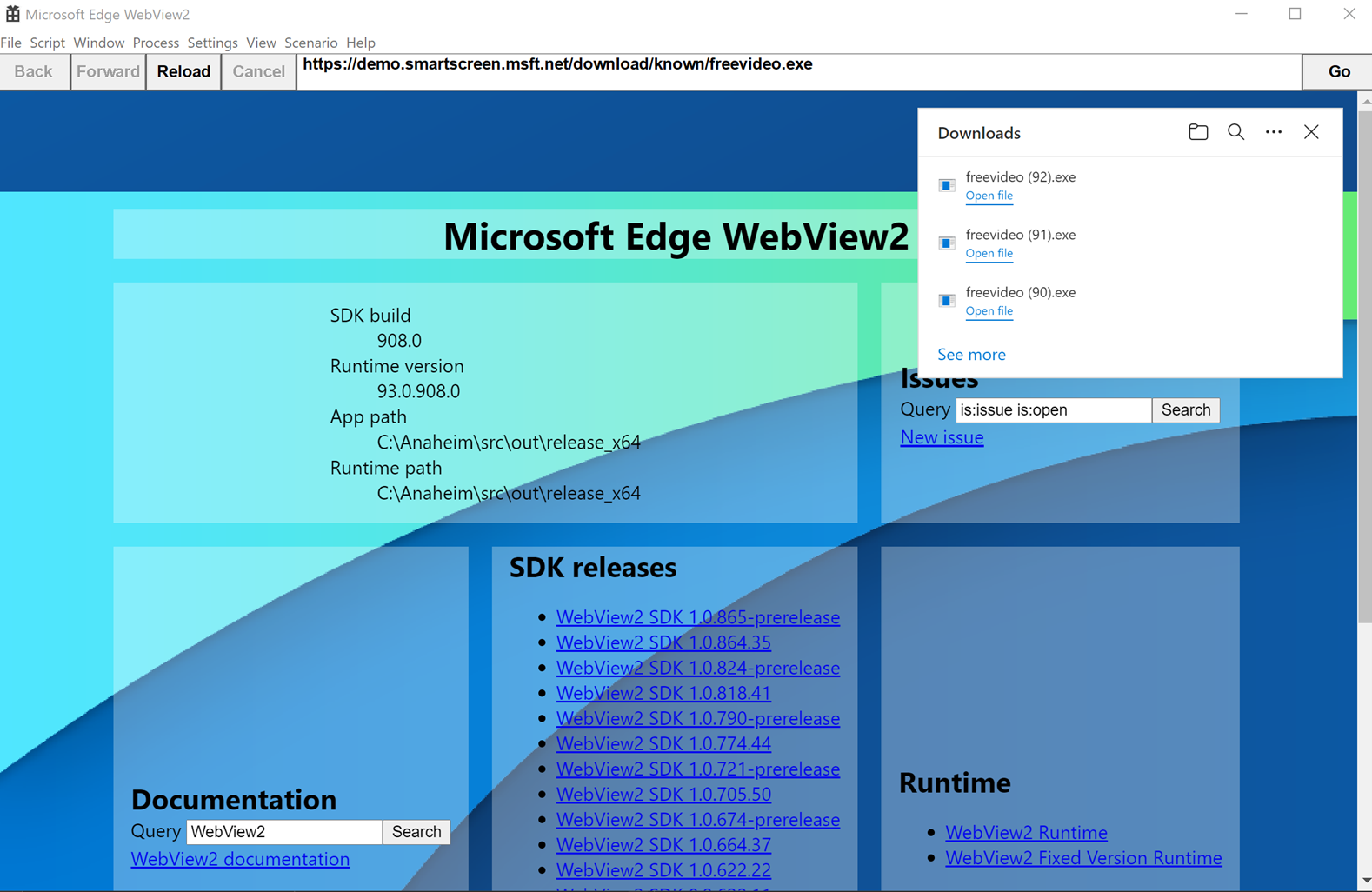
ກວດເບິ່ງວ່າມັນຖືກຕິດຕັ້ງແລະຊອກຫາໂຟນເດີຂອງມັນຫຼືບໍ່
ເພື່ອກວດສອບການຕິດຕັ້ງ, ໄປທີ່ Configuración > Aplicaciones ແລະຄົ້ນຫາ "Microsoft Edge WebView2 Runtime." ທ່ານຍັງສາມາດຢືນຢັນສິ່ງນີ້ໄດ້ໂດຍການສຳຫຼວດເສັ້ນທາງເລີ່ມຕົ້ນຂອງມັນ:
C:\Program Files (x86)\Microsoft\EdgeWebView\Applicationພາຍໃນທ່ານຈະເຫັນໂຟເດີຍ່ອຍທີ່ມີເລກຮຸ່ນ. ແບ່ງປັນລຸ້ນພື້ນຖານກັບ Edge ໃນຫຼາຍໆກໍລະນີ, ແຕ່ມັນເຮັດວຽກເປັນເອກະລາດ, ດັ່ງນັ້ນມັນຈະສືບຕໍ່ດໍາເນີນການເຖິງແມ່ນວ່າທ່ານຈະຖອນການຕິດຕັ້ງຫຼືຢຸດການນໍາໃຊ້ຕົວທ່ອງເວັບ.
WebView2 ປັບປຸງຕົວມັນເອງ, ຫຼາຍຄັ້ງຕໍ່ເດືອນ, ມີແພັກເກັດທີ່ແຕກຕ່າງກັນປະມານ 5 MB ຫາ 30 MB. ມັນອາດຈະໄດ້ຮັບການອັບເດດຜ່ານ Windows Update ເປັນບາງໂອກາດ, ດັ່ງນັ້ນໂດຍທົ່ວໄປແລ້ວທ່ານຈະບໍ່ຈຳເປັນຕ້ອງແຊກແຊງ.
ການປັບປຸງເຫຼົ່ານີ້ແມ່ນມີຈຸດປະສົງເພື່ອ ປັບປຸງຄວາມປອດໄພແລະຄວາມຫນ້າເຊື່ອຖື ຂອງແອັບຯທີ່ໃຊ້ມັນ. ຖ້າທ່ານຈັດການເຮືອ, ທ່ານສາມາດຄວບຄຸມການຈັດສົ່ງຈາກເຄື່ອງມືການຄຸ້ມຄອງຂອງອົງການຂອງທ່ານ. ຂໍ້ຄວນລະວັງ: ການອັບເດດບໍ່ຄືກັນກັບການຕິດຕັ້ງ Edge WebView2 ຄືນໃໝ່.
ຖອນການຕິດຕັ້ງຜ່ານຄໍາສັ່ງ (ແລະເປັນຫຍັງບາງຄັ້ງມັນບໍ່ເຮັດວຽກ)
ວິທີການທົ່ວໄປແມ່ນເພື່ອໄປທີ່ໂຟນເດີຕິດຕັ້ງແລະດໍາເນີນການ setup.exe ທີ່ມີການໂຕ້ຖຽງ ເພື່ອຖອນການຕິດຕັ້ງໃນລະດັບລະບົບ. ຕົວຢ່າງ:
- ເປີດ Command Prompt ເປັນຜູ້ບໍລິຫານ. ມັນເປັນສິ່ງຈໍາເປັນທີ່ຈະຍົກສູງສິດທິພິເສດ ເພື່ອຫຼີກເວັ້ນຄວາມຜິດພາດການອະນຸຍາດ.
- ທ່ອງໄປຫາ ໂຟນເດີຕິດຕັ້ງ (ປ່ຽນ “1*” ເປັນໂຟເດີຍ່ອຍລຸ້ນຂອງເຈົ້າຖ້າຈຳເປັນ):
cd C:\Program Files (x86)\Microsoft\EdgeWebView\Application\1*\Installer - Ejecutar el ບັງຄັບໃຫ້ຖອນການຕິດຕັ້ງງຽບ:
.\setup.exe --uninstall --msedgewebview --system-level --verbose-logging --force-uninstall
ໃນບາງຄອມພິວເຕີ, ຫຼັງຈາກແລ່ນຄໍາສັ່ງເຫຼົ່ານີ້, ມັນເບິ່ງຄືວ່າບໍ່ມີຫຍັງເກີດຂຶ້ນ ເນື່ອງຈາກວ່າແອັບຯອື່ນ (ມັກ Microsoft 365 Apps) ກໍາລັງເປີດ runtime ອີກເທື່ອຫນຶ່ງ. ຖ້າເປັນແບບນີ້, ພິຈາລະນາປິດການຕິດຕັ້ງອັດຕະໂນມັດຊົ່ວຄາວຈາກ Microsoft 365 admin portal ກ່ອນທີ່ຈະດໍາເນີນການຕິດຕັ້ງໃຫມ່.
ຖອນການຕິດຕັ້ງຈາກການຕັ້ງຄ່າ ຫຼືແຜງຄວບຄຸມ
ນອກນັ້ນທ່ານຍັງສາມາດພະຍາຍາມຈາກ Configuración > Aplicaciones, ເລືອກ "Microsoft Edge WebView2 Runtime" ແລະຫຼັງຈາກນັ້ນ "ຖອນການຕິດຕັ້ງ." ໃນກະດານຄວບຄຸມ, ໄປທີ່ Programs and Features, ຊອກຫາ "Microsoft Edge WebView2 Runtime," ຄລິກຂວາ, ແລະຫຼັງຈາກນັ້ນ "ຖອນການຕິດຕັ້ງ."
ຖ້າລະບົບພຽງແຕ່ອະນຸຍາດໃຫ້ "ປ່ຽນ / ແກ້ໄຂ", ລອງໃຊ້ວິທີການ setup.exe ກັບພາລາມິເຕີ ທີ່ລະບຸໄວ້ຂ້າງເທິງ, ຫຼືໃຊ້ຕົວຖອນການຕິດຕັ້ງພາກສ່ວນທີສາມທີ່ເຮັດຄວາມສະອາດໄຟລ໌ແລະ residues ລີຈິດຊີ (Revo Uninstaller, IObit Uninstaller ຫຼື HiBit Uninstaller).
ເຮັດຄວາມສະອາດການຕິດຕັ້ງໃຫມ່ເມື່ອ "ສ້ອມແປງ" ບໍ່ເຮັດວຽກ
ຖ້າທາງເລືອກ "ສ້ອມແປງ" ບໍ່ໄດ້ແກ້ໄຂບັນຫາ, ທ່ານສາມາດປະຕິບັດຕາມ a ການຕິດຕັ້ງໃຫມ່ທີ່ສະອາດເພື່ອຕິດຕັ້ງ Edge WebView2 ຄືນໃໝ່, ປະຕິບັດຕາມຂັ້ນຕອນເຫຼົ່ານີ້:
- (ທາງເລືອກໃນສະພາບແວດລ້ອມທີ່ມີ Microsoft 365) ໃນສູນບໍລິຫານ, ປິດການຕິດຕັ້ງອັດຕະໂນມັດຊົ່ວຄາວ ຂອງ WebView2 ເພື່ອບໍ່ໃຫ້ມັນຕິດຕັ້ງໃຫມ່ໃນຂະບວນການ.
- ປິດ Outlook ແລະແອັບຯໃດໆທີ່ອາດຈະເຮັດວຽກຢູ່. ໃຊ້ WebView2ນີ້ຊ່ວຍຫຼຸດຜ່ອນການຂັດຂ້ອງໃນລະຫວ່າງການຖອນການຕິດຕັ້ງ.
- ຖອນການຕິດຕັ້ງຈາກການຕັ້ງຄ່າ / ກະດານຄວບຄຸມຫຼືດ້ວຍຄໍາສັ່ງ del setup.exe ໃນລະດັບລະບົບ.
- Restart Windows ເພື່ອຮັບປະກັນວ່າ ໄຟລ໌ໃນການນໍາໃຊ້ແມ່ນປ່ອຍອອກມາເມື່ອ ແລະການໂຍກຍ້າຍແມ່ນສໍາເລັດ.
- ດາວໂຫລດຕົວຕິດຕັ້ງຢ່າງເປັນທາງການ. ຖ້າຫາກວ່າທ່ານຕ້ອງການຕົວຕິດຕັ້ງ standalone (offline), ໄປທີ່ ໜ້າ WebView2 ແລະເລືອກສະຖາປັດຕະຍະກໍາຂອງເຈົ້າ (x86, x64, ຫຼື ARM64). ອີກທາງເລືອກ, ໃຊ້ bootstrapper:
Invoke-WebRequest -Uri "https://go.microsoft.com/fwlink/p/?LinkId=2124703" -OutFile "WebView2Setup.exe" - ຕິດຕັ້ງໂດຍການແລ່ນໄຟລ໌ເປັນ Administrador (ຄລິກຂວາ> Run as administrator). ປະຕິບັດຕາມຄວາມຍາວປາຈົນກ່ວາສໍາເລັດ.
- ກວດເບິ່ງໃນ Settings > Applications ວ່າ “Microsoft Edge WebView2 Runtime” ປະກົດຂຶ້ນ ແລະກວດເບິ່ງໂຟນເດີແລະສະບັບຂອງມັນຢູ່ໃນ "ແອັບພລິເຄຊັນ".
- (Managed Environments) ຖ້າເຈົ້າປິດມັນ, ກະລຸນາເປີດມັນຄືນ. ເປີດໃຊ້ການຕິດຕັ້ງອັດຕະໂນມັດ ຂອງ WebView2 ໃນສູນ admin.
ຕິດຕັ້ງແລະດໍາເນີນການເປັນຜູ້ເບິ່ງແຍງລະບົບ: ຂັ້ນຕອນລະອຽດ
ຫຼັງຈາກການດາວໂຫຼດຕົວຕິດຕັ້ງຢ່າງເປັນທາງການ, ມັນແມ່ນແນະນໍາໃຫ້ ດໍາເນີນການກັບສິດທິພິເສດສູງ ເພື່ອໃຫ້ແນ່ໃຈວ່າທ່ານພິມຢ່າງຖືກຕ້ອງເຂົ້າໄປໃນລະບົບ:
- ຊອກຫາໄຟລ໌ການຕິດຕັ້ງໃນຄອມພິວເຕີຂອງທ່ານແລະເຮັດ ຄລິກຂວາ ກ່ຽວກັບລາວ.
- ເລືອກ "ດໍາເນີນການເປັນຜູ້ເບິ່ງແຍງລະບົບ" ແລະຢືນຢັນ UAC ຖ້າຮ້ອງຂໍ.
- ປະຕິບັດຕາມຄໍາແນະນໍາຂອງຄວາມຍາວປາຈົນກ່ວາສໍາເລັດ, ບໍ່ໄດ້ປິດ ຖ້າປ່ອງຢ້ຽມຄວາມຄືບຫນ້າຍາວປາກົດ.
- ກວດເບິ່ງຜົນໄດ້ຮັບໃນການຕັ້ງຄ່າ > ແອັບ ຫຼືໃນ carpeta de instalación.
ເຈົ້າຄວນລຶບມັນບໍ? Pros ແລະ Cons
ຈາກທັດສະນະຕົວຈິງ, ບໍ່ມີເຫດຜົນທີ່ຈະເອົາ WebView2 ອອກ ຖ້າທ່ານໃຊ້ Office ຫຼືແອັບຯທີ່ຕ້ອງການ. ການຖອນການຕິດຕັ້ງມັນອາດຈະທໍາລາຍຄຸນສົມບັດເຊັ່ນ Room Finder ຫຼືບາງສ່ວນເພີ່ມ.
ປະໂຫຍດທີ່ຊັດເຈນພຽງແຕ່ການຖອນການຕິດຕັ້ງແມ່ນ ເພີ່ມພື້ນທີ່ຫວ່າງ ແລະ RAM ບາງອັນ (ປະມານ 475 MB ໃນແຜ່ນແລະຫຼາຍສິບ MB ໃນຫນ່ວຍຄວາມຈໍາທີ່ບໍ່ມີປະໂຫຍດ). ໃນເຄື່ອງຈັກທີ່ຈໍາກັດຫຼາຍ, ນີ້ອາດຈະມີຄວາມຫມາຍ, ແຕ່ທ່ານຈະຖືກປະໄວ້ໂດຍບໍ່ມີຄຸນສົມບັດທີ່ຂຶ້ນກັບເວລາແລ່ນ.
ຖ້າຄອມພິວເຕີຂອງທ່ານເຮັດວຽກຮ້າຍແຮງກວ່າ "ຄັ້ງສຸດທ້າຍ": ພິຈາລະນາການປັບປຸງຫຼືກັບຄືນ
ຖ້າທ່ານໄດ້ປະສົບບັນຫາການປະຕິບັດສໍາລັບສອງສາມມື້, ແຫຼ່ງອາດຈະເປັນ ອັບເດດ Windows ທີ່ຜ່ານມາ ແລະບໍ່ແມ່ນ WebView2. ເພື່ອທົດສອບນີ້, ໄປທີ່ Windows Update > ເບິ່ງການປັບປຸງທີ່ຕິດຕັ້ງ, ບັນທຶກລະຫັດ KB, ເລືອກ "ຖອນການຕິດຕັ້ງການປັບປຸງ," ແລະຖອນການຕິດຕັ້ງມັນ.
reboot ແລະກວດເບິ່ງວ່າ ປັບປຸງປະສິດທິພາບຖ້າບໍ່ແມ່ນ, ພິຈາລະນາມາດຕະການອື່ນໆ (ການຟື້ນຕົວລະບົບຫຼືການຕິດຕັ້ງ Windows ຄືນໃໝ່) ຖ້າບັນຫາຍັງຄົງຢູ່ໂດຍບໍ່ກ່ຽວຂ້ອງກັບ WebView2.
ວິທີການຫຼີກເວັ້ນການຕິດຕັ້ງໃຫມ່ທີ່ບໍ່ຕ້ອງການໃນບໍລິສັດ
ຖ້າຫາກທ່ານຈັດການອຸປະກອນແລະຕ້ອງການທີ່ຈະຄວບຄຸມໃນເວລາທີ່ runtime ປະກົດຂຶ້ນ, ໃຫ້ນໍາໃຊ້ ສູນບໍລິຫານ Microsoft 365 (config.office.com) ເພື່ອເລື່ອນການຕິດຕັ້ງອັດຕະໂນມັດ. ດ້ວຍວິທີນີ້, ທ່ານສາມາດ ນຳ ໃຊ້ສະບັບທີ່ຖືກຕ້ອງຜ່ານ Evergreen Standalone ເມື່ອເວລາມາ.
ຈື່ໄວ້ວ່າແອັບຯພາກສ່ວນທີສາມອື່ນໆສາມາດເຮັດໄດ້ ຕິດຕັ້ງ WebView2ເຖິງແມ່ນວ່າທ່ານຈະບລັອກມັນຈາກການຕັ້ງຄ່າ Microsoft 365 ຂອງທ່ານ, ແອັບຯທີ່ອີງໃສ່ມັນກໍ່ສາມາດແນະນໍາມັນຄືນໃຫມ່ໄດ້.
ແກ້ໄຂບັນຫາຄວາມຜິດພາດທົ່ວໄປດ້ວຍ WebView2
ຖ້າທ່ານເຫັນຂໍ້ຄວາມ "ມີບັນຫາກັບ WebView2" ເມື່ອເປີດແອັບຯ (ເຊັ່ນ: Edge ຫຼື Outlook), ລອງຖອນການຕິດຕັ້ງທີ່ສະອາດ ແລະຕິດຕັ້ງຄືນໃໝ່ທີ່ອະທິບາຍໄວ້ຂ້າງເທິງ. ມັນບໍ່ແມ່ນບັນຫາທີ່ກວ້າງຂວາງ, ແຕ່ມັນສາມາດເກີດຂື້ນໃນການຕັ້ງຄ່າທີ່ແນ່ນອນ.
ເມື່ອການສ້ອມແປງບໍ່ໄດ້ແກ້ໄຂຫຍັງ, ເອົາອອກແລະ restart runtime ປົກກະຕິແລ້ວມັນແກ້ໄຂໄຟລ໌ທີ່ເສຍຫາຍຫຼືສະບັບທີ່ຂັດແຍ້ງກັນ. ໃຫ້ແນ່ໃຈວ່າປິດແອັບຯທີ່ໄດ້ຮັບຜົນກະທົບແລະດໍາເນີນການຕິດຕັ້ງເປັນຜູ້ເບິ່ງແຍງລະບົບ.
ຖ້າທ່ານຕ້ອງການເອົາອອກແລະຕິດຕັ້ງມັນໃຫມ່, ປະຕິບັດຕາມຂັ້ນຕອນຢ່າງລະມັດລະວັງແລະໄດ້ຮັບການອະນຸຍາດຈາກຜູ້ບໍລິຫານ, ຫຼີກເວັ້ນການປິດຂະບວນການທີ່ສໍາຄັນແລະຄໍານຶງເຖິງວ່າ Office ສາມາດຕິດຕັ້ງມັນຄືນໃຫມ່ໂດຍອັດຕະໂນມັດຖ້າກວດພົບວ່າມັນຂາດຫາຍໄປ.

ບັນນາທິການຊ່ຽວຊານໃນບັນຫາເຕັກໂນໂລຢີແລະອິນເຕີເນັດທີ່ມີປະສົບການຫຼາຍກວ່າສິບປີໃນສື່ດິຈິຕອນທີ່ແຕກຕ່າງກັນ. ຂ້າພະເຈົ້າໄດ້ເຮັດວຽກເປັນບັນນາທິການແລະຜູ້ສ້າງເນື້ອຫາສໍາລັບ e-commerce, ການສື່ສານ, ການຕະຫຼາດອອນໄລນ໌ແລະບໍລິສັດໂຄສະນາ. ຂ້າພະເຈົ້າຍັງໄດ້ຂຽນກ່ຽວກັບເສດຖະກິດ, ການເງິນແລະເວັບໄຊທ໌ຂອງຂະແຫນງການອື່ນໆ. ການເຮັດວຽກຂອງຂ້ອຍຍັງເປັນ passion ຂອງຂ້ອຍ. ໃນປັດຈຸບັນ, ໂດຍຜ່ານບົດຄວາມຂອງຂ້າພະເຈົ້າໃນ Tecnobits, ຂ້າພະເຈົ້າພະຍາຍາມຄົ້ນຫາຂ່າວທັງຫມົດແລະໂອກາດໃຫມ່ທີ່ໂລກຂອງເຕັກໂນໂລຢີສະເຫນີໃຫ້ພວກເຮົາທຸກໆມື້ເພື່ອປັບປຸງຊີວິດຂອງພວກເຮົາ.