
ຕ້ອງການປົກປ້ອງລະບົບຂອງທ່ານກ່ອນທີ່ຈະເຮັດການປ່ຽນແປງທີ່ສໍາຄັນບໍ? ການສ້າງຈຸດຟື້ນຟູອັດຕະໂນມັດກ່ອນທີ່ຈະອັບເດດ Windows ແຕ່ລະຄົນແມ່ນເປັນຄວາມຄິດທີ່ດີ. ການປະຕິບັດນີ້ອະນຸຍາດໃຫ້ທ່ານໄດ້ຢ່າງງ່າຍດາຍກັບຄືນຄວາມຜິດພາດຫຼືຄວາມລົ້ມເຫຼວ, ການຮັກສາຄອມພິວເຕີຂອງທ່ານປອດໄພແລະຄວາມຫມັ້ນຄົງ. ໃຫ້ເບິ່ງວິທີການ. ຕັ້ງຄ່າ Windows ເພື່ອສ້າງຈຸດຟື້ນຟູເຫຼົ່ານີ້ ແລະສິ່ງທີ່ເປັນຂໍ້ໄດ້ປຽບຂອງການເຮັດແນວນັ້ນ.
ນີ້ແມ່ນວິທີທີ່ທ່ານສາມາດສ້າງຈຸດຟື້ນຟູອັດຕະໂນມັດກ່ອນທີ່ຈະອັບເດດ Windows ແຕ່ລະຄົນ

ສ້າງຈຸດຟື້ນຟູອັດຕະໂນມັດກ່ອນທີ່ຈະອັບເດດ Windows ແຕ່ລະຄັ້ງ ມັນສະຫນອງທ່ານດ້ວຍຕາຫນ່າງຄວາມປອດໄພທີ່ເຊື່ອຖືໄດ້.ການເຮັດດັ່ງນັ້ນເຮັດໃຫ້ຄວາມເປັນໄປໄດ້ຂອງການກັບຄືນຄວາມຜິດພາດ, ການປົກປ້ອງການຕັ້ງຄ່າ, ແລະຫຼີກເວັ້ນການ downtime ເນື່ອງຈາກຄວາມລົ້ມເຫຼວທີ່ບໍ່ຄາດຄິດ. ມັນເປັນການປະຕິບັດການປ້ອງກັນທີ່ ປັບປຸງຄວາມຫມັ້ນຄົງຂອງລະບົບ ແລະມັນເຮັດໃຫ້ທ່ານຄວບຄຸມມັນຫຼາຍຂຶ້ນ.
ເພື່ອສ້າງຈຸດຟື້ນຟູອັດຕະໂນມັດ, ທ່ານຈໍາເປັນຕ້ອງເປີດໃຊ້ການປົກປ້ອງລະບົບຕົວເລືອກນີ້ຖືກປິດໃຊ້ງານໂດຍຄ່າເລີ່ມຕົ້ນໃນ Windows. ດັ່ງນັ້ນ, ມັນຈະມີຄວາມຈໍາເປັນ ໃຊ້ຕາຕະລາງວຽກ ເພື່ອສ້າງຈຸດຟື້ນຟູທີ່ຈະດໍາເນີນການອັດຕະໂນມັດ, ປະຕິບັດຕາມຂັ້ນຕອນເຫຼົ່ານີ້.
ເປີດໃຊ້ການປົກປ້ອງລະບົບເພື່ອສ້າງຈຸດຟື້ນຟູອັດຕະໂນມັດ
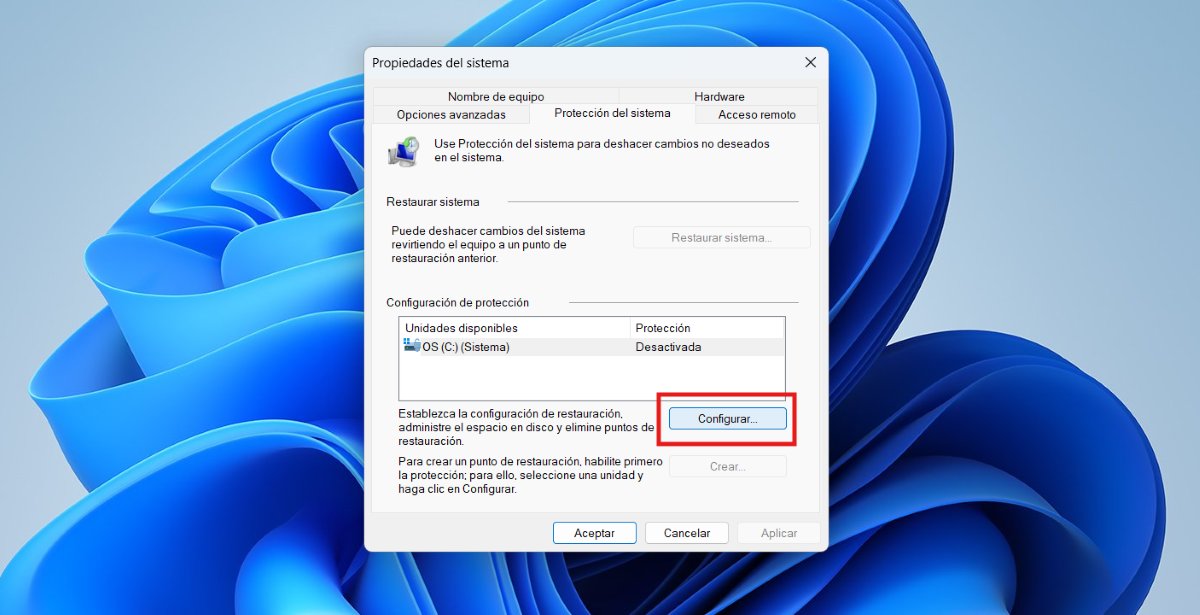
ຂັ້ນຕອນທີ 1 ເພື່ອສ້າງຈຸດຟື້ນຟູອັດຕະໂນມັດແມ່ນ ເປີດໃຊ້ການປົກປ້ອງລະບົບ (ຫຼືກວດສອບວ່າມັນຖືກເປີດໃຊ້). ເພື່ອເຮັດສິ່ງນີ້, ປະຕິບັດຕາມຂັ້ນຕອນຂ້າງລຸ່ມນີ້:
- ຄລິກທີ່ປຸ່ມ Windows Start ແລະພິມ “ສ້າງຈຸດຟື້ນຟູ"ແລະເລືອກທາງເລືອກນັ້ນ."
- ຢູ່ໃນແຖບ“ການປ້ອງກັນລະບົບ”, ເລືອກລະບົບຂັບ (C:) ແລະໃຫ້ຄລິກໃສ່ "ຕັ້ງຄ່າ".
- ເລືອກ“ເປີດໃຊ້ການປົກປ້ອງລະບົບ"ແລະປັບການນໍາໃຊ້ພື້ນທີ່ດິດສໍາລັບຈຸດຟື້ນຟູຖ້າທ່ານຕ້ອງການ."
- ສຸດທ້າຍ, ໃຫ້ຄລິກໃສ່ Apply ແລະຫຼັງຈາກນັ້ນໃນ ຍອມຮັບ
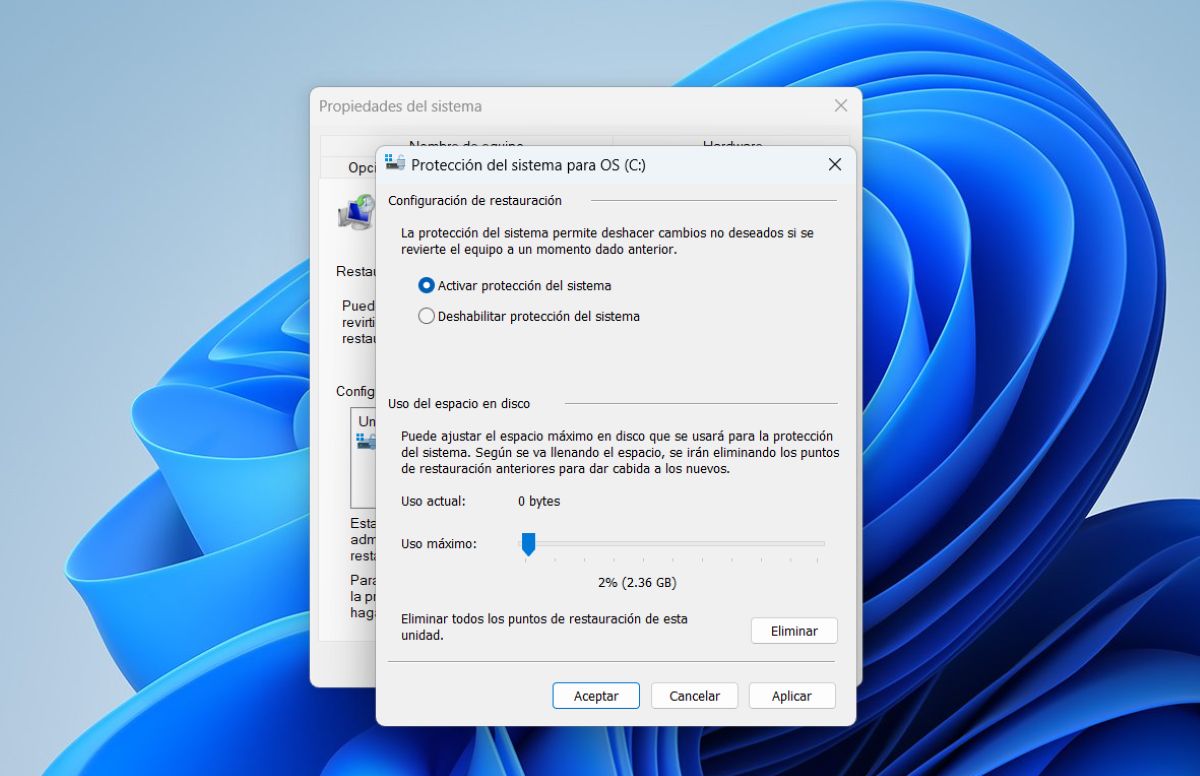
ຖ້າທ່ານຕ້ອງການສ້າງຈຸດຟື້ນຟູທັນທີ, ໃຫ້ຄລິກໃສ່ ສ້າງໃນພາກສະຫນາມຊື່, ທ່ານສາມາດໃສ່ວັນທີທີ່ທ່ານກໍາລັງສ້າງຈຸດຟື້ນຟູ, ລໍຖ້າໃຫ້ມັນສໍາເລັດ, ແລະທ່ານກໍາລັງເຮັດ. ດ້ວຍນີ້, ເມື່ອທ່ານເປີດໃຊ້ການປົກປ້ອງລະບົບ, ຈຸດຟື້ນຟູອັດຕະໂນມັດຈະຖືກສ້າງຂື້ນກ່ອນທີ່ຈະອັບເດດ Windows ແຕ່ລະຄົນ, ໃນທາງທິດສະດີ.
ຕັ້ງຄ່າຕົວກຳນົດເວລາໜ້າວຽກ
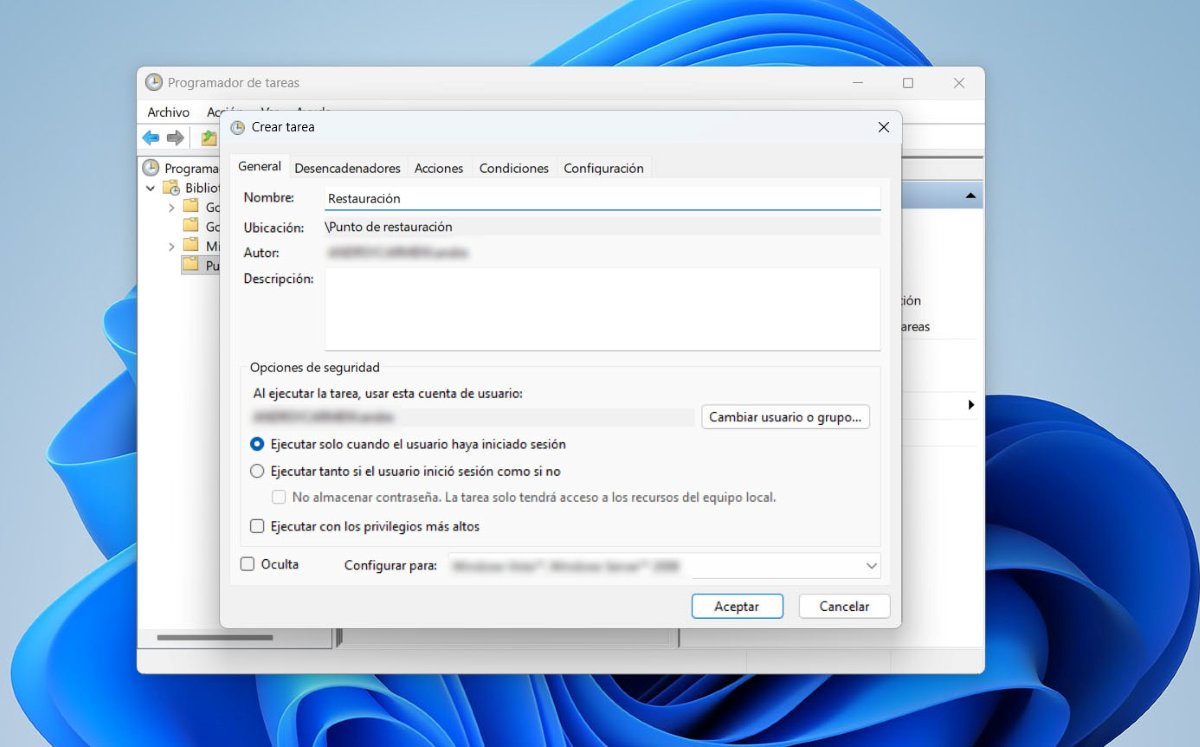
ເມື່ອການປົກປ້ອງລະບົບຖືກເປີດໃຊ້, ມັນເຖິງເວລາແລ້ວ ຕັ້ງຄ່າໜ້າວຽກເພື່ອສ້າງຈຸດຟື້ນຟູອັດຕະໂນມັດ ກຳນົດເວລາໃຫ້ມັນແລ່ນຕາມເວລາທີ່ທ່ານເລືອກ. ເພື່ອເຮັດສິ່ງນີ້, ປະຕິບັດຕາມຂັ້ນຕອນເຫຼົ່ານີ້:
- ກົດປຸ່ມເລີ່ມຕົ້ນແລະຄົ້ນຫາ ຜູ້ ກຳ ນົດວຽກງານ.
- ໃນປັດຈຸບັນຄລິກຂວາໃສ່ "ຫ້ອງສະ ໝຸດ ຜູ້ ກຳ ນົດເວລາ"ແລະເລືອກ"ໂຟນເດີ ໃໝ່".
- ໃສ່ຊື່ໂຟນເດີທີ່ທ່ານຕ້ອງການ, ມັນອາດຈະເປັນ (ຈຸດຟື້ນຟູ).
- ໃນປັດຈຸບັນຄລິກຂວາໃສ່ໂຟນເດີທີ່ທ່ານສ້າງແລະເລືອກ ສ້າງວຽກງານ ແລະໃນຊື່ຂຽນ "ການຟື້ນຟູ".
- ຕໍ່ໄປ, ເລືອກຕົວເລືອກ "ດໍາເນີນການວ່າຜູ້ໃຊ້ເຂົ້າສູ່ລະບົບຫຼືບໍ່" ແລະ "ດໍາເນີນການດ້ວຍສິດທິສູງສຸດ".
- ຕໍ່ໄປ, ເລືອກແຖບ "ກະຕຸ້ນໃຫ້ຄລິກໃສ່ "ໃຫມ່" ແລະຫຼັງຈາກນັ້ນ "ເລີ່ມຕົ້ນຫນ້າວຽກ," ແລະເລືອກ "ອີງຕາມຕາຕະລາງ." ໃນການຕັ້ງຄ່າ, ເລືອກຄວາມຖີ່ຂອງການທີ່ທ່ານຕ້ອງການຈຸດຟື້ນຟູທີ່ຈະໄດ້ຮັບການສ້າງຕັ້ງແລະຄລິກ "OK."
- ໃນປັດຈຸບັນຊອກຫາແຖບຂອງ "Acciones"ແລະເລືອກ "ໃຫມ່" - ເລີ່ມຕົ້ນໂຄງການໃນໂຄງການຫຼືສະຄິບ, ຂຽນ powershell.exe ແລະໃນ Add arguments ຄັດລອກຄໍາສັ່ງນີ້: Checkpoint-Computer -ລາຍລະອຽດ "ຈຸດກ່ອນການອັບເກຣດ" -RestorePointType "MODIFY_SETTINGS" ແລະກົດ "OK".
- ສຸດທ້າຍ, ໄປທີ່ແຖບ ເງື່ອນໄຂ ແລະຍົກເລີກການເລືອກທາງເລືອກທີ່ເວົ້າວ່າ "ເລີ່ມຕົ້ນວຽກງານພຽງແຕ່ຖ້າຫາກວ່າຄອມພິວເຕີໄດ້ເຊື່ອມຕໍ່ກັບໄຟ AC" ແລະຄລິກ OK.
ຂໍ້ໄດ້ປຽບຂອງການສ້າງຈຸດຟື້ນຟູອັດຕະໂນມັດ
ການສ້າງຈຸດຟື້ນຟູອັດຕະໂນມັດກ່ອນການປັບປຸງ Windows ມີຂໍ້ດີຫຼາຍ. ສໍາຄັນທີ່ສຸດ, ໃນເວລາທີ່ທ່ານມັກຈະເຮັດການປ່ຽນແປງໃນລະບົບ ຊຶ່ງສາມາດໄປໄດ້ດີ ຫຼືບໍ່ດີຫຼາຍ. ຈຸດຟື້ນຟູເຫຼົ່ານີ້ແມ່ນຄ້າຍຄືແຜນການຫລົບຫນີ, ຊ່ວຍໃຫ້ທ່ານກັບຄືນສູ່ສະພາບທີ່ຜ່ານມາຂອງລະບົບທີ່ບໍ່ມີຂໍ້ຜິດພາດ. ນີ້ແມ່ນຂໍ້ໄດ້ປຽບຕົ້ນຕໍ:
- ການປ້ອງກັນການປັບປຸງທີ່ມີບັນຫາໃນກໍລະນີທີ່ການປັບປຸງເຮັດໃຫ້ເກີດຄວາມຂັດແຍ້ງກັບໄດເວີ, ຊອບແວ, ຫຼືການຕັ້ງຄ່າ, ຈຸດຟື້ນຟູຊ່ວຍໃຫ້ທ່ານສາມາດກັບຄືນລະບົບກັບສະຖານະທີ່ຜ່ານມາໂດຍບໍ່ໄດ້ສູນເສຍໄຟລ໌ສ່ວນບຸກຄົນ.
- ຂະບວນການໄວແລະງ່າຍດາຍການນໍາໃຊ້ຈຸດຟື້ນຟູແມ່ນວ່ອງໄວ, ທ່ານບໍ່ຈໍາເປັນຕ້ອງຕິດຕັ້ງ Windows ຈາກເລີ່ມຕົ້ນ, ແລະມັນມີຄວາມປອດໄພຫຼາຍ.
- ການຮັກສາການຕັ້ງຄ່າແລະການປັບແຕ່ງເມື່ອຟື້ນຟູ, ການຕັ້ງຄ່າການລົງທະບຽນ, ໄດເວີ, ແລະການຕັ້ງຄ່າລະບົບຈະຟື້ນຕົວ.
- ປົກກະຕິການປ້ອງກັນອັດຕະໂນມັດໂດຍການກໍານົດຈຸດຟື້ນຟູປົກກະຕິ, ທ່ານສາມາດຮັກສາຄອມພິວເຕີຂອງທ່ານໃຫ້ສະອາດແລະເຫມາະສໍາລັບຂະບວນການເຮັດວຽກຂອງທ່ານ.
- ປະຫຍັດເວລາການວິນິດໄສຖ້າມີບາງຢ່າງຜິດພາດຫຼັງຈາກການປັບປຸງ, ທ່ານພຽງແຕ່ສາມາດຟື້ນຟູແລະສືບຕໍ່ເຮັດວຽກໂດຍບໍ່ຕ້ອງໃຊ້ເວລາໃນການວິເຄາະວ່າຄວາມຜິດພາດສະເພາະແມ່ນຫຍັງ.
- ການຂັດຂວາງຫຼືການສູນເສຍການເຂົ້າເຖິງແມ່ນຫຼີກເວັ້ນ.ບາງຂໍ້ຜິດພາດຂອງການປັບປຸງສາມາດປ້ອງກັນບໍ່ໃຫ້ລະບົບເລີ່ມຕົ້ນ, ເຊິ່ງ ໄອຄອນຢູ່ໜ້າຈໍໃຊ້ເວລາດົນທີ່ຈະປາກົດ. ຫຼືຕັນຫນ້າທີ່ທີ່ສໍາຄັນ. ຈຸດຟື້ນຟູທີ່ຜ່ານມາຈະຊ່ວຍໃຫ້ທ່ານສາມາດແກ້ໄຂບັນຫາເຫຼົ່ານີ້ໄດ້ງ່າຍຂຶ້ນ.
- ການຟື້ນຟູຈຸດບໍ່ມີຜົນຕໍ່ໄຟລ໌ສ່ວນຕົວຂອງທ່ານເມື່ອທ່ານຟື້ນຟູລະບົບຂອງທ່ານໂດຍການນໍາໃຊ້ຈຸດຟື້ນຟູ, ເອກະສານ, ຮູບພາບ, ແລະໄຟລ໌ສ່ວນບຸກຄົນຂອງທ່ານບໍ່ໄດ້ຖືກລົບ. ມີພຽງແຕ່ການຕັ້ງຄ່າລະບົບ ແລະຊອບແວທີ່ຕິດຕັ້ງແລ້ວເທົ່ານັ້ນທີ່ຖືກກັບຄືນ.
ຈະເປັນແນວໃດຖ້າຫາກວ່າທ່ານຕ້ອງການທີ່ຈະຟື້ນຟູລະບົບດ້ວຍຕົນເອງກັບຈຸດທີ່ຜ່ານມາ?
ພວກເຮົາໄດ້ອະທິບາຍວິທີການສ້າງຈຸດຟື້ນຟູອັດຕະໂນມັດແລ້ວ, ແຕ່ເຈົ້າຮູ້ວິທີຟື້ນຟູຈຸດທີ່ສ້າງຂຶ້ນດ້ວຍຕົນເອງບໍ? ນຳໃຊ້ຈຸດຟື້ນຟູທີ່ສ້າງຂຶ້ນດ້ວຍຕົນເອງໃນ Windows 11, ປະຕິບັດຕາມຂັ້ນຕອນເຫຼົ່ານີ້:
- ເປີດເມນູເລີ່ມຕົ້ນແລະພິມ "ການຟື້ນຟູລະບົບ”, ຈາກນັ້ນເລືອກ “ສ້າງຈຸດຟື້ນຟູ".
- ຢູ່ໃນປ່ອງຢ້ຽມຄຸນສົມບັດລະບົບ, ໃຫ້ຄລິກໃສ່ ".ການຟື້ນຟູລະບົບ".
- ເລືອກ“ເລືອກຈຸດຟື້ນຟູອື່ນ"ແລະຫມາຍຈຸດທີ່ທ່ານສ້າງ."
- ກົດເຂົ້າ ຕໍ່ໄປ ແລະຫຼັງຈາກນັ້ນໃນ ຈົບ
- ຢືນຢັນວ່າທ່ານຕ້ອງການເລີ່ມຕົ້ນການຟື້ນຟູ. ລະບົບຈະປິດເປີດໃໝ່ ແລະນຳໃຊ້ຈຸດຟື້ນຟູທີ່ເລືອກ.
ສ້າງຈຸດຟື້ນຟູອັດຕະໂນມັດກ່ອນທີ່ຈະອັບເດດ Windows ແຕ່ລະຄັ້ງ ມັນເປັນຍຸດທະສາດທີ່ສະຫຼາດທີ່ຈະຊ່ວຍໃຫ້ທ່ານຮັກສາຄວາມຫມັ້ນຄົງຂອງລະບົບ.ການປະຕິບັດການປ້ອງກັນນີ້ຊ່ວຍໃຫ້ທ່ານສາມາດກັບຄືນຄວາມຜິດພາດໄດ້ຢ່າງງ່າຍດາຍ, ປົກປ້ອງການຕັ້ງຄ່າທີ່ສໍາຄັນ, ແລະປະຫຍັດເວລາ. ການເຮັດດັ່ງນັ້ນຈະເພີ່ມຄວາມຮູ້ສຶກຂອງຄວາມປອດໄພຂອງທ່ານແລະປ້ອງກັນຄວາມແປກໃຈທີ່ບໍ່ຫນ້າພໍໃຈ.

ນັບຕັ້ງແຕ່ຂ້າພະເຈົ້າຍັງອ່ອນ, ຂ້າພະເຈົ້າຢາກຮູ້ຢາກເຫັນຫຼາຍກ່ຽວກັບທຸກສິ່ງທຸກຢ່າງທີ່ກ່ຽວຂ້ອງກັບຄວາມກ້າວຫນ້າທາງວິທະຍາສາດແລະເຕັກໂນໂລຊີ, ໂດຍສະເພາະແມ່ນສິ່ງທີ່ເຮັດໃຫ້ຊີວິດຂອງພວກເຮົາງ່າຍຂຶ້ນແລະມ່ວນຊື່ນຫຼາຍ. ຂ້າພະເຈົ້າມັກຢູ່ກັບຂ່າວຫລ້າສຸດແລະແນວໂນ້ມ, ແລະການແບ່ງປັນປະສົບການ, ຄວາມຄິດເຫັນແລະຄໍາແນະນໍາຂອງຂ້າພະເຈົ້າກ່ຽວກັບອຸປະກອນແລະ gadgets ທີ່ຂ້າພະເຈົ້າໃຊ້. ນີ້ເຮັດໃຫ້ຂ້ອຍກາຍເປັນນັກຂຽນເວັບເມື່ອຫ້າປີກ່ອນ, ຕົ້ນຕໍແມ່ນສຸມໃສ່ອຸປະກອນ Android ແລະລະບົບປະຕິບັດການ Windows. ຂ້າພະເຈົ້າໄດ້ຮຽນຮູ້ທີ່ຈະອະທິບາຍໃນຄໍາສັບທີ່ງ່າຍດາຍສິ່ງທີ່ສັບສົນເພື່ອໃຫ້ຜູ້ອ່ານຂອງຂ້ອຍເຂົ້າໃຈໄດ້ງ່າຍ.