- ແຫຼ່ງແມ່ນປົກກະຕິແລ້ວໄດເວີ, ໄຟລ໌ລະບົບ, ຫຼືຮາດແວ; ໄຟລ໌ .sys ທີ່ສະແດງຢູ່ໃນ BSOD ນໍາພາການສືບສວນ.
- ການປັບປຸງ, CHKDSK, DISM ແລະ SFC ກວມເອົາຄວາມຜິດພາດທີ່ມີເຫດຜົນສ່ວນໃຫຍ່ແລະຟື້ນຟູຄວາມຫມັ້ນຄົງຂອງລະບົບ.
- Safe Mode, WinRE, ແລະ System Restore ຊ່ວຍໃຫ້ທ່ານສາມາດດໍາເນີນການໄດ້ເຖິງແມ່ນວ່າ Windows ບໍ່ໄດ້ເລີ່ມປົກກະຕິ.
- ການວິນິດໄສ RAM, ການກວດສອບ BIOS, ແລະການຖອນຊອບແວທີ່ຂັດແຍ້ງກັນແກ້ໄຂຂໍ້ຂັດແຍ່ງຢ່າງຕໍ່ເນື່ອງໂດຍບໍ່ມີການຈັດຮູບແບບ.
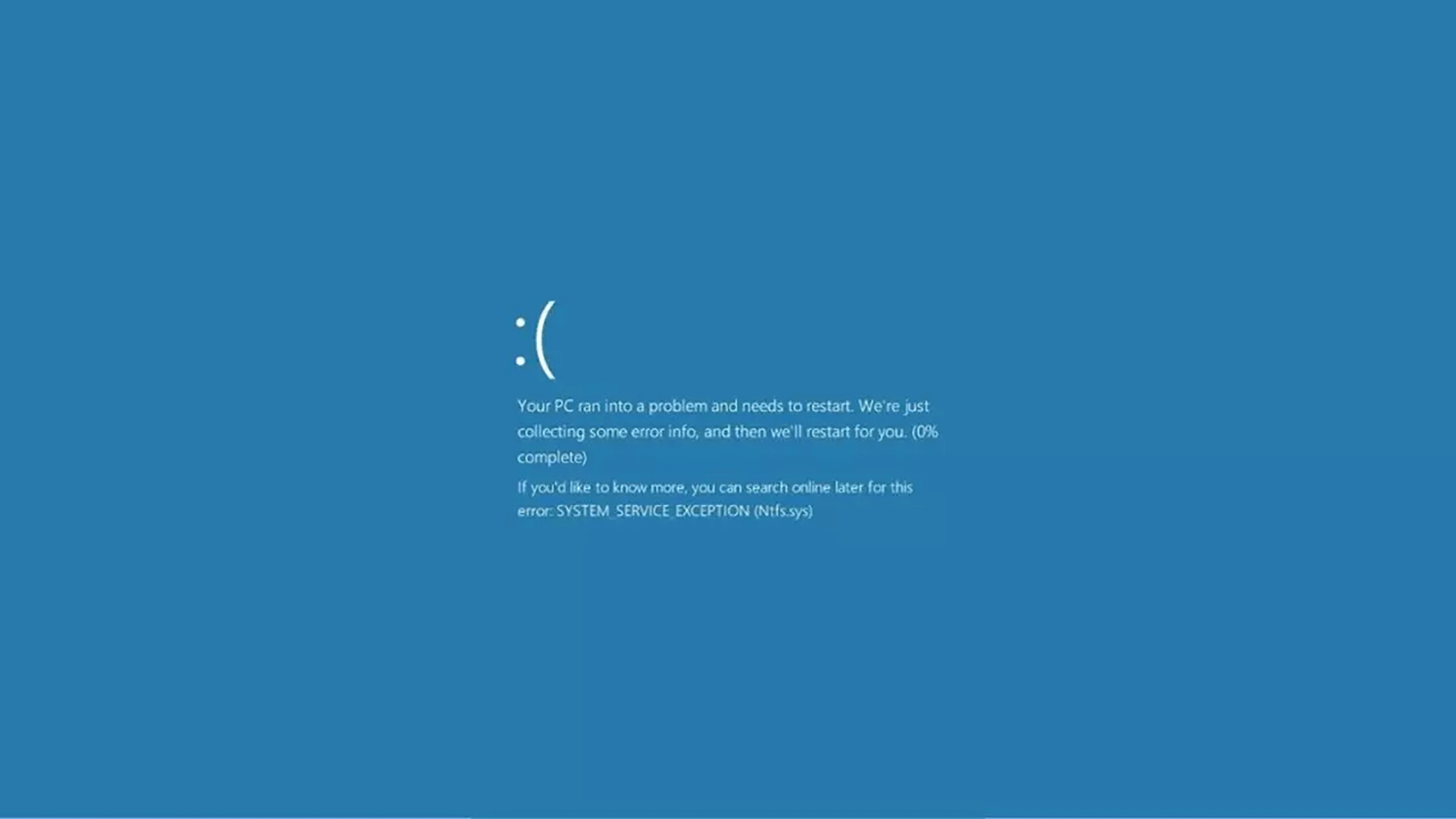
¿ວິທີການແກ້ໄຂ SYSTEM_SERVICE_EXCEPTION ໃນ Windows? ໜ້າຈໍສີຟ້າກັບ SYSTEM_SERVICE_EXCEPTION ມັນເປັນຫນຶ່ງໃນຄວາມຜິດພາດທີ່ຂັດຂວາງການໄຫຼຂອງທ່ານ, ເຮັດໃຫ້ທ່ານປິດເປີດຄອມພິວເຕີຂອງທ່ານຄືນໃຫມ່, ແລະ, ຖ້າມັນຈັບທ່ານບໍ່ໄດ້ບັນທຶກ, ເຮັດໃຫ້ທ່ານສູນເສຍວຽກ. ເຖິງແມ່ນວ່າມັນເປັນສິ່ງທີ່ຫນ້າຢ້ານກົວ, ມັນມັກຈະສາມາດແກ້ໄຂໄດ້ຖ້າທ່ານເຂົ້າຫາມັນຢ່າງມີວິທີການແລະບໍ່ຮີບຮ້ອນ, ເພາະວ່າໃນກໍລະນີຫຼາຍທີ່ສຸດມັນກ່ຽວຂ້ອງກັບໄດເວີ, ໄຟລ໌ລະບົບ, ຫຼືຄວາມລົ້ມເຫຼວຂອງຮາດແວເລັກນ້ອຍທີ່ສາມາດກວດຫາໂຣກນີ້.
ຂ່າວດີ PC ປົກກະຕິແລ້ວ boots up ຫຼັງຈາກ restart, ອະນຸຍາດໃຫ້ທ່ານສາມາດເຮັດວຽກກ່ຽວກັບການສະຫມັກຂໍເອົາການແກ້ໄຂ. ແລະໃນເວລາທີ່ມັນຈະບໍ່ boot, Windows ສະຫນອງສະພາບແວດລ້ອມການຟື້ນຕົວທີ່ມີປະສິດທິພາບໃນການສ້ອມແປງການເລີ່ມຕົ້ນ, ຟື້ນຟູຈຸດທີ່ຜ່ານມາ, ຫຼືດໍາເນີນການເຄື່ອງມືເຊັ່ນ SFC, DISM, ຫຼື CHKDSK. ຂ້າງລຸ່ມນີ້, ທ່ານຈະພົບເຫັນຂັ້ນຕອນທີ່ສົມບູນ, ຈາກ intrusive ຢ່າງຫນ້ອຍກັບ intrusive ຫຼາຍທີ່ສຸດ, ມີການທົດສອບການແກ້ໄຂທັງຫມົດ.
SYSTEM_SERVICE_EXCEPTION ແມ່ນຫຍັງ ແລະເປັນຫຍັງມັນຈຶ່ງປາກົດ?
ຕາຕະລາງນີ້ສະຫຼຸບສາເຫດທົ່ວໄປທີ່ສຸດ: ໄດເວີເສຍຫາຍ, ໄຟລ໌ລະບົບເສຍຫາຍ, ແລະບັນຫາຮາດແວ.
BSOD ນີ້ຖືກກະຕຸ້ນເມື່ອຂະບວນການປ່ຽນຈາກ unprivileged ເປັນລະຫັດສິດທິພິເສດ. ແລະບາງສິ່ງບາງຢ່າງບໍ່ຖືກຕ້ອງໃນລະດັບແກ່ນ. ສາເຫດທົ່ວໄປທີ່ສຸດແມ່ນໄດເວີເສຍຫາຍຫຼືບໍ່ເຂົ້າກັນໄດ້, ໄຟລ໌ລະບົບເສຍຫາຍ, ຄວາມຜິດພາດໃນການໂຕ້ຕອບຮູບພາບ, ມັລແວ, ບັນຫາ RAM, ຄວາມລົ້ມເຫຼວຂອງແຜ່ນ, ຫຼືຄວາມບໍ່ເຂົ້າກັນໄດ້ຫຼັງຈາກການປ່ຽນແປງຂອງຮາດແວ.
ພາບຫນ້າຈໍຕົວມັນເອງມັກຈະໃຫ້ຂໍ້ຄຶດ: ເລື້ອຍໆ, ໄຟລ໌ທີ່ມີນາມສະກຸນ .sys (ຕົວຢ່າງ: ntfs.sys, ks.sys, ຫຼື netio.sys) ປາກົດຢູ່ໃນວົງເລັບ, ຊີ້ໃຫ້ທ່ານເຫັນລະບົບຍ່ອຍທີ່ໄດ້ຮັບຜົນກະທົບ. ລະຫັດຢຸດ 0x0000003B ອາດຈະປາກົດຢູ່ໃນຄອມພິວເຕີ Windows 7. ມັນເປັນຄວາມຄິດທີ່ດີທີ່ຈະຄົ້ນຫາຂໍ້ຄວາມສະແດງຂໍ້ຜິດພາດຢ່າງເຕັມທີ່ໃນເວທີສົນທະນາແລະພື້ນຖານຄວາມຮູ້, ຍ້ອນວ່າຜູ້ໃດຜູ້ຫນຶ່ງເກືອບແນ່ນອນໄດ້ພົບມັນ.
ຕົວຢ່າງທົ່ວໄປ ທີ່ທ່ານຈະເຫັນໄດ້ເຊື່ອມໂຍງກັບຄວາມຜິດພາດນີ້: SYSTEM_SERVICE_EXCEPTION 0x0000003B, SYSTEM_SERVICE_EXCEPTION (ntfs.sys), SYSTEM_SERVICE_EXCEPTION (ks.sys), ຫຼື SYSTEM_SERVICE_netio.EXCEPTION (SYSTEM_SERVICE_EXCEPTION). ພວກເຂົາທັງຫມົດແບ່ງປັນລໍາຕົ້ນດຽວກັນ, ແຕ່ໄຟລ໌ທີ່ກ່ຽວຂ້ອງຈະບອກທ່ານບ່ອນທີ່ຈະເລີ່ມຕົ້ນ.
ສິ່ງທໍາອິດທໍາອິດ: ການເຂົ້າເຖິງ, ສໍາເນົາແລະໂຫມດປອດໄພ
ຖ້າ Windows ຍັງເລີ່ມຕົ້ນ ເພື່ອກັບຄືນຫາເດັສທັອບ, ໃຫ້ໃຊ້ໂອກາດໃນການປັບປຸງ, ຖອນການຕິດຕັ້ງຊອບແວທີ່ມີບັນຫາ, ສ້າງຈຸດຟື້ນຟູ ແລະດໍາເນີນການສະແກນ. ຖ້າມັນເຂົ້າໄປໃນວົງຈອນ, ບັງຄັບ WinRE: ເປີດ PC ແລະ, ເມື່ອທ່ານເຫັນໂລໂກ້ Windows ທີ່ມີຈຸດ spinning, ກົດປຸ່ມເປີດປິດຄ້າງໄວ້ 5-10 ວິນາທີເພື່ອປິດ. ເຮັດຊ້ຳສອງເທື່ອ. ຄັ້ງທີສາມຈະເຂົ້າສູ່ສະພາບແວດລ້ອມການຟື້ນຟູ.
ຈາກ WinRE ທ່ານສາມາດເຮັດໄດ້ ໄປທີ່ການແກ້ໄຂບັນຫາ, ການເຂົ້າເຖິງທາງເລືອກຂັ້ນສູງ, ແລະເປີດການສ້ອມແປງການເລີ່ມຕົ້ນ, ການຟື້ນຟູລະບົບ, Command Prompt, ຫຼືເປີດເຂົ້າໄປໃນ Safe Mode. ໃນ Windows 10/11, ທ່ານຍັງສາມາດກົດປຸ່ມ Shift ຄ້າງໄວ້ແລະເລືອກ Restart ຈາກເມນູປິດເພື່ອເຂົ້າເຖິງຕົວເລືອກຂັ້ນສູງ. ໃນ Windows 7, ກົດ F8 ໃນຕອນເລີ່ມຕົ້ນເພື່ອສະແດງທາງເລືອກການຟື້ນຕົວ.
Consejo de oroຖ້າທ່ານມີຂໍ້ມູນທີ່ສໍາຄັນແລະລະບົບບໍ່ຫມັ້ນຄົງ, ສ້າງຮູບພາບຂອງລະບົບຫຼືການສໍາຮອງຂໍ້ມູນຢ່າງເຕັມທີ່ໃນໄດພາຍນອກ. ນອກນັ້ນທ່ານຍັງສາມາດກະກຽມເປັນ WinPE bootable USB drive ສໍາລັບການຟື້ນຕົວ; ດ້ວຍວິທີນີ້, ທ່ານຈະຫຼີກລ້ຽງການເຈັບຫົວຖ້າຄວາມຜິດພາດເກີດຂຶ້ນອີກໃນລະຫວ່າງການປ່ຽນແປງທີ່ສໍາຄັນ.
1. ອັບເດດ Windows ແລະໄດເວີ
ອັບເດດ Windows ມັນບໍ່ພຽງແຕ່ແກ້ໄຂຂໍ້ບົກຜ່ອງຂອງລະບົບ: ມັນຍັງແນະນໍາໄດເວີພື້ນຖານໃຫມ່. ໄປທີ່ Settings > Update & Security > Windows Update ແລະກວດເບິ່ງການອັບເດດ. ຕິດຕັ້ງການອັບເດດທີ່ຍັງຄ້າງຢູ່ ແລະປິດເປີດໃໝ່.
Revisa el Administrador de dispositivos (Win + R ແລະພິມ devmgmt.msc) ແລະຊອກຫາອຸປະກອນທີ່ມີໄອຄອນແຈ້ງເຕືອນສີເຫຼືອງ. ຄລິກຂວາ > Update Driver > ຄົ້ນຫາໄດເວີອັດຕະໂນມັດ. ຈັດລໍາດັບຄວາມສໍາຄັນຂອງບັດກາຟິກ, ສຽງ, ຊິບເຊັດ, ການເກັບຮັກສາ, ແລະເຄືອຂ່າຍ.
Controladores de GPUໃຊ້ແອັບທີ່ເປັນທາງການ (NVIDIA/AMD/Intel) ຫຼືດາວໂຫຼດຈາກເວັບໄຊທ໌ຂອງຜູ້ຜະລິດ. ຖ້າທ່ານໄດ້ຕິດຕັ້ງຮາດແວໃຫມ່, ດາວໂຫລດໄດເວີສະເພາະຈາກຜູ້ຂາຍເມນບອດຫຼືອຸປະກອນຂອງມັນເອງ. ຜູ້ອັບເດດໄດເວີພາກສ່ວນທີສາມສາມາດຊ່ວຍແກ້ໄຂບັນຫາໄດ້, ແຕ່ມັນດີທີ່ສຸດທີ່ຈະກວດສອບການປ່ຽນແປງແຕ່ລະອັນ.
2. ກວດເບິ່ງແຜ່ນດ້ວຍ CHKDSK
ລະບົບໄຟລ໌ທີ່ເສຍຫາຍ ຫຼືພາກສ່ວນທີ່ບໍ່ດີສາມາດກະຕຸ້ນ BSOD ເມື່ອເຂົ້າເຖິງຂໍ້ມູນທີ່ສໍາຄັນ. ເປີດ Command Prompt ເປັນຜູ້ເບິ່ງແຍງລະບົບແລະດໍາເນີນການ: chkdsk /f /r. ຖ້າໄດຣຟ໌ກໍາລັງໃຊ້ຢູ່, ຕົກລົງທີ່ຈະກໍານົດເວລາການກວດສອບສໍາລັບການ reboot ຕໍ່ໄປດ້ວຍຕົວອັກສອນ Y ແລະ reboot.
Ten paciencia: ໃນແຜ່ນໃຫຍ່ ຫຼືເຕັມຫຼາຍ, ອັນນີ້ອາດຈະໃຊ້ເວລາໄລຍະໜຶ່ງ. ເຄື່ອງມືນີ້ກວດພົບແລະສ້ອມແປງຄວາມຜິດພາດຂອງລະບົບໄຟລ໌ແລະເຄື່ອງຫມາຍຂະແຫນງການທີ່ບໍ່ດີສໍາລັບການນໍາໃຊ້ຄືນໃຫມ່, ການປ້ອງກັນຄວາມຂັດແຍ່ງກ່ຽວກັບ ntfs.sys ໃນອະນາຄົດ.
3. ສ້ອມແປງໄຟລ໌ລະບົບດ້ວຍ DISM ແລະ SFC
DISM ແລະ SFC ແມ່ນພັນທະມິດຂອງເຈົ້າ ເມື່ອໄຟລ໌ລະບົບເສຍຫາຍຫຼັງຈາກໄຟຟ້າຢຸດ, ການອັບເດດທີ່ລົ້ມເຫລວ, ຫຼືການຕິດເຊື້ອ. ທໍາອິດ, ສ້ອມແປງຮູບພາບດ້ວຍ DISM ແລະຫຼັງຈາກນັ້ນໃຫ້ຖືກຕ້ອງກັບ SFC ເພື່ອຟື້ນຟູໄຟລ໌ທີ່ເສຍຫາຍ.
ຂັ້ນຕອນທີ 1: ເປີດ Command Prompt ເປັນຜູ້ບໍລິຫານ ແລະດໍາເນີນການ dism /online /cleanup-image /restorehealth. ລໍຖ້າໃຫ້ມັນສໍາເລັດ (ມັນອາດຈະໃຊ້ເວລາເລັກນ້ອຍ). ຕ້ອງການການເຊື່ອມຕໍ່ອິນເຕີເນັດເພື່ອດາວໂຫຼດອົງປະກອບ.
ຂັ້ນຕອນທີ 2: ejecuta sfc /scannow. ເມື່ອສໍາເລັດ, ທ່ານຈະເຫັນບົດສະຫຼຸບຂອງໄຟລ໌ທີ່ພົບເຫັນແລະສ້ອມແປງ. ຖ້າບັນຊີລາຍຊື່ຍາວ, ມັນເປັນຄໍາອະທິບາຍທີ່ດີສໍາລັບ BSOD ທີ່ເກີດຂຶ້ນເລື້ອຍໆ.
ຖ້າລະບົບບໍ່ boot, ເປີດ Command Prompt ຈາກ WinRE ແລະດໍາເນີນການຄໍາສັ່ງດຽວກັນ. ນອກນັ້ນທ່ານຍັງສາມາດບູດຈາກ USB ການຕິດຕັ້ງ Windows ເພື່ອເຂົ້າເຖິງທາງເລືອກຂັ້ນສູງແລະ Command Prompt.
4. ເອົາຊອບແວທີ່ຜ່ານມາແລະຂໍ້ຂັດແຍ່ງປົກກະຕິ
ຄິດກ່ຽວກັບເວລາທີ່ບັນຫາເລີ່ມຕົ້ນຖ້າມັນກົງກັບການຕິດຕັ້ງແອັບ, ຖອນການຕິດຕັ້ງມັນແລ້ວປິດເປີດໃໝ່. ຊຸດປ້ອງກັນໄວຣັສບາງອັນ, VPNs, ເຄື່ອງມືຈັບພາບ, ຫຼືເຄື່ອງໃຊ້ຂອງເມນບອດສາມາດເຮັດໃຫ້ເກີດຄວາມຂັດແຍ້ງໃນລະດັບ kernel.
ໂຄງການທີ່ມັກຈະຖືກກ່າວເຖິງວ່າມີຄວາມຂັດແຍ້ງບາງໂຄງການປ້ອງກັນໄວຣັສຂອງພາກສ່ວນທີສາມ (ພະຍາຍາມປິດພວກມັນຊົ່ວຄາວ), ລູກຄ້າ VPN ຂອງບໍລິສັດ, ຜູ້ຜະລິດເຄື່ອງມືອັບເດດສົດໆ, ຊອບແວເວັບແຄມ, ຫຼືຕົວກອງເຄືອຂ່າຍ. ຖ້າຂໍ້ຜິດພາດຫາຍໄປຫຼັງຈາກປິດການໃຊ້ງານພວກມັນ, ທ່ານກໍ່ຜິດແລ້ວ.
ປິດການໃຊ້ງານ webcam ຈາກ Device Manager ຖ້າທ່ານສົງໃສວ່າໄຟລ໌ ks.sys. ໃນຄອມພິວເຕີທີ່ໃຊ້ໂມດູນປະສົມປະສານ, ໄດເວີທີ່ບໍ່ເຫມາະສົມຫຼືຊອບແວ add-on ສາມາດເຮັດໃຫ້ເກີດຄວາມຜິດພາດໄດ້.
5. Usa el Solucionador de problemas de Windows
Windows 10/11 ປະກອບມີຕົວແກ້ໄຂບັນຫາ BSOD ສະເພາະ.ໄປທີ່ການຕັ້ງຄ່າ> ການປັບປຸງແລະຄວາມປອດໄພ> ແກ້ໄຂບັນຫາ> ການແກ້ໄຂບັນຫາອື່ນໆແລະດໍາເນີນການແກ້ໄຂບັນຫາຫນ້າຈໍສີຟ້າ. ປະຕິບັດຕາມຂັ້ນຕອນທີ່ມັນແນະນໍາ; ໃນຫຼາຍໆກໍລະນີ, ມັນຈະຟື້ນຟູການຕັ້ງຄ່າທີ່ເສຍຫາຍໂດຍອັດຕະໂນມັດ.
ມັນບໍ່ເຮັດວຽກມະຫັດສະຈັນ, ແຕ່ມັນໄວ, ປອດໄພ, ແລະບາງຄັ້ງປະຫຍັດເວລາຫຼາຍ. ໃຊ້ມັນຫຼັງຈາກການປັບປຸງ Windows ແລະໄດເວີເພື່ອປິດ loop.
6. ກວດຫາຄວາມຈຳ RAM
ຄວາມຜິດພາດໃນໄລຍະການໂຫຼດ ເຫຼົ່ານີ້ອາດຈະເປັນຍ້ອນໂມດູນທີ່ຜິດພາດຫຼືໂປຣໄຟລ໌ XMP ທີ່ຮຸກຮານເກີນໄປ. ກັບໄປທີ່ BIOS/UEFI ແລະປ່ອຍໃຫ້ RAM ຢູ່ໃນຄ່າເລີ່ມຕົ້ນ (ປິດການໃຊ້ງານ XMP/DOCP) ຫຼືໂຫຼດການຕັ້ງຄ່າເລີ່ມຕົ້ນຂອງ BIOS.
Prueba la RAM ການນໍາໃຊ້ເຄື່ອງມື Windows Memory Diagnostics: ຊອກຫາ app ໄດ້, ເລືອກ Restart ໃນປັດຈຸບັນແລະທົດສອບ. ສໍາລັບການທົດສອບຢ່າງລະອຽດ, ໃຊ້ Memtest86 ຈາກໄດ USB ທີ່ສາມາດ boot ໄດ້. ຖ້າທ່ານກວດພົບຂໍ້ຜິດພາດ, ລອງໃຊ້ແຕ່ລະໂມດູນແລະສະລັບກັນ.
ຣີເຊັດໂມດູນ ທາງດ້ານຮ່າງກາຍຖ້າຫາກວ່າທ່ານໄດ້ tampered ກັບອຸປະກອນ. ການຕິດຕໍ່ທີ່ບໍ່ດີແມ່ນພົບເລື້ອຍກວ່າທີ່ມັນເບິ່ງຄືວ່າແລະສາມາດເຮັດໃຫ້ເກີດຄວາມລົ້ມເຫຼວແບບສຸ່ມ.
7. ສ້ອມແປງການເລີ່ມຕົ້ນ ແລະນຳໃຊ້ System Restore
ຖ້າ PC ບໍ່ສໍາເລັດການບູດ ຖ້າທ່ານບໍ່ມີ BSOD, ເຂົ້າໄປ WinRE ແລະດໍາເນີນການ Startup Repair ຈາກ Advanced Options. ມັນມັກຈະແກ້ໄຂໄຟລ໌ boot ທີ່ສໍາຄັນແລະສົ່ງຄືນທຸກສິ່ງທຸກຢ່າງໃຫ້ເປັນປົກກະຕິ.
ການກູ້ຄືນລະບົບ ມັນເປັນຫົວຂໍ້ອື່ນ: Windows ອັດຕະໂນມັດສ້າງການສໍາຮອງຂໍ້ມູນກ່ອນທີ່ຈະມີການປັບປຸງແລະການປ່ຽນແປງທີ່ສໍາຄັນ. ຈາກ WinRE ຫຼື Windows, ຄົ້ນຫາ System Restore ແລະກັບຄືນໄປຫາຈຸດທີ່ຄອມພິວເຕີຂອງທ່ານເຮັດວຽກຢ່າງສະບາຍ.
ມັນບໍ່ແມ່ນ intrusive ຫຼາຍ ແລະຮັກສາເອກະສານຂອງເຈົ້າໃຫ້ປອດໄພ. ເຫມາະສົມທີ່ສຸດໃນເວລາທີ່ທຸກສິ່ງທຸກຢ່າງເລີ່ມຕົ້ນຫຼັງຈາກການປ່ຽນແປງທີ່ຜ່ານມາທີ່ທ່ານບໍ່ສາມາດຊອກຫາໄດ້.
8. ກໍລະນີພິເສດ: ປ່ຽນຈາກ AMD ກັບ Intel ກັບ Ryzen Master
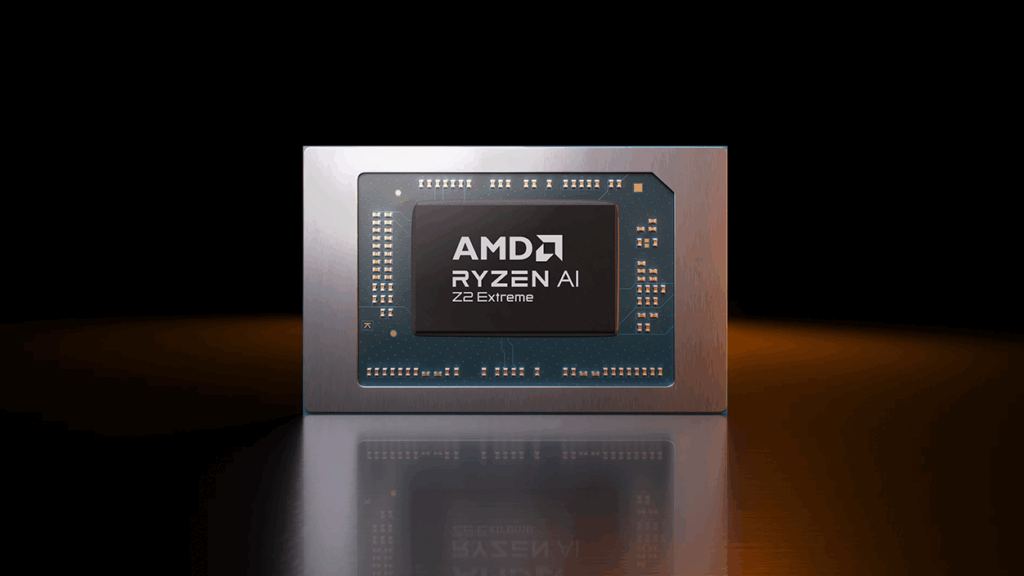
ຖ້າທ່ານມາຈາກ AMD ແລະໄດ້ຕິດຕັ້ງ Ryzen Master, ເມື່ອປ່ຽນໄປໃຊ້ Intel, ການບໍລິການອາດຈະພະຍາຍາມໂຫລດກ່ອນທີ່ຈະ boot, ບໍ່ກວດພົບ CPU ຂອງ AMD ແລະເຮັດໃຫ້ເກີດ BSOD ເລື້ອຍໆ.
ວິທີແກ້ໄຂ: ເຂົ້າສູ່ Safe Mode ຈາກ WinRE (Startup Configuration, ທາງເລືອກ 4 ຫຼື 5), ເປີດ Registry Editor, ແລະລຶບລາຍການບໍລິການ Ryzen Master (AMDRyzenMasterDriverV13/AMDRyzenMasterDriverV14) ຈາກສາຂາບໍລິການ. ຫຼັງຈາກ reboot, ຄອມພິວເຕີຂອງທ່ານຄວນຈະ boot ຕາມປົກກະຕິ.
ຖ້າເຈົ້າຈະຍ້າຍອອກຈາກເວທີ, ຖອນການຕິດຕັ້ງສາທາລະນູປະໂພກສະເພາະຂອງຜູ້ຜະລິດກ່ອນທີ່ຈະສະຫຼັບເພື່ອຫຼີກເວັ້ນບັນຫາການໂຫຼດເບື້ອງຕົ້ນເຫຼົ່ານີ້.
9. Driver Verifier ແລະ Minidumps
ເມື່ອສົງໃສວ່າຄົນຂັບແຕ່ບໍ່ຮູ້ວ່າອັນໃດ, ເປີດໃຊ້ minidumps ແລະໃຊ້ Driver Verifier ເພື່ອບັງຄັບໃຫ້ກວດສອບ ແລະບັນທຶກຜູ້ກະທຳຜິດໃນອຸປະຕິເຫດຄັ້ງຕໍ່ໄປ.
ເປີດໃຊ້ minidumps: ເປີດ sysdm.cpl, ແຖບຂັ້ນສູງ, ພາຍໃຕ້ Startup and Recovery, ຄລິກການຕັ້ງຄ່າ, ຍົກເລີກການເລືອກອັດຕະໂນມັດຄືນໃໝ່, ແລະເລືອກ Small memory dump. ປິດເປີດໃໝ່.
ດໍາເນີນການ Verifier: ເປີດ Command Prompt as administrator, type verifier, ເລືອກການຕັ້ງຄ່າທີ່ກໍາຫນົດເອງແລະກວດເບິ່ງກ່ອງກາເຄື່ອງຫມາຍ (ຍົກເວັ້ນການຖອນການຕິດຕັ້ງແບບສຸ່ມແລະການປະຕິບັດຕາມ DDI). ເລືອກໄດເວີທີ່ບໍ່ແມ່ນ Microsoft ທັງໝົດ. Restart ແລະປ່ອຍໃຫ້ມັນແລ່ນ.
ວິເຄາະການຖິ້ມຂີ້ເຫຍື້ອ ການນໍາໃຊ້ເຄື່ອງມືເຊັ່ນ BlueScreenView, ເປີດ DMP ຫລ້າສຸດແລະເບິ່ງຢູ່ໃນສ່ວນທີ່ເກີດຈາກ Driver. ພາຍໃຕ້ຊື່, ປັບປຸງຫຼືມ້ວນຄືນໄດເວີສະເພາະນັ້ນ.
10. Malware ແລະ offline scanning

ບາງ malware ແທນໄຟລ໌ລະບົບ ເພື່ອປະຕິບັດຫນ້າທີ່ບໍ່ເຫັນແລະສາມາດກະຕຸ້ນ BSODs. ດໍາເນີນການສະແກນເຕັມດ້ວຍ Windows Defender. ສໍາລັບໄພຂົ່ມຂູ່ຢ່າງຕໍ່ເນື່ອງ, ໃຫ້ໃຊ້ Windows Defender Offline ຈາກການເລີ່ມຕົ້ນ, ເຊິ່ງສະແກນກ່ອນທີ່ລະບົບຈະເປີດ.
ປິດການໃຊ້ງານ antivirus ພາກສ່ວນທີສາມຊົ່ວຄາວ ຖ້າເຈົ້າສົງໃສວ່າມີການແຊກແຊງໃນລະດັບ kernel. ຖ້າບັນຫາຫາຍໄປ, ພິຈາລະນາຖອນການຕິດຕັ້ງມັນແລະຮັກສາການປັບປຸງ Defender, ເຊິ່ງປົກກະຕິແມ່ນພຽງພໍສໍາລັບຜູ້ໃຊ້ສ່ວນໃຫຍ່.
11. BIOS/UEFI ແລະຄວາມເຂົ້າກັນໄດ້ຂອງຮາດແວ
BIOS ທີ່ລ້າສະໄຫມ ອັນນີ້ອາດຈະເຮັດໃຫ້ເກີດບັນຫາຄວາມເຂົ້າກັນໄດ້ກັບ RAM ໃໝ່, CPUs ຫຼ້າສຸດ, ຫຼືຕົວຄວບຄຸມ. ກວດເບິ່ງເວັບໄຊທ໌ຂອງຜູ້ຜະລິດເມນບອດຂອງທ່ານສໍາລັບຮຸ່ນໃຫມ່ແລະປະຕິບັດຕາມຂັ້ນຕອນການປັບປຸງຂອງພວກເຂົາ.
ຫຼັງຈາກການປ່ຽນແປງຮາດແວທີ່ສໍາຄັນ (CPU/platform, RAM, GPU) ກວດເບິ່ງສາຍ, ການສະຫນອງພະລັງງານ, ແລະໃຫ້ແນ່ໃຈວ່າທຸກສິ່ງທຸກຢ່າງຖືກນັ່ງຢ່າງຖືກຕ້ອງ. ຕົວເຊື່ອມຕໍ່ວ່າງ ຫຼືການສະໜອງພະລັງງານທີ່ບໍ່ສະຖຽນອາດເຮັດໃຫ້ເກີດບັນຫາໄດ້. ຖ້າທ່ານມີຄໍາຖາມໃດໆກ່ຽວກັບເລື່ອງນີ້, ພວກເຮົາແນະນໍາໃຫ້ອ່ານເພີ່ມເຕີມກ່ຽວກັບ UEFI: ຈະເຮັດແນວໃດຖ້າ Windows 11 ບໍ່ຮູ້ຈັກແຜ່ນໃນໂຫມດ UEFI
12. Clean Boot ແລະ Safe Mode ກັບເຄືອຂ່າຍ
ການເລີ່ມຕົ້ນທີ່ສະອາດ ເລີ່ມຕົ້ນ Windows ດ້ວຍຊຸດການບໍລິການ ແລະໂຄງການໜ້ອຍທີ່ສຸດ. ໃຊ້ມັນເພື່ອລົບລ້າງຂະບວນການພື້ນຖານທີ່ມີບັນຫາ. ຕັ້ງຄ່າມັນຈາກ MSConfig ແລະປິດການໃຊ້ງານລາຍການເລີ່ມຕົ້ນທີ່ບໍ່ຈໍາເປັນ.
ໂໝດປອດໄພກັບເຄືອຂ່າຍ ມັນອະນຸຍາດໃຫ້ທ່ານສາມາດດາວນ໌ໂຫລດໄດເວີຫຼື patches ໃນຂະນະທີ່ຮັກສາລະບົບຂອງທ່ານໃນສະຖານະຫນ້ອຍ. ເປັນປະໂຫຍດເມື່ອ desktop ໃນໂໝດປົກກະຕິບໍ່ສະຖຽນ.
13. ຣີເຊັດ PC ຫຼືຕິດຕັ້ງຄືນໃໝ່
Si nada de lo anterior funcionaຣີເຊັດ PC ນີ້ໂຫຼດໄຟລ໌ລະບົບຄືນໃໝ່ໂດຍບໍ່ຈໍາເປັນຕ້ອງມີຮູບແບບຄູ່ມື. ໄປທີ່ການຕັ້ງຄ່າ> ການປັບປຸງແລະຄວາມປອດໄພ> ການຟື້ນຕົວແລະເລືອກເກັບຮັກສາໄຟລ໌ຂອງຂ້າພະເຈົ້າຫຼືລົບທັງຫມົດ.
Como último recursoການຕິດຕັ້ງທີ່ສະອາດຈາກ USB ການຕິດຕັ້ງ Windows ເຮັດໃຫ້ລະບົບຂອງທ່ານເປັນດີເປັນໃຫມ່. ເຮັດການສໍາຮອງໄວ້ກ່ອນ, ແລະຖ້າເປັນໄປໄດ້, ຍັງບັນທຶກຮູບພາບຂອງລະບົບສໍາລັບການຟື້ນຕົວໄວໃນອະນາຄົດ.
ການສ້າງຮູບພາບຂອງລະບົບແລະສື່ມວນຊົນ boot
Crear una imagen del sistema ມັນອະນຸຍາດໃຫ້ທ່ານສາມາດຟື້ນຟູຄອມພິວເຕີຂອງທ່ານໃນນາທີຈາກໄພພິບັດເຊັ່ນ BSOD ຄົງທີ່. ທ່ານສາມາດນໍາໃຊ້ທາງເລືອກ Windows native ຫຼືຊອບແວພິເສດເພື່ອຈັດຕາຕະລາງການສໍາຮອງຂໍ້ມູນເຕັມ, ເພີ່ມເຕີມ, ແລະແຕກຕ່າງກັນກັບການຂັບພາຍນອກຫຼື NAS.
Boot media ອີງໃສ່ WinPE ມັນເປັນສິ່ງຈໍາເປັນ: ພວກເຂົາສ້າງໄດ USB ທີ່ສາມາດຖືກນໍາໃຊ້ເພື່ອ boot PC ຂອງທ່ານເຖິງແມ່ນວ່າ Windows ບໍ່ໄດ້ໂຫລດ, ເພື່ອຟື້ນຟູຮູບພາບຫຼືການຟື້ນຕົວໄຟລ໌. ເມື່ອສ້າງສື່, ເລືອກອັນໜຶ່ງທີ່ເຂົ້າກັນໄດ້ຢ່າງກວ້າງຂວາງກັບຮາດແວຂອງຄອມພິວເຕີທີ່ເຈົ້າຈະໃຊ້ມັນ.
ກູ້ຂໍ້ມູນຖ້າຫາກວ່າ PC ຂອງທ່ານຈະບໍ່ໄດ້ເລີ່ມຕົ້ນ
ຖ້າຕ້ອງການກູ້ເອກະສານດ່ວນ ຖ້າລະບົບບໍ່ບູດ, ສ້າງໄດ USB ທີ່ສາມາດບູດໄດ້ດ້ວຍເຄື່ອງມືກູ້ຂໍ້ມູນໃນຄອມພິວເຕີເຄື່ອງອື່ນ, ບູດເຄື່ອງຄອມພິວເຕີທີ່ມີບັນຫາຈາກໄດ USB ນັ້ນ, ແລະສະແກນໄດພາຍໃນ. ທ່ານສາມາດສໍາເນົາໄຟລ໌ກັບຂັບພາຍນອກກ່ອນທີ່ຈະດໍາເນີນການສ້ອມແປງຮຸກຮານຫຼາຍ.
ຫຼັງຈາກຟື້ນຕົວທີ່ສໍາຄັນ, ນໍາໃຊ້ວິທີແກ້ໄຂຂອງບົດຄວາມຢ່າງສະຫງົບ. ການເຮັດວຽກໂດຍບໍ່ມີຄວາມຢ້ານກົວຂອງການສູນເສຍຂໍ້ມູນປ່ຽນແປງພູມສັນຖານແລະອະນຸຍາດໃຫ້ທ່ານເອົາສິ່ງທີ່ເປັນບາດກ້າວໂດຍຂັ້ນຕອນ.
SYSTEM_SERVICE_EXCEPTION ສ່ວນໃຫຍ່ ສິ່ງເຫຼົ່ານີ້ຖືກແກ້ໄຂໂດຍການອັບເດດໄດເວີແລະ Windows, ການສ້ອມແປງໄຟລ໌ລະບົບ, ແກ້ໄຂຂໍ້ຜິດພາດຂອງແຜ່ນ, ແລະການຖອນຊອບແວທີ່ຂັດແຍ້ງກັນ. ເມື່ອຮາດແວມີສ່ວນກ່ຽວຂ້ອງ (RAM, ແຜ່ນ, BIOS), ການວິນິດໄສທີ່ອະທິບາຍຈະເຮັດໃຫ້ເຈົ້າສະຫຼຸບໄດ້ຢ່າງສໍາເລັດຜົນໂດຍບໍ່ຈໍາເປັນຕ້ອງມີການປະຕິຮູບໃນທັນທີ.

ມີຄວາມກະຕືລືລົ້ນກ່ຽວກັບເຕັກໂນໂລຢີຕັ້ງແຕ່ລາວຍັງນ້ອຍ. ຂ້ອຍຮັກການເປັນທັນສະໄຫມໃນຂະແຫນງການແລະ, ສໍາຄັນທີ່ສຸດ, ການສື່ສານມັນ. ນັ້ນແມ່ນເຫດຜົນທີ່ຂ້ອຍໄດ້ອຸທິດຕົນເພື່ອການສື່ສານໃນເວັບໄຊທ໌ເຕັກໂນໂລຢີແລະວິດີໂອເກມເປັນເວລາຫລາຍປີ. ທ່ານສາມາດຊອກຫາຂ້ອຍຂຽນກ່ຽວກັບ Android, Windows, MacOS, iOS, Nintendo ຫຼືຫົວຂໍ້ທີ່ກ່ຽວຂ້ອງອື່ນໆທີ່ເຂົ້າມາໃນໃຈ.