
ນັບຕັ້ງແຕ່ເຄື່ອງມື "ຈັບພາບຫນ້າຈໍ" ມາຮອດໂທລະສັບຂອງພວກເຮົາ, ມັນແມ່ນຫນຶ່ງທີ່ພວກເຮົາໃຊ້ຫຼາຍທີ່ສຸດ. ແນ່ນອນ, ມື້ນີ້ພວກເຮົາທຸກຄົນຮູ້ວິທີການຖ່າຍຮູບຫນ້າຈໍແບບດັ້ງເດີມ. ຢ່າງໃດກໍ່ຕາມ, ມີບາງຄັ້ງທີ່ພວກເຮົາຈໍາເປັນຕ້ອງໄດ້ເກັບກໍາເນື້ອຫາເພີ່ມເຕີມໃນຮູບພາບດຽວກັນ. ນັ້ນແມ່ນເຫດຜົນທີ່ວ່າມື້ນີ້ພວກເຮົາຈະເຫັນ ວິທີການຖ່າຍຮູບພາບຫນ້າຈໍເລື່ອນໃນ Android.
ໃນ Android ສ່ວນໃຫຍ່, ທາງເລືອກ ມັນປະກົດຂຶ້ນເມື່ອພວກເຮົາຖ່າຍຮູບໜ້າຈໍແບບດັ້ງເດີມ. ມັນສາມາດເປັນຜົນຜະລິດເປັນ "Capture More", "ຍ້າຍ", "ຂະຫຍາຍ", ແລະອື່ນໆ. ຄວາມຈິງແມ່ນວ່າການຖ່າຍຮູບພາບຫນ້າຈໍເລື່ອນໃນ Android ບໍ່ມີຄວາມຫຍຸ້ງຍາກຫຼາຍ. ເລີ່ມຕົ້ນດ້ວຍ Android 12, ອຸປະກອນຈໍານວນຫຼາຍມີຄຸນສົມບັດນີ້ສ້າງຢູ່ໃນກ່ອງ. ດັ່ງນັ້ນ, ສິ່ງດຽວທີ່ທ່ານຈໍາເປັນຕ້ອງຮູ້ແມ່ນບ່ອນທີ່ເຄື່ອງມືກ່າວວ່າຢູ່ໃນມືຖືຂອງທ່ານ.
ວິທີການຖ່າຍຮູບຫນ້າຈໍເລື່ອນໃນ Android?
ໃນໂອກາດອື່ນໆ, ພວກເຮົາໄດ້ເວົ້າກ່ຽວກັບພາບຫນ້າຈໍພິເສດ, ຄືກັບ Smart TV. ເຊັ່ນດຽວກັນ, ການຮູ້ວິທີການຖ່າຍຮູບຫນ້າຈໍເລື່ອນໃນ Android ແມ່ນເປັນປະໂຫຍດຫຼາຍ. ບາງຄັ້ງ, ຄວາມຍາວຂອງຫນ້າຈໍຂອງໂທລະສັບມືຖືຂອງພວກເຮົາແມ່ນບໍ່ພຽງພໍທີ່ຈະສະແດງເນື້ອຫາທັງຫມົດທີ່ພວກເຮົາຕ້ອງການທີ່ຈະເກັບກໍາ. ດັ່ງນັ້ນ, ພວກເຮົາບໍ່ມີທາງເລືອກນອກຈາກຈະຖ່າຍຮູບຫນ້າຈໍຫຼາຍ, ບາງທີອາດສະແດງໃຫ້ເຫັນຂັ້ນຕອນບາງຢ່າງ (ຫຼືພວກເຮົາຄິດວ່າ).
ແຕ່ພາບໜ້າຈໍແບບເລື່ອນ ຫຼືພາບໜ້າຈໍຍາວແມ່ນຫຍັງ? ຟັງຊັນນີ້ ອະນຸຍາດໃຫ້ທ່ານຖ່າຍຮູບຫນ້າຈໍຂອງເນື້ອໃນທີ່ຍາວກວ່າຢູ່ໃນຮູບດຽວ. ວິທີນີ້, ພວກເຮົາສາມາດແບ່ງປັນຂັ້ນຕອນຫຼືຂໍ້ມູນຢ່າງກວ້າງຂວາງໂດຍບໍ່ຈໍາເປັນຕ້ອງສົ່ງຮູບຫນ້າຈໍຫຼາຍ.
ໂດຍພື້ນຖານແລ້ວ, ມີສາມວິທີທີ່ຈະຖ່າຍຮູບຫນ້າຈໍເລື່ອນໃນ Android. ທໍາອິດແມ່ນການນໍາໃຊ້ເຄື່ອງມືທີ່ໂທລະສັບມືຖືເຫຼົ່ານີ້ພື້ນເມືອງປະກອບມີ. ທາງເລືອກນີ້ເປັນພິເສດເພາະວ່າພວກເຮົາສາມາດນໍາໃຊ້ມັນໃນທຸກຄໍາຮ້ອງສະຫມັກໃນໂທລະສັບໄດ້.
ຄັ້ງທີສອງ ມັນແມ່ນຜ່ານ Google Chrome. ຢ່າງໃດກໍຕາມ, ນີ້ພຽງແຕ່ເຮັດຫນ້າທີ່ເກັບກໍາເນື້ອໃນຂອງຫນ້າເວັບທີ່ທ່ານຢູ່ໃນ. ໃຫ້ເຮົາເບິ່ງວິທີໃຊ້ປະໂຫຍດຈາກແຕ່ລະຄົນ. ແລະວິທີທີສາມທີ່ຈະຖ່າຍຮູບຫນ້າຈໍເລື່ອນແມ່ນ ດ້ວຍການຊ່ວຍເຫຼືອຂອງແອັບຯພາກສ່ວນທີສາມ. ໃຫ້ເບິ່ງວິທີການນໍາໃຊ້ແຕ່ລະທາງເລືອກເຫຼົ່ານີ້.
ພື້ນເມືອງ
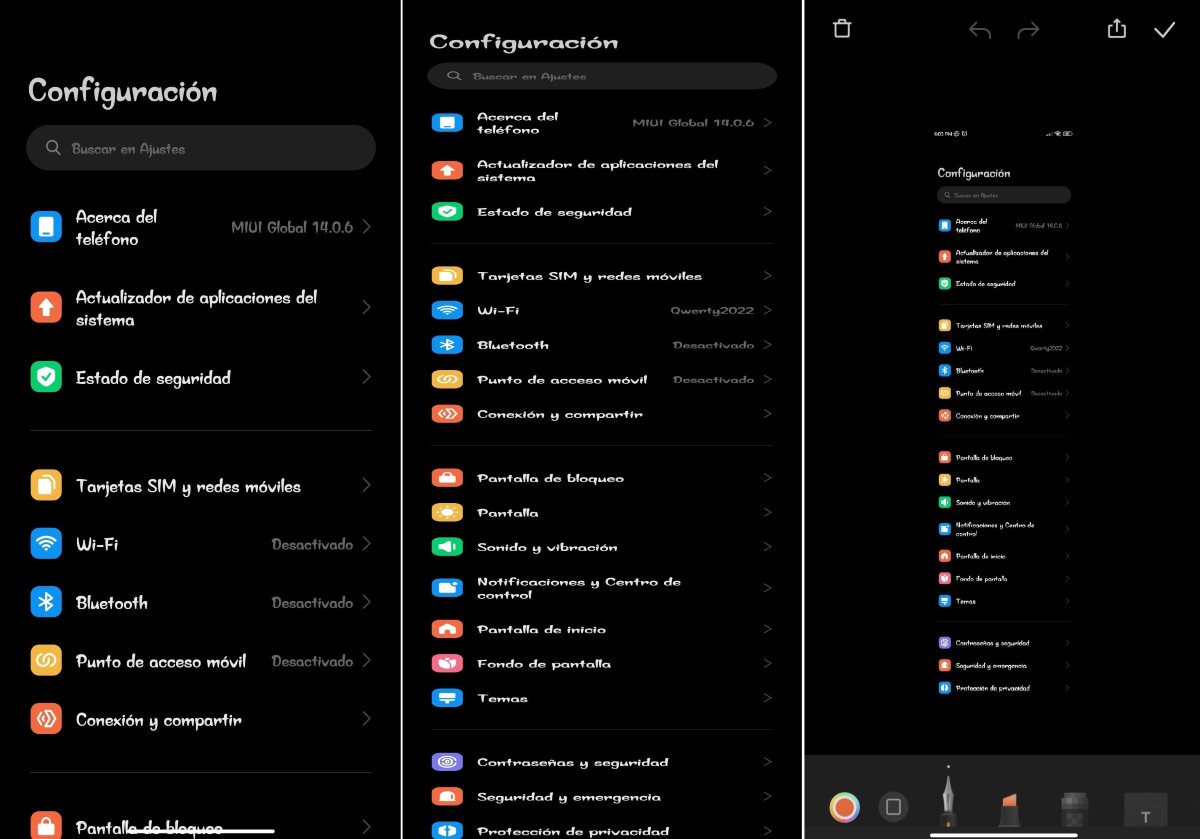
ວິທີທໍາອິດທີ່ຈະຖ່າຍຮູບພາບຫນ້າຈໍເລື່ອນໃນ Android ແມ່ນໂດຍຜ່ານຄຸນນະສົມບັດພື້ນເມືອງ. ຖ້າທ່ານມີອຸປະກອນທີ່ມີ Android 12 ຫຼືຫຼັງຈາກນັ້ນ, ທ່ານແນ່ນອນຈະສາມາດໃຊ້ປະໂຍດຈາກເຄື່ອງມືນີ້. ດຽວນີ້, ຊື່ແຕກຕ່າງກັນໄປຕາມຊັ້ນການປັບແຕ່ງທີ່ມືຖືຂອງເຈົ້າໃຊ້. ດັ່ງນັ້ນ, ທ່ານອາດຈະສັງເກດເຫັນວ່າ, ໃນອຸປະກອນຂອງທ່ານ, ທາງເລືອກແມ່ນບໍ່ຄືກັນ.
ຕໍ່ໄປ, ພວກເຮົາປ່ອຍໃຫ້ທ່ານ ຂັ້ນຕອນໃນການໃຊ້ເວລາ screenshot ເລື່ອນໃນ Android ການນໍາໃຊ້ໂທລະສັບມືຖື Redmi ເປັນຕົວຢ່າງ:
- ຖ່າຍຮູບໜ້າຈໍຕາມທີ່ທ່ານເຮັດຕາມປົກກະຕິ (ໃນ Redmi ທ່ານສາມາດກົດປຸ່ມເປີດປິດ ແລະລະດັບສຽງລົງ ຫຼືເລື່ອນສາມນິ້ວໄປທົ່ວໜ້າຈໍ).
- ຫຼັງຈາກການເຮັດມັນ, ທ່ານຈະເຫັນໃນແຈເປັນຕົວຢ່າງຂະຫນາດນ້ອຍຂອງ screenshot ທີ່ທ່ານໄດ້ເຮັດ. ຢູ່ທີ່ນັ້ນທ່ານຍັງຈະເຫັນສອງທາງເລືອກ: ຍ້າຍແລະສົ່ງ. ແຕະທີ່ຍ້າຍ.
- ມືຖືຈະເລີ່ມເລື່ອນລົງເພື່ອບັນທຶກເນື້ອຫາທັງໝົດ. ທ່ານຍັງສາມາດຍ້າຍມັນດ້ວຍຕົນເອງໂດຍໃຊ້ນິ້ວມືຂອງທ່ານ.
- ເມື່ອເນື້ອຫາທັງໝົດທີ່ເຈົ້າຕ້ອງການໄດ້ຖືກຈັບແລ້ວ, ຄລິກທີ່ແລ້ວໆ.
- ທ່ານຈະໄດ້ຮັບແຈ້ງການວ່າການຈັບໄດ້ກໍາລັງດໍາເນີນການແລະຫຼັງຈາກນັ້ນມັນຈະໃຫ້ທ່ານທາງເລືອກທີ່ຈະບັນທຶກ (✓) ຫຼືລົບ (🗑️).
- ບັນທຶກພາບຫນ້າຈໍເລື່ອນລົງໃສ່ Android ແລະນັ້ນແມ່ນມັນ.
ຢູ່ໃນມືຖື Samsung
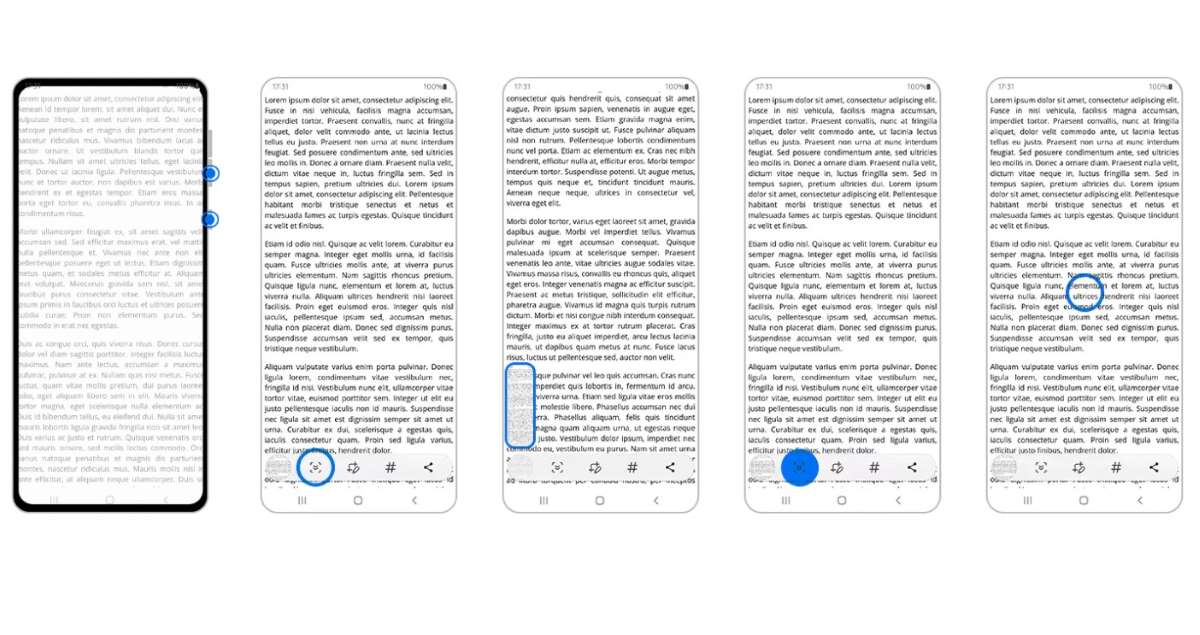
ການຖ່າຍຮູບໜ້າຈໍແບບເລື່ອນຢູ່ເທິງ Android ໃນມືຖື Samsung ແມ່ນຄ້າຍຄືກັນຫຼາຍ. ຢ່າງໃດກໍຕາມ, ໃນບາງໂອກາດ ທໍາອິດທ່ານຈະຕ້ອງເປີດໃຊ້ແຖບເຄື່ອງມື screenshots ເພື່ອເບິ່ງທາງເລືອກ. ເພື່ອເຮັດສິ່ງນີ້, ເຮັດສິ່ງຕໍ່ໄປນີ້:
- ໄປທີ່ການຕັ້ງຄ່າ.
- ແຕະໃສ່ຄຸນສົມບັດຂັ້ນສູງ.
- ເລືອກພາບໜ້າຈໍ ແລະການບັນທຶກ.
- ເປີດໃຊ້ສະວິດໃນຕົວເລືອກ Capture and show tools ແລະນັ້ນແມ່ນມັນ.
ໃນປັດຈຸບັນທ່ານພຽງແຕ່ຕ້ອງຈັບພາບໂດຍການແຕະທີ່ປຸ່ມພະລັງງານແລະປະລິມານລົງ. ເມື່ອເຮັດແລ້ວ, ທາງເລືອກທີ່ແຕກຕ່າງກັນຈະປາກົດ. ເລືອກອັນທໍາອິດຢູ່ເບື້ອງຊ້າຍ (ອັນທີ່ມີລູກສອນນ້ອຍສອງອັນຢູ່ກາງ). ໃນເວລານີ້, ມືຖືຈະເລີ່ມເລື່ອນລົງເພື່ອຈັບພາບເລື່ອນ.
ເມື່ອເຈົ້າມີທຸກຢ່າງທີ່ເຈົ້າຕ້ອງການຖ່າຍຮູບ, ໃຫ້ກົດໄອຄອນ Capture ຄ້າງໄວ້ເພື່ອໃຫ້ມັນກວມເອົາທ້າຍໜ້າຈໍ. ສຸດທ້າຍ, ເພື່ອສຳເລັດການຖ່າຍຮູບພຽງແຕ່ແຕະບ່ອນໃດກໍໄດ້ໃນໜ້າຈໍທີ່ຫ່າງຈາກແຖບເຄື່ອງມື ແລະອັນນີ້ຈະຖືກບັນທຶກໄວ້ໂດຍອັດຕະໂນມັດໃນຄັງຮູບຂອງເຈົ້າ.
ດ້ວຍ Google Chrome
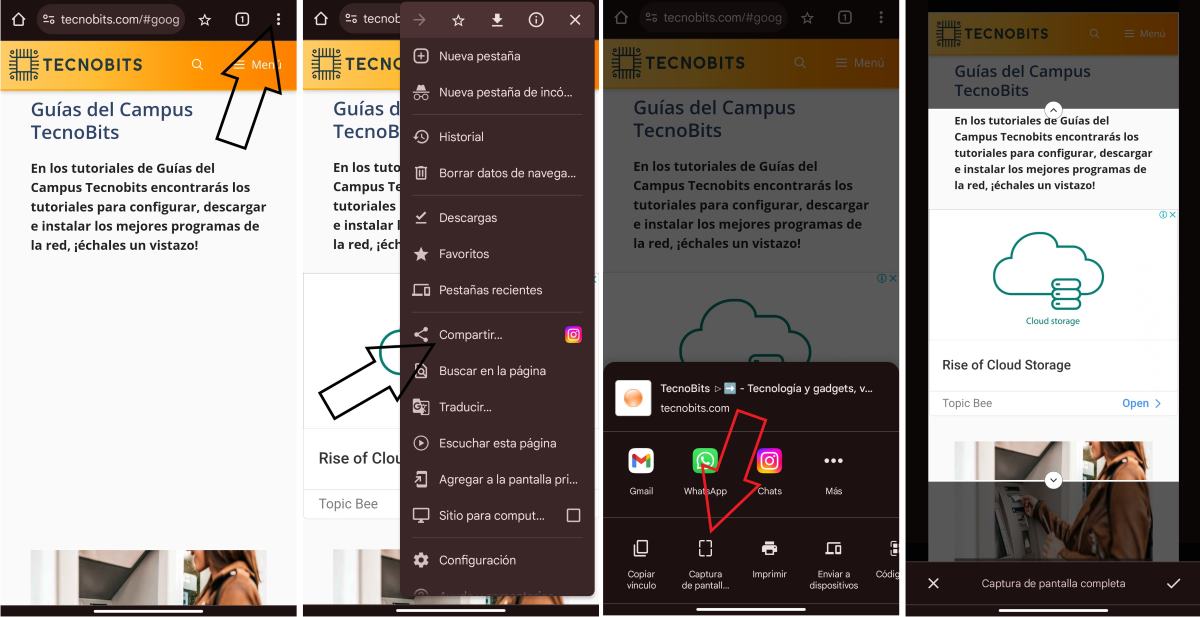
ວິທີທີສອງທີ່ຈະໃຊ້ເວລາ screenshot ເລື່ອນໃນ Android ແມ່ນ ໃຊ້ຟັງຊັນທີ່ Google Chrome ມີ. ຕົວເລືອກນີ້ຊ່ວຍໃຫ້ພວກເຮົາສາມາດບັນທຶກເນື້ອຫາທັງຫມົດຂອງຫນ້າເວັບໃນຮູບພາບດຽວ. ເພື່ອບັນລຸໄດ້, ປະຕິບັດຕາມຂັ້ນຕອນເຫຼົ່ານີ້ຢູ່ໃນຕົວທ່ອງເວັບຂອງ Chrome:
- ເປີດໜ້າເວັບທີ່ທ່ານຕ້ອງການບັນທຶກໂດຍໃຊ້ Google Chrome.
- ແຕະສາມຈຸດທີ່ຕັ້ງຢູ່ດ້ານຂວາເທິງຂອງຫນ້າຈໍເພື່ອເປີດເມນູ.
- ຕອນນີ້ເລືອກປຸ່ມ Share.
- ໃນປ່ອງຢ້ຽມທີ່ເປີດ, ແຕະທີ່ "ເລື່ອນພາບຫນ້າຈໍ".
- ການນໍາໃຊ້ລູກສອນເລື່ອນ, ເລືອກສ່ວນຂອງຫນ້າເວັບທີ່ທ່ານຕ້ອງການບັນທຶກ.
- ຈາກນັ້ນ, ແຕະປຸ່ມ ✓ ເພື່ອບັນທຶກ ຫຼື X ເພື່ອບັນທຶກອີກຄັ້ງ.
- ສຸດທ້າຍ, ທ່ານສາມາດເລືອກທີ່ຈະບັນທຶກຮູບພາບໃນອຸປະກອນຂອງທ່ານຫຼືແບ່ງປັນກັບ app ອື່ນ.
ກຳລັງດາວໂຫຼດແອັບພາກສ່ວນທີສາມ
ສຸດທ້າຍ, ຈະເປັນແນວໃດຖ້າອຸປະກອນ Android ຂອງທ່ານແມ່ນຮຸ່ນທີ່ລ້າສະໄຫມຫນ້ອຍແລະບໍ່ປະກອບມີເຄື່ອງມືທີ່ຈະຖ່າຍຮູບຫນ້າຈໍຍາວ? ຖ້າທາງເລືອກໃນການເຮັດພວກມັນຜ່ານ Google Chrome ບໍ່ໄດ້ເຮັດໃຫ້ທ່ານອອກຈາກບັນຫາ, ຫຼັງຈາກນັ້ນ ທ່ານສາມາດລອງດາວໂຫຼດແອັບພລິເຄຊັນພາກສ່ວນທີສາມໄດ້.
ແອັບພລິເຄຊັນເຫຼົ່ານີ້, ນອກເຫນືອຈາກການຖ່າຍຮູບຫນ້າຈໍແບບດັ້ງເດີມ, ຍັງມີເຄື່ອງບັນທຶກຫນ້າຈໍແລະປະກອບມີຫນ້າທີ່ຂອງການຖ່າຍຮູບຫນ້າຈໍທີ່ເລື່ອນລົງໃນ Android. ຈໍານວນຫຼາຍຂອງພວກເຂົາ ພວກເຂົາເຈົ້າແມ່ນບໍ່ເສຍຄ່າແລະທ່ານສາມາດດາວນ໌ໂຫລດໃຫ້ເຂົາເຈົ້າໂດຍກົງຈາກ PlayStore ຂອງທ່ານ. app ທີ່ປະກອບດ້ວຍຫນ້າທີ່ທັງຫມົດເຫຼົ່ານີ້ແມ່ນ ສຳ ຜັດ ໜ້າ ຈໍ. ນອກຈາກນັ້ນ, ບວກທີ່ app ນີ້ມີແມ່ນວ່າທ່ານບໍ່ຈໍາເປັນຕ້ອງກົດປຸ່ມເພື່ອຖ່າຍຮູບຫນ້າຈໍ, ນັບຕັ້ງແຕ່ ມັນມີປຸ່ມເລື່ອນທີ່ອະນຸຍາດໃຫ້ທ່ານໃນການເຂົ້າເຖິງການທໍາງານທັງຫມົດຂອງຕົນ.

ນັບຕັ້ງແຕ່ຂ້າພະເຈົ້າຍັງອ່ອນ, ຂ້າພະເຈົ້າຢາກຮູ້ຢາກເຫັນຫຼາຍກ່ຽວກັບທຸກສິ່ງທຸກຢ່າງທີ່ກ່ຽວຂ້ອງກັບຄວາມກ້າວຫນ້າທາງວິທະຍາສາດແລະເຕັກໂນໂລຊີ, ໂດຍສະເພາະແມ່ນສິ່ງທີ່ເຮັດໃຫ້ຊີວິດຂອງພວກເຮົາງ່າຍຂຶ້ນແລະມ່ວນຊື່ນຫຼາຍ. ຂ້າພະເຈົ້າມັກຢູ່ກັບຂ່າວຫລ້າສຸດແລະແນວໂນ້ມ, ແລະການແບ່ງປັນປະສົບການ, ຄວາມຄິດເຫັນແລະຄໍາແນະນໍາຂອງຂ້າພະເຈົ້າກ່ຽວກັບອຸປະກອນແລະ gadgets ທີ່ຂ້າພະເຈົ້າໃຊ້. ນີ້ເຮັດໃຫ້ຂ້ອຍກາຍເປັນນັກຂຽນເວັບເມື່ອຫ້າປີກ່ອນ, ຕົ້ນຕໍແມ່ນສຸມໃສ່ອຸປະກອນ Android ແລະລະບົບປະຕິບັດການ Windows. ຂ້າພະເຈົ້າໄດ້ຮຽນຮູ້ທີ່ຈະອະທິບາຍໃນຄໍາສັບທີ່ງ່າຍດາຍສິ່ງທີ່ສັບສົນເພື່ອໃຫ້ຜູ້ອ່ານຂອງຂ້ອຍເຂົ້າໃຈໄດ້ງ່າຍ.