- Clipchamp ເປັນຕົວແກ້ໄຂວິດີໂອອອນໄລນ໌ທີ່ມີປະສິດທິພາບ, ລາຄາບໍ່ແພງ, ແລະຄຸນສົມບັດອຸດົມສົມບູນສໍາລັບ Windows.
- ມັນອະນຸຍາດໃຫ້ທ່ານສາມາດສົ່ງອອກວິດີໂອສໍາລັບການຟຣີໂດຍບໍ່ມີການ watermarks ໃນການແກ້ໄຂທີ່ແຕກຕ່າງກັນ, ເຫມາະສໍາລັບເຄືອຂ່າຍສັງຄົມແລະໂຄງການມືອາຊີບ.
- ການໂຕ້ຕອບ intuitive ເຮັດໃຫ້ມັນງ່າຍທີ່ຈະແກ້ໄຂ, ຈັດລະບຽບ, ແລະສົ່ງອອກວິດີໂອ, ເຖິງແມ່ນວ່າສໍາລັບຜູ້ເລີ່ມຕົ້ນ.

ວິດີໂອໄດ້ກາຍເປັນຫນຶ່ງໃນຮູບແບບທີ່ມີປະສິດທິພາບທີ່ສຸດສໍາລັບການສື່ສານແນວຄວາມຄິດ, ປະທັບໃຈໃນສື່ມວນຊົນສັງຄົມ, ແບ່ງປັນເນື້ອໃນການສຶກສາ, ຫຼືນໍາສະເຫນີໂຄງການໃນບ່ອນເຮັດວຽກ. ສໍາລັບຈົວ, ນີ້ເບິ່ງຄືວ່າເປັນວຽກງານທີ່ສັບສົນ. ຢ່າງໃດກໍຕາມ, ມັນບໍ່ຈໍາເປັນຕ້ອງເປັນຖ້າຫາກວ່າພວກເຮົາຮູ້ວິທີການນໍາໃຊ້ມັນ. ວິທີການແກ້ໄຂວິດີໂອດ້ວຍ Clipchamp ຄືກັບມືອາຊີບ.
ໃນທີ່ນີ້ພວກເຮົາອະທິບາຍທຸກຢ່າງທີ່ເຈົ້າຕ້ອງການຮູ້ກ່ຽວກັບບັນນາທິການນີ້. ທ່ານຈະຄົ້ນພົບວິທີສ້າງວິດີໂອທີ່ໜ້າສົນໃຈ, ໃຊ້ປະໂຫຍດຈາກແມ່ແບບ, ສົ່ງອອກໂດຍບໍ່ມີລາຍນ້ຳ, ແລະອື່ນໆອີກ, ດ້ວຍຕົວຢ່າງ ແລະຄຳແນະນຳໃນຊີວິດຈິງ.
Clipchamp ແມ່ນຫຍັງ ແລະເປັນຫຍັງມັນຈຶ່ງເປັນທີ່ນິຍົມ?
Clipchamp ເປັນ ບັນນາທິການວິດີໂອອອນໄລນ໌ແລະ PC, ເປັນເຈົ້າຂອງໂດຍ Microsoft, ເຊິ່ງກໍາຈັດທຸກອຸປະສັກປົກກະຕິຂອງເຄື່ອງມືອື່ນໆ. ທ່ານບໍ່ຈໍາເປັນຕ້ອງຕິດຕັ້ງຊອບແວຫນັກ, ຍ້ອນວ່າມັນເຮັດວຽກຢູ່ໃນເມຄແຕ່ຍັງຢູ່ໃນຮູບແບບທ້ອງຖິ່ນແບບປະສົມ, ແລະການໂຕ້ຕອບຂອງມັນຖືກອອກແບບເພື່ອໃຫ້ທຸກຄົນ, ເຖິງແມ່ນວ່າຜູ້ທີ່ບໍ່ເຄີຍແກ້ໄຂມາກ່ອນ, ສາມາດເລີ່ມຕົ້ນສ້າງວິດີໂອທີ່ມີຄຸນນະພາບໃນນາທີ.
ຈຸດແຂງຂອງຕົນປະກອບມີ: ການເຂົ້າເຖິງໄດ້ ແລະຄວາມສາມາດໃນການໃຊ້ມັນທັງສອງຈາກຕົວທ່ອງເວັບ (ທີ່ເຫມາະສົມຖ້າຫາກວ່າທ່ານມີຄອມພິວເຕີເລັກນ້ອຍຫຼືເຮັດວຽກຈາກສະຖານທີ່ທີ່ແຕກຕ່າງກັນ), ແລະໃນຄອມພິວເຕີ Windows 10 ຫຼື 11 ຂອງທ່ານໂດຍການຕິດຕັ້ງ app ຢ່າງເປັນທາງການຂອງຕົນ. ນອກຈາກນັ້ນ, Clipchamp ແມ່ນດີເລີດສໍາລັບການສ້າງທຸກຢ່າງຈາກວິດີໂອຂອງບໍລິສັດໄປຫາເນື້ອຫາສໍາລັບ TikTok, YouTube, Instagram ຫຼືການນໍາສະເຫນີດ້ານການສຶກສາ., ປັບຕົວກັບຄວາມຕ້ອງການໃດໆ.
ຫນຶ່ງໃນຂໍ້ໄດ້ປຽບທີ່ຍິ່ງໃຫຍ່ຂອງການແກ້ໄຂວິດີໂອທີ່ມີ Clipchamp ແມ່ນວ່າ ທ່ານສາມາດສົ່ງອອກວິດີໂອເປັນ 480p ໂດຍບໍ່ມີການ watermarks ຟຣີຫມົດ., ແລະຖ້າທ່ານອັບເກຣດເປັນເວີຊັ່ນພຣີມຽມຂອງມັນ, ທ່ານຈະມີຄວາມລະອຽດສູງສຸດ 4K ໂດຍບໍ່ມີລາຍນໍ້າທີ່ໜ້າລຳຄານ, ພ້ອມກັບຄຸນສົມບັດຂັ້ນສູງຫຼາຍຢ່າງ ແລະແມ່ແບບສະເພາະ.
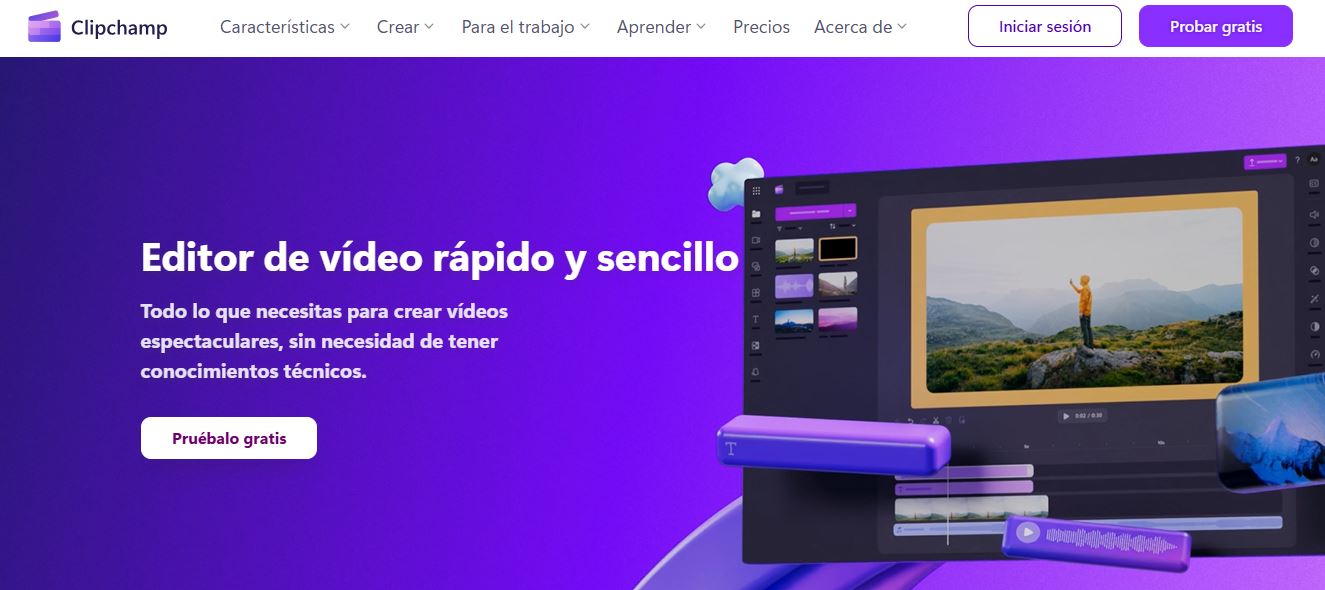
ທຸກວິທີທາງໃນການເຂົ້າເຖິງ Clipchamp
ການເຂົ້າເຖິງ Clipchamp ແມ່ນຫນຶ່ງໃນຂໍ້ໄດ້ປຽບທີ່ໃຫຍ່ທີ່ສຸດຂອງຕົນ. ມີຫຼາຍວິທີເພື່ອເລີ່ມຕົ້ນການແກ້ໄຂວິດີໂອຂອງທ່ານ:
- ສະບັບອອນໄລນ໌: ພຽງແຕ່ເຂົ້າເຖິງ app.clipchamp.com ໃຊ້ Chrome ຫຼື Edge. ນີ້ແມ່ນສະບັບໄວ, ໂດຍບໍ່ມີການຕິດຕັ້ງຫຍັງ.
- ຄໍາຮ້ອງສະຫມັກສໍາລັບ Windows 10 ແລະ 11: ດາວໂຫຼດແອັບຈາກ Microsoft Store. ສົມບູນແບບຖ້າທ່ານຕ້ອງການເຮັດວຽກພາຍນອກຂອງຕົວທ່ອງເວັບຫຼືຕ້ອງການປະສົມປະສານເຂົ້າໃນຂະບວນການເຮັດວຽກຂອງລະບົບຂອງທ່ານ.
- ການເຊື່ອມໂຍງກັບ Microsoft 365 (ອາຊີບແລະການສຶກສາ): ຖ້າອົງການຂອງທ່ານເປີດໃຊ້ Clipchamp, ທ່ານສາມາດນໍາໃຊ້ມັນຈາກ OneDrive, SharePoint, ຫຼືແມ້ກະທັ້ງ Stream, ບ່ອນທີ່ທ່ານສາມາດເປີດແລະແກ້ໄຂວິດີໂອໂດຍກົງ.
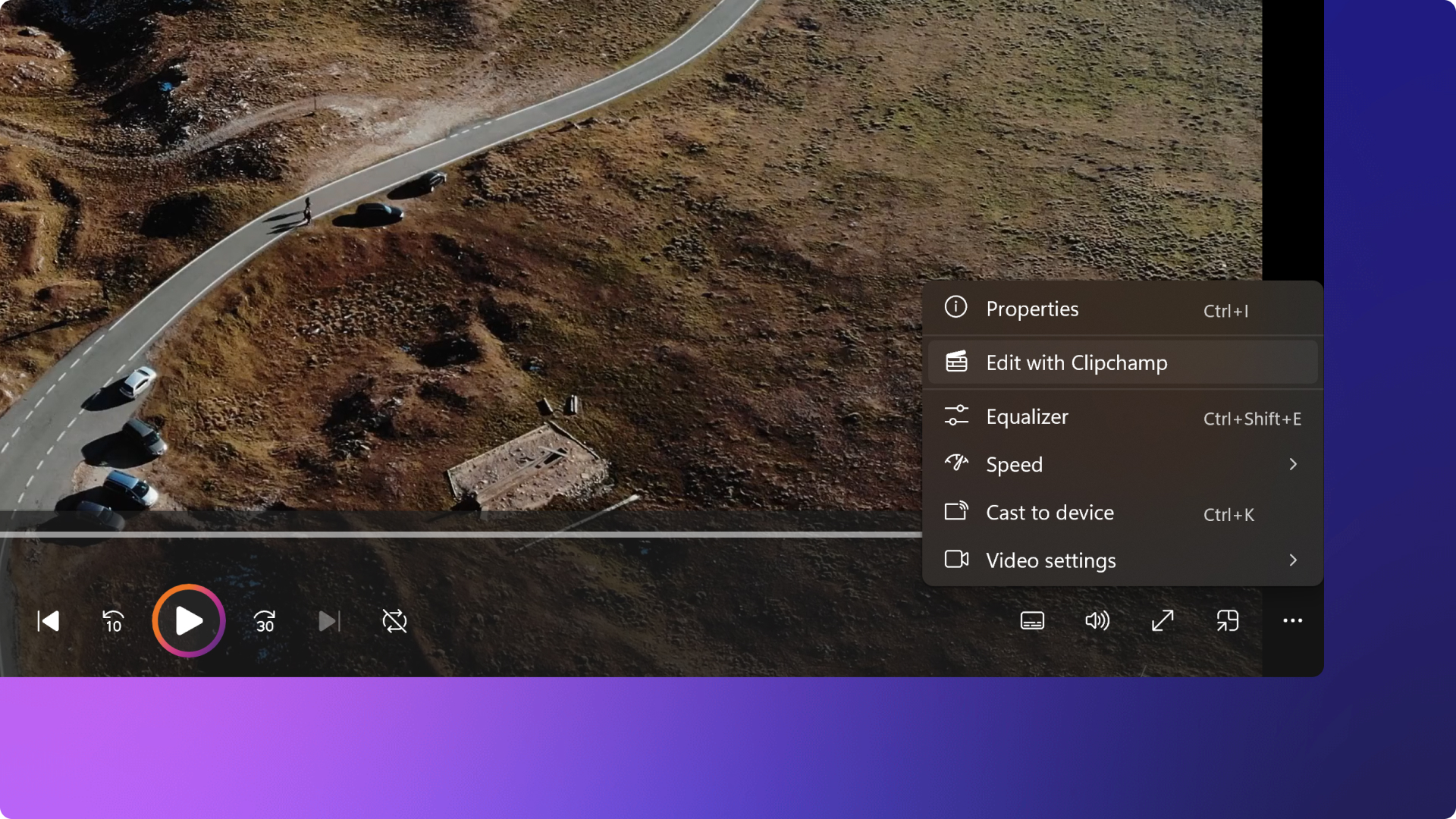
- ແອັບ Windows ຮູບພາບ: ຈາກຄັງຮູບພາບ Windows, ທ່ານໄດ້ຢ່າງງ່າຍດາຍສາມາດຄລິກຂວາໃສ່ວິດີໂອໃດຫນຶ່ງແລະເລືອກເອົາ "ແກ້ໄຂກັບ Clipchamp."
ການເລີ່ມຕົ້ນ: ວິທີການເລີ່ມຕົ້ນໂຄງການ Clipchamp ທໍາອິດຂອງທ່ານ
ເພື່ອເລີ່ມຕົ້ນໂຄງການໃໝ່ ແລະເລີ່ມການແກ້ໄຂວິດີໂອດ້ວຍ Clipchamp, ນີ້ແມ່ນສິ່ງທີ່ເຈົ້າສາມາດເຮັດໄດ້ກ່ອນ:
- ຈາກໜ້າຈໍຫຼັກ, ກົດປຸ່ມ ສ້າງວິດີໂອໃໝ່ ຫຼືສັນຍາລັກ + ເພື່ອເປີດໂຄງການຫວ່າງເປົ່າ.
- ຖ້າຫາກທ່ານນໍາໃຊ້ການເຊື່ອມໂຍງ Windows, ທ່ານຍັງສາມາດເຮັດໄດ້ ຄລິກຂວາໃສ່ໄຟລ໌ສື່ໃດນຶ່ງ ແລະເລືອກ "ແກ້ໄຂດ້ວຍ Clipchamp".
- ຢາກໄດ້ຫຍັງໄວຂຶ້ນບໍ? ພະຍາຍາມ ບັນນາທິການວິດີໂອທີ່ມີປັນຍາປະດິດ, ເຊິ່ງຊ່ວຍໃຫ້ທ່ານປະກອບຮ່າງທໍາອິດຈາກຄລິບຂອງທ່ານ.
ນອກຈາກນັ້ນ, Clipchamp ໃຫ້ທ່ານທາງເລືອກທີ່ຈະ ເລີ່ມຈາກແມ່ແບບ ສາມາດປັບແຕ່ງໄດ້ຢ່າງສົມບູນແບບ, ສົມບູນແບບຖ້າທ່ານກໍາລັງຊອກຫາແຮງບັນດານໃຈ ຫຼືຕ້ອງການຜົນໄດ້ຮັບທີ່ເປັນມືອາຊີບໂດຍບໍ່ມີການ hassle. ມີແມ່ແບບສໍາລັບການນໍາສະເຫນີ, ສື່ມວນຊົນສັງຄົມ, ແນະນໍາ YouTube, ແລະອື່ນໆອີກ.
ນໍາເຂົ້າໄຟລ໌ແລະຈັດລະບຽບສື່ຂອງທ່ານ
ຫນຶ່ງໃນລັກສະນະທີ່ສໍາຄັນຂອງບັນນາທິການໃດໆແມ່ນການນໍາເຂົ້າໄຟລ໌. Clipchamp ສະເຫນີທາງເລືອກຫຼາຍທີ່ນີ້:
- ລາກແລະວາງ: ວິທີທີ່ງ່າຍທີ່ສຸດ. ລາກວິດີໂອຂອງທ່ານ, ຮູບພາບ, ຫຼືສຽງຈາກຕົວທ່ອງເວັບຂອງທ່ານໄປທີ່ແຖບສື່ພາຍໃນ Clipchamp.
- ປຸ່ມມີເດຍນໍາເຂົ້າ: ກົດປຸ່ມນີ້ແລະເລືອກເອົາໄຟລ໌ຈາກຄອມພິວເຕີຂອງທ່ານທີ່ທ່ານຕ້ອງການທີ່ຈະເພີ່ມ.
- ການເຊື່ອມໂຍງຄລາວ: ທ່ານສາມາດນໍາເຂົ້າໂດຍກົງຈາກ OneDrive, Google Drive, Dropbox, ຫຼືແມ້ກະທັ້ງ Xbox, ເຫມາະສໍາລັບຜູ້ທີ່ເຮັດວຽກຢູ່ໃນຄລາວຫຼືມີໄຟລ໌ທີ່ແຜ່ລາມໄປທົ່ວຫຼາຍແພລະຕະຟອມ.
- ການບັນທຶກໂດຍກົງຈາກຕົວທ່ອງເວັບ: ບັນທຶກຫນ້າຈໍ, webcam ຂອງທ່ານ, ຫຼືພຽງແຕ່ສຽງແລະອັບໂຫລດມັນກັບໂຄງການຂອງທ່ານໂດຍບໍ່ມີການອອກຈາກບັນນາທິການ.
- ຫ້ອງສະໝຸດຊັບພະຍາກອນທີ່ບໍ່ມີຄ່າລິຂະສິດ: ຖ້າທ່ານກໍາລັງຊອກຫາຮູບພາບຫຼັກຊັບຫຼືຄລິບເພື່ອເສີມວິດີໂອຂອງທ່ານ, ຄົ້ນຫາທະນາຄານເນື້ອຫາຂອງ Clipchamp.
ເມື່ອນໍາເຂົ້າ, ທ່ານຈະເຫັນໄຟລ໌ທັງຫມົດຂອງທ່ານຢູ່ໃນ ແຖບມັນຕິມີເດຍ, ພ້ອມທີ່ຈະຖືກນໍາໃຊ້ໃນເສັ້ນເວລາ.
ໄລຍະເວລາເຮັດວຽກແນວໃດໃນ Clipchamp
ໄລຍະເວລາແມ່ນບ່ອນທີ່ magic ເກີດຂຶ້ນໃນເວລາທີ່ການແກ້ໄຂວິດີໂອດ້ວຍ Clipchamp. ທີ່ນີ້ເຈົ້າສາມາດ ຈັດລະບຽບວິດີໂອ, ຮູບພາບ, ແລະສຽງຂອງທ່ານ ໃນຄໍາສັ່ງທີ່ທ່ານຕ້ອງການ, ເພີ່ມຫົວຂໍ້, ການຫັນປ່ຽນແລະຜົນກະທົບ.
- ທ່ານສາມາດເພີ່ມໄຟລ໌ໃນສອງວິທີ: ໃຫ້ຄລິກໃສ່ປຸ່ມສີຂຽວ + ຈາກແຖບສື່ ຫຼືລາກພວກມັນໂດຍກົງໃສ່ເສັ້ນເວລາ.
- ຖ້າທ່ານມີຊັບສິນຫຼາຍ, ທ່ານສາມາດເລືອກແລະລາກພວກມັນທັງຫມົດໃນເວລາດຽວກັນ, ປະຫຍັດເວລາໃນເວລາທີ່ເຮັດວຽກກັບຫຼາຍຄລິບ.
- ມັນສະເຫມີເປັນຄວາມຄິດທີ່ດີທີ່ຈະຕັ້ງຊື່ໄຟລ໌ຂອງທ່ານແລະຮັກສາຫ້ອງສະຫມຸດໂຄງການຂອງທ່ານເປັນລະບຽບ, ໂດຍສະເພາະຖ້າຫາກວ່າທ່ານກໍາລັງແກ້ໄຂວິດີໂອຍາວຫຼືຫຼາຍສ່ວນ.

ເຄື່ອງມືການແກ້ໄຂທີ່ຈໍາເປັນທີ່ທ່ານຄວນຈະຕົ້ນສະບັບ
Clipchamp ສະເໜີໃຫ້ ກ ຊຸດຂອງເຄື່ອງມືການແກ້ໄຂ intuitive ເຫຼົ່ານີ້ກວມເອົາຄວາມຕ້ອງການສ້າງເນື້ອຫາພື້ນຖານທັງຫມົດ, ແຕ່ຍັງມີບາງອັນທີ່ກ້າວຫນ້າ. ນີ້ແມ່ນບົດສະຫຼຸບຂອງສິ່ງທີ່ສໍາຄັນທີ່ສຸດ:
- ຕັດຄລິບ: ເລືອກອົງປະກອບ ແລະລາກຂອບເພື່ອຕັດຈຸດເລີ່ມຕົ້ນ ຫຼືສິ້ນສຸດຂຶ້ນກັບສິ່ງທີ່ທ່ານຕ້ອງການສະແດງ.
- ຄລິບແຍກ: ຖ້າຫາກວ່າທ່ານຕ້ອງການທີ່ຈະແບ່ງ clip ເປັນສອງພາກສ່ວນ (ຫຼືຫຼາຍກວ່າ), ເລືອກ clip, ວາງຫົວ playhead ໃນຈຸດຕັດ, ແລະກົດປຸ່ມແບ່ງປັນ.
- ລຶບລາຍການ: ມີບາງສິ່ງບາງຢ່າງພິເສດບໍ? ເລືອກໄຟລ໌ໃນເສັ້ນເວລາ ແລະກົດໄອຄອນຖັງຂີ້ເຫຍື້ອ ຫຼືປຸ່ມລຶບ.
- ຊູມເຂົ້າໃສ່ເສັ້ນເວລາ: ໃຊ້ປຸ່ມຊູມເພື່ອຊູມເຂົ້າ ຫຼືອອກເພື່ອເບິ່ງລາຍລະອຽດ ຫຼືໂຄງສ້າງທັງໝົດຂອງໂຄງການ.
- ຕື່ມຂໍ້ມູນໃສ່, ຫັນແລະພິກ: ເຂົ້າເຖິງຕົວເລືອກເຫຼົ່ານີ້ຈາກແຖບເຄື່ອງມືທີ່ເລື່ອນໄດ້, ທີ່ສົມບູນແບບສໍາລັບການປັບຮູບພາບຂອງທ່ານໂດຍບໍ່ມີການ hassle ໄດ້.
- ປັບຮູບພາບແລະຜົນກະທົບ: ແກ້ໄຂສີ, ເພີ່ມຕົວກອງ, ປັບຄວາມສະຫວ່າງ, ຫຼືຫຼິ້ນກັບຜົນກະທົບຄວາມໄວ ແລະລະດັບສຽງຈາກແຜງຄຸນສົມບັດ.
- ເພີ່ມດົນຕີແລະສຽງ: ໃຊ້ຫ້ອງສະຫມຸດສຽງຂອງ Clipchamp ຫຼືນໍາເຂົ້າສຽງຂອງທ່ານເອງ. ລາກສຽງໄປໃສ່ເສັ້ນເວລາ ຫຼືແຕະເພື່ອໃສ່ມັນໃສ່ບ່ອນທີ່ທ່ານຕ້ອງການ.
- ປ່ຽນລະດັບສຽງ: ເລືອກຄລິບສຽງ ແລະປັບຕົວເລື່ອນລະດັບສຽງຈາກແຜງຄຸນສົມບັດຈົນກວ່າທ່ານຈະບັນລຸຄວາມສົມດຸນທີ່ສົມບູນແບບ.
- ໃສ່ຂໍ້ຄວາມ ແລະຊື່: ຈາກແຖບຂໍ້ຄວາມ, ເລືອກຮູບແບບໃດໜຶ່ງແລ້ວລາກມັນໃສ່ຄລິບທີ່ທ່ານຕ້ອງການເພີ່ມຄຳບັນຍາຍ, ຊື່ ຫຼືຄຳບັນຍາຍໃສ່. ປັບແຕ່ງມັນຕາມຄວາມມັກຂອງເຈົ້າ.
- ການວາງຊ້ອນ ແລະສະຕິກເກີ: ເພີ່ມພື້ນຫຼັງ, ຂອບ, ຄຳອະທິບາຍປະກອບ, ຫຼື GIFs ຈາກຫ້ອງສະໝຸດເນື້ອຫາ. ລາກພວກມັນໄປທີ່ເສັ້ນເວລາ ແລະຫຼິ້ນກັບຕຳແໜ່ງ ຫຼືຂະໜາດ.
ດ້ວຍເຄື່ອງມືເຫຼົ່ານີ້, ການແກ້ໄຂວິດີໂອດ້ວຍ Clipchamp ກາຍເປັນວຽກງ່າຍໆທີ່ເຕັມໄປດ້ວຍຄວາມເປັນໄປໄດ້ທີ່ສ້າງສັນ. ໃນລະດັບຂອງ ຜູ້ເຜີຍແຜ່ພື້ນເມືອງ, ແຕ່ມີເສັ້ນໂຄ້ງການຮຽນຮູ້ທີ່ອ່ອນໂຍນຫຼາຍ.
ສົ່ງອອກວິດີໂອຂອງທ່ານ: ຄວາມລະອຽດແລະທາງເລືອກທີ່ບໍ່ມີ watermarks
ຫຼັງຈາກການແກ້ໄຂວິດີໂອກັບ Clipchamp, ມັນເປັນເວລາທີ່ຈະສົ່ງອອກໃຫ້ເຂົາເຈົ້າ, ຊຶ່ງເປັນພຽງແຕ່ງ່າຍດາຍແລະ intuitive. ພຽງແຕ່ຄລິກໃສ່ປຸ່ມ. ສົ່ງອອກ ໃນມຸມຂວາເທິງຂອງຫນ້າຈໍບັນນາທິການ. Clipchamp ໃຫ້ທ່ານເລືອກລະຫວ່າງ ຫລາຍມະຕິເຊັ່ນ: 480p (ຟຣີ ແລະບໍ່ມີລາຍນໍ້າ), 720p, 1080p, ແລະແມ້ກະທັ້ງ 4K ຖ້າທ່ານເປັນຜູ້ໃຊ້ທີ່ນິຍົມ. ສຳຄັນ: ທ່ານຈະບໍ່ເຄີຍເຫັນລາຍນ້ຳໃນການສົ່ງອອກ 480p ຟຣີ., ດັ່ງນັ້ນມັນເຫມາະສົມເຖິງແມ່ນວ່າທ່ານພຽງແຕ່ຕ້ອງການທີ່ຈະເຮັດການທົດສອບໄວຫຼືວິດີໂອສໍາລັບສື່ມວນຊົນສັງຄົມ.
ຜູ້ໃຊ້ທີ່ມີການສະໝັກໃຊ້ແບບພຣີມຽມ ຫຼື Microsoft 365 ສາມາດ ເພີ່ມຄຸນນະພາບການສົ່ງອອກ ແລະເຂົ້າເຖິງຄຸນສົມບັດພິເສດ ເຊັ່ນ: ຊັບພະຍາກອນລະດັບພຣີມຽມ, ແມ່ແບບຂັ້ນສູງ ຫຼືການສົ່ງອອກອັດຕາບິດທີ່ສູງກວ່າດ້ວຍການຮອງຮັບ 4K ເຕັມຮູບແບບ.
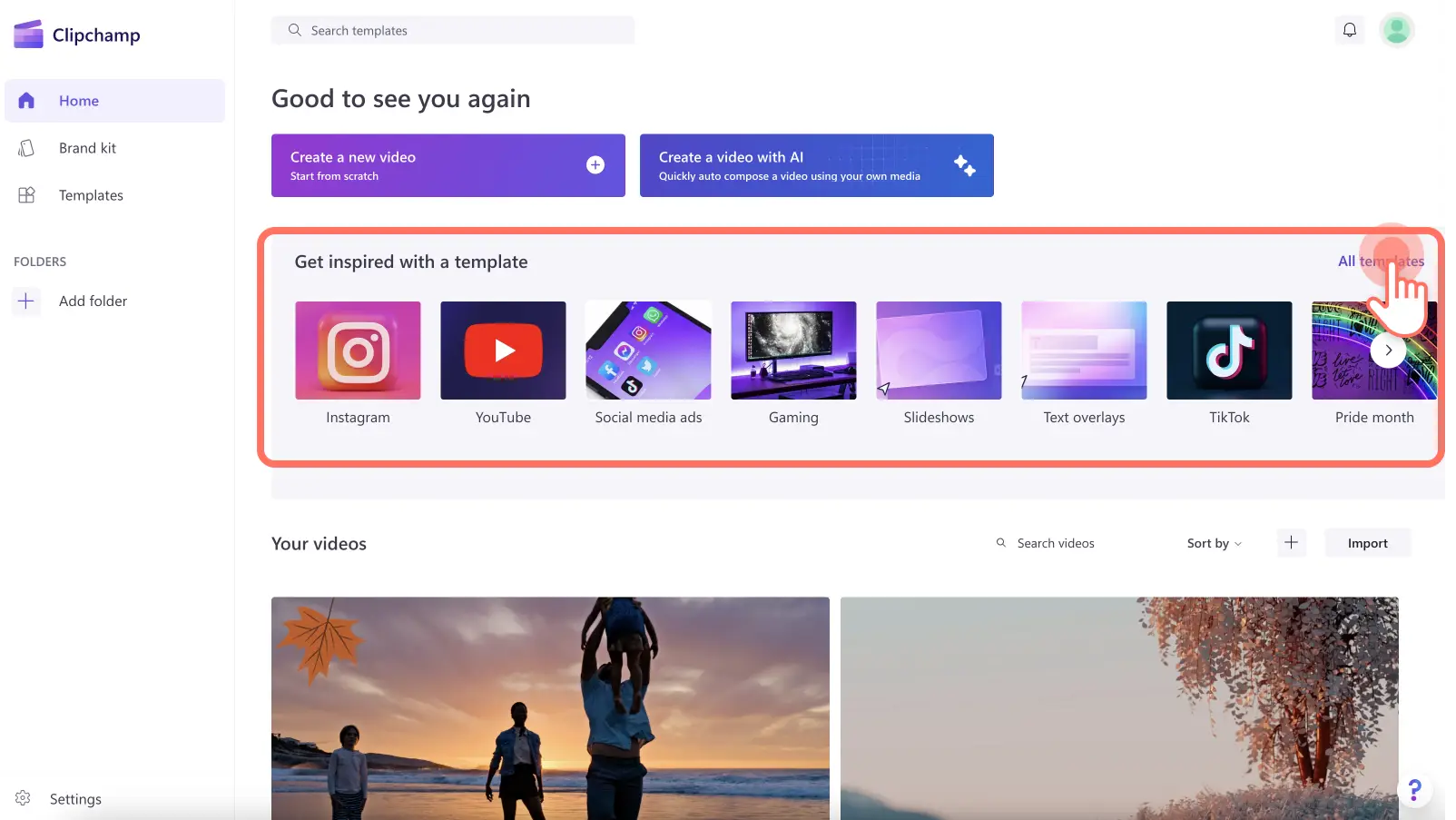
ແມ່ແບບ: ການດົນໃຈສໍາລັບສະຖານະການໃດກໍ່ຕາມ
ຫນຶ່ງໃນລັກສະນະໃຫມ່ທີ່ຍິ່ງໃຫຍ່ຂອງ Clipchamp ແມ່ນວ່າມັນສະຫນອງ a ການເກັບກໍາແມ່ແບບມືອາຊີບຢ່າງກວ້າງຂວາງ ອອກແບບພິເສດສໍາລັບເກືອບທຸກປະເພດຂອງວິດີໂອ:
- ການນໍາສະເຫນີຂອງບໍລິສັດທີ່ທັນສະໄຫມແລະສະຫງ່າງາມ.
- ຮູບແບບແນວຕັ້ງສຳລັບ Instagram Reels, TikTok ຫຼື YouTube Shorts.
- ໂປຣໂມຊັນ, ວິດີໂອການສຶກສາ, ການແນະນຳຊ່ອງ YouTube ແລະອື່ນໆອີກ.
ພຽງແຕ່ເລືອກແມ່ແບບທີ່ເຫມາະສົມກັບຄວາມຄິດຂອງທ່ານແລະປັບແຕ່ງມັນ. ປ່ຽນຂໍ້ຄວາມ, ສີ, ຮູບພາບ, ເພງ, ແລະເອັບເຟັກໃນພຽງແຕ່ສອງສາມຄລິກ. ມັນເຫມາະສົມສໍາລັບຜູ້ທີ່ບໍ່ຕ້ອງການລົງທຶນຫຼາຍໃນຂະບວນການສ້າງສັນແຕ່ຕ້ອງການຜົນໄດ້ຮັບທີ່ໂດດເດັ່ນຈາກສ່ວນທີ່ເຫຼືອ.
ການຕັດຕໍ່ວີດີໂອທີ່ຂັບເຄື່ອນດ້ວຍ AI ດ້ວຍ Clipchamp
Clipchamp ປະສົມປະສານ a AI-ຊ່ວຍບັນນາທິການວິດີໂອ, ເຊິ່ງແນະນໍາການແກ້ໄຂແລະການຕັດອັດຕະໂນມັດໂດຍອີງໃສ່ໄຟລ໌ທີ່ນໍາເຂົ້າຂອງທ່ານ. ພຽງແຕ່ເລືອກທາງເລືອກໃນການສ້າງວິດີໂອດ້ວຍ AI ແລະໃຫ້ລະບົບກະກຽມຮ່າງທໍາອິດ. ຫຼັງຈາກນັ້ນທ່ານສາມາດປັບມັນຕາມຄວາມມັກຂອງທ່ານ, ການແກ້ໄຂຫຼືການປ່ຽນແປງສ່ວນໃດຫນຶ່ງ.
ຄຸນນະສົມບັດນີ້ແມ່ນເປັນປະໂຫຍດໂດຍສະເພາະຖ້າຫາກວ່າທ່ານກໍາລັງສັ້ນກ່ຽວກັບເວລາຫຼືເຮັດວຽກກັບຫຼາຍຄລິບແລະຕ້ອງການທີ່ຈະສ້າງໂຄງສ້າງເບື້ອງຕົ້ນກ່ອນທີ່ຈະ polishing ລາຍລະອຽດ.
ການເຮັດວຽກແບບປະສົມ: ຢູ່ສະຖານທີ່ ແລະຄລາວ
ເຖິງແມ່ນວ່າ Clipchamp ເປັນເວທີອອນໄລນ໌, ວິດີໂອແມ່ນໄດ້ຮັບການປຸງແຕ່ງໃນທ້ອງຖິ່ນກ່ຽວກັບ PC ຂອງທ່ານນີ້ຫມາຍຄວາມວ່າໄຟລ໌ຂອງທ່ານບໍ່ໄດ້ຖືກອັບໂຫລດໄປຍັງເຄື່ອງແມ່ຂ່າຍພາຍນອກສໍາລັບການດັດແກ້, ເຊິ່ງປັບປຸງຄວາມເປັນສ່ວນຕົວແລະເຮັດໃຫ້ການສົ່ງອອກໄວຂຶ້ນຫຼາຍ. ມັນໃຊ້ເທກໂນໂລຍີທີ່ທັນສະໄຫມເພື່ອເຮັດວຽກເປັນການປະສົມປະສານຂອງແອັບຯເວັບແລະ desktop.
ແນວໃດກໍ່ຕາມ, ຖ້າທ່ານຍ້າຍ ຫຼືລຶບໄຟລ໌ຕົ້ນສະບັບອອກຈາກຄອມພິວເຕີ ຫຼືຄລາວ, ບັນນາທິການອາດຈະຂໍໃຫ້ທ່ານເຊື່ອມຕໍ່ພວກມັນຄືນໃໝ່. ດັ່ງນັ້ນ, ມັນເປັນຄວາມຄິດທີ່ດີທີ່ຈະຮັກສາໃຫ້ເຂົາເຈົ້າເຂົ້າເຖິງຈົນກ່ວາໂຄງການສໍາເລັດ.
ຟັງຊັນພິເສດ ແລະຄຸນສົມບັດຂັ້ນສູງ
Clipchamp ເກີນກວ່າການແກ້ໄຂພື້ນຖານ, ລວມທັງເຄື່ອງມືເຊັ່ນ:
- ການສໍາຮອງຂໍ້ມູນອັດຕະໂນມັດ: ຖ້າທ່ານເປີດໃຊ້ການສຳຮອງຂໍ້ມູນ, ໂຄງການ ແລະໄຟລ໌ສື່ຂອງທ່ານຈະຖືກບັນທຶກໄວ້ໃນຄລາວ ແລະສາມາດເຂົ້າເຖິງໄດ້ຈາກທຸກອຸປະກອນທີ່ທ່ານເຂົ້າສູ່ລະບົບ.
- ການເປີດໂຄງການຄືນໃໝ່ອັດຕະໂນມັດ: ຖ້າທ່ານປິດຕົວແກ້ໄຂ, ບໍ່ຕ້ອງກັງວົນ: ຄວາມຄືບຫນ້າຂອງທ່ານຖືກບັນທຶກໄວ້ແລະທ່ານສາມາດສືບຕໍ່ໄດ້ທຸກເວລາທີ່ທ່ານປະໄວ້.
- ການເຊື່ອມໂຍງກັບ Microsoft 365 ແລະ OneDrive/SharePoint ການເກັບຮັກສາ: ເຫມາະສໍາລັບທີມງານເຮັດວຽກ, ສະພາບແວດລ້ອມການສຶກສາ, ຫຼືສໍາລັບຜູ້ທີ່ຕ້ອງການເຮັດວຽກ seamlessly ຈາກຄອມພິວເຕີຫຼາຍ.
- ເມນູການເຂົ້າເຖິງດ່ວນ: ສາມເສັ້ນແນວນອນໃນເມນູຫຼັກຈະພາທ່ານໄປທີ່ການຕັ້ງຄ່າ, ການຕິດຕັ້ງແອັບຯ, ບັນຊີລາຍຊື່ຂອງແປ້ນພິມລັດ, ແລະທາງເລືອກທີ່ຈະແນະນໍາຄຸນສົມບັດໃຫມ່.
- ລະບົບການຊ່ວຍເຫຼືອລວມແລະການສົນທະນາສະຫນັບສະຫນູນ: ຖ້າຫາກວ່າທ່ານໄດ້ຮັບການຕິດຢູ່ໃນຂັ້ນຕອນໃດຫນຶ່ງ, ທ່ານສາມາດຄົ້ນຫາສໍາລັບການສອນ, ຄູ່ມື, ຫຼືຕິດຕໍ່ຫາສະຫນັບສະຫນູນດ້ານວິຊາການໄດ້ໂດຍກົງຈາກບັນນາທິການຕົວຂອງມັນເອງ.
ຂໍ້ຈໍາກັດແລະລັກສະນະທີ່ຕ້ອງຄໍານຶງເຖິງ
ເຖິງວ່າຈະມີຂໍ້ໄດ້ປຽບຫຼາຍຂອງ Clipchamp, ມີຫຼາຍຈຸດທີ່ຈະພິຈາລະນາ:
- ຜູ້ໃຊ້ຟຣີສາມາດສົ່ງອອກໄດ້ພຽງແຕ່ໃນ 480p ແລະ 720p (ອີງໃສ່ການສົ່ງເສີມການໃນປະຈຸບັນແລະຄຸນສົມບັດພື້ນຖານ). ຄຸນນະພາບ 1080p ແລະ 4K ຕ້ອງການແຜນພຣີມຽມ.
- ຄຸນສົມບັດຂັ້ນສູງບາງອັນ, ເຊັ່ນ: ເອັບເຟັກພຣີມຽມ ຫຼືຊັບພະຍາກອນບາງຢ່າງ, ແມ່ນສະຫງວນໄວ້ສຳລັບຜູ້ສະໝັກໃຊ້ ຫຼືຜູ້ໃຊ້ Microsoft 365.
- ຖ້າທ່ານລຶບ ຫຼືຍ້າຍໄຟລ໌ຕົ້ນສະບັບອອກຈາກອຸປະກອນຂອງທ່ານ, ທ່ານອາດຕ້ອງເຊື່ອມຕໍ່ພວກມັນຄືນໃໝ່ໃນໂຄງການຂອງທ່ານ.
- ການປຸງແຕ່ງແມ່ນທ້ອງຖິ່ນ, ຊຶ່ງຫມາຍຄວາມວ່າຖ້າອຸປະກອນຂອງເຈົ້າມີຄວາມອ່ອນໂຍນຫຼາຍ, ມັນອາດຈະໃຊ້ເວລາດົນກວ່າທີ່ຈະສົ່ງອອກວິດີໂອຍາວຫຼືຫນັກ.
ໃຜຄວນໃຊ້ Clipchamp?
ຄໍາຕອບແມ່ນຂ້ອນຂ້າງກວ້າງ. Clipchamp ຖືກອອກແບບມາສໍາລັບທັງຜູ້ເລີ່ມຕົ້ນແລະຜູ້ສ້າງເນື້ອຫາປົກກະຕິ. ຊອກຫາເຄື່ອງມືທີ່ໄວແລະບໍ່ຫຍຸ້ງຍາກ. ມັນເຫມາະສົມສໍາລັບ:
- ການສຶກສາແລະນັກຮຽນທີ່ຕ້ອງການວິດີໂອສໍາລັບຫ້ອງຮຽນຫຼືການນໍາສະເຫນີ.
- ບໍລິສັດແລະ freelancers ຊອກຫາທີ່ຈະສ້າງວິດີໂອຂອງບໍລິສັດ, ການໂຄສະນາ, ຫຼືເນື້ອໃນສື່ມວນຊົນສັງຄົມ.
- ຜູ້ສ້າງເນື້ອຫາສໍາລັບ TikTok, Instagram, YouTube, ຫຼືເວທີສັງຄົມໃດໆ.
- ຜູ້ທີ່ບໍ່ຕ້ອງການທີ່ຈະຫຍຸ້ງກັບຊອບແວທີ່ສັບສົນຫຼືໃຊ້ເວລາຫຼາຍໃນການແກ້ໄຂ.
ນອກຈາກນັ້ນ, ໂດຍການເຊື່ອມໂຍງກັບລະບົບນິເວດຂອງ Microsoft, ມັນເປັນທາງເລືອກທີ່ເປັນທໍາມະຊາດທີ່ສຸດຖ້າທ່ານໃຊ້ Windows, OneDrive, ຫຼື Microsoft Teams ແລ້ວ.
Clipchamp ປຽບທຽບກັບບັນນາທິການອື່ນໆ
ເມື່ອປຽບທຽບກັບທາງເລືອກຕ່າງໆເຊັ່ນ Adobe Premiere, DaVinci Resolve, iMovie ຫຼືເຄື່ອງມືທີ່ງ່າຍກວ່າເຊັ່ນເຄື່ອງສ້າງຮູບເງົາຄລາສສິກ, Clipchamp ຢູ່ບ່ອນໃດບ່ອນນຶ່ງລະຫວ່າງ ລະຫວ່າງພະລັງງານແລະຄວາມງ່າຍດາຍ. ມັນບໍ່ໄດ້ມີຈຸດປະສົງເພື່ອທົດແທນຍັກໃຫຍ່ມືອາຊີບ, ແຕ່ມັນສະຫນອງເສັ້ນໂຄ້ງການຮຽນຮູ້ທີ່ສູງຊັນຫນ້ອຍທີ່ສຸດແລະພະລັງງານພຽງພໍສໍາລັບໂຄງການທີ່ບໍ່ແມ່ນມືອາຊີບຫຼືເຄິ່ງວິຊາຊີບສ່ວນໃຫຍ່.
ສິ່ງທີ່ Clipchamp ພິເສດແມ່ນດີເລີດ ຄວາມງ່າຍໃນການເຂົ້າເຖິງ, ຄວາມໄວການແກ້ໄຂ, ການເຊື່ອມໂຍງ Microsoft, ແລະການສົ່ງອອກທີ່ບໍ່ມີ watermark ໃນແຜນການຟຣີບໍ່ຈໍາເປັນຕ້ອງກໍານົດສິ່ງທີ່ສັບສົນຫຼືຕໍ່ສູ້ກັບຮູບແບບ, ແລະບັນນາທິການຕົວມັນເອງຈະນໍາພາທ່ານຜ່ານຂັ້ນຕອນໂດຍຂັ້ນຕອນ, ຈາກການນໍາເຂົ້າໄປສູ່ການສົ່ງອອກ.
ດ້ວຍຄວາມໄດ້ປຽບທັງຫມົດເຫຼົ່ານີ້, Clipchamp ກໍາລັງລວມຕໍາແຫນ່ງຂອງຕົນເປັນຫນຶ່ງໃນທາງເລືອກທີ່ດີທີ່ສຸດສໍາລັບການດັດແກ້ວິດີໂອໃນວິທີທີ່ງ່າຍດາຍ, ໄວແລະມີຄວາມຍືດຫຍຸ່ນ., ທັງອອນໄລນ໌ແລະໃນ Windows, ທີ່ມີການໂຕ້ຕອບທີ່ອອກແບບມາສໍາລັບຜູ້ຊົມທັງຫມົດແລະການຮັບປະກັນຂອງ Microsoft ທີ່ຢູ່ເບື້ອງຫຼັງ.

ບັນນາທິການຊ່ຽວຊານໃນບັນຫາເຕັກໂນໂລຢີແລະອິນເຕີເນັດທີ່ມີປະສົບການຫຼາຍກວ່າສິບປີໃນສື່ດິຈິຕອນທີ່ແຕກຕ່າງກັນ. ຂ້າພະເຈົ້າໄດ້ເຮັດວຽກເປັນບັນນາທິການແລະຜູ້ສ້າງເນື້ອຫາສໍາລັບ e-commerce, ການສື່ສານ, ການຕະຫຼາດອອນໄລນ໌ແລະບໍລິສັດໂຄສະນາ. ຂ້າພະເຈົ້າຍັງໄດ້ຂຽນກ່ຽວກັບເສດຖະກິດ, ການເງິນແລະເວັບໄຊທ໌ຂອງຂະແຫນງການອື່ນໆ. ການເຮັດວຽກຂອງຂ້ອຍຍັງເປັນ passion ຂອງຂ້ອຍ. ໃນປັດຈຸບັນ, ໂດຍຜ່ານບົດຄວາມຂອງຂ້າພະເຈົ້າໃນ Tecnobits, ຂ້າພະເຈົ້າພະຍາຍາມຄົ້ນຫາຂ່າວທັງຫມົດແລະໂອກາດໃຫມ່ທີ່ໂລກຂອງເຕັກໂນໂລຢີສະເຫນີໃຫ້ພວກເຮົາທຸກໆມື້ເພື່ອປັບປຸງຊີວິດຂອງພວກເຮົາ.