- hiberfil.sys ເກັບຮັກສາສະຖານະ RAM ເພື່ອຟື້ນຕົວເຊດຊັນຫຼັງຈາກ hibernation.
- ມັນສາມາດຖືກລຶບ ຫຼືຫຼຸດຂະໜາດເພື່ອສ້າງພື້ນທີ່ຫວ່າງໄດ້, ໂດຍບໍ່ມີຄວາມສ່ຽງອື່ນນອກເໜືອໄປຈາກການສູນເສຍເວລາ hibernation.
- ການຈັດການທີ່ເຫມາະສົມປັບປຸງປະສິດທິພາບແລະພື້ນທີ່ເກັບຮັກສາໃນຄອມພິວເຕີທີ່ທັນສະໄຫມ, ໂດຍສະເພາະຜູ້ທີ່ມີ SSDs.
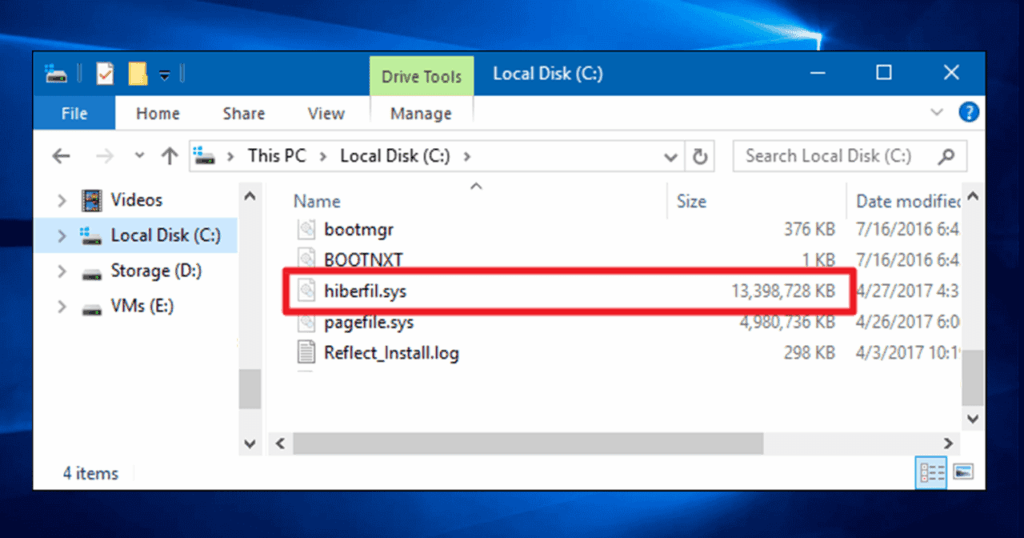
ເຈົ້າເຄີຍພົບບໍ ໄຟລ໌ hiberfil.sys ໃຊ້ພື້ນທີ່ຫຼາຍພໍສົມຄວນໃນຮາດດິດ Windows ຂອງທ່ານບໍ? ຜູ້ໃຊ້ຫຼາຍຄົນພົບໄຟລ໌ທີ່ລຶກລັບນີ້ແລະ, ໂດຍບໍ່ຮູ້ວ່າມັນເປັນແນວໃດ, ຊອກຫາວິທີທີ່ຈະແກ້ໄຂມັນ. ລຶບມັນແລະກູ້ຄືນພື້ນທີ່ສູນເສຍນັ້ນ. ຄົນອື່ນ, ຢ່າງໃດກໍຕາມ, ບໍ່ຮູ້ເຖິງການມີຢູ່ຂອງເຂົາເຈົ້າຈົນກ່ວາພວກເຂົາເຈົ້າຮູ້ສຶກວ່າຄອມພິວເຕີຂອງເຂົາເຈົ້າຊ້າລົງຫຼືການເກັບຮັກສາຕ່ໍາ.
ມື້ນີ້ພວກເຮົາຈະວິເຄາະຢ່າງລະອຽດວ່າ hiberfil.sys ທີ່ມີຊື່ສຽງແມ່ນຫຍັງ, ຫນ້າທີ່ຕົວຈິງຂອງມັນແມ່ນຫຍັງຢູ່ໃນ Windows?, ວິທີທີ່ທ່ານສາມາດຈັດການ, ຫຼຸດຜ່ອນ, ຫຼືລົບລ້າງມັນໂດຍບໍ່ມີການເຮັດໃຫ້ເກີດບັນຫາສໍາລັບລະບົບຂອງທ່ານ, ເຊັ່ນດຽວກັນກັບການແກ້ໄຂບັນຫາທີ່ອາດເກີດຂື້ນຍ້ອນການ hibernation.
hiberfil.sys ແມ່ນຫຍັງ ແລະເປັນຫຍັງມັນປາກົດຢູ່ໃນ Windows?
ໄຟລ໌ hiberfil.sys ແມ່ນ un ໄຟລ໌ທີ່ເຊື່ອງໄວ້ ແລະປ້ອງກັນທີ່ສ້າງຂຶ້ນໂດຍ Windows ອັດຕະໂນມັດໃນຮາກຂອງໄດທີ່ລະບົບປະຕິບັດການຖືກຕິດຕັ້ງ. ໄຟລ໌ນີ້ມີຈຸດປະສົງສະເພາະຫຼາຍ: ເກັບຮັກສາສໍາເນົາທີ່ແນ່ນອນຂອງເນື້ອໃນຂອງ RAM ເມື່ອຄອມພິວເຕີເຂົ້າສູ່ໂຫມດ hibernation. ດ້ວຍວິທີນີ້, ເມື່ອທ່ານເປີດຄອມພິວເຕີຂອງທ່ານຄືນມາ, Windows ສາມາດຟື້ນຟູທຸກຢ່າງທີ່ເປີດຄືກັບທີ່ທ່ານປະໄວ້: ໂປລແກລມ, ເອກະສານ, ແຖບເບົາເຊີ, ແລະອື່ນໆ.
ພວກເຮົາຕ້ອງຈື່ສິ່ງນັ້ນ hibernation ບໍ່ຄືກັນກັບການນອນ: ໃນຂະນະທີ່ການນອນຊ່ວຍປະຢັດສະຖານະໃນ RAM (ເຊິ່ງສືບຕໍ່ໃຊ້ພະລັງງານ), hibernation ຈະຊ່ວຍປະຢັດມັນໄວ້ໃນຮາດດິດ, ອະນຸຍາດໃຫ້ຄອມພິວເຕີປິດຫມົດ. ດ້ວຍວິທີນີ້, ທ່ານສາມາດຖອດປລັກຄອມພິວເຕີຂອງທ່ານ ແລະ, ເມື່ອທ່ານເປີດມັນຄືນມາ, ສືບຕໍ່ເຊດຊັນຂອງທ່ານໃນບໍ່ເທົ່າໃດວິນາທີ.
ຂະຫນາດຂອງ hiberfil.sys ແມ່ນກ່ຽວຂ້ອງໂດຍກົງກັບຈໍານວນ RAM ທີ່ທ່ານໄດ້ຕິດຕັ້ງ. ໃນຄວາມເປັນຈິງ, ໂດຍຄ່າເລີ່ມຕົ້ນມັນສາມາດໃຊ້ເວລາເຖິງ 40% ຂອງຈໍານວນນັ້ນ. ຕົວຢ່າງ, ຖ້າທ່ານມີ RAM 8GB, hiberfil.sys ສາມາດໃຊ້ເວລາປະມານ 3,2GB; ດ້ວຍ RAM 16GB, ທ່ານສາມາດມີໄຟລ໌ຂະຫນາດໃຫຍ່ເຖິງ 6,4GB.
ສາມາດລຶບ hiberfil.sys ໄດ້ບໍ? ຜົນສະທ້ອນແນວໃດ?
ລຶບໄຟລ໌ hiberfil.sys ມັນເປັນໄປໄດ້, ແຕ່ມັນມີຜົນສະທ້ອນ: ທ່ານຈະສູນເສຍຄວາມສາມາດໃນການເຮັດໃຫ້ຄອມພິວເຕີຂອງທ່ານເຂົ້າໄປໃນ hibernation ຈົນກວ່າທ່ານຈະປຸກມັນອີກເທື່ອຫນຶ່ງ. ໃນປັດຈຸບັນ, ຖ້າທ່ານບໍ່ເຄີຍໃຊ້ hibernation (ບາງສິ່ງບາງຢ່າງທີ່ກາຍເປັນເລື່ອງທົ່ວໄປໃນຄອມພິວເຕີໃນປະຈຸບັນ, ໂດຍສະເພາະກັບ SSD drives), ທ່ານສາມາດເຮັດໄດ້ໂດຍບໍ່ມີມັນແລະປະຫຍັດພື້ນທີ່ຫຼາຍ gigabytes.
ທ່ານບໍ່ສາມາດພຽງແຕ່ໄປທີ່ໂຟນເດີຮາກຂອງ C: ແລະລຶບມັນຄືກັບໄຟລ໌ປົກກະຕິ. ເປັນໄຟລ໌ລະບົບ, ມັນຖືກປົກປ້ອງແລະສາມາດຈັດການຜ່ານເສັ້ນຄໍາສັ່ງທີ່ມີການອະນຸຍາດຂອງຜູ້ເບິ່ງແຍງລະບົບເທົ່ານັ້ນ.. ການເຮັດມັນຜິດຈະບໍ່ທໍາລາຍ Windows, ແຕ່ວ່າທ່ານຈະສູນເສຍການທໍາງານທີ່.
ມີຄວາມສ່ຽງຕໍ່ການປະຕິບັດຫຼືຄວາມຫມັ້ນຄົງບໍ? ບໍ່ມີ, ຍົກເວັ້ນບໍ່ສາມາດ hibernate ໄດ້. ຖ້າຫາກທ່ານໃຊ້ການນອນຫຼືການປິດແບບທໍາມະດາ, ຄອມພິວເຕີຂອງທ່ານຈະເຮັດວຽກຄືເກົ່າ; ທ່ານພຽງແຕ່ຈະສູນເສຍການທໍາງານຂອງ hibernation. ຢ່າງໃດກໍຕາມ, ຖ້າທ່ານເຮັດວຽກກັບແລັບທັອບເລື້ອຍໆແລະອີງໃສ່ການ hibernation ເພື່ອຊ່ວຍປະຢັດສະຖານະຂອງຄອມພິວເຕີຂອງທ່ານ, ໃຫ້ຄິດອີກເທື່ອຫນຶ່ງ.
ວິທີການລຶບໄຟລ໌ hiberfil.sys ຂັ້ນຕອນໂດຍຂັ້ນຕອນ?
ປະຕິບັດຕາມຂັ້ນຕອນເຫຼົ່ານີ້ເພື່ອເອົາ hiberfil.sys ອອກຈາກຮາດໄດຂອງທ່ານໃນ Windows ທຸກລຸ້ນທີ່ທັນສະໄຫມ:
- ເປີດ Command Prompt ໃນຖານະຜູ້ບໍລິຫານ: ຄລິກຂວາໃສ່ປຸ່ມ Start ແລະເລືອກ “Command Prompt (Admin)” ຫຼື “Windows PowerShell (Admin).”
- ພິມຄໍາສັ່ງຕໍ່ໄປນີ້ແລະກົດ Enter:
powercfg /h off
ນີ້ຈະປິດການໃຊ້ງານ hibernation ແລະລຶບໄຟລ໌ hiberfil.sys ໂດຍອັດຕະໂນມັດ. - ປິດປ່ອງຢ້ຽມຄໍາສັ່ງແລະ restart ຄອມພິວເຕີຂອງທ່ານຖ້າຫາກວ່າມີຄວາມຈໍາເປັນ.
ຫຼັງຈາກນັ້ນ, ຖ້າທ່ານຕ້ອງການເປີດໃຊ້ hibernation, ພຽງແຕ່ເຮັດຊ້ໍາຂະບວນການ, ແຕ່ໃຊ້:
powercfg /h on
ຫຼຸດຂະໜາດຂອງ hiberfil.sys ໂດຍບໍ່ຕ້ອງລຶບມັນ
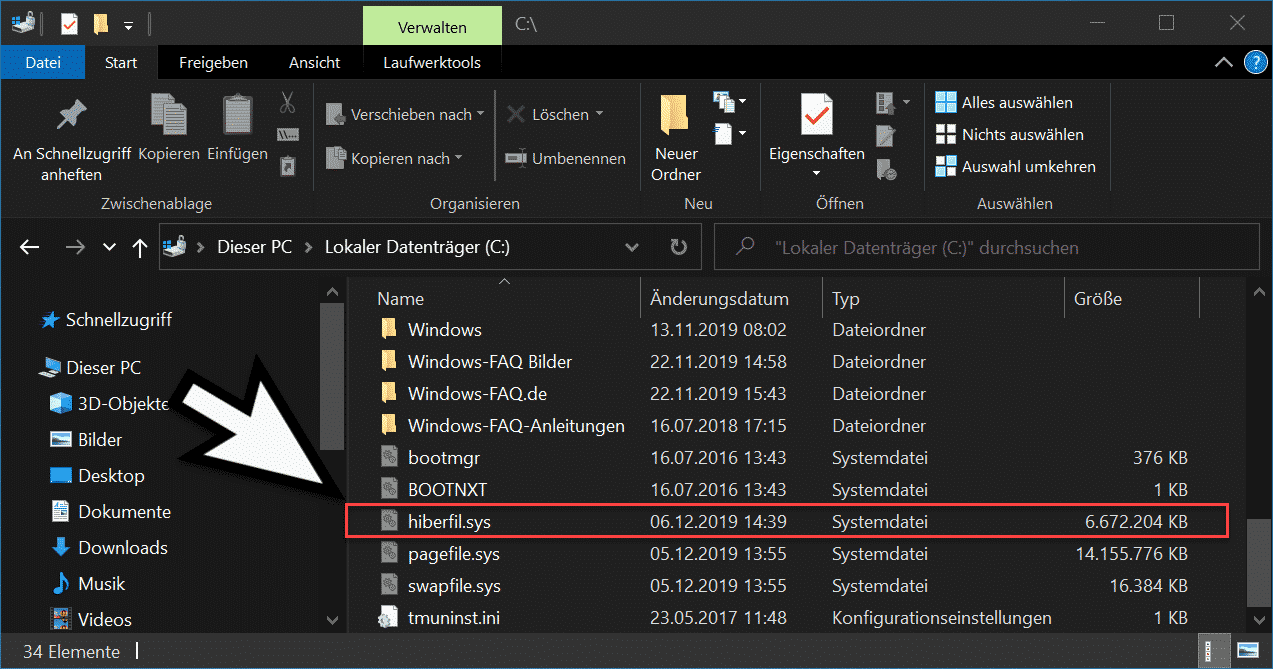
ທ່ານສົນໃຈໃນການຮັກສາການເລີ່ມຕົ້ນໄວແຕ່ບໍ່ຕ້ອງການ hibernation? ທ່ານສາມາດຫຼຸດຂະຫນາດໄຟລ໌ລົງເຄິ່ງຫນຶ່ງແລະຍັງປະຫຍັດພື້ນທີ່. ເພື່ອເຮັດສິ່ງນີ້:
- ເປີດ Command Prompt ເປັນຜູ້ບໍລິຫານ (ຄືກັນກັບກ່ອນ).
- ແນະ ນຳ:
powercfg /h /type reduced
ດ້ວຍການຕັ້ງຄ່ານີ້, ຂະຫນາດຂອງ hiberfil.sys ຖືກຫຼຸດລົງເປັນ 20% ຂອງ RAM ທີ່ຕິດຕັ້ງ, ໃນຄ່າໃຊ້ຈ່າຍຂອງການໃຫ້ເຖິງຮູບແບບ hibernation. ການເລີ່ມຕົ້ນໄວຈະສືບຕໍ່ເຮັດວຽກ.
ຖ້າຫາກວ່າໃນເວລາໃດຫນຶ່ງທີ່ທ່ານຕ້ອງການກັບຄືນໄປບ່ອນຂະຫນາດເຕັມ (ແລະຄຸນສົມບັດທັງຫມົດ), ພຽງແຕ່ດໍາເນີນການ:
powercfg /h /type full
ໃນສະຖານະການໃດແດ່ທີ່ແນະນໍາໃຫ້ລຶບ hiberfil.sys?
ກໍລະນີທີ່ມັນຫນ້າສົນໃຈທີ່ຈະລຶບໄຟລ໌ hiberfil.sys ມີດັ່ງຕໍ່ໄປນີ້:
- ຖ້າທ່ານບໍ່ໃຊ້ hibernation (ຕົວຢ່າງ, ໃນ desktop ຫຼື laptop PCs ທີ່ທ່ານສະເຫມີປິດຫມົດ).
- ເມື່ອທ່ານມີ SSD ແລະຕ້ອງການປະຫຍັດພື້ນທີ່. ຍິ່ງໄປກວ່ານັ້ນ, SSDs ເຮັດໃຫ້ການເລີ່ມຕົ້ນແລະການປິດເຄື່ອງໄວດັ່ງນັ້ນການ hibernation ກາຍເປັນບໍ່ມີຈຸດຫມາຍ.
- ຖ້າທ່ານຂາດການເກັບຮັກສາ ແລະທ່ານຈໍາເປັນຕ້ອງເລັ່ງພື້ນທີ່ຫວ່າງໂດຍບໍ່ສູນເສຍການທໍາງານພື້ນຖານ.
ເຖິງຢ່າງໃດກໍ່ຕາມ, ມັນບໍ່ໄດ້ຖືກແນະນໍາໃຫ້ເອົາມັນອອກໃນຄອມພິວເຕີໂນດບຸກເກົ່າຫຼືໃນຄອມພິວເຕີບ່ອນທີ່ທ່ານໃຊ້ hibernation ເລື້ອຍໆ., ເນື່ອງຈາກວ່າທ່ານອາດຈະພາດທາງເລືອກນັ້ນ.
ຈະເກີດຫຍັງຂຶ້ນຫາກທ່ານລຶບ hiberfil.sys ໃນແລັບທັອບ?
ໃນຄອມພິວເຕີໂນດບຸກ, ບົດບາດຂອງ hibernation ແມ່ນສໍາຄັນໃນເວລາທີ່ທ່ານຕ້ອງການຮັກສາກອງປະຊຸມຂອງທ່ານສໍາລັບຊົ່ວໂມງຍາວ, ໂດຍສະເພາະຖ້າຫາກວ່າທ່ານບໍ່ສາມາດສາກໄຟອຸປະກອນຂອງທ່ານໃນລະຫວ່າງເວລານັ້ນ. ຖ້າທ່ານລຶບໄຟລ໌, ທ່ານຈະສູນເສຍຄວາມສາມາດໃນການ hibernate, ເຖິງແມ່ນວ່າການນອນຈະຍັງເຮັດວຽກຢູ່. ເພາະສະນັ້ນ:
- ຖ້າທ່ານໝົດແບັດເຕີຣີໃນຂະນະທີ່ຖືກລະງັບໄວ້, ທ່ານຈະສູນເສຍທຸກຢ່າງທີ່ທ່ານບໍ່ໄດ້ບັນທຶກໄວ້.
- ດ້ວຍການເປີດເວລາ hibernation, ເຖິງແມ່ນວ່າແບດເຕີຣີຈະໝົດ, ທ່ານຈະຍັງສາມາດສືບຕໍ່ເຊດຊັນເຕັມໄດ້ເມື່ອທ່ານສາກມັນຄືນໃໝ່.
ຄໍາແນະນໍາຂອງພວກເຮົາ: ລຶບ hiberfil.sys ພຽງແຕ່ຖ້າທ່ານຮູ້ໃຫ້ແນ່ໃຈວ່າທ່ານບໍ່ໄດ້ໃຊ້ມັນຫຼືຖ້າທ່ານມີສໍາຮອງຂໍ້ມູນປົກກະຕິ.
ໄຟລ໌ທີ່ຄ້າຍຄືກັນອື່ນໃດທີ່ໃຊ້ພື້ນທີ່ໃນ Windows?
ນອກເຫນືອໄປຈາກ hiberfil.sys, ຍັງມີໄຟລ໌ລະບົບອື່ນໆທີ່ສາມາດໃຊ້ເວລາເຖິງພື້ນທີ່ຫຼາຍ:
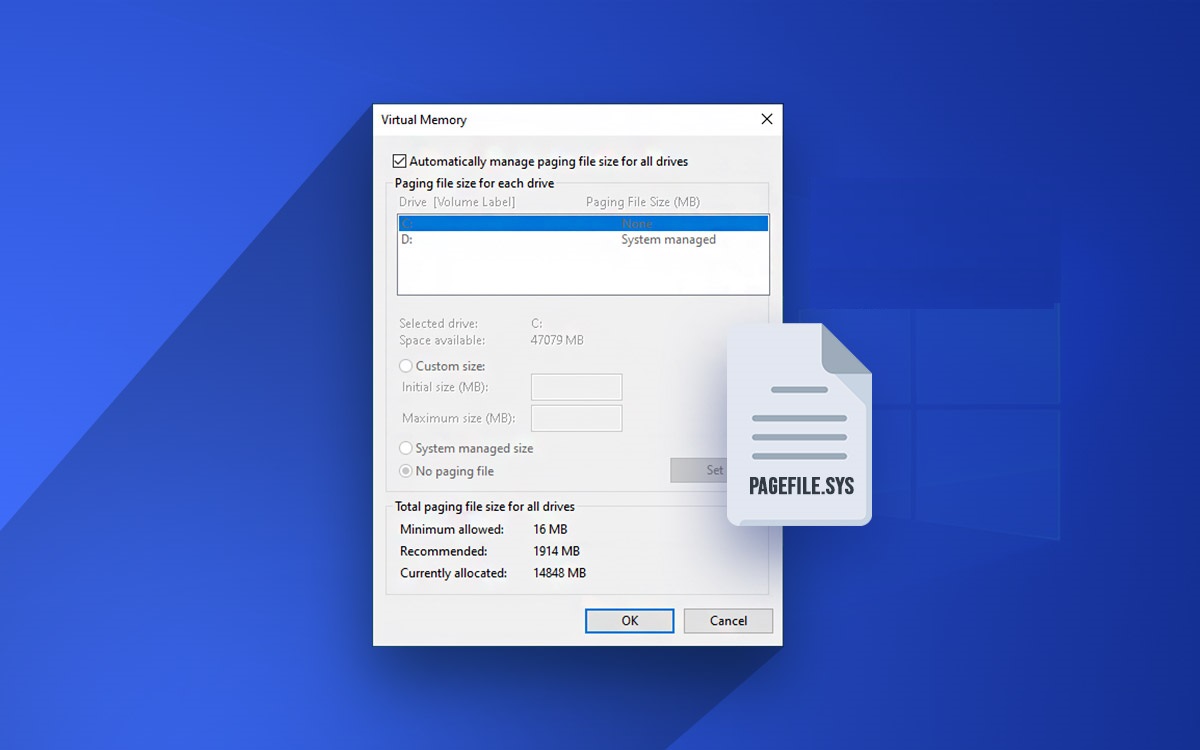
- pagefile.sys: ໄຟລ໌ Paging ທີ່ Windows ໃຊ້ເປັນຫນ່ວຍຄວາມຈໍາ virtual ຮອງ. ຖ້າທ່ານມີ RAM ພຽງພໍແລະ SSD ໄວ, ທ່ານສາມາດຈັດການຫຼືຫຼຸດລົງຂະຫນາດຂອງມັນ, ເຖິງແມ່ນວ່າມັນມັກຈະດີກວ່າທີ່ຈະປ່ອຍໃຫ້ມັນຄຸ້ມຄອງໂດຍລະບົບເວັ້ນເສຍແຕ່ວ່າມີຄວາມຕ້ອງການສະເພາະ.
- memory.dmp: ໄຟລ໌ dump ຫນ່ວຍຄວາມຈໍາຫຼັງຈາກຄວາມຜິດພາດຮ້າຍແຮງ, ເປັນປະໂຫຍດພຽງແຕ່ສໍາລັບການວິນິດໄສຂັ້ນສູງ.
ໂດຍທົ່ວໄປແລ້ວ, ພວກເຮົາບໍ່ແນະນໍາໃຫ້ລຶບໄຟລ໌ເຫຼົ່ານີ້ຢ່າງເບົາບາງຖ້າທ່ານບໍ່ຮູ້ວ່າພວກເຂົາເຮັດຫຍັງແລະຜົນກະທົບຕໍ່ການປະຕິບັດ..
ວິທີການກວດສອບສະຖານະ hibernation ແລະໄຟລ໌ hiberfil.sys?
ເພື່ອຊອກຫາວ່າ hibernation ມີການເຄື່ອນໄຫວ ແລະ hiberfil.sys ກໍາລັງກິນຫຼາຍປານໃດ:
- ກົດ Windows + R, ພິມ "cmd" ແລະກົດ Enter.
- ແລ່ນມັນເປັນຜູ້ເບິ່ງແຍງລະບົບ (ຄລິກຂວາທີ່ທາງລັດ Command Prompt).
- ໃຊ້ຄໍາສັ່ງ:
powercfg /a
ນີ້ຈະສະແດງໃຫ້ທ່ານເຫັນຮູບແບບການນອນໃດທີ່ມີຢູ່ໃນຄອມພິວເຕີຂອງທ່ານ. - ເປີດ File Explorer, ຄລິກ ເບິ່ງ > Hidden Items, ແລະໄປທີ່ຮາກຂອງ C:. ຄົ້ນຫາ hiberfil.sys ແລະມັນຈະສະແດງໃຫ້ທ່ານເຫັນຂະຫນາດທີ່ແນ່ນອນ.
ຖ້າມັນບໍ່ປາກົດ, hibernation ຖືກປິດໃຊ້ງານຫຼືໄຟລ໌ໄດ້ຖືກລຶບຖິ້ມ.
ການລຶບ hiberfil.sys ສາມາດສົ່ງຜົນກະທົບຕໍ່ການປະຕິບັດຂອງແຜ່ນແລະສຸຂະພາບບໍ?
ໃນ HDD ເກົ່າ, hibernation ສາມາດເລັ່ງການເລີ່ມຕົ້ນລະບົບຢ່າງຫຼວງຫຼາຍ. ຢ່າງໃດກໍຕາມ, ໃນ SSDs ທີ່ທັນສະໄຫມ, ມັນດີກວ່າທີ່ຈະປ່ອຍໃຫ້ hibernation ປິດການໃຊ້ງານແລະປະຫຍັດຮອບວຽນການຂຽນ, ເພາະວ່າໄດເຫຼົ່ານີ້ໄວຫຼາຍທີ່ການບູດບໍ່ແຕກຕ່າງຈາກການເລີ່ມຕົ້ນປົກກະຕິ.
ການລຶບ hiberfil.sys ສາມາດເປັນປະໂຫຍດຕໍ່ອາຍຸຍືນຂອງ SSD ຂອງທ່ານ., ເຊັ່ນດຽວກັນກັບການໃຫ້ທ່ານພື້ນທີ່ພິເສດ. ທ່ານຈະບໍ່ສັງເກດເຫັນຄວາມແຕກຕ່າງຫຼາຍໃນການນໍາໃຊ້ປະຈໍາວັນຖ້າຫາກວ່າທ່ານພຽງແຕ່ປິດຫຼືເຮັດໃຫ້ອຸປະກອນຂອງທ່ານນອນ.
ຄວາມຜິດພາດທົ່ວໄປແລະວິທີການແກ້ໄຂໃຫ້ເຂົາເຈົ້າ
- ໄຟລ໌ hiberfil.sys ບໍ່ຫາຍໄປ: ກວດເບິ່ງວ່າທ່ານໄດ້ດໍາເນີນການຄໍາສັ່ງເປັນຜູ້ບໍລິຫານ. ຖ້າບໍ່ແມ່ນ, ເຮັດຊ້ໍາອີກຄັ້ງເພື່ອໃຫ້ແນ່ໃຈວ່າເຈົ້າມີສິດອະນຸຍາດພຽງພໍ.
- ທ່ານບໍ່ສາມາດເປີດໃຊ້ hibernation: ມັນອາດຈະເປັນຍ້ອນການຕັ້ງຄ່າໃນ BIOS, ໄດເວີເກົ່າຫຼືນະໂຍບາຍກຸ່ມຢູ່ໃນສະບັບວິສາຫະກິດ. ອັບເດດ BIOS ແລະໄດເວີຂອງທ່ານ, ແລະກວດເບິ່ງການຕັ້ງຄ່າພະລັງງານຂອງທ່ານ.
- ຄອມພິວເຕີຕິດຕັ້ງໃນເວລາທີ່ສືບຕໍ່ຈາກ hibernation: ໃຫ້ແນ່ໃຈວ່າໄຟລ໌ບໍ່ເສຍຫາຍ. ປິດການໃຊ້ງານ hibernation, reboot, ແລະ re-enable ມັນເພື່ອບັງຄັບໃຫ້ສ້າງໄຟລ໌ສະອາດ.
ຄໍາແນະນໍາພິເສດສໍາລັບຜູ້ໃຊ້ຂັ້ນສູງ
- ຢ່າຍ້າຍ, ປ່ຽນຊື່, ຫຼືພະຍາຍາມແກ້ໄຂ hiberfil.sys ຢູ່ນອກວິທີການທີ່ເປັນທາງການ.
- ຖ້າທ່ານໃຊ້ການເຂົ້າລະຫັດແຜ່ນ, ໃຫ້ແນ່ໃຈວ່າການ hibernation ໄດ້ຮັບການສະຫນັບສະຫນູນ.
- ໃນຄອມພິວເຕີຂອງບໍລິສັດ, ໃຫ້ປຶກສາກັບຜູ້ເບິ່ງແຍງລະບົບຂອງທ່ານກ່ອນທີ່ຈະປ່ຽນແປງການຈັດການພະລັງງານ.
ຕາມທີ່ທ່ານເຫັນ, ການຈັດການໄຟລ໌ hiberfil.sys ແມ່ນງ່າຍດາຍແລະປອດໄພຖ້າທ່ານປະຕິບັດຕາມຂັ້ນຕອນທີ່ຖືກຕ້ອງ.. ກໍານົດວ່າທ່ານຕ້ອງການຫຼືໃຊ້ hibernation ແທ້ໆ, ພິຈາລະນາວິທີການອື່ນເພື່ອເພີ່ມພື້ນທີ່ຫວ່າງກ່ອນທີ່ຈະເຂົ້າໄປໃນໄຟລ໌ທີ່ມີການປ້ອງກັນ, ແລະ, ສໍາຄັນທີ່ສຸດ, ຢ່າລະເລີຍຄວາມປອດໄພຂອງຂໍ້ມູນຂອງທ່ານຖ້າຫາກວ່າທ່ານເຮັດວຽກຢູ່ໃນຄອມພິວເຕີເປັນປະຈໍາ. ລະບົບຂອງເຈົ້າຈະຂອບໃຈເຈົ້າ, ແລະເຈົ້າຈະເອົາພື້ນທີ່ທີ່ຢາກໄດ້ຄືນມາໂດຍບໍ່ມີອາການແຊກຊ້ອນທີ່ບໍ່ຈໍາເປັນ.

ບັນນາທິການຊ່ຽວຊານໃນບັນຫາເຕັກໂນໂລຢີແລະອິນເຕີເນັດທີ່ມີປະສົບການຫຼາຍກວ່າສິບປີໃນສື່ດິຈິຕອນທີ່ແຕກຕ່າງກັນ. ຂ້າພະເຈົ້າໄດ້ເຮັດວຽກເປັນບັນນາທິການແລະຜູ້ສ້າງເນື້ອຫາສໍາລັບ e-commerce, ການສື່ສານ, ການຕະຫຼາດອອນໄລນ໌ແລະບໍລິສັດໂຄສະນາ. ຂ້າພະເຈົ້າຍັງໄດ້ຂຽນກ່ຽວກັບເສດຖະກິດ, ການເງິນແລະເວັບໄຊທ໌ຂອງຂະແຫນງການອື່ນໆ. ການເຮັດວຽກຂອງຂ້ອຍຍັງເປັນ passion ຂອງຂ້ອຍ. ໃນປັດຈຸບັນ, ໂດຍຜ່ານບົດຄວາມຂອງຂ້າພະເຈົ້າໃນ Tecnobits, ຂ້າພະເຈົ້າພະຍາຍາມຄົ້ນຫາຂ່າວທັງຫມົດແລະໂອກາດໃຫມ່ທີ່ໂລກຂອງເຕັກໂນໂລຢີສະເຫນີໃຫ້ພວກເຮົາທຸກໆມື້ເພື່ອປັບປຸງຊີວິດຂອງພວກເຮົາ.