- ກໍານົດຂໍ້ຄວາມຄວາມຜິດພາດທີ່ພົບເລື້ອຍທີ່ສຸດແລະຮຽນຮູ້ສາເຫດຂອງມັນ.
- ປະຕິບັດຕາມຂັ້ນຕອນເທື່ອລະຂັ້ນຕອນເພື່ອເຊື່ອມຕໍ່ Fitbit ຂອງທ່ານຄືນໃໝ່ຢ່າງວ່ອງໄວ.
- ຮຽນຮູ້ກ່ຽວກັບຄຸນສົມບັດທີ່ສໍາຄັນແລະວິທີການທີ່ຈະໄດ້ຮັບປະໂຫຍດຫຼາຍທີ່ສຸດຈາກ smartwatch ທີ່ເຊື່ອມຕໍ່ຂອງທ່ານ.
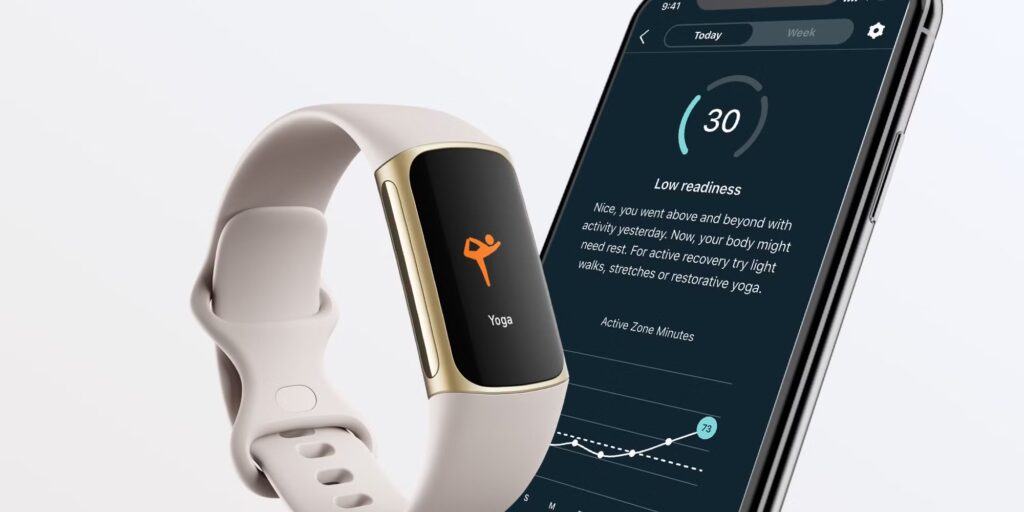
Fitbit ຂອງເຈົ້າບໍ່ໄດ້ເຊື່ອມຕໍ່ກັບໂທລະສັບຂອງທ່ານບໍ? ມັນເກີດຂຶ້ນເລື້ອຍໆ: smartwatch ຂອງທ່ານເບິ່ງຄືວ່າຈະປະຕິເສດທີ່ຈະ sync ກັບໂທລະສັບຂອງທ່ານ, ໂດຍບໍ່ມີເຫດຜົນຈະແຈ້ງ. ໃນຂະນະທີ່ມັນສາມາດເປັນຄວາມອຸກອັ່ງ, ການແກ້ໄຂປົກກະຕິແລ້ວແມ່ນສາມາດບັນລຸໄດ້, ແລະທ່ານພຽງແຕ່ຕ້ອງການທີ່ຈະປະຕິບັດຕາມຂັ້ນຕອນພື້ນຖານຈໍານວນຫນ້ອຍຫນຶ່ງແລະເຂົ້າໃຈ pitfalls ທີ່ເປັນໄປໄດ້.
ບົດຄວາມນີ້ຈະວິເຄາະບັນຫາການເຊື່ອມຕໍ່ຕົ້ນຕໍລະຫວ່າງ Fitbit ແລະໂທລະສັບຂອງທ່ານ. ແຕ່ພວກເຮົາຍັງສະເຫນີ ວິທີແກ້ໄຂ: ພວກເຮົາອະທິບາຍໃນລະອຽດຂັ້ນຕອນການຈັບຄູ່ມັນຢ່າງຖືກຕ້ອງແລະວິທີທີ່ທ່ານສາມາດມີຄວາມສຸກຫນ້າທີ່ທັງຫມົດຂອງມັນເມື່ອມັນເຊື່ອມຕໍ່ຢ່າງຖືກຕ້ອງ.
ເປັນຫຍັງ Fitbit ຂອງຂ້ອຍບໍ່ເຊື່ອມຕໍ່ກັບໂທລະສັບຂອງຂ້ອຍ?
ມີຫຼາຍເຫດຜົນທົ່ວໄປວ່າເປັນຫຍັງ a ອຸປະກອນ Fitbit ອາດຈະປະຕິເສດການຊິງຄ໌ກັບໂທລະສັບມືຖືເຫດຜົນສາມາດຕັ້ງແຕ່ຄວາມຜິດປົກກະຕິຊົ່ວຄາວຈົນເຖິງການຕັ້ງຄ່າທີ່ບໍ່ຖືກຕ້ອງທັງໂມງແລະໂທລະສັບ. ພວກເຮົາຈະກວດສອບເຫດຜົນທົ່ວໄປທີ່ສຸດ ແລະວິທີການລະບຸພວກມັນ:
- ບັນຫາການເຊື່ອມຕໍ່ Bluetooth: ພື້ນຖານສໍາລັບການຊິງຄ໌ລະຫວ່າງ Fitbit ແລະໂທລະສັບຂອງທ່ານແມ່ນ Bluetooth. ຖ້າມີການແຊກແຊງ, ຕັດການເຊື່ອມຕໍ່, ຫຼືຂັດແຍ້ງ, ການຈັບຄູ່ຈະລົ້ມເຫລວ.
- ແອັບ Fitbit ຂັດຂ້ອງ: ບາງຄັ້ງແອັບຂັດຂ້ອງ, ບໍ່ຮູ້ຈັກອຸປະກອນ, ຫຼືບໍ່ໄດ້ອັບເດດ, ເຊິ່ງກໍ່ໃຫ້ເກີດບັນຫາການເຊື່ອມຕໍ່.
- ເຄືອຂ່າຍ Wi-Fi ຜິດພາດ: ບາງຕົວແບບຕ້ອງການ Wi-Fi ສໍາລັບຫນ້າທີ່ສະເພາະໃດຫນຶ່ງ, ແລະຖ້າຫາກວ່າເຄືອຂ່າຍປິດຫຼືມີການປ່ຽນແປງທີ່ຜ່ານມາ, ເຂົາເຈົ້າອາດຈະບໍ່ສາມາດເຊື່ອມຕໍ່ໄດ້.
- ການຕັ້ງຄ່າບໍ່ຖືກຕ້ອງ ຫຼືບໍ່ຄົບຖ້ວນ: ຖ້າການຕິດຕັ້ງເບື້ອງຕົ້ນບໍ່ຖືກຕ້ອງ ຫຼືຂະບວນການຖືກຂັດຈັງຫວະ, ຂໍ້ຂັດແຍ່ງອາດຈະເກີດຂຶ້ນ.
- ການອັບເດດທີ່ລໍຖ້າຢູ່ ຫຼືຄວາມບໍ່ເຂົ້າກັນໄດ້: ລະບົບປະຕິບັດການທີ່ລ້າສະໄຫມໃນມືຖືຫຼືໃນອຸປະກອນຂອງມັນເອງ ຟິດບິວ ສາມາດເຮັດໃຫ້ເກີດບັນຫາເຫຼົ່ານີ້.
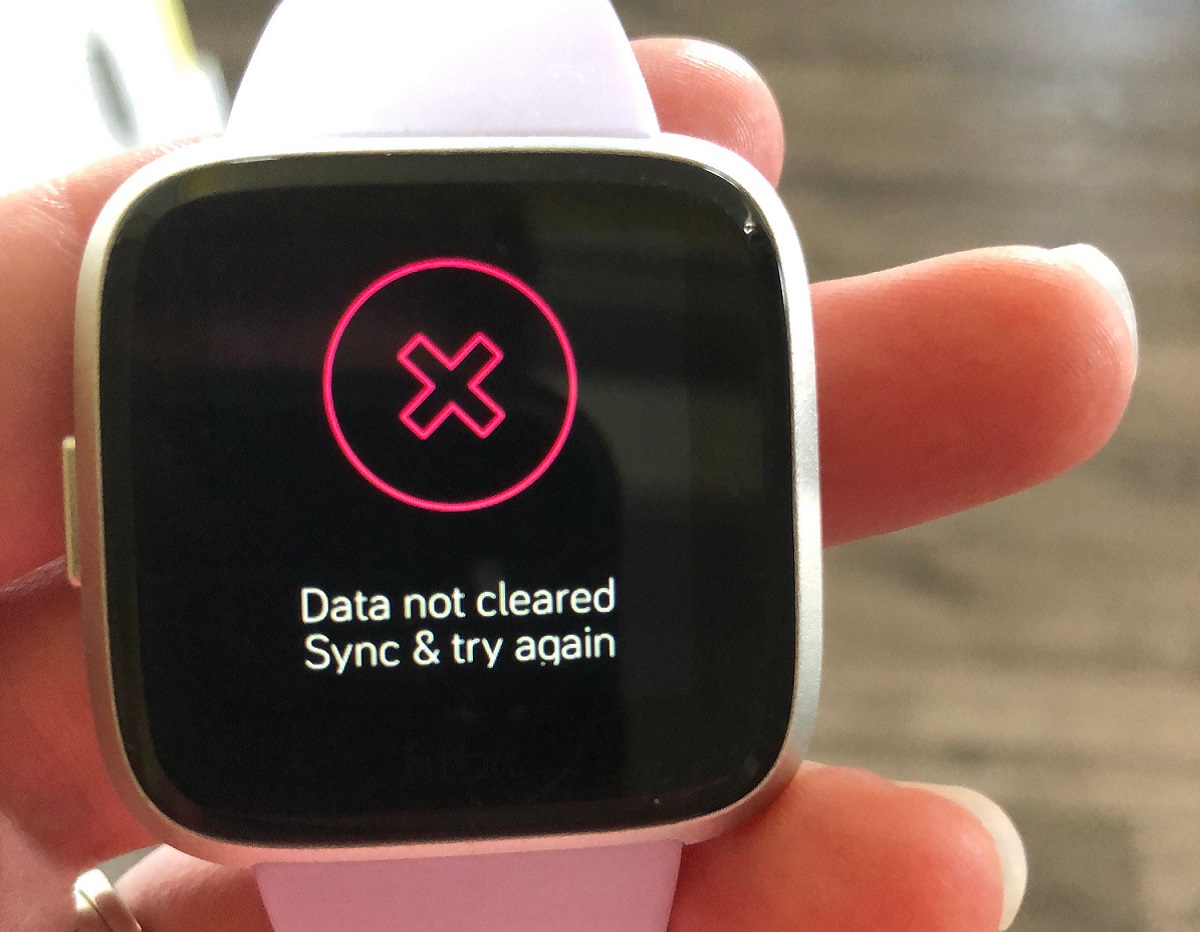
ຂໍ້ຄວາມຄວາມຜິດພາດທົ່ວໄປທີ່ສຸດແລະຄວາມຫມາຍຂອງມັນ
ເມື່ອພະຍາຍາມເຊື່ອມຕໍ່ Fitbit ຂອງທ່ານ, ທ່ານອາດຈະເຫັນຂໍ້ຄວາມເຊັ່ນ "ບໍ່ໄດ້ synchronizeed", "ການເຊື່ອມຕໍ່ຜິດພາດ" o "ລະຫັດຜ່ານຜິດ", ແລະອື່ນໆ. ການຮູ້ຕົ້ນກໍາເນີດຂອງຂໍ້ຄວາມເຫຼົ່ານີ້ຊ່ວຍໃຫ້ທ່ານແກ້ໄຂບັນຫາໂດຍກົງ:
- ບໍ່ໄດ້ຊິງຄ໌/ບໍ່ມີການຊິງຄ໌: ອຸປະກອນບໍ່ສາມາດສົ່ງຂໍ້ມູນໄປຍັງມືຖື ຫຼືຄລາວໄດ້.
- ສັນຍາລັກ Wi-Fi ທີ່ມີ “X”: Fitbit ບໍ່ກວດພົບເຄືອຂ່າຍ Wi-Fi ຫຼືສັນຍານບໍ່ພຽງພໍໃນການຊິງຄ໌.
- ລະຫັດຜ່ານບໍ່ຖືກຕ້ອງ: ການເຂົ້າເຖິງ Wi-Fi ລົ້ມເຫລວເນື່ອງຈາກລະຫັດຜ່ານທີ່ປ້ອນບໍ່ຖືກຕ້ອງ ຫຼືມີການປ່ຽນແປງຫຼ້າສຸດ.
- ບໍ່ສາມາດເຊື່ອມຕໍ່ / ບໍ່ສາມາດສ້າງການເຊື່ອມຕໍ່: ບັນຫາການເຊື່ອມຕໍ່ທົ່ວໄປ, ມັກຈະກ່ຽວຂ້ອງກັບ Bluetooth ຫຼື Wi-Fi ເກີນການໂຫຼດຫຼືຖືກບລັອກ.
- ສັນຍານອ່ອນ: ອຸປະກອນຢູ່ໄກຈາກ router ຫຼືໂທລະສັບມືຖືເກີນໄປ, ຫຼືມີການແຊກແຊງທາງດ້ານຮ່າງກາຍຫຼາຍ.
- ບໍ່ມີການເຊື່ອມຕໍ່ WI-FI/ບໍ່ມີ WI-FI: Fitbit ບໍ່ກວດພົບເຄືອຂ່າຍໄຮ້ສາຍທີ່ມີຢູ່.
- ບໍ່ມີຂໍ້ຄວາມ, ບໍ່ມີການຊິ້ງຂໍ້ມູນ: ເຖິງແມ່ນວ່າທຸກຢ່າງເບິ່ງຄືວ່າຖືກຕ້ອງ, Fitbit ບໍ່ໄດ້ອັບເດດຂໍ້ມູນ. ນີ້ປົກກະຕິແລ້ວແມ່ນເນື່ອງມາຈາກບັນຫາຊົ່ວຄາວຫຼືເຄືອຂ່າຍ.
ເມື່ອ Fitbit ຈະບໍ່ເຊື່ອມຕໍ່ກັບໂທລະສັບຂອງທ່ານ, ມັນເປັນສິ່ງສໍາຄັນ ເອົາໃຈໃສ່ກັບຂໍ້ຄວາມເຫຼົ່ານີ້ ແລະດໍາເນີນການຕາມສິ່ງທີ່ພວກເຂົາຊີ້ບອກ, ເພາະວ່າແຕ່ລະຄົນຊີ້ໃຫ້ເຫັນເຖິງບັນຫາສະເພາະ.
ຂັ້ນຕອນພື້ນຖານແລະການກວດສອບທີ່ຈໍາເປັນ
ກ່ອນທີ່ທ່ານຈະກະໂດດເຂົ້າໄປໃນການແກ້ໄຂທີ່ສັບສົນ, ມີຂັ້ນຕອນພື້ນຖານຈໍານວນຫນຶ່ງທີ່ສາມາດຊ່ວຍທ່ານໄດ້ ແກ້ໄຂບັນຫາການເຊື່ອມຕໍ່ລະຫວ່າງ Fitbit ແລະໂທລະສັບຂອງທ່ານພວກເຮົາອະທິບາຍໃຫ້ເຂົາເຈົ້າໂດຍລະອຽດ:
- ຣີສະຕາດໂທລະສັບມືຖືຂອງທ່ານບາງຄັ້ງ, ການຣີສະຕາດໂທລະສັບຂອງທ່ານຈະແກ້ໄຂບັນຫາພາຍໃນເລັກນ້ອຍທີ່ປ້ອງກັນການເຊື່ອມຕໍ່ Bluetooth.
- ຣີສະຕາດ Fitbit ຂອງທ່ານບາງຕົວແບບອະນຸຍາດໃຫ້ທ່ານເຮັດສິ່ງນີ້ຈາກໂມງຕົວມັນເອງຫຼືຜ່ານປຸ່ມປະສົມປະສານ. ການຖອດ ແລະປ່ຽນແບັດເຕີລີຍັງຊ່ວຍໄດ້ ຖ້າມັນເປັນຂະໜາດ Fitbit.
- ຕິດຕັ້ງແອັບ Fitbit ຄືນໃໝ່ນີ້ແກ້ໄຂຂໍ້ບົກຜ່ອງຂອງແອັບຯທີ່ເປັນໄປໄດ້ແລະຮັບປະກັນວ່າທ່ານກໍາລັງໃຊ້ເວີຊັນຫຼ້າສຸດ. ທ່ານສາມາດກວດສອບໄດ້ ວິທີການອັບເດດແອັບ Fitbit.
- ກວດເບິ່ງວ່າ Bluetooth ເຮັດວຽກຢູ່ ແລະເຮັດວຽກຢູ່ ໃນໂທລະສັບຂອງທ່ານ. ປິດການນຳໃຊ້ມັນ ແລະເປີດໃຊ້ມັນຄືນໃໝ່ຖ້າຈຳເປັນ. ຖ້າອຸປະກອນອື່ນຖືກຈັບຄູ່, ຕັດການເຊື່ອມຕໍ່ພວກມັນຊົ່ວຄາວເພື່ອຫຼີກເວັ້ນການລົບກວນ.
- ກວດເບິ່ງການເຊື່ອມຕໍ່ Wi-Fi ຂອງທ່ານ ຢູ່ເຮືອນ. ຖ້າ Fitbit ຂອງທ່ານໃຊ້ Wi-Fi (ເຊັ່ນ Versa ຫຼື Aria ບາງຮຸ່ນ), ໃຫ້ແນ່ໃຈວ່າ router ຂອງທ່ານເປີດຢູ່ ແລະເຮັດວຽກ. ຖ້າທ່ານສັງເກດເຫັນອຸປະກອນອື່ນມີບັນຫາ, ກະລຸນາປິດເປີດ router ຂອງທ່ານຄືນໃໝ່.
ໃນບາງກໍລະນີ, ຖ້າທ່ານໄດ້ປ່ຽນເຣົາເຕີ, ຊື່ເຄືອຂ່າຍ ຫຼືລະຫັດຜ່ານ Wi-Fi ຂອງທ່ານແລ້ວ, ທ່ານຈະຕ້ອງອັບເດດຂໍ້ມູນນີ້ໃນແອັບ Fitbit ເພື່ອໃຫ້ໂມງຂອງທ່ານເຊື່ອມຕໍ່ໄດ້ສຳເລັດ.
ການແກ້ໄຂຂັ້ນສູງຖ້າຄວາມຜິດພາດຍັງຄົງຢູ່
ທ່ານໄດ້ພະຍາຍາມແກ້ໄຂທັງຫມົດຂ້າງເທິງນີ້, ແຕ່ວ່າທຸກສິ່ງທຸກຢ່າງຍັງຄືກັນ: Fitbit ຂອງທ່ານຈະບໍ່ເຊື່ອມຕໍ່ກັບໂທລະສັບຂອງທ່ານ. ມັນເຖິງເວລາທີ່ຈະພະຍາຍາມຕໍ່ໄປນີ້:
- ອອກຈາກລະບົບແອັບ Fitbit ແລະເຂົ້າສູ່ລະບົບຄືນ.. ບາງຄັ້ງບັນຫາການກວດສອບຜູ້ໃຊ້ຊົ່ວຄາວຖືກແກ້ໄຂ.
- ລອງຊິ້ງ Fitbit ຂອງທ່ານຈາກໂທລະສັບ ຫຼືແທັບເລັດອື່ນ.ນີ້ຊ່ວຍຕັດສິນວ່າຄວາມຜິດແມ່ນຂຶ້ນກັບໂທລະສັບຫຼັກຂອງມັນເອງ.
- ລືມອຸປະກອນໃນ Bluetooth ແລະຈັບຄູ່ອີກຄັ້ງ: ໄປທີ່ການຕັ້ງຄ່າ Bluetooth ຂອງໂທລະສັບຂອງທ່ານ, ຊອກຫາ Fitbit ຂອງທ່ານ, ແລະແຕະ "ລືມ." ຫຼັງຈາກນັ້ນ, ເຮັດຊ້ໍາຂະບວນການຈັບຄູ່ຈາກ scratch.
- ກວດເບິ່ງການອັບເດດທີ່ຍັງຄ້າງຢູ່: ສໍາລັບທັງແອັບຯ Fitbit ແລະລະບົບປະຕິບັດການຢູ່ໃນໂທລະສັບຂອງທ່ານຫຼືເບິ່ງຕົວມັນເອງ. ຕິດຕັ້ງການອັບເດດແລ້ວລອງເຊື່ອມຕໍ່ອີກຄັ້ງ.
- ກວດເບິ່ງວ່າເຄືອຂ່າຍ Wi-Fi ບໍ່ອີ່ມຕົວ ຫຼືວ່າມັນເປັນເຄືອຂ່າຍສາທາລະນະ (ອັນສຸດທ້າຍສາມາດປິດກັ້ນການຊິ້ງຂໍ້ມູນອຸປະກອນ).
- ຍ້າຍ Fitbit ຂອງທ່ານໄປໃກ້ກັບ router ຫຼືໂທລະສັບມືຖືຂອງທ່ານ ເພື່ອຮັບປະກັນວ່າສັນຍານທີ່ເຂັ້ມແຂງພຽງພໍແລະບໍ່ມີສິ່ງກີດຂວາງ.
ຄູ່ມືຄົບຖ້ວນສົມບູນໃນການເຊື່ອມຕໍ່ Fitbit ຂອງທ່ານກັບໂທລະສັບຂອງທ່ານຕັ້ງແຕ່ເລີ່ມຕົ້ນ
ສຳລັບ ຕັ້ງຄ່າ Fitbit ຂອງທ່ານຕັ້ງແຕ່ເລີ່ມຕົ້ນ, ຖ້າມັນເປັນຄັ້ງທໍາອິດຫຼືຫຼັງຈາກ reboot, ປະຕິບັດຕາມຂັ້ນຕອນລະອຽດເຫຼົ່ານີ້:
- ເປີດ Bluetooth ໃນໂທລະສັບມືຖືຂອງທ່ານຖ້າບໍ່ມີສິ່ງນີ້, Fitbit ຈະບໍ່ສາມາດກວດພົບ ຫຼື ໂຕ້ຕອບກັບໂທລະສັບໄດ້.
- ຕິດຕັ້ງແອັບ Fitbit: ໃນ Android, ໃນ Google Play Store. ໃນ iPhone, ໃນ App Store.
- ເປີດ app ແລະສ້າງຫຼືເຂົ້າສູ່ລະບົບບັນຊີຂອງທ່ານ.ຖ້າເຈົ້າເປັນຄົນໃໝ່, ໃຫ້ເຮັດຕາມຂັ້ນຕອນເພື່ອເຮັດສຳເລັດການຕັ້ງຄ່າເບື້ອງຕົ້ນ.
- ເລືອກອຸປະກອນ Fitbit ຂອງທ່ານ ໃນບັນຊີລາຍຊື່. ເລືອກຮູບແບບທີ່ຖືກຕ້ອງ (Versa, Sense, Charge, ແລະອື່ນໆ).
- ຍອມຮັບຂໍ້ກຳນົດ ແລະ ເງື່ອນໄຂຕ່າງໆ.
- ໃຫ້ແນ່ໃຈວ່າ Fitbit ຂອງທ່ານເປີດຢູ່ ແລະເຊື່ອມຕໍ່ກັບສາຍສາກຂອງມັນ.ອັນນີ້ຈະປ້ອງກັນບໍ່ໃຫ້ທ່ານໝົດແບັດເຕີຣີໃນລະຫວ່າງການຕັ້ງ.
- ຈັບຄູ່ອຸປະກອນ: ແອັບຈະຊອກຫາ Fitbit ຂອງເຈົ້າ ແລະ ເມື່ອມັນກວດພົບມັນ, ຈະສະແດງລະຫັດໃນໜ້າຈໍໂມງທີ່ເຈົ້າຈະຕ້ອງໃສ່ໃນໂທລະສັບຂອງທ່ານເພື່ອກວດສອບການເຊື່ອມຕໍ່.
- ເຂົ້າສູ່ເຄືອຂ່າຍ Wi-Fi ຖ້າຕົວແບບຕ້ອງການມັນ. ໃສ່ຊື່ຜູ້ໃຊ້ ແລະລະຫັດຜ່ານຂອງທ່ານເມື່ອຖືກເຕືອນໂດຍແອັບ.
- ລໍຖ້າໃຫ້ແອັບຯອັບເດດຊອບແວ ແລະການຕັ້ງຄ່າ. ມັນອາດຈະໃຊ້ເວລາສອງສາມນາທີ, ດັ່ງນັ້ນກະລຸນາຢ່າລົບກວນ ຫຼືຍ້າຍອຸປະກອນຂອງທ່ານອອກຈາກກັນໃນລະຫວ່າງການອັບເດດ.
- ເມື່ອສໍາເລັດແລ້ວ, Fitbit ຂອງທ່ານຈະເຊື່ອມຕໍ່ແລະພ້ອມທີ່ຈະໃຊ້.ຈາກແອັບທ່ານສາມາດປັບແຕ່ງຄຸນສົມບັດ ແລະການຕັ້ງຄ່າໄດ້.
ຈະເປັນແນວໃດຖ້າຂ້ອຍຍັງບໍ່ສາມາດເຊື່ອມຕໍ່ Fitbit ຂອງຂ້ອຍໄດ້?
ຖ້າຫາກວ່າຫຼັງຈາກການປະຕິບັດຕາມຂັ້ນຕອນທັງຫມົດຂ້າງເທິງນີ້ທ່ານຍັງມີບັນຫາແລະ Fitbit ບໍ່ໄດ້ເຊື່ອມຕໍ່ກັບໂທລະສັບຂອງທ່ານ, ນີ້ແມ່ນບາງຄໍາແນະນໍາເພີ່ມເຕີມ:
- ກວດສອບຄວາມເຂົ້າກັນໄດ້ ຈາກໂທລະສັບຂອງທ່ານດ້ວຍຮູບແບບ Fitbit ທີ່ທ່ານເປັນເຈົ້າຂອງ. ກວດເບິ່ງເວັບໄຊທ໌ທາງການ.
- ຫຼີກລ່ຽງເຄືອຂ່າຍ Wi-Fi ສາທາລະນະ, ເຊິ່ງສາມາດສະກັດການບໍລິການ synchronization.
- ກໍາຈັດອຸປະສັກທາງດ້ານຮ່າງກາຍ ລະຫວ່າງໂທລະສັບຂອງທ່ານ, router, ແລະ Fitbit. ຍ້າຍພວກມັນເຂົ້າໃກ້ກັນຫຼາຍຂຶ້ນໃນລະຫວ່າງການຕັ້ງ.
- ຕິດຕໍ່ຝ່າຍຊ່ວຍເຫຼືອ Fitbit ຖ້າມີຂໍ້ຜິດພາດ ຫຼືຂໍ້ຄວາມທີ່ຜິດປົກກະຕິຍັງຄົງຢູ່, ເພື່ອໃຫ້ໄດ້ຮັບການຊ່ວຍເຫຼືອສ່ວນບຸກຄົນ ຫຼືກວດພົບຄວາມລົ້ມເຫຼວຂອງຮາດແວທີ່ເປັນໄປໄດ້.
ຄໍາແນະນໍາເພີ່ມເຕີມເພື່ອຫຼີກເວັ້ນບັນຫາການເຊື່ອມຕໍ່ໃນອະນາຄົດ
ເພື່ອປ້ອງກັນບໍ່ໃຫ້ Fitbit ບໍ່ເຊື່ອມຕໍ່ກັບໂທລະສັບຂອງທ່ານຊໍ້າຄືນ, ໃຫ້ຈື່ໄວ້ວ່າຄໍາແນະນໍາເຫຼົ່ານີ້:
- ຮັກສາແອັບ Fitbit ແລະລະບົບປະຕິບັດການຂອງໂທລະສັບຂອງທ່ານໃຫ້ທັນສະໄໝ..
- ຊິ້ງຂໍ້ມູນ Fitbit ຂອງທ່ານເປັນປົກກະຕິ, ດີກວ່າປະຈໍາວັນ, ເພື່ອຮັກສາຂໍ້ມູນໃຫ້ທັນສະໄຫມ.
- ຫຼີກເວັ້ນການເຊື່ອມຕໍ່ Fitbit ກັບຫຼາຍອຸປະກອນ ພ້ອມກັນເພື່ອຫຼີກເວັ້ນການຂັດກັນ Bluetooth.
- ກວດສອບແບັດເຕີຣີ ເປັນປົກກະຕິແລະພະຍາຍາມຮັກສາມັນໄວ້ຂ້າງເທິງ 20% ກ່ອນທີ່ຈະ sync ຫຼືການຕັ້ງຄ່າ.
ໂດຍການປະຕິບັດຕາມຂັ້ນຕອນ ແລະຄຳແນະນຳເຫຼົ່ານີ້, ທ່ານຈະສາມາດຮັກສາການເຊື່ອມຕໍ່ທີ່ໝັ້ນຄົງ, ໃຊ້ປະໂຫຍດສູງສຸດຈາກອຸປະກອນຂອງທ່ານ ແລະ ນຳໄປສູ່ຊີວິດທີ່ມີສຸຂະພາບດີດ້ວຍຄວາມສະຫງົບສຸກທີ່ສົມບູນ. ຖ້າບັນຫາຍັງຄົງຢູ່ ແລະ Fitbit ຈະບໍ່ເຊື່ອມຕໍ່ກັບໂທລະສັບຂອງທ່ານຫຼັງຈາກທີ່ພະຍາຍາມທຸກຢ່າງ, ບໍ່ໄດ້ ສະຫນັບສະຫນູນດ້ານວິຊາການ Fitbit ພ້ອມແລ້ວທີ່ຈະຊ່ວຍທ່ານແກ້ໄຂບັນຫາຕ່າງໆ ແລະຮັບປະກັນວ່າໂມງຂອງທ່ານພ້ອມທີ່ຈະໃສ່ໄດ້ສະເໝີ.

ບັນນາທິການຊ່ຽວຊານໃນບັນຫາເຕັກໂນໂລຢີແລະອິນເຕີເນັດທີ່ມີປະສົບການຫຼາຍກວ່າສິບປີໃນສື່ດິຈິຕອນທີ່ແຕກຕ່າງກັນ. ຂ້າພະເຈົ້າໄດ້ເຮັດວຽກເປັນບັນນາທິການແລະຜູ້ສ້າງເນື້ອຫາສໍາລັບ e-commerce, ການສື່ສານ, ການຕະຫຼາດອອນໄລນ໌ແລະບໍລິສັດໂຄສະນາ. ຂ້າພະເຈົ້າຍັງໄດ້ຂຽນກ່ຽວກັບເສດຖະກິດ, ການເງິນແລະເວັບໄຊທ໌ຂອງຂະແຫນງການອື່ນໆ. ການເຮັດວຽກຂອງຂ້ອຍຍັງເປັນ passion ຂອງຂ້ອຍ. ໃນປັດຈຸບັນ, ໂດຍຜ່ານບົດຄວາມຂອງຂ້າພະເຈົ້າໃນ Tecnobits, ຂ້າພະເຈົ້າພະຍາຍາມຄົ້ນຫາຂ່າວທັງຫມົດແລະໂອກາດໃຫມ່ທີ່ໂລກຂອງເຕັກໂນໂລຢີສະເຫນີໃຫ້ພວກເຮົາທຸກໆມື້ເພື່ອປັບປຸງຊີວິດຂອງພວກເຮົາ.