- ລະບຸແຫຼ່ງບູດ: Afterburner, RTSS, Windows Tasks, ຫຼື MSI Center.
- ຕັ້ງຄ່າການເລີ່ມຕົ້ນໂດຍຫຍໍ້ດ້ວຍ /s ແລະຫຼີກເວັ້ນ X ເພື່ອຮັກສາມັນໄວ້ໃນພື້ນຫຼັງ.
- ປິດໃຊ້ງານ OSD ແລະ autoboot ໃນ RTSS ເພື່ອຫຼີກເວັ້ນການຂັດຂ້ອງໂດຍບໍ່ມີການຖອນການຕິດຕັ້ງ.
- ລົບລ້າງຂໍ້ຂັດແຍ່ງ: ຖອນການຕິດຕັ້ງໂມດູນສະຖານະການ MSI Center ຖ້າມັນຂັດຂ້ອງ OC ຂອງທ່ານ.

MSI Afterburner ເລີ່ມຕົ້ນພຽງແຕ່ເມື່ອ Windows ຖືກເປີດ ຫຼື, ໃນທາງກົງກັນຂ້າມ, ມັນຈະບໍ່ boot ເຖິງແມ່ນວ່າທ່ານໄດ້ຕັ້ງຄ່າຢ່າງຖືກຕ້ອງບໍ? ນີ້ແມ່ນຫນຶ່ງໃນບັນຫາທົ່ວໄປທີ່ສຸດໃນບັນດາຜູ້ທີ່ໃຊ້ Afterburner ສໍາລັບການ overclocking, ການຄວບຄຸມພັດລົມ, ຫຼືຈໍາກັດອຸນຫະພູມ GPU. ພຶດຕິກໍາດັ່ງກ່າວອາດເບິ່ງຄືວ່າເປັນແບບສຸ່ມ, ແຕ່ມັນມີຄໍາອະທິບາຍແລະການແກ້ໄຂ.
ໃນຄູ່ມືນີ້ພວກເຮົາລວບລວມ ທຸກໆກໍລະນີທີ່ເປັນໄປໄດ້ທີ່ອະທິບາຍວ່າເປັນຫຍັງສິ່ງນີ້ເກີດຂຶ້ນ: ຈາກການຂັດແຍ້ງກັບ MSI Center ແລະໂມດູນສະຖານະການຂອງມັນ, ໄປສູ່ການໂຕ້ຕອບກັບ RTSS (RivaTuner Statistics Server), ວຽກງານທີ່ກໍານົດເວລາບໍ່ດໍາເນີນການ, ໄອຄອນໂລໂກ້ Windows ທີ່ມີຊື່ສຽງພາຍໃນ Afterburner, ແລະຄວາມສົງໃສກ່ຽວກັບວ່າໂຄງການຕ້ອງການໃຫ້ເຫັນໄດ້ສໍາລັບຂອບເຂດຈໍາກັດອຸນຫະພູມຫຼື OC ເພື່ອນໍາໃຊ້.
ເປັນຫຍັງ MSI Afterburner ເລີ່ມຕົ້ນດ້ວຍຕົວມັນເອງ (ແລະເປັນຫຍັງບາງຄັ້ງມັນບໍ່)
ໃນເວລາທີ່ທ່ານສັງເກດເຫັນວ່າ MSI Afterburner ມັນເລີ່ມຕົ້ນດ້ວຍຕົວມັນເອງໃນ Windows ໂດຍບໍ່ຄາດຄິດ, ມັນມັກຈະມີຢູ່ ຕົວກະຕຸ້ນການເລີ່ມຕົ້ນອັດຕະໂນມັດຕົວກະຕຸ້ນນັ້ນສາມາດມາຈາກ Afterburner ຕົວມັນເອງ, Windows, RTSS, ຫຼືແມ້ກະທັ້ງຊຸດອຸປະກອນອື່ນເຊັ່ນ MSI Center. ສິ່ງທ້າທາຍແມ່ນການກໍານົດວ່າກົນໄກໃດທີ່ເຮັດໃຫ້ເກີດມັນ.
ໃນອີກດ້ານຫນຶ່ງ, ມີຜູ້ໃຊ້ທີ່, ເຖິງແມ່ນວ່າເຄື່ອງຫມາຍການ ເລີ່ມຕົ້ນດ້ວຍ Windows ພາຍໃນ Afterburner ແລະເບິ່ງຫນ້າວຽກທີ່ກໍານົດໄວ້ທີ່ສ້າງຂຶ້ນ (MSIAfterburner.exe /s), ພວກເຂົາຍັງບໍ່ສາມາດເອົາມັນເພື່ອ boot ກັບລະບົບ. ໃນກໍລະນີເຫຼົ່ານີ້, ການອະນຸຍາດ, ວຽກງານຂອງມັນເອງ, ຫຼືການຂັດແຍ້ງກັບການຕັ້ງຄ່າເລີ່ມຕົ້ນໃນ Windows 11 ມັກຈະມີຄວາມຜິດ.
ເພື່ອເຮັດໃຫ້ມັນສັບສົນຫຼາຍ, RTSS ສາມາດຖືກເປີດຕົວດ້ວຍການຊ່ວຍເຫຼືອຂອງ Afterburner ຖ້າມັນຖືກເຊື່ອມຕໍ່ເພື່ອສະແດງ OSD (ການວາງຊ້ອນເທິງຫນ້າຈໍດ້ວຍ FPS ແລະ metrics). ແລະຖ້າ RTSS ເຮັດໃຫ້ເກີດບັນຫາກັບເກມສະເພາະ, ພຽງແຕ່ປິດ RTSS ແມ່ນບໍ່ພຽງພໍ: ມັນສາມາດເປີດໃຫມ່ໂດຍອັດຕະໂນມັດໃນຂະນະທີ່ Afterburner ຍັງເປີດຢູ່.
ສະຫຼຸບເບື້ອງຕົ້ນ: ມີຫຼາຍຊິ້ນ (Afterburner, RTSS, Windows, MSI Center) ທີ່ສາມາດສົ່ງຜົນກະທົບຕໍ່ການເລີ່ມຕົ້ນ. ນັ້ນແມ່ນເຫດຜົນທີ່ວ່າມັນເປັນສິ່ງສໍາຄັນທີ່ຈະທົບທວນແຕ່ລະຄົນດ້ວຍວິທີການທີ່ຊັດເຈນແລະເປັນລະບຽບ.
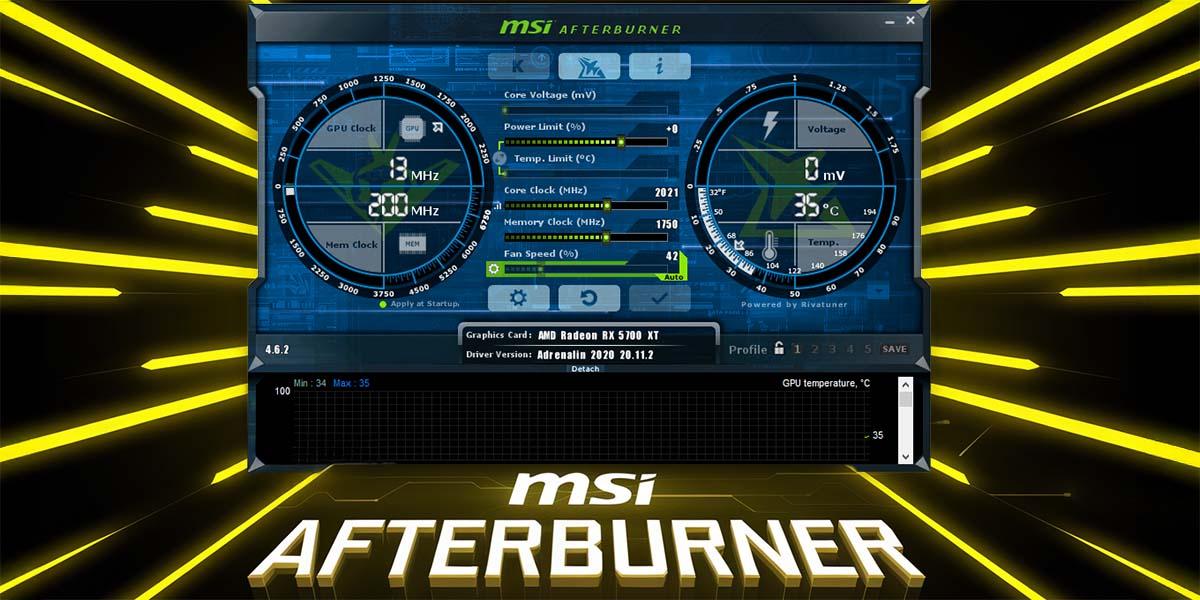
'ເລີ່ມຕົ້ນດ້ວຍ Windows' ທຽບກັບ 'Apply at Windows Startup': ມັນບໍ່ແມ່ນສິ່ງດຽວກັນ
ພາຍໃນ Afterburner ທ່ານຈະເຫັນປຸ່ມຄລາສສິກກັບ ໂລໂກ້ Windows ທາງເທິງເບື້ອງຂວາ. ເມື່ອທ່ານເປີດໃຊ້ມັນ, ມັນຈະປ່ຽນເປັນສີຟ້າແລະຫມາຍຄວາມວ່າໂຄງການຄວນຈະເລີ່ມຕົ້ນດ້ວຍລະບົບ. ຖ້າທ່ານຫຼັງຈາກນັ້ນ "ປິດ" ມັນດ້ວຍ X, ມັນຈະສິ້ນສຸດຢ່າງສົມບູນ. ຖ້າຫາກວ່າທ່ານພຽງແຕ່ຫຼຸດຜ່ອນມັນ, ມັນຄົງຢູ່ໃນພື້ນຖານ (ທ່ານຈະເຫັນ icon ຂອງ ຍົນນ້ອຍຢູ່ເທິງຖາດ).
ໄອຄອນແມ່ນແຕກຕ່າງກັນ 'ໃຊ້ໃນຕອນເລີ່ມຕົ້ນ Windows', ເຊິ່ງໂຫຼດໂປຣໄຟລ໌ OC/curves ຂອງທ່ານໃນເວລາເລີ່ມຕົ້ນລະບົບ. ຫຼາຍຄົນເຊື່ອວ່າທາງເລືອກນີ້ເປີດຫນ້າຕ່າງ Afterburner, ແຕ່ນີ້ບໍ່ແມ່ນກໍລະນີ: ໂປຼໄຟລ໌ສາມາດຖືກນໍາໃຊ້ໃນຂະນະທີ່ຖືກຫຼຸດລົງ, ແລະໃນຄວາມເປັນຈິງ, ວຽກງານທີ່ກໍານົດໄວ້ມັກຈະເປີດຕົວດ້ວຍພາລາມິເຕີ / s ເພື່ອເຮັດໃຫ້ມັນບໍ່ລົບກວນ.
ນີ້ອະທິບາຍເຖິງຄວາມສັບສົນທົ່ວໄປ: ທ່ານບໍ່ຈໍາເປັນຕ້ອງເຫັນ Afterburner ໃນຫນ້າຈໍ ສໍາລັບ OC, ແຮງດັນ, ຫຼືເສັ້ນໂຄ້ງພັດລົມທີ່ຈະຖືກນໍາໃຊ້ໃນເວລາເຂົ້າສູ່ລະບົບ. ທ່ານຕ້ອງການຂະບວນການທີ່ມີການເຄື່ອນໄຫວຢູ່ໃນພື້ນຫລັງຖ້າທ່ານອີງໃສ່ຄຸນສົມບັດທີ່ຕ້ອງການການຕິດຕາມຢ່າງຕໍ່ເນື່ອງ, ເຊັ່ນ: ຂອບເຂດຈໍາກັດອຸນຫະພູມຫຼືເສັ້ນໂຄ້ງພັດລົມແບບເຄື່ອນໄຫວ.
ຖ້າທ່ານຕ້ອງການປ້ອງກັນບໍ່ໃຫ້ MSI Afterburner ເລີ່ມຕົ້ນດ້ວຍຕົວມັນເອງໃນ Windows (ຫຼືຢ່າງຫນ້ອຍຈາກການເບິ່ງເຫັນ), ເປີດໃຊ້ 'ເລີ່ມຕົ້ນດ້ວຍ Windows' ແລະຫຍໍ້ລົງ, ຫຼີກເວັ້ນການປິດດ້ວຍ X. ດ້ວຍການໃສ່ເກີບຕໍ່ໄປມັນຈະດໍາເນີນການໃນພື້ນຫລັງ, ມັນຈະບໍ່ລົບກວນທ່ານ, ແລະໂປຣໄຟລ໌ຈະຖືກນໍາໃຊ້ຕາມທີ່ທ່ານຄາດຫວັງ.
ກໍລະນີ MSI Center: ໂມດູນສະຖານະການສາມາດບັງຄັບການບູດແລະຂັດ OC ຂອງທ່ານ
ຕົ້ນກໍາເນີດທີ່ຊ້ໍາກັນຫຼາຍຂອງບັນຫາທີ່ MSI Afterburner ເລີ່ມຕົ້ນດ້ວຍຕົວມັນເອງໃນ Windows ແມ່ນຢູ່ໃນ ສູນ MSI. ໂດຍສະເພາະ, ໂມດູນ "ສະຖານະການຂອງຜູ້ໃຊ້" ສາມາດແຕະຕ້ອງ GPU ແລະເຮັດໃຫ້ Afterburner ເປີດ, ການຕັ້ງຄ່າຂອງທ່ານຈະຖືກລະເລີຍ, ຫຼືຖືກຂຽນທັບໃນທັນທີ. ຜູ້ໃຊ້ບາງຄົນໄດ້ເຫັນວິທີການ, ຫຼັງຈາກ a ຕິດຕັ້ງ Windows 11 ທີ່ສະອາດ, ເມື່ອຕິດຕັ້ງໂມດູນນັ້ນ GPU ໄດ້ຖືກ overclocked ໂດຍ MSI Center, ແຊກແຊງ Afterburner ແລະບັງຄັບໃຫ້ພຶດຕິກໍາທີ່ແປກປະຫລາດໃນເວລາເລີ່ມຕົ້ນ.
ການແກ້ໄຂໃນສະພາບການນີ້ແມ່ນຈະແຈ້ງ: ຖອນການຕິດຕັ້ງໂມດູນສະຖານະການຜູ້ໃຊ້ MSI Centerເມື່ອອັນນີ້ສຳເລັດແລ້ວ, Afterburner ກັບຄືນສູ່ສະພາບເດີມຂອງມັນ, ໂດຍບໍ່ຄາດຄິດເລີ່ມຕົ້ນ ຫຼືມີການປ່ຽນໂປຣໄຟລ໌ຂອງມັນທຸກຄັ້ງທີ່ມັນໃສ່ເກີບ.
ຮັກສາກົດລະບຽບນີ້ຢູ່ໃນໃຈ: ຫຼີກເວັ້ນການປະສົມຜົນປະໂຫຍດທີ່ຄຸ້ມຄອງສິ່ງດຽວກັນ. ຖ້າ Afterburner ຈະຄວບຄຸມ GPU ຂອງທ່ານ, ເສັ້ນໂຄ້ງ, ແລະຂໍ້ຈໍາກັດ, ຢ່າປ່ອຍໃຫ້ຊຸດອື່ນບັງຄັບໂປຣໄຟລ໌ຂອງຕົນເອງໃນຂະຫນານ; ການຕັ້ງຄ່າຂອງທ່ານຈະມີຄວາມໝັ້ນຄົງ ແລະຄາດເດົາໄດ້ຫຼາຍຂຶ້ນ.
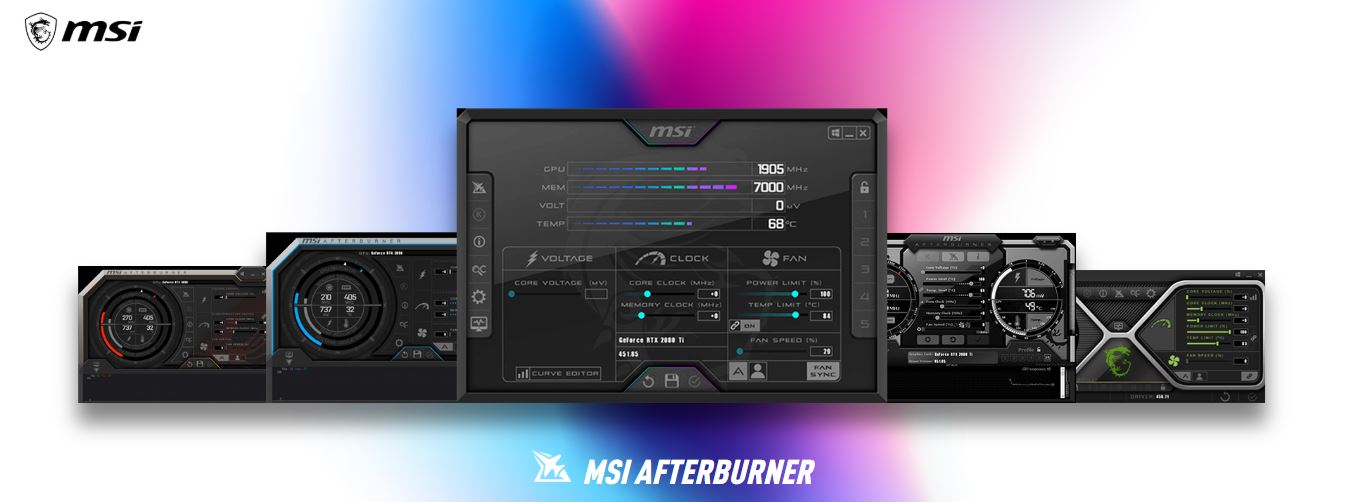
ຈະເປັນແນວໃດຖ້າສິ່ງທີ່ຂ້ອຍຕ້ອງການແມ່ນເພື່ອໃຫ້ມັນ boot ກັບ Windows ຫຼຸດລົງ?
ຜູ້ໃຊ້ຫຼາຍຄົນຕ້ອງການ Afterburner ກຽມພ້ອມສະເຫມີເພາະວ່າພວກເຂົາຂຶ້ນກັບມັນ ຂີດຈຳກັດອຸນຫະພູມ ຫຼືເສັ້ນໂຄ້ງລະບາຍອາກາດທີ່ກຳນົດເອງ, ເຊິ່ງແມ່ນລະອຽດກວ່າຄົນຂັບ. ຖ້ານີ້ແມ່ນກໍລະນີຂອງທ່ານ, ປະຕິບັດຕາມຈຸດສໍາຄັນເຫຼົ່ານີ້.
- ພາຍໃນ Afterburner, ປ່ອຍໃຫ້ໂລໂກ້ Windows ເປີດໃຊ້ງານ. ທ່ານຈະເຫັນປຸ່ມສີຟ້າເມື່ອມັນເປີດ. ນອກຈາກນັ້ນ, ໃຫ້ແນ່ໃຈວ່າບັນທຶກໂປຣໄຟລ໌ໄວ້ ແລະເປີດໃຫ້ໃຊ້ງານ 'Apply at Windows Startup' ຖ້າທ່ານຕ້ອງການໃຫ້ມັນໂຫລດການຕັ້ງຄ່າຂອງທ່ານທັນທີທີ່ທ່ານເຂົ້າສູ່ລະບົບ.
- ຫຼຸດຫນ້ອຍລົງແທນທີ່ຈະປິດ. ຖ້າທ່ານແຕະ X, ທ່ານປິດມັນ. ຖ້າທ່ານປິດມັນ, ມັນຈະຍັງຄົງເຮັດວຽກແລະຄັ້ງຕໍ່ໄປທີ່ທ່ານເລີ່ມມັນ, ພຶດຕິກໍາຈະເປັນໄປຕາມທີ່ຄາດໄວ້: ຂະບວນການກໍາລັງເຮັດວຽກ, ການຕັ້ງຄ່າຖືກນໍາໃຊ້, ແລະປ່ອງຢ້ຽມຖືກເຊື່ອງໄວ້.
- ກວດເບິ່ງວຽກງານທີ່ໄດ້ກໍານົດໄວ້. ພາຍໃຕ້ສະຖານະການປົກກະຕິ, ທ່ານຈະເຫັນລາຍການສໍາລັບ MSIAfterburner.exe /s ໃນ Task Scheduler. ພາລາມິເຕີນີ້ເລີ່ມໂຄງການຢ່າງງຽບໆ. ຖ້າຫາກວ່າມັນບໍ່ປະກົດວ່າ, ກວດສອບການເລີ່ມຕົ້ນທີ່ມີ Windows ແລະອະນຸຍາດໃຫ້ມັນສ້າງມັນ.
ໂຄງການນີ້ຮັບປະກັນ ວ່າ OC ແລະເສັ້ນໂຄ້ງຖືກນໍາໃຊ້ໃນຕອນເລີ່ມຕົ້ນ ແລະໂປລແກລມບໍ່ bother ກັບປ່ອງຢ້ຽມໃນ foreground, ຊຶ່ງເຮັດໃຫ້ທຸກສິ່ງທຸກຢ່າງຢູ່ໃນພື້ນຫລັງ.
ເມື່ອ Afterburner ບໍ່ເລີ່ມຕົ້ນດ້ວຍ Windows ເຖິງວ່າຈະມີເຄື່ອງ ໝາຍ ຢ່າງຖືກຕ້ອງ
ຄືກັນກັບເວລາທີ່ MSI Afterburner ເລີ່ມຕົ້ນດ້ວຍຕົວມັນເອງໃນ Windows ແມ່ນເວລາທີ່, ເຖິງແມ່ນວ່າຈະເຫັນການກວດສອບການເລີ່ມຕົ້ນອັດຕະໂນມັດຫຼືແມ້ກະທັ້ງຊອກຫາ. ສ້າງວຽກງານທີ່ກໍານົດເວລາ, ຈະບໍ່ເລີ່ມຕົ້ນ. ເຫຼົ່ານີ້ແມ່ນການກວດສອບປະສິດທິພາບຫຼາຍທີ່ສຸດ.
- ເປີດ Afterburner ເປັນຜູ້ບໍລິຫານຄັ້ງດຽວ, ຍົກເລີກການເລືອກ ແລະກວດເບິ່ງອີກຄັ້ງ 'ເລີ່ມຕົ້ນດ້ວຍ Windows'. ອັນນີ້ບັງຄັບໃຫ້ສ້າງໜ້າວຽກຄືນໃໝ່ດ້ວຍການອະນຸຍາດທີ່ຖືກຕ້ອງ.
- ໃນ Task Scheduler, ກວດເບິ່ງວ່າລາຍການ Afterburner ຖືກເປີດໃຊ້ງານແລະບໍ່ມີຂໍ້ຜິດພາດ. ກວດເບິ່ງວ່າຈຸດທີ່ປະຕິບັດໄດ້ໄປຫາເສັ້ນທາງທີ່ຖືກຕ້ອງແລະພາລາມິເຕີ /s ຖືກຮັກສາໄວ້.
- ໃນ Windows 11, ເບິ່ງໃນ Settings > Apps > Startup ເພື່ອເບິ່ງວ່າ MSI Afterburner ມີລາຍຊື່ຫຼືບໍ່ ບໍ່ໄດ້ຖືກສະກັດ. ບາງຄັ້ງນະໂຍບາຍການເລີ່ມຕົ້ນປິດໃຊ້ງານແອັບພາກສ່ວນທີສາມ.
- ອີກທາງເລືອກ, ທ່ານສາມາດ ວາງ a ທາງລັດໃນໂຟນເດີ Startup ຈາກເມນູເລີ່ມຕົ້ນ (shell:startup). ໃນພາກສະຫນາມເປົ້າຫມາຍທາງລັດ, ທ່ານສາມາດເພີ່ມພາລາມິເຕີ; ຕົວຢ່າງ, ທ່ານສາມາດອອກຈາກ MSIAfterburner.exe ດ້ວຍ /s ເພື່ອດໍາເນີນການມັນຫນ້ອຍລົງ. ມັນເຮັດວຽກແລະບໍ່ຮຽກຮ້ອງໃຫ້ມີ tricks extraneous ໃດ.
ຖ້າມັນຍັງບໍ່ເປີດ, ການຕິດຕັ້ງໃຫມ່ທີ່ສະອາດຂອງ Afterburner ອາດຈະແກ້ໄຂມັນໄດ້. ເສັ້ນທາງທີ່ແຕກຫັກຫຼືໃບອະນຸຍາດ ທີ່ໄດ້ຮັບຜົນກະທົບ, ໂດຍສະເພາະຖ້າທ່ານໄດ້ຍ້າຍຈາກເວີຊັນຫຼືແຜ່ນ.
ວິທີການປ້ອງກັນບໍ່ໃຫ້ RTSS ເລີ່ມຕົ້ນດ້ວຍ Afterburner ໂດຍບໍ່ຕ້ອງຖອນການຕິດຕັ້ງມັນ
ມີວິທີທີ່ສະອາດເພື່ອຮັກສາ Afterburner ເຄື່ອນໄຫວສໍາລັບເສັ້ນໂຄ້ງຫຼືຂອບເຂດຈໍາກັດຂອງທ່ານ, ແຕ່ປ້ອງກັນບໍ່ໃຫ້ RTSS ເຕະເຂົ້າແລະຕີເກມ. ປະຕິບັດຕາມຂັ້ນຕອນເຫຼົ່ານີ້ ເພື່ອປ່ອຍໃຫ້ມັນຖືກຕັ້ງຄ່າຢ່າງຖືກຕ້ອງ:
- ເປີດ RTSS ແລະຍົກເລີກການເລືອກຕົວເລືອກຂອງມັນ 'ເລີ່ມຕົ້ນດ້ວຍ Windows' ແລະ 'ເລີ່ມຫຼຸດຫນ້ອຍລົງ' ເພື່ອບໍ່ໃຫ້ມັນເພີ່ມຕົວມັນເອງເພື່ອເລີ່ມຕົ້ນອັດຕະໂນມັດ.
- ໃນ Afterburner, ໄປທີ່ແຖບການຕິດຕາມ ແລະ ຍົກເລີກການເລືອກ 'ສະແດງໃນ OSD' ໃນຕົວຊີ້ວັດທັງຫມົດ. ຖ້າບໍ່ມີຫຍັງທີ່ຈະສະແດງ, Afterburner ຈະບໍ່ມີເຫດຜົນທີ່ຈະບັງຄັບໃຫ້ RTSS ເລີ່ມຕົ້ນ.
- ຖ້າທ່ານໃຊ້ໂປຣໄຟລ໌ຕໍ່ເກມໃນ RTSS, ໃຫ້ກວດເບິ່ງພວກມັນ: ໃສ່ 'ລະດັບການກວດຫາແອັບພລິເຄຊັນ' ຕັ້ງເປັນບໍ່ມີ ສໍາລັບຫົວຂໍ້ທີ່ມີບັນຫາ, ຫຼືສ້າງຂໍ້ຍົກເວັ້ນ. ນີ້ຈະປ້ອງກັນບໍ່ໃຫ້ hitches ທີ່ເຮັດໃຫ້ເກີດອຸປະຕິເຫດ.
ດ້ວຍສາມຂັ້ນຕອນເຫຼົ່ານີ້, RTSS ຖືກຕິດຕັ້ງໃນກໍລະນີທີ່ທ່ານຕ້ອງການວັດແທກ FPS, ແຕ່ ຈະບໍ່ເລີ່ມຕົ້ນອັດຕະໂນມັດ ໃນຂະນະທີ່ Afterburner ເຮັດວຽກຂອງພັດລົມຫຼືການຈໍາກັດອຸນຫະພູມ.
ວິທີການເຮັດໃຫ້ Afterburner ປາກົດຫນ້ອຍລົງແລະບໍ່ເຫັນ
ຖ້າຫາກທ່ານພົບເຫັນວ່າໂຄງການເປີດໃນຮູບແບບ windowed ໃນເວລາທີ່ເລີ່ມຕົ້ນ, ແຕ່ວ່າທ່ານຕ້ອງການມັນ ຫຍໍ້ລົງໃສ່ຖາດ, ໃຫ້ກວດເບິ່ງດັ່ງຕໍ່ໄປນີ້:
- ໃນຕົວເລືອກທົ່ວໄປຂອງ Afterburner, ໃຫ້ກວດເບິ່ງ 'Start minimized' ຖ້າມີ ແລະຢືນຢັນວ່າໄດ້ boot ໃຊ້ພາລາມິເຕີ /s ໃນວຽກງານທີ່ກໍານົດໄວ້.
- ຫຼີກເວັ້ນການປິດດ້ວຍ X ຫຼັງຈາກການຕັ້ງຄ່າມັນ; ຫຼຸດຜ່ອນໃຫ້ທ່ານຈື່ຈໍາ ສະຖານະພາບໃນຖາດ. ໄອຄອນເຮືອບິນຈະຢືນຢັນວ່າມັນຢູ່ໃນພື້ນຫຼັງ.
- ຕາມແຜນ B, ສ້າງທາງລັດໄປຫາ MSIAfterburner.exe ໃນໂຟນເດີ Startup ແລະໃນຊ່ອງໃສ່ເປົ້າຫມາຍຕື່ມ. /s ໃນຕອນທ້າຍ. ດ້ວຍວິທີນີ້, ເຖິງແມ່ນວ່າ Windows ຈະບໍ່ສົນໃຈວຽກງານທີ່ໄດ້ກໍານົດໄວ້, ທາງລັດຈະເປີດມັນຢ່າງງຽບໆ.
ປ້ອງກັນບໍ່ໃຫ້ Afterburner ເປີດພຽງແຕ່ໃນເວລາທີ່ທ່ານບໍ່ຕ້ອງການໃຊ້ມັນ
ຖ້າສິ່ງທີ່ລົບກວນເຈົ້າແມ່ນວ່າ Afterburner ປາກົດຂຶ້ນເຖິງແມ່ນວ່າເຈົ້າບໍ່ຕ້ອງການມັນ, ນຳໃຊ້ລາຍການກວດນີ້:
- ໃນ Afterburner, ຍົກເລີກການເລືອກ 'ເລີ່ມຕົ້ນດ້ວຍ Windows'ປຸ່ມໂລໂກ້ຄວນຈະເປັນສີຂີ້ເຖົ່າ.
- ໃນ Task Scheduler, ເອົາອອກຫຼືປິດການເຂົ້າສໍາລັບ MSIAfterburner.exe /s ຖ້າມັນຍັງຄົງຢູ່.
- ໃນການຕັ້ງຄ່າ > ແອັບ > Windows 11 ເລີ່ມ, ປິດການໃຊ້ງານ Afterburner ຖ້າມັນຖືກລະບຸໄວ້.
- ຖ້າທ່ານໃຊ້ MSI Center, ເອົາອອກ ໂມດູນສະຖານະການຂອງຜູ້ໃຊ້ ເພື່ອຫຼີກເວັ້ນການຕັ້ງຄ່າ GPU ທີ່ອາດຈະບັງຄັບໃຫ້ Afterburner ເປີດ ຫຼື ລົບລ້າງໂປຣໄຟລ໌.
- ກວດເບິ່ງໂຟນເດີ Startup (shell:startup) ແລະ ເລີ່ມຕົ້ນທົ່ວໄປ ໃນກໍລະນີທີ່ມີຄົນປະໄວ້ທາງລັດລືມ.
Mastering ລາຍລະອຽດເຫຼົ່ານີ້ຈະຊ່ວຍໃຫ້ທ່ານແກ້ໄຂບັນຫາການເປີດຕົວ MSI Afterburner ດ້ວຍຕົວມັນເອງໃນ Windows. ແນວຄວາມຄິດແມ່ນເພື່ອມີມັນ ເບິ່ງບໍ່ເຫັນ, ແຕ່ເຮັດວຽກ ໃນເວລາທີ່ທ່ານຕ້ອງການ throttling ຄວາມຮ້ອນແລະເສັ້ນໂຄ້ງ, ຫຼືຢ່າງສົມບູນອອກຈາກເກມໃນເວລາທີ່ທ່ານບໍ່ຕ້ອງການໃຫ້ມັນແລ່ນຢູ່ໃນເກີບ. ນອກຈາກນັ້ນ, ຄວາມເຂົ້າໃຈບົດບາດຂອງ RTSS ແລະໂມດູນສະຖານະການ MSI Center ກໍາຈັດຄວາມລຶກລັບວ່າເປັນຫຍັງການຕັ້ງຄ່າຂອງທ່ານປາກົດ, ຫາຍໄປ, ຫຼືຂັດແຍ້ງກັບແຕ່ລະ boot.


ບັນນາທິການຊ່ຽວຊານໃນບັນຫາເຕັກໂນໂລຢີແລະອິນເຕີເນັດທີ່ມີປະສົບການຫຼາຍກວ່າສິບປີໃນສື່ດິຈິຕອນທີ່ແຕກຕ່າງກັນ. ຂ້າພະເຈົ້າໄດ້ເຮັດວຽກເປັນບັນນາທິການແລະຜູ້ສ້າງເນື້ອຫາສໍາລັບ e-commerce, ການສື່ສານ, ການຕະຫຼາດອອນໄລນ໌ແລະບໍລິສັດໂຄສະນາ. ຂ້າພະເຈົ້າຍັງໄດ້ຂຽນກ່ຽວກັບເສດຖະກິດ, ການເງິນແລະເວັບໄຊທ໌ຂອງຂະແຫນງການອື່ນໆ. ການເຮັດວຽກຂອງຂ້ອຍຍັງເປັນ passion ຂອງຂ້ອຍ. ໃນປັດຈຸບັນ, ໂດຍຜ່ານບົດຄວາມຂອງຂ້າພະເຈົ້າໃນ Tecnobits, ຂ້າພະເຈົ້າພະຍາຍາມຄົ້ນຫາຂ່າວທັງຫມົດແລະໂອກາດໃຫມ່ທີ່ໂລກຂອງເຕັກໂນໂລຢີສະເຫນີໃຫ້ພວກເຮົາທຸກໆມື້ເພື່ອປັບປຸງຊີວິດຂອງພວກເຮົາ.