- ວັນທີ 15 ທັນວາ: ສິ້ນສຸດການເຂົ້າສູ່ລະບົບສຳລັບແອັບເດັສທັອບ.
- 60 ມື້ນັບຈາກການແຈ້ງເຕືອນໃນ app ກ່ອນການປິດທັງຫມົດ.
- ປ່ຽນເສັ້ນທາງໄປຫາ Facebook.com ຫຼື Messenger.com ຂຶ້ນກັບປະເພດບັນຊີ.
- ເປີດໃຊ້ບ່ອນຈັດເກັບຂໍ້ມູນທີ່ປອດໄພ ແລະ PIN ເພື່ອຮັກສາການສົນທະນາຂອງທ່ານ; ແອັບຯມືຖືຍັງເຮັດວຽກຢູ່.
Meta ໄດ້ຕັດສິນໃຈທີ່ຈະຢຸດຕິຄໍາຮ້ອງສະຫມັກຂອງ Messenger ສໍາລັບ macOS ແລະ Windows. ຈາກ ທັນວາ 15, ມັນຈະບໍ່ສາມາດເຂົ້າສູ່ລະບົບລູກຄ້າ desktop ໄດ້ອີກຕໍ່ໄປ, ແລະຜູ້ທີ່ພະຍາຍາມເຂົ້າສູ່ລະບົບຈະຖືກສົ່ງກັບຄືນໄປຫາຕົວທ່ອງເວັບເພື່ອສືບຕໍ່ການສົນທະນາຂອງພວກເຂົາ.
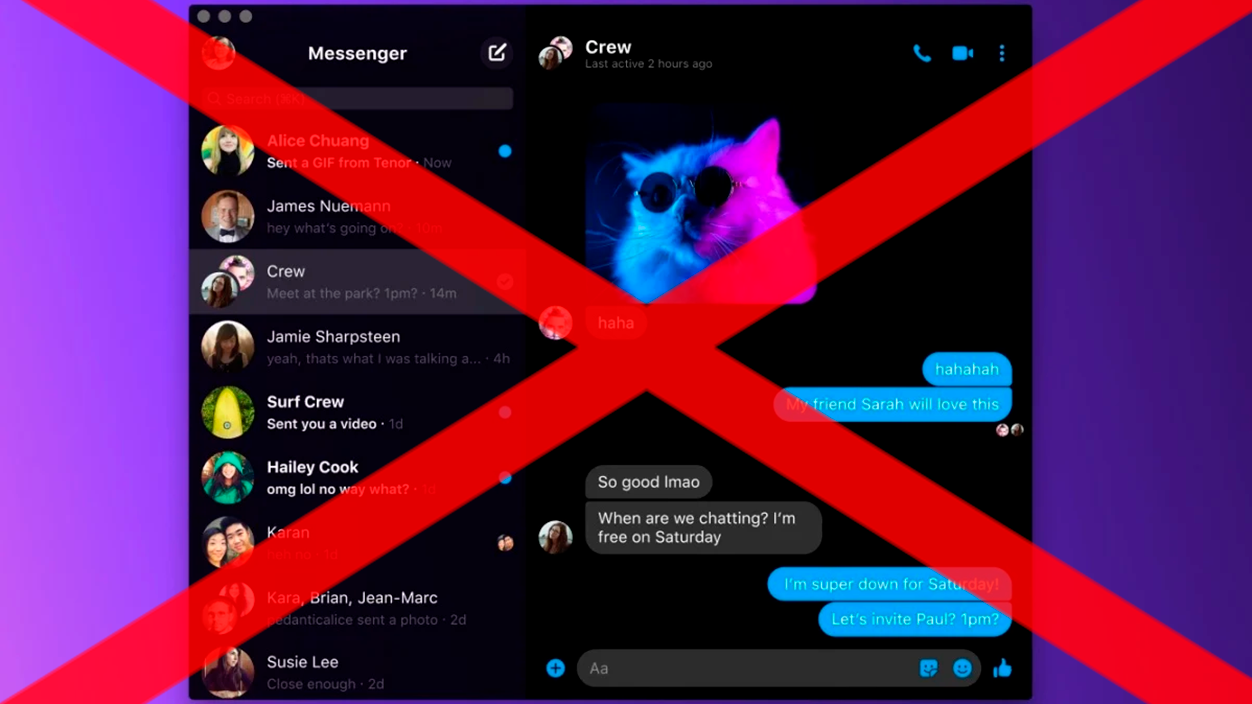
ບໍລິສັດກໍາລັງແຈ້ງການປ່ຽນແປງພາຍໃນກິດດ້ວຍຕົນເອງແລະກໍາລັງໃຫ້ໄລຍະເວລາຂອງ 60 ມື້ ນັບຕັ້ງແຕ່ແຈ້ງການປະກົດວ່າສໍາເລັດການປ່ຽນແປງ. ໃນເວລານີ້, ແອັບດັ່ງກ່າວໄດ້ຖືກລຶບອອກຈາກ Mac App Store ແລະຈະບໍ່ຖືກຮອງຮັບໃນສະພາບແວດລ້ອມ Windows ອີກຕໍ່ໄປ, ດ້ວຍການແນະນຳດ່ວນເພື່ອຖອນການຕິດຕັ້ງມັນເມື່ອມັນບໍ່ສາມາດໃຊ້ໄດ້.
ມີການປ່ຽນແປງອັນໃດ ແລະຕັ້ງແຕ່ເວລາໃດ
ເຫດການສໍາຄັນມາຮອດ ທັນວາ 15: ນັບຕັ້ງແຕ່ມື້ນັ້ນ, ແອັບຯ Messenger desktop ຈະບລັອກການເຂົ້າສູ່ລະບົບ ແລະປ່ຽນເສັ້ນທາງໄປຫາເວັບໂດຍກົງຈົນກ່ວານັ້ນ, ຜູ້ທີ່ໄດ້ຮັບການແຈ້ງເຕືອນໃນ app ມີໄລຍະເວລາຂອງ 60 ມື້ຂອງການນໍາໃຊ້ເພີ່ມເຕີມ ກ່ອນທີ່ຊອບແວຈະໃຊ້ບໍ່ໄດ້.
ຫຼັງຈາກການປິດປະສິດທິຜົນ, Meta ຊີ້ໃຫ້ເຫັນວ່າສິ່ງທີ່ລະມັດລະວັງທີ່ສຸດແມ່ນ ເອົາແອັບ desktop ອອກ, ເນື່ອງຈາກວ່າມັນຈະບໍ່ເຮັດວຽກອີກເທື່ອຫນຶ່ງການເຄື່ອນໄຫວທີ່ເຫມາະສົມກັບບໍລິສັດສຸມໃສ່ປະສົບການ. ເວັບ ແລະມືຖື, ແລະການຫຼຸດຜ່ອນການບໍາລຸງຮັກສາເວທີທີ່ຊ້ໍາກັນ.
ຂະບວນການແມ່ນມີຄວາມຄືບຫນ້າ: ຜູ້ໃຊ້ບາງຄົນລາຍງານການເຕືອນລ່ວງຫນ້າ, ແຕ່ ວັນທີທີ່ປະກົດຂຶ້ນຢ່າງຕໍ່ເນື່ອງແມ່ນວັນທີ 15 ເດືອນທັນວາ ເປັນຂອບເຂດຈໍາກັດການດໍາເນີນງານ ສໍາລັບ Mac ແລະ Windows.
ຈະເກີດຫຍັງຂຶ້ນກັບການສົນທະນາຂອງເຈົ້າ ແລະຈະບັນທຶກພວກມັນແນວໃດ?
ເພື່ອຫຼີກເວັ້ນການຢ້ານກົວ, Meta ຮຽກຮ້ອງໃຫ້ ເປີດໃຊ້ການເກັບຮັກສາທີ່ປອດໄພ ກ່ອນທີ່ຈະຕັດການເຊື່ອມຕໍ່. ຟັງຊັນນີ້ ເຂົ້າລະຫັດ ແລະສຳຮອງຂໍ້ມູນການສົນທະນາຂອງທ່ານເພື່ອໃຫ້ພວກມັນຍັງຄົງມີຢູ່ເມື່ອທ່ານຍ້າຍໄປທີ່ເວັບ ຫຼືແອັບມືຖື.
ນອກເຫນືອຈາກການເຮັດໃຫ້ການເກັບຮັກສາທີ່ປອດໄພ, ທ່ານຕ້ອງຕັ້ງລະຫັດ PIN ທີ່ຈະຊ່ວຍໃຫ້ທ່ານສາມາດເຂົ້າຫາປະຫວັດຂອງທ່ານໃນອຸປະກອນໃດກໍໄດ້.ນີ້ແມ່ນບາດກ້າວທີ່ໄວ, ແລະໃນສະພາບການນີ້, ມີຄວາມສໍາຄັນໂດຍສະເພາະສໍາລັບຜູ້ທີ່ໄດ້ນໍາໃຊ້ app desktop ເປັນຕົ້ນຕໍ.
- ເປີດ Messenger ໃນ desktop y ແຕະຮູບໂປຣໄຟລ໌ຂອງທ່ານ.
- ໃສ່ເຂົ້າ ຄວາມເປັນສ່ວນຕົວແລະຄວາມປອດໄພ ແລະຊອກຫາສະຖານທີ່ ການສົນທະນາທີ່ຖືກເຂົ້າລະຫັດ.
- ການເຂົ້າເຖິງ a ບ່ອນຈັດເກັບຂໍ້ຄວາມ ແລະກົດເຂົ້າ ເປີດໃຊ້ບ່ອນຈັດເກັບຂໍ້ມູນທີ່ປອດໄພ.
- ສ້າງກ PIN (ຕົວຢ່າງ, 6 ຕົວເລກ) ແລະຢືນຢັນຂະບວນການ.
ເມື່ອເປີດໃຊ້ແລ້ວ, ປະຫວັດການສົນທະນາຂອງທ່ານຈະປາກົດຢູ່ໃນ Facebookcom, Messenger.com ແລະໃນ ແອັບ mobile ມືຖື ໂດຍບໍ່ມີການສູນເສຍຂໍ້ຄວາມຫຼືໄຟລ໌.
ບ່ອນທີ່ທ່ານສາມາດນໍາໃຊ້ Messenger ຈາກນີ້ໄປ
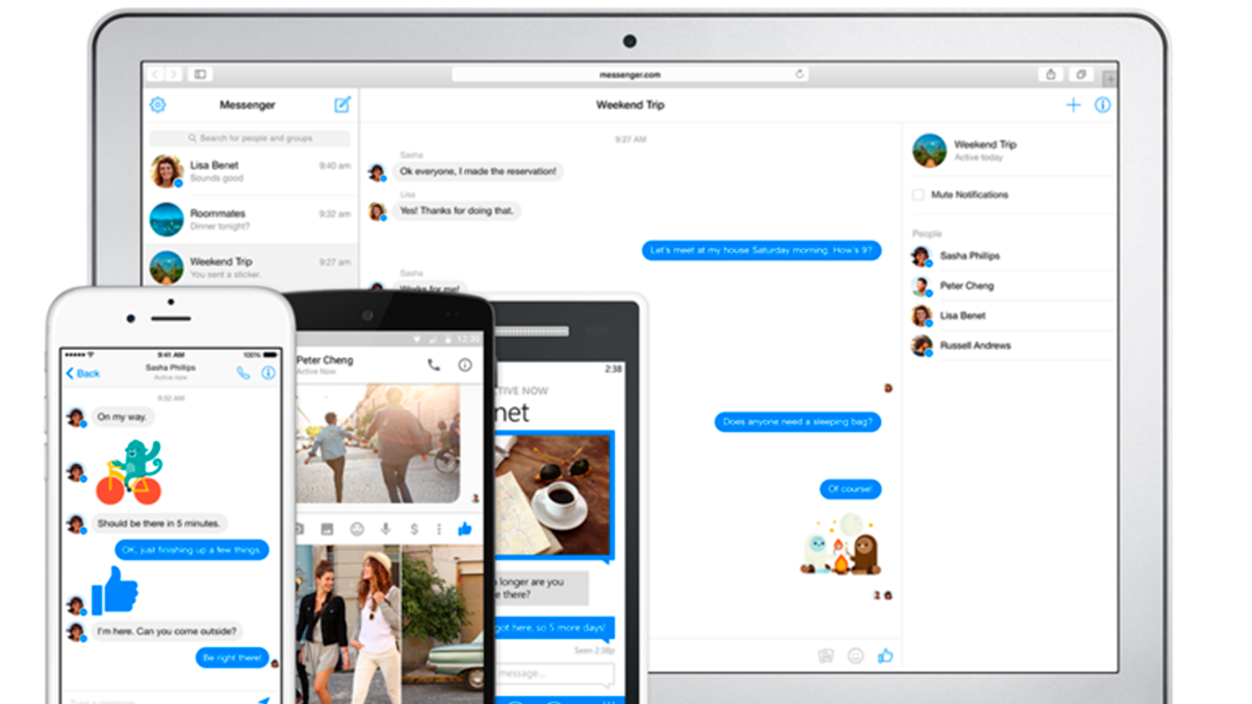
ດ້ວຍການປິດແອັບຯພື້ນເມືອງ, ການເຂົ້າເຖິງຈະຖືກສຸມໃສ່ ສະບັບເວັບໄຊຕ໌ ແລະໃນອຸປະກອນມືຖື. ຖ້າທ່ານໃຊ້ Messenger ກັບບັນຊີ Facebook, ທ່ານຈະຖືກໂອນໄປຫາ Facebookcom; ຖ້າທ່ານໃຊ້ Messenger ໂດຍບໍ່ມີບັນຊີ Facebook, ທ່ານຈະໄປໂດຍກົງ Messenger.com.
ໃນມືຖື, ທຸກສິ່ງທຸກຢ່າງຍັງຄົງຄືກັນ: ແອັບພລິເຄຊັນ iOS ແລະ Android ພວກເຂົາເຈົ້າສືບຕໍ່ດໍາເນີນການຕາມປົກກະຕິ, ມີການໂທ, ໂທວິດີໂອ, ປະຕິກິລິຍາ, ແລະສ່ວນທີ່ເຫຼືອຂອງຫນ້າທີ່ປົກກະຕິ.
ຖ້າທ່ານຕ້ອງການຮູ້ສຶກວ່າທ່ານມີ "ແອັບຯ" ໃນ desktop ຂອງທ່ານ, ທ່ານສາມາດສ້າງທາງລັດແຍກຕ່າງຫາກຈາກຕົວທ່ອງເວັບຂອງທ່ານ: safari (macOS) ດ້ວຍ “Add to Dock”, ຫຼືໃນ Chrome/Edge (Windows) ດ້ວຍ “ຕິດຕັ້ງເວັບໄຊເປັນແອັບ”. ມັນເປັນວິທີທີ່ງ່າຍທີ່ຈະໄດ້ຮັບປະສົບການທີ່ຄ້າຍຄືກັນກັບ a PWA.
ຄວາມເປັນມາ ແລະຍຸດທະສາດຜະລິດຕະພັນ
La ແອັບ Messenger desktop ໄດ້ເປີດຕົວໃນ 2020, ໃນທ່າມກາງການຂະຫຍາຍຕົວທາງໂທລະຄົມ, ເປັນທາງເລືອກພື້ນເມືອງສໍາລັບ Mac ແລະ Windows. ເມື່ອເວລາຜ່ານໄປ underwent ການທົດແທນແລະການປັບ: ໃນ ກັນຍາ 2024 Meta ແທນເວີຊັນເດີມດ້ວຍ a ແອັບເວັບທີ່ກ້າວໜ້າ (PWA), prelude ຂອງການປິດທັງຫມົດທີ່ກໍາລັງເກີດຂຶ້ນໃນປັດຈຸບັນ.
ບໍ່ມີເຫດຜົນດຽວໄດ້ຖືກລາຍລະອຽດຢ່າງເປັນທາງການ, ແຕ່ວ່າ ທຸກສິ່ງທຸກຢ່າງຊີ້ໃຫ້ເຫັນເຖິງການລວມຕົວຂອງການພັດທະນາໃນເວທີທີ່ມີການນໍາໃຊ້ຫຼາຍ: ມືຖືແລະເວັບການປິດແມ່ນເນັ້ນໃສ່ວ່າກິດຈະກໍາສ່ວນໃຫຍ່ເກີດຂຶ້ນແລ້ວຢູ່ນອກລູກຄ້າ desktop.
ມັນບໍ່ແມ່ນການເຄື່ອນໄຫວທີ່ໂດດດ່ຽວເຊັ່ນດຽວກັນ: ການຖອນກິດຈາກຮ້ານຄ້າ (ເຊັ່ນ: Mac App Store) ແລະການປ່ຽນເສັ້ນທາງອັດຕະໂນມັດຂອງຕົວທ່ອງເວັບຊີ້ໃຫ້ເຫັນ a ວາງເດີມພັນກັບປະສົບການທີ່ເປັນເອກະພາບຫຼາຍແລະຫນ້ອຍລົງ.
ຜົນກະທົບຕາມປະເພດຂອງຜູ້ໃຊ້
ຜູ້ທີ່ເຮັດວຽກຈາກຄອມພິວເຕີກັບແອັບຯພື້ນເມືອງຈະຕ້ອງປັບຕົວເຂົ້າກັບເວີຊັນເວັບ ຫຼືຄິດຄືນຂັ້ນຕອນການເຮັດວຽກຂອງເຂົາເຈົ້າດ້ວຍເຄື່ອງມືເສີມ. ສໍາລັບທີມງານແລະ SMEs ທີ່ໃຫ້ບໍລິການລູກຄ້າຜ່ານ desktop, ມັນເປັນຄວາມຄິດທີ່ດີທີ່ຈະທົບທວນຄືນການແຈ້ງເຕືອນ, ການສະຫນັບສະຫນູນຜູ້ໃຊ້ຫຼາຍ, ແລະ ການຄຸ້ມຄອງການສົນທະນາ ໃນ browser.
ຖ້າທ່ານໃຊ້ບໍລິການສົ່ງຂໍ້ຄວາມຫຼາຍ, ທ່ານອາດຈະສົນໃຈກັບແອັບຯພາກສ່ວນທີສາມທີ່ລວບລວມຊ່ອງທາງຕ່າງໆ. (ຕົວຢ່າງ, ລູກຄ້າທີ່ເປັນສູນກາງ Messenger, WhatsApp, ຫຼື Telegram). ເຫຼົ່ານີ້ແມ່ນເປັນປະໂຫຍດສໍາລັບການຫຼີກເວັ້ນການໂດດລະຫວ່າງແຖບ, ເຖິງແມ່ນວ່າພວກເຂົາຂຶ້ນກັບການເຂົ້າເຖິງເວັບໄຊຕ໌.
ຄວາມເປັນໄປໄດ້ອີກຢ່າງຫນຶ່ງ, ພາຍໃນລະບົບນິເວດດຽວກັນ, ແມ່ນການສົ່ງເສີມການນໍາໃຊ້ ເດັສທັອບ WhatsApp, ເຊິ່ງຮັກສາແອັບຯພື້ນເມືອງໃນ macOS ແລະ Windows. ແນວໃດກໍ່ຕາມ, ຕົວເລືອກນີ້ໃຊ້ໄດ້ພຽງແຕ່ຖ້າຜູ້ຕິດຕໍ່ຂອງທ່ານຍ້າຍໄປຫາເວທີນັ້ນ..
ສໍາລັບຜູ້ໃຊ້ທີ່ບໍ່ມີໂທລະສັບສະຫຼາດຫຼືຂຶ້ນກັບ PC, ການປ່ຽນແປງດັ່ງກ່າວຮຽກຮ້ອງໃຫ້ມີການນໍາໃຊ້ເພື່ອ Facebookcom o Messenger.comດ້ວຍການຕັ້ງຄ່າການແຈ້ງເຕືອນຂອງຕົວທ່ອງເວັບທີ່ເຫມາະສົມ, ປະສົບການແມ່ນມີຄວາມຫມັ້ນຄົງສໍາລັບການນໍາໃຊ້ປະຈໍາວັນ.
ຄໍາຖາມໄວ
ຂ້ອຍຈະສູນເສຍການສົນທະນາຂອງຂ້ອຍບໍ?
ບໍ່, ຕາບໃດທີ່ທ່ານເປີດໃຊ້ງານ ການເກັບຮັກສາທີ່ປອດໄພ ແລະສ້າງຕັ້ງ a PIN ກ່ອນທີ່ຈະປິດ. ດ້ວຍວິທີນີ້, ປະຫວັດຂອງທ່ານຈະຍັງຄົງມີຢູ່ໃນເວັບ ແລະມືຖື.
ຂ້ອຍມີເວລາດົນປານໃດກ່ອນທີ່ມັນຈະຢຸດເຮັດວຽກ?
ເຈົ້າມີ 60 ມື້ ຈາກການແຈ້ງການໃນ app ໄດ້. ຫຼັງຈາກໄລຍະເວລານັ້ນ, ແອັບພລິເຄຊັນ desktop ຈະເປັນ ບໍ່ໄດ້ໃຊ້.
ຂ້ອຍຈະຖືກປ່ຽນເສັ້ນທາງໄປໃສເມື່ອຂ້ອຍປິດ?
ຖ້າທ່ານໃຊ້ Messenger ກັບບັນຊີ Facebook, ທ່ານຈະໄປທີ່ Facebookcomຖ້າທ່ານບໍ່ມີມັນ, ທ່ານຈະເຂົ້າເຖິງ Messenger.com ໂດຍກົງ.
ແອັບມືຖືຍັງມີຢູ່ບໍ?
ແມ່ນແລ້ວ. ຮຸ່ນຂອງ iOS ແລະ Android ພວກເຂົາເຈົ້າຍັງສືບຕໍ່ດໍາເນີນການ, ໂດຍມີຫນ້າທີ່ສົ່ງຂໍ້ຄວາມ, ການໂທແລະວິດີໂອປົກກະຕິ.
ຂ້ອຍສາມາດເກັບບາງສິ່ງບາງຢ່າງເຊັ່ນ: ແອັບຯໃນຄອມພິວເຕີຂອງຂ້ອຍໄດ້ບໍ?
ທ່ານສາມາດ "ຕິດຕັ້ງ" ເວັບໄຊຕ໌ເປັນ PWA ຈາກຕົວທ່ອງເວັບຂອງທ່ານທີ່ຈະມີໄອຄອນແລະປ່ອງຢ້ຽມທີ່ອຸທິດຕົນ. ມັນບໍ່ແມ່ນພື້ນເມືອງ, ແຕ່ມັນຄ້າຍຄືກັນຫຼາຍ.
ໃຜກໍ່ຕາມທີ່ອີງໃສ່ Messenger ໃນຄອມພິວເຕີຂອງພວກເຂົາຄວນເປີດໃຊ້ງານ ການເກັບຮັກສາທີ່ປອດໄພ, ແກ້ໄຂຂອງທ່ານ PIN ແລະເຮັດຄວາມຄຸ້ນເຄີຍກັບສະບັບເວັບໄວເທົ່າທີ່ຈະເປັນໄປໄດ້; ໂດຍໄດ້ກຳນົດວັນທີ 15 ທັນວານີ້. ປະຕິບັດໃນປັດຈຸບັນ ຫຼີກລ່ຽງຄວາມຫຍຸ້ງຍາກ, ຮັກສາການສົນທະນາຂອງທ່ານໃຫ້ປອດໄພ, ແລະປ່ອຍໃຫ້ທຸກສິ່ງທຸກຢ່າງພ້ອມທີ່ຈະສືບຕໍ່ສົນທະນາໂດຍບໍ່ມີການຕິດຂັດ.

ຂ້ອຍເປັນນັກເທັກໂນໂລຍີທີ່ກະຕືລືລົ້ນທີ່ໄດ້ຫັນຄວາມສົນໃຈ "geek" ຂອງລາວໄປສູ່ອາຊີບ. ຂ້າພະເຈົ້າໄດ້ໃຊ້ເວລາຫຼາຍກ່ວາ 10 ປີຂອງຊີວິດຂອງຂ້າພະເຈົ້າໂດຍການນໍາໃຊ້ເຕັກໂນໂລຊີທີ່ທັນສະໄຫມແລະ tinkering ກັບທຸກປະເພດຂອງໂຄງການອອກຈາກ curiosity ອັນບໍລິສຸດ. ຕອນນີ້ຂ້ອຍມີຄວາມຊ່ຽວຊານດ້ານເທັກໂນໂລຍີຄອມພິວເຕີ ແລະເກມວີດີໂອ. ນີ້ແມ່ນຍ້ອນວ່າຫຼາຍກວ່າ 5 ປີທີ່ຂ້ອຍໄດ້ຂຽນສໍາລັບເວັບໄຊທ໌ຕ່າງໆກ່ຽວກັບເຕັກໂນໂລຢີແລະວິດີໂອເກມ, ການສ້າງບົດຄວາມທີ່ຊອກຫາເພື່ອໃຫ້ທ່ານມີຂໍ້ມູນທີ່ທ່ານຕ້ອງການໃນພາສາທີ່ທຸກຄົນເຂົ້າໃຈໄດ້.
ຖ້າທ່ານມີຄໍາຖາມໃດໆ, ຄວາມຮູ້ຂອງຂ້ອຍແມ່ນມາຈາກທຸກສິ່ງທຸກຢ່າງທີ່ກ່ຽວຂ້ອງກັບລະບົບປະຕິບັດການ Windows ເຊັ່ນດຽວກັນກັບ Android ສໍາລັບໂທລະສັບມືຖື. ແລະຄໍາຫມັ້ນສັນຍາຂອງຂ້າພະເຈົ້າແມ່ນກັບທ່ານ, ຂ້າພະເຈົ້າສະເຫມີເຕັມໃຈທີ່ຈະໃຊ້ເວລາສອງສາມນາທີແລະຊ່ວຍທ່ານແກ້ໄຂຄໍາຖາມໃດໆທີ່ທ່ານອາດຈະມີຢູ່ໃນໂລກອິນເຕີເນັດນີ້.