- Restyle ກໍາລັງມາຮອດ Paint ສໍາລັບ Windows 11 Insiders (Canary, Dev, ແລະ Beta) ແລະຮຽກຮ້ອງໃຫ້ມີການເຂົ້າສູ່ລະບົບບັນຊີ Microsoft.
- ເຮັດວຽກຢູ່ໃນ Paint 11.2509.441.0 ຫຼືສູງກວ່າຈາກເມນູ Copilot, ທີ່ມີຮູບແບບສິນລະປະທີ່ກໍານົດໄວ້ກ່ອນ.
- ເປີດຕົວໃນເບື້ອງຕົ້ນກັບ Copilot+ PCs ດ້ວຍ Snapdragon X; ຄວາມພ້ອມທົ່ວໄປໃນ x86 ບໍ່ໄດ້ຮັບການຢືນຢັນ.
- ອະນຸຍາດໃຫ້ທ່ານເພີ່ມ, ຄັດລອກ, ຫຼືບັນທຶກຜົນໄດ້ຮັບໃສ່ຜ້າໃບ; ບໍ່ມີການເຂົ້າເຖິງຈາກ Windows 10.
ແອັບ Windows Paint ແບບຄລາດສິກໃຊ້ເວລາກ້າວໄປຂ້າງໜ້າ Restyle, ຄຸນສົມບັດ AI ເພື່ອປ່ຽນຮູບແບບສິນລະປະ ຂອງຮູບໃດນຶ່ງເທິງຜ້າໃບ. ໄດ້ ການປະຕິບັດໄດ້ເລີ່ມຕົ້ນສໍາລັບຜູ້ທີ່ເປັນສ່ວນຫນຶ່ງຂອງໂຄງການ Windows Insider, ເຮັດໃຫ້ Paint ໃກ້ຊິດກັບການນໍາໃຊ້ທີ່ສ້າງສັນຫຼາຍຂຶ້ນໂດຍບໍ່ຈໍາເປັນຕ້ອງໃຊ້ເຄື່ອງມືຂອງພາກສ່ວນທີສາມ.
ໃນປະເທດສະເປນແລະສ່ວນທີ່ເຫຼືອຂອງເອີຣົບ, ຄວາມພ້ອມແມ່ນຂຶ້ນກັບຊ່ອງ Insider ແລະປະເພດ PC: ສໍາລັບໃນປັດຈຸບັນ, ບູລິມະສິດແມ່ນໃຫ້ Copilot+ ກັບ Snapdragon X. ແນວຄວາມຄິດແມ່ນງ່າຍດາຍ: ທ່ານເລືອກຮູບແບບທີ່ກໍານົດໄວ້ລ່ວງຫນ້າ, ສ້າງສະບັບທາງເລືອກແລະທ່ານສາມາດປະສົມປະສານມັນເຂົ້າໄປໃນໂຄງການຂອງທ່ານໃນວິນາທີ.
Restyle ແມ່ນຫຍັງ ແລະມັນເຮັດວຽກແນວໃດໃນ Paint?
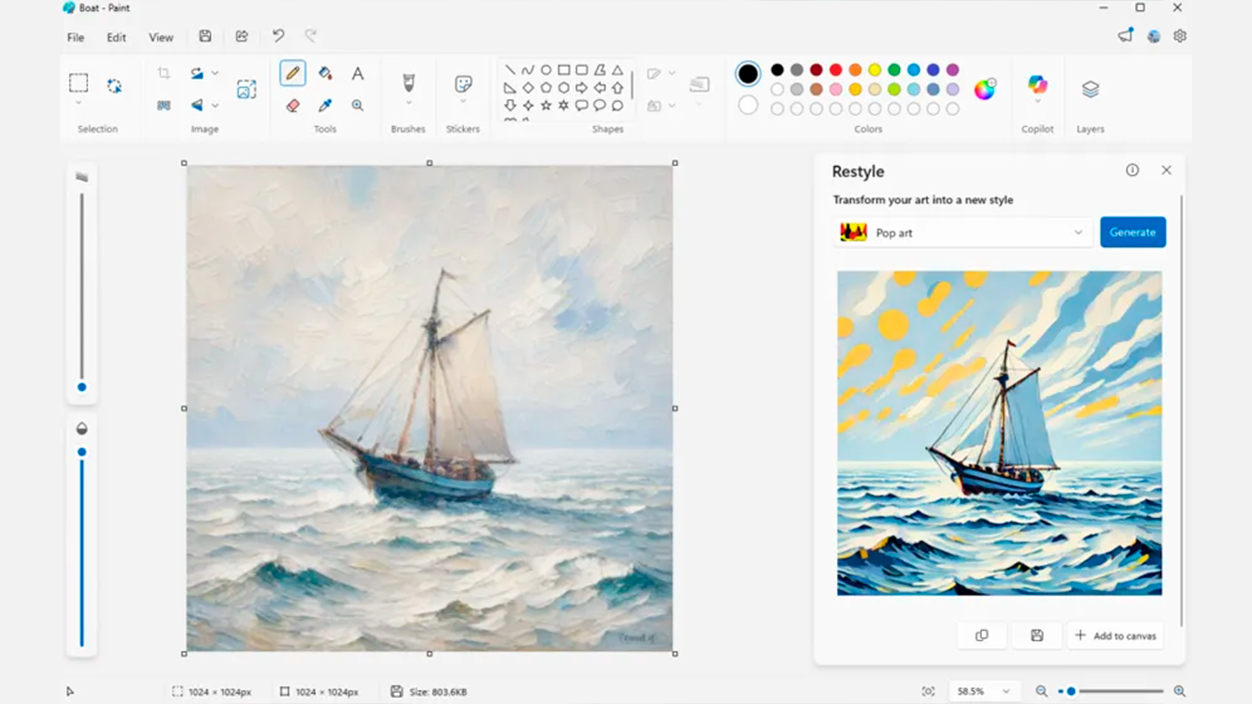
Restyle ເປັນປະໂຫຍດຂອງ ການໂອນຮູບແບບທີ່ອີງໃສ່ AI ປະສົມປະສານເຂົ້າໃນ Paint. ເຮັດວຽກກ່ຽວກັບຮູບພາບທີ່ໂຫລດແລະສ້າງການປ່ຽນແປງທີ່ມີຄວາມງາມທາງດ້ານສາຍຕາທີ່ແຕກຕ່າງກັນ, ໂດຍບໍ່ມີການອອກຈາກຄໍາຮ້ອງສະຫມັກແລະການເຮັດວຽກທີ່ກົງໄປກົງມາຫຼາຍ.
ເພື່ອເຂົ້າເຖິງ, ພຽງແຕ່ ເປີດ Paint ແລະນໍາໃຊ້ ເມນູ Copilot. ຈາກນັ້ນທ່ານເລືອກ Restyle, ເລືອກຮູບແບບຈາກບັນຊີລາຍຊື່ແລະກົດ Generate; ໃນເວລາບໍ່ພໍເທົ່າໃດທ່ານຈະເຫັນຂໍ້ສະເຫນີທີ່ສ້າງຂຶ້ນໂດຍ AI ພ້ອມທີ່ຈະນໍາໃຊ້.
ເມື່ອທ່ານມີຜົນໄດ້ຮັບ, ທ່ານສາມາດເຮັດໄດ້ ເພີ່ມຮູບພາບໃສ່ຜ້າໃບ, ສຳເນົາມັນໃສ່ຄລິບບອດ, ຫຼືບັນທຶກມັນໄວ້ເພື່ອໃຊ້ຄືນໃນພາຍຫຼັງ. ມັນເປັນວິທີທີ່ໄວແລະສະດວກໃນການສ້າງການປ່ຽນແປງທີ່ສອດຄ່ອງດ້ວຍການຄລິກດຽວ.
- ປັບປຸງໃຫ້ທັນ ທາສີເປັນເວີຊັ່ນ 11.2509.441.0 (ຫຼືຫຼັງຈາກນັ້ນ) ຈາກ Microsoft Store.
- ເປີດ Paint ແລະເຂົ້າໄປໃນ ເມນູ Copilot.
- ເລືອກ Restyle, ເລືອກແບບແລະ ກົດ ຜະລິດ.
- ການນໍາໃຊ້ ເພີ່ມໃສ່ຜ້າໃບ, ຄັດລອກ ຫຼື Save ຕາມທີ່ທ່ານຕ້ອງການ.
ຄວາມພ້ອມ ແລະຄວາມຕ້ອງການສໍາລັບ Windows 11 Insiders
ຄຸນນະສົມບັດແມ່ນໄດ້ຖືກແຈກຢາຍໃນທົ່ວຊ່ອງທາງ Canary, Dev, ແລະ Beta ຂອງໂຄງການ Windows Insider. ຖ້າ PC ຂອງທ່ານລົງທະບຽນ, ກວດເບິ່ງວ່າທ່ານມີ Paint ເວີຊັນ 11.2509.441.0 ຫຼືສູງກວ່າ. ເພື່ອເບິ່ງປຸ່ມໃຫມ່.
Microsoft ຊີ້ໃຫ້ເຫັນເຖິງການຈັດຕັ້ງປະຕິບັດໃນເບື້ອງຕົ້ນ ໃນ Copilot+ PCs ກັບ Snapdragonນີ້ຫມາຍຄວາມວ່າ, ໃນເບື້ອງຕົ້ນ, ບູລິມະສິດແມ່ນໄດ້ຖືກມອບໃຫ້ອຸປະກອນທີ່ມີ NPUs ແລະເວທີການຜະລິດຕໍ່ໄປ; ບໍລິສັດຍັງບໍ່ທັນໄດ້ກໍານົດວັນທີຫຼືຂອບເຂດສໍາລັບສະຖາປັດຕະຍະກໍາອື່ນໆ.
ເປັນສິ່ງ ຈຳ ເປັນ ເຂົ້າສູ່ລະບົບດ້ວຍບັນຊີ Microsoft ໃຊ້ Restyle. ມັນບໍ່ມີຢູ່ໃນ Windows 10, ແລະນອກໂຄງການ Insider ທ່ານຈະຕ້ອງລໍຖ້າການປັບປຸງໃນອະນາຄົດ ຄົງທີ່ຖ້າ Microsoft ຕັດສິນໃຈຂະຫຍາຍມັນ.
ຮູບແບບທີ່ມີຢູ່ແລະເຈ້ຍ Paint ໃຫມ່
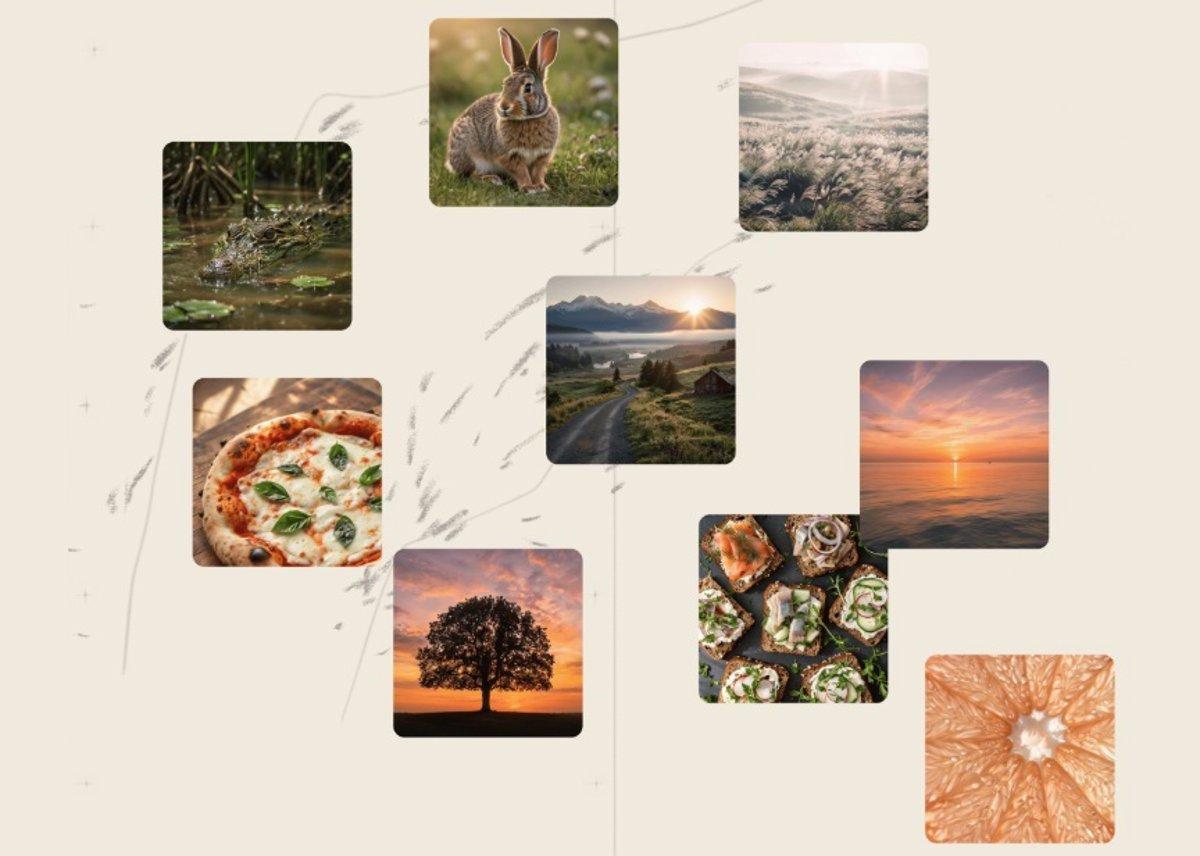
Restyle ສະເຫນີຂອບເຂດຂອງ presets ສິລະປະ ເພື່ອຫັນປ່ຽນຮູບພາບ ຫຼືຮູບແຕ້ມຂອງທ່ານ: ປັນ, ອະນິເມ, ຊູດ Realism, ປະທັບໃຈ, Cyberpunk, ສິລະປະປັອບ, ສີນ້ຳ, ຫຼືຮູບແຕ້ມ, ແລະອື່ນໆ. ການເລືອກອາດຈະແຕກຕ່າງກັນໄປຕາມສະບັບ, ແຕ່ແນວຄວາມຄິດແມ່ນເພື່ອກວມເອົາຮູບແບບທີ່ນິຍົມສໍາລັບຜົນໄດ້ຮັບທັນທີ.
ວິທີການນີ້ແມ່ນ reminiscent ຂອງທາງເລືອກການປ່ຽນແປງຮູບແບບທີ່ມີຢູ່ໃນ app Windows Photos, ແຕ່ໃນປັດຈຸບັນ ປະສົມປະສານໂດຍກົງເຂົ້າໃນ Paint, ຫຼີກເວັ້ນການກະໂດດລະຫວ່າງຄໍາຮ້ອງສະຫມັກແລະປັບປຸງການສ້າງສັນ iteration ໃນໂຄງການຢ່າງໄວວາ.
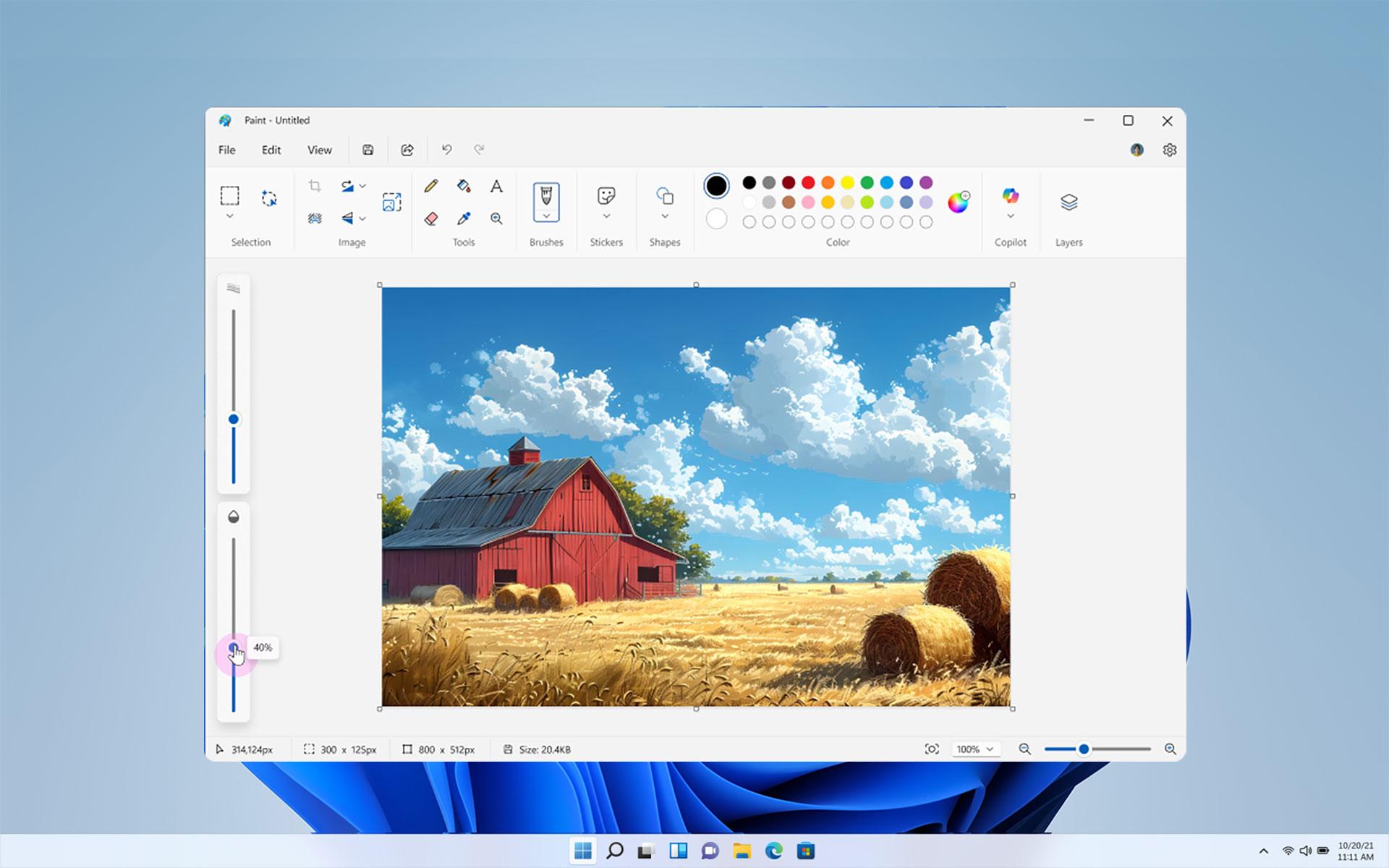
ໃນຂະຫນານ, ສີໄດ້ຖືກເພີ່ມການປັບປຸງເຊັ່ນ: ຊັ້ນ, ການໂຍກຍ້າຍພື້ນຫຼັງ ແລະການຄວບຄຸມຄວາມໂປ່ງໃສ, ເຊັ່ນດຽວກັນກັບໄຟລ໌ໂຄງການທີ່ຮັກສາສະຖານະ canvas ສໍາລັບການສືບຕໍ່ການແກ້ໄຂ. ລັກສະນະເຫຼົ່ານີ້ຂະຫຍາຍຜົນປະໂຫຍດຂອງມັນນອກເຫນືອຈາກການແຕ້ມພື້ນຖານ.
ດ້ວຍຄຸນສົມບັດໃຫມ່ເຫຼົ່ານີ້, ເຄື່ອງມື Microsoft ພັດທະນາໄປສູ່ສະຕູດິໂອສ້າງສັນແສງສະຫວ່າງ ພາຍໃນ Windows 11. ຜູ້ທີ່ມັກການເຮັດວຽກທີ່ມີຫນ້ອຍສາມາດບໍ່ສົນໃຈລັກສະນະເຫຼົ່ານີ້, ແຕ່ຜູ້ທີ່ຕ້ອງການຜົນໄດ້ຮັບໄວຈະຊອກຫາ Restyle ເປັນການຊ່ວຍເຫຼືອທີ່ເປັນປະໂຫຍດໂດຍບໍ່ຕ້ອງອອກຈາກລະບົບ.
ການສົມທົບ Restyle ກັບຊັ້ນຕ່າງໆແລະຄວາມໂປ່ງໃສອະນຸຍາດໃຫ້ ການທົດສອບການປ່ຽນແປງແລະປະສົມປະສານໃຫ້ເຂົາເຈົ້າ ໃນອົງປະກອບທີ່ມີການຄວບຄຸມຫຼາຍຂຶ້ນ, ບາງສິ່ງບາງຢ່າງທີ່ເປັນປະໂຫຍດໂດຍສະເພາະສໍາລັບເນື້ອຫາສັງຄົມ, ຕົວແບບການອອກແບບ, ຫຼືວັດສະດຸພາຍໃນໃນ SMEs ແລະທີມງານສ້າງສັນ.
ຂໍ້ສະເຫນີແມ່ນຈະແຈ້ງ: ຖ້າເຈົ້າໃຊ້ Windows 11 Insider ຢູ່ໃນ Copilot+ PC ແລະທ່ານປັບປຸງ Paint, ໃນປັດຈຸບັນທ່ານສາມາດຫັນປ່ຽນຮູບແບບຂອງຮູບພາບຂອງທ່ານຈາກ canvas ຕົວຂອງມັນເອງ, ເລືອກຈາກສໍາເລັດຮູບຕ່າງໆ, ແລະປະຫຍັດພຽງແຕ່ສິ່ງທີ່ທ່ານມັກ, ດ້ວຍຂະບວນການງ່າຍດາຍແລະບໍ່ hassle.

ຂ້ອຍເປັນນັກເທັກໂນໂລຍີທີ່ກະຕືລືລົ້ນທີ່ໄດ້ຫັນຄວາມສົນໃຈ "geek" ຂອງລາວໄປສູ່ອາຊີບ. ຂ້າພະເຈົ້າໄດ້ໃຊ້ເວລາຫຼາຍກ່ວາ 10 ປີຂອງຊີວິດຂອງຂ້າພະເຈົ້າໂດຍການນໍາໃຊ້ເຕັກໂນໂລຊີທີ່ທັນສະໄຫມແລະ tinkering ກັບທຸກປະເພດຂອງໂຄງການອອກຈາກ curiosity ອັນບໍລິສຸດ. ຕອນນີ້ຂ້ອຍມີຄວາມຊ່ຽວຊານດ້ານເທັກໂນໂລຍີຄອມພິວເຕີ ແລະເກມວີດີໂອ. ນີ້ແມ່ນຍ້ອນວ່າຫຼາຍກວ່າ 5 ປີທີ່ຂ້ອຍໄດ້ຂຽນສໍາລັບເວັບໄຊທ໌ຕ່າງໆກ່ຽວກັບເຕັກໂນໂລຢີແລະວິດີໂອເກມ, ການສ້າງບົດຄວາມທີ່ຊອກຫາເພື່ອໃຫ້ທ່ານມີຂໍ້ມູນທີ່ທ່ານຕ້ອງການໃນພາສາທີ່ທຸກຄົນເຂົ້າໃຈໄດ້.
ຖ້າທ່ານມີຄໍາຖາມໃດໆ, ຄວາມຮູ້ຂອງຂ້ອຍແມ່ນມາຈາກທຸກສິ່ງທຸກຢ່າງທີ່ກ່ຽວຂ້ອງກັບລະບົບປະຕິບັດການ Windows ເຊັ່ນດຽວກັນກັບ Android ສໍາລັບໂທລະສັບມືຖື. ແລະຄໍາຫມັ້ນສັນຍາຂອງຂ້າພະເຈົ້າແມ່ນກັບທ່ານ, ຂ້າພະເຈົ້າສະເຫມີເຕັມໃຈທີ່ຈະໃຊ້ເວລາສອງສາມນາທີແລະຊ່ວຍທ່ານແກ້ໄຂຄໍາຖາມໃດໆທີ່ທ່ານອາດຈະມີຢູ່ໃນໂລກອິນເຕີເນັດນີ້.