- Telegram ໃຫ້ທ່ານປົກປ້ອງບັນຊີຂອງທ່ານດ້ວຍລະຫັດຜ່ານ, ລະຫັດຜ່ານ, ແລະການກວດສອບສອງປັດໃຈ, ສະເຫນີຄວາມປອດໄພຫຼາຍລະດັບໂດຍອີງໃສ່ອຸປະກອນແລະຄວາມຕ້ອງການຂອງທ່ານ.
- ໃນປັດຈຸບັນ, passkeys ແລະ WebAuthn authentication ບໍ່ໄດ້ລວມເຂົ້າກັບ Telegram, ແຕ່ເປັນໄປໄດ້ໃນ miniapps ພາກສ່ວນທີສາມໂດຍຜ່ານຕົວທ່ອງເວັບພາຍນອກແລະເຄື່ອງແມ່ຂ່າຍລະດັບກາງ.
- Telegram Passport ຮັບປະກັນຄວາມເປັນສ່ວນຕົວສູງສຸດສຳລັບຂໍ້ມູນສ່ວນຕົວ ແລະເອກະສານຂອງທ່ານດ້ວຍການເຂົ້າລະຫັດແບບຕົ້ນທາງຈົນຈົບສະເພາະຜູ້ໃຊ້, ຈັດການແຕ່ລະອົງປະກອບດ້ວຍກະແຈ ແລະຕົວລະບຸທີ່ເປັນເອກະລັກ.
- ລະຫັດທ້ອງຖິ່ນແລະການພິສູດຢືນຢັນສອງປັດໃຈແມ່ນແນະນໍາໃຫ້ປົກປ້ອງບັນຊີຂອງທ່ານຈາກການລັກມືຖື, ການແຮັກ, ຫຼືການເຂົ້າເຖິງທີ່ບໍ່ໄດ້ຮັບອະນຸຍາດ, ແລະຄວນຈະຖືກຕັ້ງຄ່າພ້ອມກັບອີເມວກູ້ຂໍ້ມູນ.
ຄວາມເປັນສ່ວນຕົວ ແລະຄວາມປອດໄພໄດ້ກາຍເປັນບຸລິມະສິດທີ່ສຳຄັນສຳລັບຜູ້ໃຊ້ສົ່ງຂໍ້ຄວາມທັນທີ. ໂທລະເລກ, ເປັນຫນຶ່ງໃນຄໍາຮ້ອງສະຫມັກທີ່ໃຊ້ຫຼາຍທີ່ສຸດໃນໂລກ, ຢືນອອກສໍາລັບການສະເຫນີທາງເລືອກຂັ້ນສູງ ການປົກປ້ອງບັນຊີ ແລະຂໍ້ມູນສ່ວນຕົວຂອງທ່ານ. ໃນບົດຄວາມນີ້ພວກເຮົາຈະມາເວົ້າກ່ຽວກັບ Telegram Passkeys, ເຄື່ອງມືເຂົ້າສູ່ລະບົບທີ່ປອດໄພອັນໃໝ່.
ຕັ້ງຄ່າລະຫັດ ຫຼືລະຫັດຜ່ານໃນອຸປະກອນຕ່າງໆ, ລວມທັງການພິສູດສອງຂັ້ນຕອນ, ການປະມວນຜົນຂໍ້ມູນສ່ວນຕົວແບບພິເສດ, ແລະແມ້ກະທັ້ງການເຂົ້າລະຫັດ Telegram Passport. ຖ້າຫາກວ່າທ່ານມີຄວາມສົນໃຈໃນທັງຫມົດນີ້, ໃຫ້ອ່ານຕໍ່.
Telegram Passkeys ແມ່ນຫຍັງ?
ຄຳວ່າ passkey ໄດ້ສ້າງຄວາມສົງໃສໃນບັນດາຜູ້ໃຊ້ Telegram ສໍາລັບປີ. ໃນໂລກທີ່ເວົ້າພາສາອັງກິດ, "passkey" ມັກຈະຫມາຍເຖິງທັງສອງ a ກະແຈການເຂົ້າເຖິງ (ລະຫັດຜ່ານ) ເມື່ອບໍ່ດົນມານີ້, ຕໍ່ກັບລະບົບການກວດສອບມາດຕະຖານເຊັ່ນ WebAuthn ຫຼື FIDO2, ບ່ອນທີ່ລະຫັດຜ່ານແບບດັ້ງເດີມບໍ່ໄດ້ໃຊ້ແຕ່ກະແຈຄວາມປອດໄພທາງດ້ານຮ່າງກາຍ ຫຼື biometric.
ໃນ Telegram, ສໍາລັບໃນປັດຈຸບັນ, ບໍ່ມີການເຊື່ອມໂຍງພື້ນເມືອງກັບລະຫັດຜ່ານ ຄືກັນກັບສິ່ງທີ່ Google, Apple ຫຼື Microsoft ກໍາລັງປະຕິບັດຢູ່ໃນການບໍລິການຂອງພວກເຂົາ. ນັ້ນແມ່ນ, ທ່ານບໍ່ສາມາດເຂົ້າສູ່ລະບົບ Telegram ໂດຍໃຊ້ passkey biometric ຄືກັບລະບົບເຫຼົ່ານີ້. ຢ່າງໃດກໍຕາມ, ຄໍາວ່າ Telegram Passkeys ມັກຈະປາກົດເມື່ອເວົ້າກ່ຽວກັບສິ່ງຕໍ່ໄປນີ້:
- ລະຫັດການເຂົ້າເຖິງທ້ອງຖິ່ນ (passcode ຫຼື passkey, ເຊິ່ງອະນຸຍາດໃຫ້ທ່ານສາມາດລັອກ app ໃນມືຖື, desktop ຫຼືເວັບ).
- ລະຫັດຜ່ານ ແລະລະບົບການກວດສອບສອງປັດໃຈ, ເຊິ່ງສະຫນອງການປົກປ້ອງເພີ່ມເຕີມຕໍ່ກັບການເຂົ້າເຖິງທີ່ບໍ່ໄດ້ຮັບອະນຸຍາດ.
- ການແກ້ໄຂຂອງພາກສ່ວນທີສາມທີ່ຊອກຫາການເຊື່ອມໂຍງກັບ wallets ທີ່ມີການກະຈາຍອໍານາດຫຼືການກວດສອບຄວາມຖືກຕ້ອງ (por ejemplo, con WebAuthn, ດັ່ງທີ່ເກີດຂື້ນໃນ bots ຫຼື miniapps ສະເພາະດ້ານວິຊາການ).
ໃນສັ້ນ, ຖ້າທ່ານຊອກຫາ "Telegram Passkeys", ຜົນໄດ້ຮັບທີ່ປະກົດວ່າປະສົມຂໍ້ມູນກ່ຽວກັບ ລະຫັດຜ່ານ, ລະຫັດການເຂົ້າເຖິງ, ການກວດສອບສອງຄັ້ງແລະການທົດສອບການເຊື່ອມໂຍງຂອງ wallets ຫຼືຫນ້າທີ່ດ້ານວິຊາການພິເສດ. ຢ່າຫລອກລວງ: ຄວາມປອດໄພຂັ້ນພື້ນຖານຂອງ Telegram ຕົ້ນຕໍແມ່ນອີງໃສ່ລະຫັດຜ່ານ, ລະຫັດຜ່ານການກວດສອບສອງປັດໃຈ, ແລະການເຂົ້າລະຫັດຂໍ້ມູນສ່ວນຕົວຂັ້ນສູງດ້ວຍ Telegram Passport.
ລະຫັດການເຂົ້າເຖິງແລະລະຫັດຜ່ານໃນ Telegram: ຄວາມແຕກຕ່າງແລະການນໍາໃຊ້
Telegram ຊ່ວຍໃຫ້ທ່ານສາມາດປົກປ້ອງການເຂົ້າເຖິງແອັບພລິເຄຊັນແລະບັນຊີຂອງທ່ານໃນຫຼາຍວິທີ., ຂຶ້ນກັບອຸປະກອນແລະລະດັບຄວາມຕ້ອງການຂອງທ່ານ:
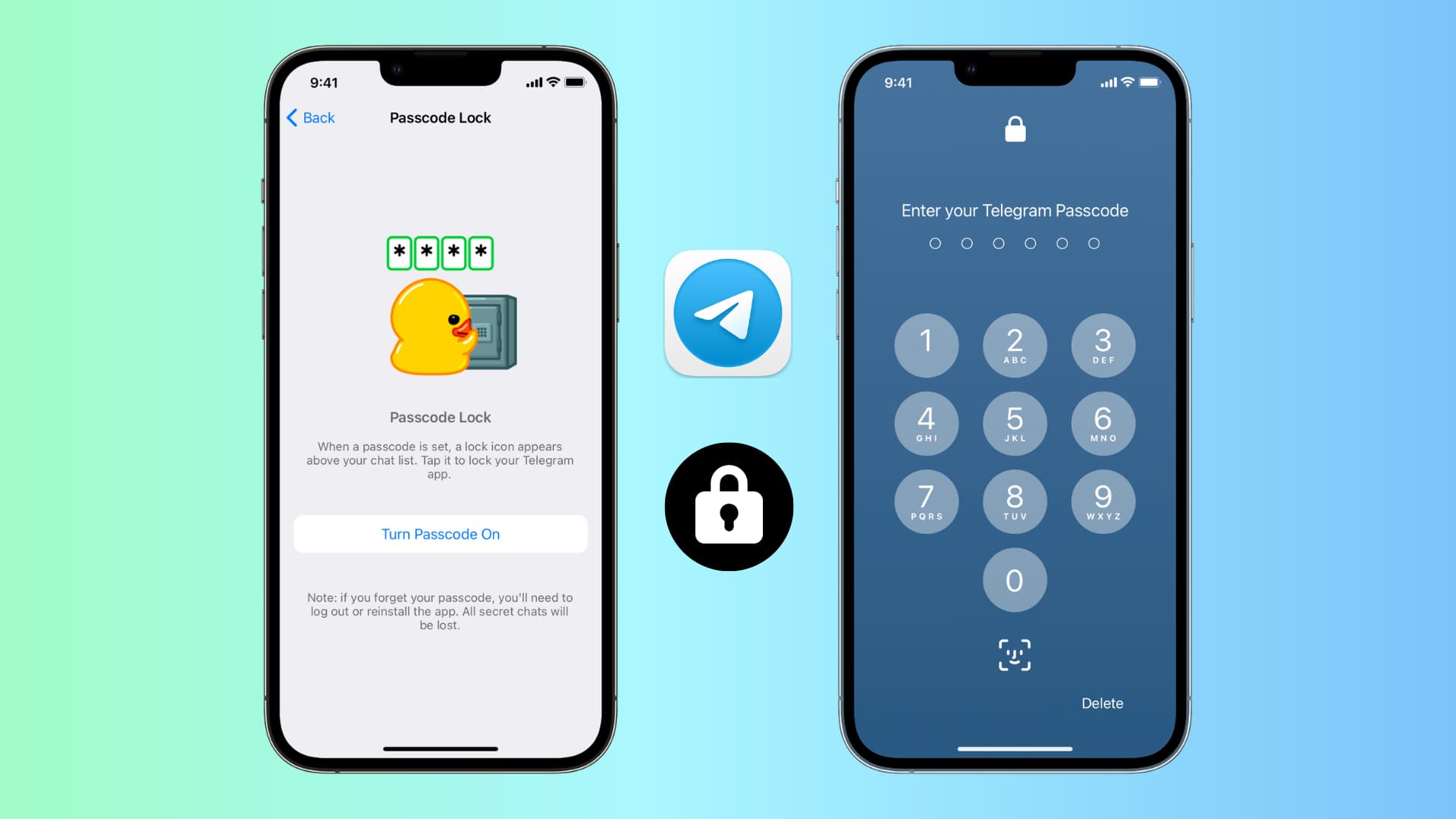
- ລະຫັດການເຂົ້າເຖິງທ້ອງຖິ່ນ (Passcode/Passkey): ມັນເປັນ PIN ຫຼືລະຫັດຜ່ານທີ່ລັອກ app ໃນທ້ອງຖິ່ນໃນໂທລະສັບມືຖື, ແທັບເລັດຫຼືຄອມພິວເຕີຂອງທ່ານ. ຖ້າໃຜຜູ້ຫນຶ່ງເອົາອຸປະກອນຂອງທ່ານແລະຕ້ອງການເປີດ Telegram, ພວກເຂົາຈະຕ້ອງໃສ່ລະຫັດນັ້ນເພື່ອເບິ່ງການສົນທະນາຂອງທ່ານ.
- ລະຫັດຜ່ານການຢືນຢັນສອງຂັ້ນຕອນ: ນີ້ແມ່ນລະຫັດຜ່ານເພີ່ມເຕີມນອກຈາກ SMS ທີ່ທ່ານຕ້ອງໃສ່ໃນເວລາທີ່ທ່ານເຂົ້າສູ່ລະບົບໃນອຸປະກອນໃຫມ່. ເພີ່ມການປົກປ້ອງພິເສດຈາກການລັກ SIM ຫຼືການໂຈມຕີ phishing.
ກວດເບິ່ງລະຫັດຜ່ານສອງຄັ້ງປົກປ້ອງການເຂົ້າສູ່ລະບົບ ໃນຂະນະທີ່ລະຫັດທ້ອງຖິ່ນປົກປ້ອງການເຂົ້າເຖິງແອັບຯທີ່ເປີດຕົວແລ້ວ. ທັງສອງແມ່ນໃຫ້ສົມບູນແລະແນະນໍາໃຫ້ສູງ.
ວິທີການເປີດໃຊ້ລະຫັດການເຂົ້າເຖິງໃນ Telegram?
ການເປີດໃຊ້ລະຫັດຜ່ານໃນ Telegram ແມ່ນງ່າຍຫຼາຍແລະທ່ານສາມາດເຮັດໄດ້ໃນ Android, iPhone, ແລະ desktop. ຂະບວນການແມ່ນ intuitive, ແຕ່ພວກເຮົາຈະລາຍລະອຽດມັນສໍາລັບແຕ່ລະແພລະຕະຟອມ:
- ໃນ Android: ເປີດ Telegram, ໄປ "ການຕັ້ງຄ່າ," ໄປ "ຄວາມເປັນສ່ວນຕົວແລະຄວາມປອດໄພ," ແລະແຕະ "ລະຫັດຜ່ານ." ເປີດໃຊ້ມັນ ແລະເລືອກລະຫັດ 4 ຕົວເລກ ຫຼືລະຫັດຜ່ານທີ່ເປັນຕົວເລກ. ນອກນັ້ນທ່ານຍັງສາມາດກໍາຫນົດຄ່າລາຍນິ້ວມືໄດ້ຖ້າຫາກວ່າໂທລະສັບມືຖືຂອງທ່ານອະນຸຍາດໃຫ້ມັນ.
- ໃນ iPhone: ໄປທີ່ “ການຕັ້ງຄ່າ,” ຈາກນັ້ນ “ຄວາມເປັນສ່ວນຕົວ ແລະ ຄວາມປອດໄພ,” ແລະເລືອກ “Passcode & Face ID.” ສ້າງລະຫັດ PIN ຂອງທ່ານແລະຕັດສິນໃຈວ່າທ່ານຕ້ອງການປົດລັອກດ້ວຍ Face ID ຫຼື Touch ID.
- ໃນ Telegram Desktop/PC: ຄລິກສາມແຖວຢູ່ມຸມຂວາເທິງ, ເລືອກ “ການຕັ້ງຄ່າ,” ຈາກນັ້ນ “ຄວາມເປັນສ່ວນຕົວ ແລະ ຄວາມປອດໄພ” ແລະຊອກຫາ “ລະຫັດທ້ອງຖິ່ນ” ຫຼື “ລັອກດ້ວຍລະຫັດ” ທາງເລືອກ. ຕັ້ງລະຫັດຜ່ານຂອງທ່ານ, ເຊິ່ງສາມາດຍາວກວ່າແລະສັບສົນຫຼາຍຖ້າທ່ານຕ້ອງການ.
ລະຫັດທ້ອງຖິ່ນແມ່ນເຫມາະສົມຖ້າຫາກວ່າທ່ານແບ່ງປັນອຸປະກອນຂອງທ່ານກັບຄົນອື່ນ, ເຊັ່ນ: ຄອບຄົວຫຼືເພື່ອນຮ່ວມງານ, ແລະບໍ່ຕ້ອງການໃຫ້ເຂົາເຈົ້າເຫັນການສົນທະນາສ່ວນຕົວຂອງທ່ານໃນເວລາທີ່ທ່ານບໍ່ໄດ້ຊອກຫາ.

ທາງເລືອກການປົດລັອກອັດຕະໂນມັດ ແລະ biometric
La mayoría de los usuarios prefieren ບໍ່ຕ້ອງໃສ່ລະຫັດ PIN ທຸກໆຄັ້ງທີ່ພວກເຂົາເປີດ Telegram, ດັ່ງນັ້ນ app ອະນຸຍາດໃຫ້ທ່ານສາມາດຕັ້ງຄ່າການລັອກອັດຕະໂນມັດຫຼັງຈາກໄລຍະເວລາທີ່ບໍ່ມີການເຄື່ອນໄຫວ. ສໍາລັບຕົວຢ່າງ, ທ່ານສາມາດເລືອກທີ່ຈະລັອກ app ໄດ້:
- Después de 1 minuto
- A los 5 minutos
- Tras 1 hora
- ເຖິງແມ່ນວ່າຢູ່ທີ່ 5 ຊົ່ວໂມງ, ຖ້າທ່ານຕ້ອງການ
ການປົດລັອກສາມາດອັດຕະໂນມັດດ້ວຍລາຍນິ້ວມື ຫຼື ໃບໜ້າ ໃນອຸປະກອນມືຖືທີ່ຮອງຮັບມັນ, ເຮັດໃຫ້ມັນສະດວກກວ່າໃນການປົກປ້ອງ ແລະເຂົ້າເຖິງການສົນທະນາຂອງທ່ານ.
ຈະເຮັດແນວໃດຖ້າທ່ານລືມລະຫັດການເຂົ້າເຖິງຂອງທ່ານ?
ການລືມລະຫັດ Telegram ຂອງທ່ານແມ່ນເປັນເລື່ອງປົກກະຕິຫຼາຍກວ່າທີ່ເຈົ້າຄິດ. ຖ້າສິ່ງນີ້ເກີດຂຶ້ນກັບເຈົ້າ, ການປະຕິບັດທີ່ເປັນໄປໄດ້ແມ່ນ:
- ໃນ Android/iPhone: ທ່ານຈໍາເປັນຕ້ອງຖອນການຕິດຕັ້ງ app ໄດ້, ຕິດຕັ້ງມັນໃຫມ່, ແລະເຂົ້າສູ່ລະບົບອີກເທື່ອຫນຶ່ງຈາກຕົ້ນ. ສິ່ງສໍາຄັນ: ທ່ານຈະສູນເສຍທັງຫມົດຂອງທ່ານ ການສົນທະນາລັບ (ຄົນທໍາມະດາຖືກຮັກສາໄວ້, ເພາະວ່າພວກມັນຢູ່ໃນເມຄ).
- En escritorio: ພຽງແຕ່ອອກຈາກລະບົບແລະເຂົ້າສູ່ລະບົບກັບຄືນໄປບ່ອນດ້ວຍເບີແລະລະຫັດ SMS ຂອງທ່ານ.
ຄຳແນະນຳທີ່ເປັນປະໂຫຍດ: ຂຽນລະຫັດຂອງທ່ານໃນ a ຕົວຈັດການລະຫັດຜ່ານ ຫຼືຢູ່ໃນສະຖານທີ່ທີ່ປອດໄພ, ໂດຍສະເພາະຖ້າທ່ານໃຊ້ການສົນທະນາລັບທີ່ມີເນື້ອຫາທີ່ສໍາຄັນ.
ການກວດສອບສອງຂັ້ນຕອນເຮັດວຽກແນວໃດໃນ Telegram?
ນອກເຫນືອຈາກລະຫັດທ້ອງຖິ່ນ, Telegram ສະເຫນີ ການກວດສອບສອງຂັ້ນຕອນຫຼືສອງຂັ້ນຕອນ ເພື່ອປົກປ້ອງການເຂົ້າສູ່ລະບົບຂອງທ່ານ. ມັນປະກອບດ້ວຍການສ້າງ una contraseña adicional ທີ່ແອັບຯຈະຖາມທ່ານເມື່ອທ່ານພະຍາຍາມເຂົ້າສູ່ລະບົບໃນອຸປະກອນໃຫມ່, ເພື່ອປ້ອງກັນບໍ່ໃຫ້ບາງຄົນ, ເຖິງແມ່ນວ່າພວກເຂົາມີ SIM ຫຼືໂທລະສັບຂອງທ່ານ, ການເຂົ້າເຖິງບັນຊີຂອງທ່ານໂດຍບໍ່ມີການອະນຸຍາດຈາກທ່ານ.
El proceso a seguir es el siguiente:
- ເປີດ Telegram ແລະໄປທີ່ "ການຕັ້ງຄ່າ."
- ເລືອກ "ຄວາມເປັນສ່ວນຕົວ ແລະ ຄວາມປອດໄພ".
- ໃຫ້ຄລິກໃສ່ "ການກວດສອບສອງຂັ້ນຕອນ."
- ສ້າງລະຫັດຜ່ານສ່ວນຕົວຂອງທ່ານ.
- ທ່ານສາມາດເພີ່ມຄໍາແນະນໍາຫຼືອີເມລ໌ກູ້ຂໍ້ມູນໄດ້.
ສຳຄັນຫຼາຍ: ຖ້າທ່ານລືມລະຫັດຜ່ານນີ້ ແລະອີເມລ໌ກູ້ຂໍ້ມູນຂອງທ່ານ, ທ່ານອາດຈະສູນເສຍການເຂົ້າເຖິງບັນຊີຂອງທ່ານຕະຫຼອດໄປ. Telegram ບໍ່ສາມາດກູ້ລະຫັດຜ່ານການພິສູດຢືນຢັນສອງປັດໃຈໄດ້ໂດຍບໍ່ມີການເພີ່ມທີ່ຢູ່ອີເມວ.
ຈະເກີດຫຍັງຂຶ້ນກັບ passkeys ແລະ WebAuthn ໃນ Telegram mini-apps ແລະ bots?
ລະບົບນິເວດຂອງ ແອັບ mini ແລະ bots ໃນ Telegram ກໍາລັງເຕີບໂຕຫຼາຍ, ແລະນັກພັດທະນາບາງຄົນກໍາລັງຊອກຫາການເຊື່ອມໂຍງ ການກວດສອບຄວາມຖືກຕ້ອງໂດຍໃຊ້ລະຫັດຜ່ານ ຫຼື WebAuthn (ກະແຈ FIDO2, ຊີວະມິຕິ) ໃນຄໍາຮ້ອງສະຫມັກຂະຫນາດນ້ອຍພາຍໃນ Telegram ຕົວຂອງມັນເອງ. ຢ່າງໃດກໍຕາມ, ມີຂໍ້ຈໍາກັດທີ່ສໍາຄັນຈໍານວນຫນຶ່ງຢູ່ທີ່ນີ້:
- ຕົວທ່ອງເວັບພາຍໃນຂອງ Telegram ຂັດຂວາງ APIs ບາງຢ່າງ ທີ່ຈໍາເປັນສໍາລັບ passkeys, ເຊັ່ນ WebAuthn ແລະ WebSocket.
- ເພື່ອໃຊ້ passkeys ຫຼືເຂົ້າສູ່ລະບົບ FIDO2, ທ່ານຈໍາເປັນຕ້ອງເປີດການເຊື່ອມຕໍ່ພາຍນອກໃນຕົວທ່ອງເວັບຂອງທ່ານ. (Chrome, Safari, ແລະອື່ນໆ). ພາຍໃນ Telegram, ປະຈຸບັນບໍ່ສາມາດເຮັດສໍາເລັດຂະບວນການລົງທະບຽນຫຼືເຂົ້າສູ່ລະບົບຢ່າງເຕັມທີ່ໂດຍໃຊ້ passkeys.
- ນັກພັດທະນາໃຊ້ tricks ເຊັ່ນເຄື່ອງແມ່ຂ່າຍກາງ ເຊິ່ງຈັດການການສື່ສານລະຫວ່າງ miniapp, Passkey wallet ແລະຜູ້ໃຊ້, ແລະພຽງແຕ່ສົ່ງຜົນໄດ້ຮັບຫຼັງຈາກເຊັນຊື່ຫຼືການກວດສອບໃນຕົວທ່ອງເວັບພາຍນອກ.
ສະນັ້ນ ໃນປັດຈຸບັນ, passkeys ບໍ່ໄດ້ຮັບການສະຫນັບສະຫນູນພື້ນເມືອງໃນ Telegram ສໍາລັບການເຂົ້າສູ່ລະບົບ app ຫຼື bots / miniapps ໂດຍກົງຈາກຕົວທ່ອງເວັບພາຍໃນ.. ຖ້າທ່ານເປັນນັກພັດທະນາແລະຕ້ອງການປະສົມປະສານການເຂົ້າເຖິງເຫຼົ່ານີ້, ທ່ານຈະຕ້ອງໃຊ້ APIs ພາຍນອກແລະເຄື່ອງແມ່ຂ່າຍຂອງຂົວ.
ວິທີການເພີ່ມປະສິດທິພາບການປົກປ້ອງບັນຊີ Telegram ຂອງທ່ານ: ຄໍາແນະນໍາທີ່ສໍາຄັນ
ຫຼັງຈາກການທົບທວນຄືນທາງເລືອກຄວາມປອດໄພທັງຫມົດ, ມັນເປັນມູນຄ່າທີ່ຈະຈື່ຈໍາຄໍາແນະນໍາທີ່ດີທີ່ສຸດສໍາລັບການປົກປ້ອງບັນຊີແລະເອກະສານສ່ວນຕົວຂອງທ່ານ:
- ເປີດໃຊ້ລະຫັດການເຂົ້າເຖິງທ້ອງຖິ່ນທຸກຄັ້ງ, ໂດຍສະເພາະຖ້າທ່ານແບ່ງປັນອຸປະກອນຫຼືມີຄວາມກັງວົນກ່ຽວກັບຄວາມເປັນສ່ວນຕົວ.
- ຢ່າລືມລະຫັດຜ່ານການຢືນຢັນສອງເທົ່າຂອງທ່ານ. ແລະເພີ່ມອີເມວກູ້ຂໍ້ມູນທີ່ອັບເດດໃໝ່ສະເໝີ.
- ຢ່າແບ່ງປັນລະຫັດ ຫຼືລະຫັດຜ່ານຂອງທ່ານກັບໃຜ.. ຖ້າເຈົ້າໄດ້ຮັບຂໍ້ຄວາມທີ່ໜ້າສົງໄສ, ໃຫ້ສົງໄສ ແລະ ກວດສອບແຫຼ່ງທີ່ມາຂອງເຂົາເຈົ້າສະເໝີ.
- ກວດສອບອຸປະກອນທີ່ເຊື່ອມຕໍ່ຂອງທ່ານເປັນໄລຍະ. ຈາກຕົວເລືອກ "ເຊດຊັນທີ່ເຄື່ອນໄຫວ" ເພື່ອປິດເຊດຊັນທີ່ໜ້າສົງໄສ.
- ອັບເດດແອັບ Telegram ເປັນປະຈຳ ເພື່ອເພີດເພີນກັບການປັບປຸງຄວາມປອດໄພຫຼ້າສຸດ ແລະຄຸນສົມບັດໃໝ່ສະເໝີ.
ຈົ່ງຈື່ໄວ້ວ່າ Telegram ບໍ່ເຄີຍຖາມຫາລະຫັດຂອງເຈົ້າຜ່ານທາງ WhatsApp, SMS, ຫຼືອີເມວນອກແອັບ.: ຈົ່ງລະວັງຕໍ່ການຮ້ອງຂໍທີ່ໜ້າສົງໄສ.
ຄວາມສໍາຄັນຂອງຄວາມເປັນສ່ວນຕົວແລະຄວາມປອດໄພໃນການສົ່ງຂໍ້ຄວາມທັນທີ
Telegram ໂດດເດັ່ນສໍາລັບການປະສົມປະສານຂອງຄວາມເປັນສ່ວນຕົວ, ຄວາມຍືດຫຍຸ່ນ, ແລະທາງເລືອກຄວາມປອດໄພທີ່ສາມາດປັບແຕ່ງໄດ້.. ທ່ານສາມາດເລືອກລະດັບການປົກປ້ອງທີ່ເຫມາະສົມທີ່ສຸດກັບຄວາມຕ້ອງການຂອງທ່ານ. ຜູ້ໃຊ້ຂັ້ນສູງສາມາດເພີດເພີນກັບ Telegram Passport ແລະການເຂົ້າລະຫັດຂໍ້ມູນ, ໃນຂະນະທີ່ຜູ້ທີ່ພຽງແຕ່ຊອກຫາຄວາມເປັນສ່ວນຕົວໃນການສົນທະນາຂອງພວກເຂົາສາມາດອີງໃສ່ລະຫັດທ້ອງຖິ່ນແລະການກວດສອບສອງປັດໃຈ.
ຈື່ໄວ້ ຢ່າໃຊ້ລະຫັດຜ່ານດຽວກັນໃນ Telegram ຄືກັບການບໍລິການອື່ນໆ., ຫຼີກເວັ້ນການລະຫັດຜ່ານທີ່ຈະແຈ້ງ, ແລະປ່ຽນລະຫັດຜ່ານຂອງທ່ານຖ້າຫາກວ່າທ່ານໄດ້ແບ່ງປັນມັນຫຼືສົງໃສວ່າຜູ້ໃດຜູ້ຫນຶ່ງຮູ້ຈັກມັນ. ຖ້າບັນຊີຂອງທ່ານເປັນສິ່ງຈໍາເປັນຕໍ່ການເຮັດວຽກຫຼືກິດຈະກໍາຂອງທ່ານ, ເປີດໃຊ້ມາດຕະການຄວາມປອດໄພທັງຫມົດແລະກວດເບິ່ງອຸປະກອນທີ່ເຊື່ອມຕໍ່ເປັນປະຈໍາ.
ຂໍ້ສະເໜີຂອງ Telegram ທາງເລືອກທີ່ທັນສະໄໝເພື່ອລັອກ ແລະປົກປ້ອງບັນຊີຂອງທ່ານ ຕໍ່ກັບການເຂົ້າເຖິງທີ່ບໍ່ໄດ້ຮັບອະນຸຍາດທັງໃນມືຖື ແລະ desktop. ເຖິງແມ່ນວ່າໃນປັດຈຸບັນມັນບໍ່ໄດ້ສະເຫນີລະຫັດຜ່ານປະເພດ WebAuthn ທົ່ວໄປສໍາລັບການເຂົ້າສູ່ລະບົບ, ລະຫັດຜ່ານ, ລະຫັດ, ແລະລະບົບການເຂົ້າລະຫັດຂອງມັນແມ່ນຢູ່ໃນອຸດສາຫະກໍາທີ່ກ້າວຫນ້າທີ່ສຸດ.
ການຄວບຄຸມທາງເລືອກເຫຼົ່ານີ້ບໍ່ພຽງແຕ່ຊ່ວຍໃຫ້ທ່ານປົກປ້ອງຂໍ້ມູນຂອງທ່ານ, ແຕ່ຍັງຈະເຮັດໃຫ້ປະສົບການການສົ່ງຂໍ້ຄວາມຂອງທ່ານປອດໄພແລະສະຫງົບຫຼາຍໃນຫນຶ່ງໃນການບໍລິການທີ່ນິຍົມທີ່ສຸດໃນໂລກ.

ບັນນາທິການຊ່ຽວຊານໃນບັນຫາເຕັກໂນໂລຢີແລະອິນເຕີເນັດທີ່ມີປະສົບການຫຼາຍກວ່າສິບປີໃນສື່ດິຈິຕອນທີ່ແຕກຕ່າງກັນ. ຂ້າພະເຈົ້າໄດ້ເຮັດວຽກເປັນບັນນາທິການແລະຜູ້ສ້າງເນື້ອຫາສໍາລັບ e-commerce, ການສື່ສານ, ການຕະຫຼາດອອນໄລນ໌ແລະບໍລິສັດໂຄສະນາ. ຂ້າພະເຈົ້າຍັງໄດ້ຂຽນກ່ຽວກັບເສດຖະກິດ, ການເງິນແລະເວັບໄຊທ໌ຂອງຂະແຫນງການອື່ນໆ. ການເຮັດວຽກຂອງຂ້ອຍຍັງເປັນ passion ຂອງຂ້ອຍ. ໃນປັດຈຸບັນ, ໂດຍຜ່ານບົດຄວາມຂອງຂ້າພະເຈົ້າໃນ Tecnobits, ຂ້າພະເຈົ້າພະຍາຍາມຄົ້ນຫາຂ່າວທັງຫມົດແລະໂອກາດໃຫມ່ທີ່ໂລກຂອງເຕັກໂນໂລຢີສະເຫນີໃຫ້ພວກເຮົາທຸກໆມື້ເພື່ອປັບປຸງຊີວິດຂອງພວກເຮົາ.