- ເຄື່ອງຄິດເລກ Windows ສະເໜີຮູບແບບຂັ້ນສູງ ແລະຟັງຊັນທີ່ເຊື່ອງໄວ້ທີ່ໄປໄກກວ່າການດຳເນີນການຂັ້ນພື້ນຖານ.
- ລວມມີການປ່ຽນຫົວໜ່ວຍ, ການຄຳນວນວັນທີ, ແລະຕົວເລືອກກາຟສຳລັບວຽກສະເພາະ.
- ການນໍາໃຊ້ທາງລັດແປ້ນພິມແລະການປັບແຕ່ງປ່ອງຢ້ຽມປັບປຸງຄວາມວ່ອງໄວແລະປະສົບການຂອງຜູ້ໃຊ້.
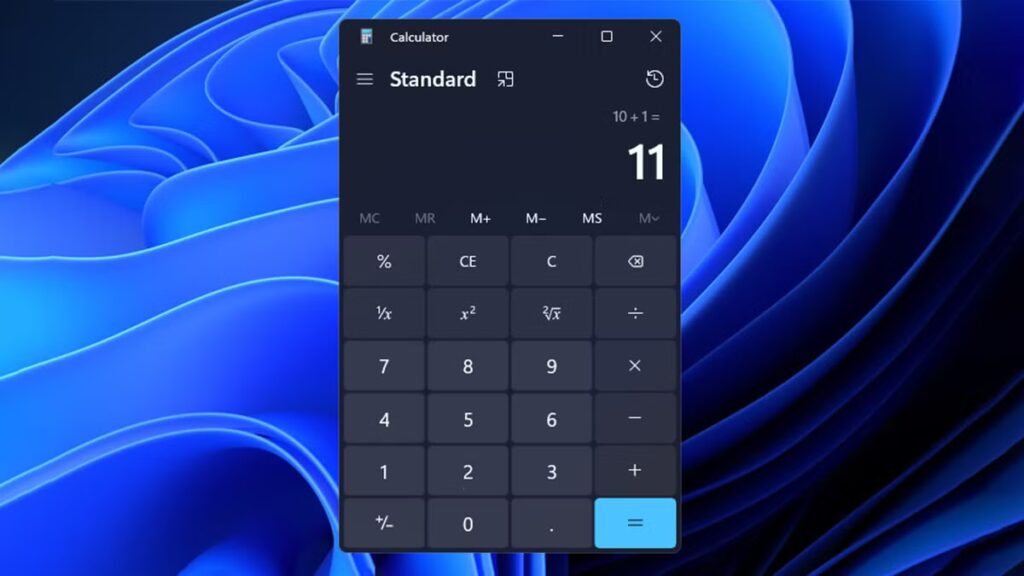
La ເຄື່ອງຄິດເລກ Windows ມັນໄດ້ພັດທະນາຢ່າງຫຼວງຫຼາຍນັບຕັ້ງແຕ່ການເລີ່ມຕົ້ນຂອງມັນແລະໃນມື້ນີ້ແມ່ນຫນຶ່ງໃນເຄື່ອງມືພື້ນຖານຂອງຄອມພິວເຕີຂອງພວກເຮົາ. ເຖິງແມ່ນວ່າຫຼາຍໆຄົນຍັງສືບຕໍ່ເຊື່ອມໂຍງມັນກັບການດໍາເນີນງານພື້ນຖານເຊັ່ນການເພີ່ມ, ລົບ, ການຄູນຫຼືການແບ່ງ, ຄວາມເປັນຈິງແລ້ວແມ່ນວ່າມີຫຼາຍ. Tricks ເຄື່ອງຄິດເລກ Windows ຕົກເປັນມູນຄ່າຮູ້.
ມີຫຼາຍລັກສະນະ, ໂຫມດເຊື່ອງໄວ້, ແລະ tricks ປະຕິບັດທີ່ສະເຫນີໂດຍເຄື່ອງຄິດເລກ Windows ວ່າມັນເປັນເລື່ອງແປກທີ່ວ່າຄໍາຮ້ອງສະຫມັກທີ່ເບິ່ງຄືວ່າງ່າຍດາຍດັ່ງກ່າວສາມາດມີອໍານາດແລະຫລາກຫລາຍໄດ້. ເຄື່ອງຄິດເລກທີ່ຖ່ອມຕົວນີ້ແມ່ນຫຼາຍກ່ວາມັນເບິ່ງຄືວ່າ. ພວກເຮົາຂໍເຊີນທ່ານສືບຕໍ່ອ່ານເພື່ອຊອກຮູ້:
ຄໍາຮ້ອງສະຫມັກທີ່ປັບປຸງໃຫມ່ແລະນັບມື້ນັບສົມບູນ
ໂດຍສະເພາະແມ່ນໃນສະບັບໃຫມ່ຂອງ Windows 10 ແລະ Windows 11, ການທໍາງານຂອງເຄື່ອງຄິດເລກ ໄດ້ມີການປ່ຽນແປງທີ່ສໍາຄັນໃນການອອກແບບແລະການເຮັດວຽກ. ໃນຂະນະທີ່ອິນເຕີເຟດໃຫມ່ບໍ່ໄດ້ຊັກຊວນທຸກຄົນໃນຮຸ່ນທໍາອິດ, ມັນໄດ້ຮັບສິດທິທີ່ຈະໄດ້ຮັບການພິຈາລະນາເປັນຫນຶ່ງໃນອຸປະກອນພື້ນເມືອງທີ່ດີທີ່ສຸດຂອງລະບົບປະຕິບັດການ.
ພັດທະນາໃນຮູບແບບ UWP (Universal Windows Platform), ເຄື່ອງຄິດເລກ ມັນມາທາງສ່ວນຫນ້າຂອງການຕິດຕັ້ງເຖິງແມ່ນວ່າໃນເວລາທີ່ພວກເຮົາດໍາເນີນການຕິດຕັ້ງທີ່ສະອາດຂອງ Windows. ເກືອບບໍ່ມີພື້ນທີ່ຫວ່າງແລະການບໍລິໂພກຊັບພະຍາກອນຫນ້ອຍ, ມັນສະຫນອງການໂຕ້ຕອບ intuitive ແລະຄຸ້ນເຄີຍສໍາລັບຜູ້ທີ່ຄຸ້ນເຄີຍກັບເຄື່ອງຄິດເລກທາງດ້ານຮ່າງກາຍແບບດັ້ງເດີມ, ແຕ່ມີພະລັງງານເພີ່ມເຕີມຂອງການເຮັດວຽກກັບຫນູ, keyboard, ຫຼືແມ້ກະທັ້ງອຸປະກອນ touchscreen.
ສໍາລັບຈໍານວນຫຼາຍ, ມັນຍັງຄົງເປັນພຽງແຕ່ໂຄງການສໍາລັບການຄິດໄລ່ເລກຄະນິດສາດທີ່ງ່າຍດາຍ, ແຕ່ Microsoft ໄດ້ເພີ່ມໃນໄລຍະປີທີ່ຜ່ານມາ ຫນ້າທີ່ກ້າວຫນ້າທາງດ້ານ ແລະຮູບແບບທີ່ກວມເອົາຄວາມຕ້ອງການຂອງນັກຮຽນແລະຜູ້ຊ່ຽວຊານໃນດ້ານເຕັກນິກ, ວິທະຍາສາດ, ຫຼື IT, ນອກເຫນືອຈາກເປັນປະໂຫຍດຫຼາຍສໍາລັບວຽກງານປະຈໍາວັນ.

ການໂຕ້ຕອບຜູ້ເປັນມິດແລະຮູບແບບທີ່ສໍາຄັນ
ການໂຕ້ຕອບຕົ້ນຕໍຂອງ Windows Calculator ມັນໂດດເດັ່ນສໍາລັບຄວາມງ່າຍດາຍແລະຄວາມຊັດເຈນຂອງມັນ. ຢູ່ເທິງສຸດ, ທ່ານຈະພົບເຫັນຫນ້າຈໍທີ່ຕົວເລກແລະຜົນໄດ້ຮັບຖືກສະແດງ, ໃນຂະນະທີ່ຂ້າງລຸ່ມນີ້ທ່ານຈະເຫັນປຸ່ມກົດຕົວເລກແລະປຸ່ມປະຕິບັດການພື້ນຖານ.
ແຕ່ສິ່ງທີ່ດີທີ່ສຸດມາເມື່ອພວກເຮົາສຳຫຼວດຮູບແບບການໃຊ້ງານທີ່ແຕກຕ່າງກັນ. ຫນຶ່ງໃນ tricks ທີ່ດີທີ່ສຸດຂອງການຄິດໄລ່ Windows ແມ່ນຫນຶ່ງທີ່ອະນຸຍາດໃຫ້ທ່ານເພື່ອສະຫຼັບລະຫວ່າງ ຮູບແບບຕ່າງໆ ຂຶ້ນກັບສິ່ງທີ່ພວກເຮົາຕ້ອງການໃນເວລາໃດກໍ່ຕາມ:
- Estándar: ສໍາລັບການຄິດໄລ່ພື້ນຖານ.
- ວິທະຍາສາດ: ຟັງຊັນທາງຄະນິດສາດຂັ້ນສູງ, Trigonometry ແລະ ເລກກຳລັງ.
- ນັກຂຽນໂປແກຼມ: ປະຕິບັດການເປັນເລກຖານສອງ, ເລກແປດ, ທົດສະນິຍົມ ແລະເລກຖານສິບຫົກ.
- Grfica: ວາງແຜນສົມຜົນ ແລະວິເຄາະກຣາຟ (ໃນເວີຊັ່ນຫຼັງຈາກ Windows 19546 build 10).
- ການຄິດໄລ່ວັນທີ: ຄິດໄລ່ຄວາມແຕກຕ່າງຂອງມື້ລະຫວ່າງສອງວັນທີ ຫຼືເພີ່ມ/ລົບມື້ໄປຫາວັນທີສະເພາະ.
- ຕົວແປງຫນ່ວຍ: ແປງສະກຸນເງິນ, ຄວາມຍາວ, ພະລັງງານ, ປະລິມານ ແລະຫຼາຍຫົວໜ່ວຍອື່ນໆ.
ການປ່ຽນຮູບແບບການ, ພຽງແຕ່ຄລິກໃສ່ສາມເສັ້ນອອກຕາມລວງນອນຢູ່ດ້ານຊ້າຍເທິງຂອງເຄື່ອງຄິດເລກແລະເລືອກເອົາທາງເລືອກທີ່ຕ້ອງການ.
ທາງລັດແປ້ນພິມສໍາລັບ Windows Calculator
ເຄັດລັບການຄິດໄລ່ Windows ເພີ່ມເຕີມ: ຖ້າຫາກວ່າທ່ານເປັນຫນຶ່ງໃນຜູ້ທີ່ຕ້ອງການທີ່ຈະເຮັດວຽກຢ່າງວ່ອງໄວແລະໂດຍບໍ່ມີການປ່ອຍໄປຈາກແປ້ນພິມ, ນີ້ແມ່ນຫນຶ່ງໃນທີ່ດີທີ່ສຸດ tricks Windows Calculator: ການນໍາໃຊ້ ທາງລັດເພື່ອນຳທາງລະຫວ່າງໂໝດ ແລະ ປະຕິບັດໜ້າທີ່ ໂດຍບໍ່ມີການຍົກນິ້ວມືຂອງທ່ານອອກຈາກກະແຈ. ການປະສົມປະສານເຫຼົ່ານີ້ປະຫຍັດເວລາແລະປັບປຸງຂະບວນການ, ໂດຍສະເພາະໃນເວລາທີ່ເຮັດວຽກກັບການດໍາເນີນງານລະບົບຕ່ອງໂສ້:
- Alt + 1: ໂໝດມາດຕະຖານ
- Alt + 2: ຮູບແບບວິທະຍາສາດ
- Alt + 3: ໂໝດກຣາບຟິກ
- Alt + 4: ໂໝດໂປຣແກຣມເມີ
- Ctrl + H: ການເຂົ້າເຖິງປະຫວັດສາດ
- Alt + 5: ການຄິດໄລ່ວັນທີ
- Ctrl + M/P/Q/R/L: ການທໍາງານຂອງຫນ່ວຍຄວາມຈໍາ (ເກັບ, ເພີ່ມ, ລົບ, ດຶງຂໍ້ມູນ, ຄວາມຈໍາທີ່ຈະແຈ້ງ)
- F9: ປ່ຽນເຄື່ອງໝາຍ +/-
- Ctrl + G, S, T, O, U, I, J, Y ແລະຕົວແປທີ່ມີຕົວພິມໃຫຍ່: ຫນ້າທີ່ວິທະຍາສາດ (sine, cosine, tangent, ແລະອື່ນໆ)
- Ctrl++/– (ປຸ່ມກົດຕົວເລກ): ຊູມເຂົ້າ ຫຼືອອກໃນໂໝດກຣາບຟິກ
ປັບແຕ່ງປ່ອງຢ້ຽມ ແລະຕົວເລືອກການເບິ່ງເຫັນ
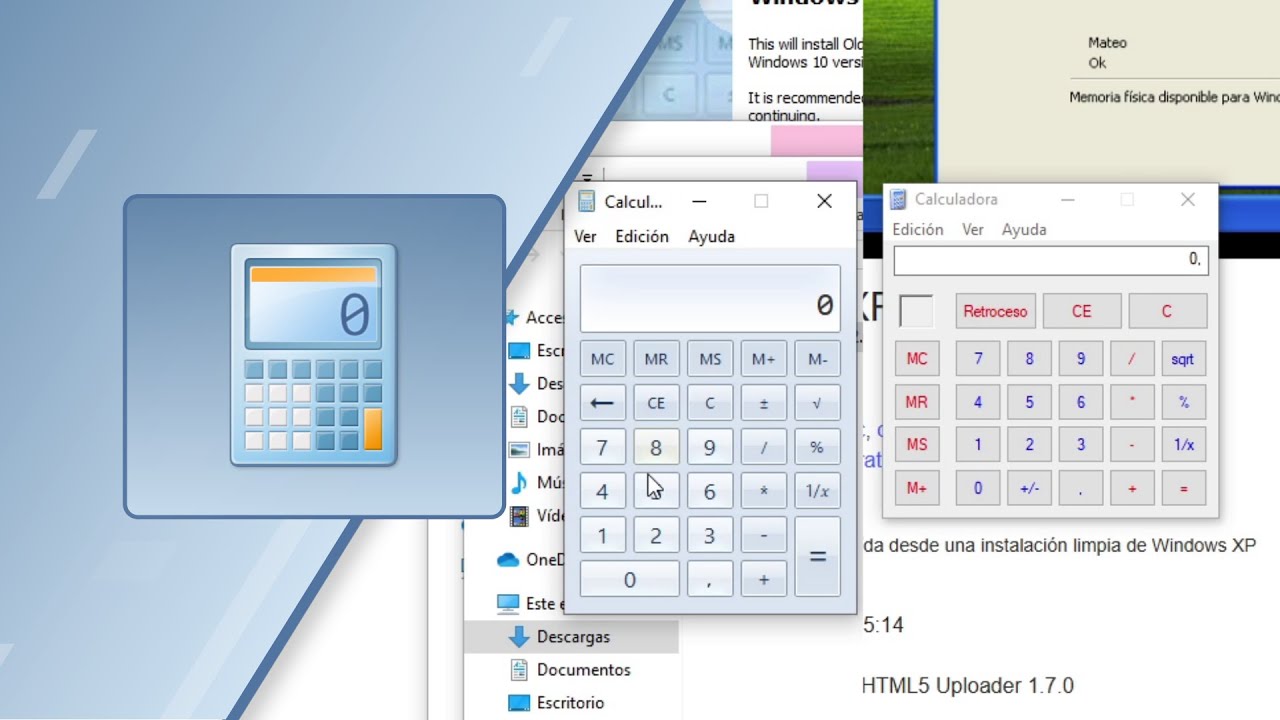
ເມື່ອທ່ານເປີດ Windows Calculator ທ່ານຈະສັງເກດເຫັນວ່າ ຂະຫນາດປ່ອງຢ້ຽມແມ່ນຂ້ອນຂ້າງຫນາແຫນ້ນ. ຢ່າງໃດກໍຕາມ, ທ່ານສາມາດປັບແຕ່ງມັນໄດ້ຢ່າງງ່າຍດາຍເພື່ອໃຫ້ເຫມາະສົມກັບຄວາມຕ້ອງການຫຼືຄວາມຕ້ອງການເຮັດວຽກຂອງທ່ານ. ພຽງແຕ່ລາກຂອບຂອງປ່ອງຢ້ຽມເພື່ອປັບຂະຫນາດມັນ; ປຸ່ມຕ່າງໆ ແລະສ່ວນຕິດຕໍ່ຜູ້ໃຊ້ຈະປ່ຽນຕຳແໜ່ງຕົນເອງໂດຍອັດຕະໂນມັດເພື່ອຮັກສາປະສົບການໃຫ້ລຽບງ່າຍ.
ຄຸນນະສົມບັດນີ້ແມ່ນເປັນປະໂຫຍດໂດຍສະເພາະໃນຫນ້າຈໍສໍາພັດ, ເປັນ ການຂະຫຍາຍປ່ອງຢ້ຽມເພີ່ມຊ່ອງຫວ່າງລະຫວ່າງປຸ່ມ, ເຮັດໃຫ້ມັນງ່າຍຕໍ່ການໃຊ້ດ້ວຍນິ້ວມືຂອງທ່ານ.
ຖ້າທ່ານເຮັດວຽກກັບຫຼາຍຄໍາຮ້ອງສະຫມັກໃນເວລາດຽວກັນ, ທ່ານສາມາດໃຊ້ປະໂຫຍດຈາກ "ສະເຫມີໄປ» ເພື່ອຮັກສາເຄື່ອງຄິດເລກໃສ່ເທິງໜ້າຕ່າງອື່ນ, ປ້ອງກັນບໍ່ໃຫ້ມັນຖືກເຊື່ອງໄວ້ ແລະຮັບປະກັນວ່າມັນຈະເຫັນໄດ້ສະເໝີໃນຂະນະທີ່ທ່ານກຳລັງເຮັດວຽກກັບສະເປຣດຊີດ, ບຣາວເຊີ, ຫຼືໂປຣແກຣມອື່ນໆ.
ການຄິດໄລ່ວັນທີແລະການແປງຫນ່ວຍ: ເຄື່ອງມືທີ່ເຊື່ອງໄວ້ທີ່ເປັນປະໂຫຍດຫຼາຍ
ອີກປະການຫນຶ່ງທີ່ຮູ້ຈັກຫນ້ອຍ, ແຕ່ເປັນປະໂຫຍດຢ່າງຫຼວງຫຼາຍ, ຄຸນນະສົມບັດແມ່ນ ການຄິດໄລ່ຄວາມແຕກຕ່າງລະຫວ່າງວັນທີຫຼືການປັບຕົວຂອງມື້ໃນວັນທີສະເພາະ. ພຽງແຕ່ເລືອກຮູບແບບ "ການຄິດໄລ່ວັນທີ", ໃສ່ສອງວັນທີທີ່ແຕກຕ່າງກັນ, ແລະເຄື່ອງຄິດເລກຈະບອກທ່ານຢ່າງແນ່ນອນວ່າມີຈໍານວນມື້, ອາທິດ, ແລະເດືອນລະຫວ່າງພວກມັນ. ປະຕິບັດໄດ້ຫຼາຍສໍາລັບວຽກງານບໍລິຫານ, ການວາງແຜນໂຄງການ, ຫຼືພຽງແຕ່ຮູ້ວ່າວັນທີທີ່ສໍາຄັນນັ້ນຈະມາເຖິງ.
ຕາມເສັ້ນດຽວກັນ, ຫນ້າທີ່ຂອງ ຕົວແປງຫນ່ວຍ ມັນເປັນແກ້ວປະເສີດສໍາລັບຜູ້ທີ່ເຮັດວຽກກັບລະບົບການວັດແທກທີ່ແຕກຕ່າງກັນຫຼືຕ້ອງການປ່ຽນຂໍ້ມູນຢ່າງໄວວາ. ນີ້ແມ່ນ ໜຶ່ງ ໃນເຄັດລັບທີ່ຢາກຮູ້ຢາກເຫັນທີ່ສຸດຂອງເຄື່ອງຄິດເລກ Windows: ມັນບໍ່ອະນຸຍາດໃຫ້ທ່ານປ່ຽນສະກຸນເງິນ (ແມ້ແຕ່ສະແດງອັດຕາແລກປ່ຽນທີ່ປັບປຸງແລະວັນທີຂອງການປັບປຸງຫຼ້າສຸດ), ປະລິມານ, ຄວາມຍາວ, ເວລາ, ຄວາມໄວ, ພະລັງງານ, ແລະປະເພດອື່ນໆຈໍານວນຫຼາຍ. ຂະບວນການແມ່ນງ່າຍດາຍຄືກັບການພິມມູນຄ່າ, ການເລືອກຫົວຫນ່ວຍແຫຼ່ງແລະປາຍທາງ, ແລະເຄື່ອງຄິດເລກເຮັດສ່ວນທີ່ເຫຼືອ.
ປະເພດສິ່ງອໍານວຍຄວາມສະດວກເຫຼົ່ານີ້, ເຊິ່ງປົກກະຕິຕ້ອງການຊອບແວເພີ່ມເຕີມຫຼືການໄປຢ້ຽມຢາມເວັບໄຊທ໌ພາຍນອກ, ພວກມັນຖືກລວມເຂົ້າກັບເຄື່ອງຄິດເລກຂອງ Windows, ເຊິ່ງເລັ່ງການເຮັດວຽກຢ່າງຫຼວງຫຼາຍແລະປ້ອງກັນການກະຈາຍຂອງເຄື່ອງມື.
ດັ່ງທີ່ທ່ານສາມາດເຫັນໄດ້, ເຄື່ອງຄິດເລກ Windows ແມ່ນ ຫຼາຍກ່ວາອຸປະກອນເສີມພື້ນຖານສໍາລັບການເພີ່ມຫຼືລົບຕົວເລກ: ມັນເປັນເຄື່ອງມື multifunctional ທີ່ມີປະສິດທິພາບ ທີ່ປັບຕົວເຂົ້າກັບເກືອບທຸກວຽກປະຈຳວັນ, ເປັນມືອາຊີບ ຫຼືທາງວິຊາການ. ຖ້າທ່ານຮູ້ວິທີການໃຊ້ປະໂຍດຈາກທຸກ tricks ຂອງເຄື່ອງຄິດເລກ Windows, ທ່ານຈະມີພັນທະມິດທີ່ຫຼາກຫຼາຍ, ຊັດເຈນ, ແລະສາມາດປັບແຕ່ງໄດ້ໃນຄອມພິວເຕີຂອງທ່ານ.

ບັນນາທິການຊ່ຽວຊານໃນບັນຫາເຕັກໂນໂລຢີແລະອິນເຕີເນັດທີ່ມີປະສົບການຫຼາຍກວ່າສິບປີໃນສື່ດິຈິຕອນທີ່ແຕກຕ່າງກັນ. ຂ້າພະເຈົ້າໄດ້ເຮັດວຽກເປັນບັນນາທິການແລະຜູ້ສ້າງເນື້ອຫາສໍາລັບ e-commerce, ການສື່ສານ, ການຕະຫຼາດອອນໄລນ໌ແລະບໍລິສັດໂຄສະນາ. ຂ້າພະເຈົ້າຍັງໄດ້ຂຽນກ່ຽວກັບເສດຖະກິດ, ການເງິນແລະເວັບໄຊທ໌ຂອງຂະແຫນງການອື່ນໆ. ການເຮັດວຽກຂອງຂ້ອຍຍັງເປັນ passion ຂອງຂ້ອຍ. ໃນປັດຈຸບັນ, ໂດຍຜ່ານບົດຄວາມຂອງຂ້າພະເຈົ້າໃນ Tecnobits, ຂ້າພະເຈົ້າພະຍາຍາມຄົ້ນຫາຂ່າວທັງຫມົດແລະໂອກາດໃຫມ່ທີ່ໂລກຂອງເຕັກໂນໂລຢີສະເຫນີໃຫ້ພວກເຮົາທຸກໆມື້ເພື່ອປັບປຸງຊີວິດຂອງພວກເຮົາ.