- ກ່ອນອື່ນໝົດ, ໃຫ້ກວດສອບພື້ນຖານຄື: ສະພາບຂອງສາຍໄຟ, ພອດ, ຕົວເຊື່ອມຕໍ່, ແລະ ທົດສອບຫູຟັງໃນອຸປະກອນອື່ນໆເພື່ອກວດສອບຄວາມລົ້ມເຫຼວທາງກາຍະພາບ.
- ໃຫ້ແນ່ໃຈວ່າ Windows ກວດພົບ ແລະ ໃຊ້ຫູຟັງຂອງທ່ານເປັນອຸປະກອນສົ່ງອອກເລີ່ມຕົ້ນ, ປັບພອດ, ລະດັບສຽງ ແລະ ການປັບປຸງສຽງ.
- ອັບເດດ, ຕິດຕັ້ງຄືນໃໝ່ ຫຼື ປ່ຽນໄດຣເວີສຽງ (ລວມທັງໄດຣເວີທີ່ຢູ່ໃນເມນບອດ) ແລະ ໃຊ້ຕົວແກ້ໄຂບັນຫາສຽງ ແລະ Bluetooth.
- ຖ້າບັນຫາຍັງຄົງຢູ່ຫຼັງຈາກການທົດສອບທັງໝົດແລ້ວ, ມັນອາດຈະເປັນບັນຫາຮາດແວ ແລະ ທ່ານຈະຕ້ອງປ່ຽນຫູຟັງ, ພອດ ຫຼື ອະແດບເຕີ.
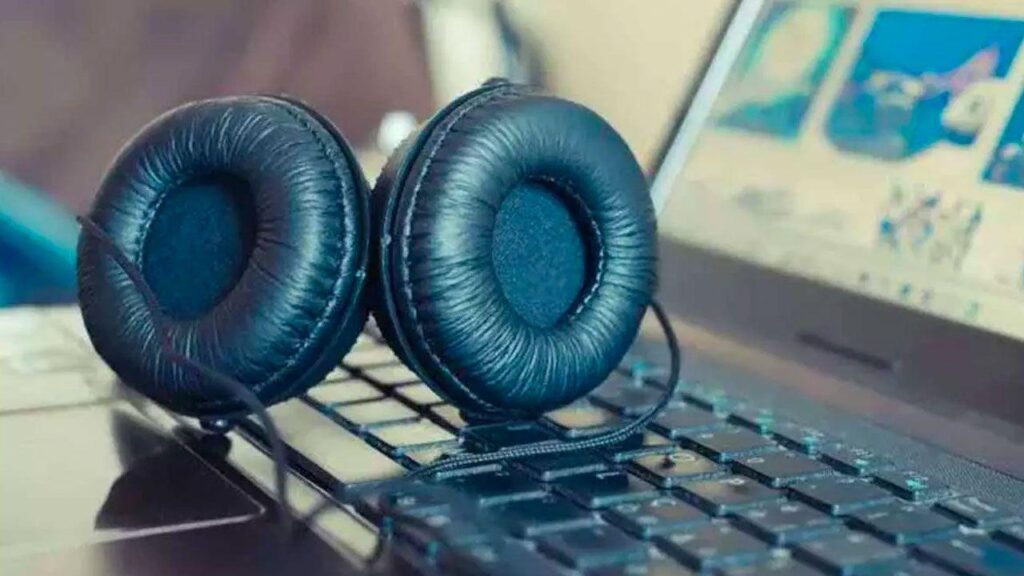
ນີ້ແມ່ນໜຶ່ງໃນຄວາມຜິດພາດເຫຼົ່ານັ້ນທີ່ເຮັດໃຫ້ທຸກຄົນເປັນບ້າ: Windows ກວດພົບຫູຟັງແຕ່ບໍ່ມີສຽງທ່ານສາມາດເຫັນຫູຟັງຢູ່ໃນຖາດສຽງ; ແຖບສີຂຽວຍັງເຄື່ອນຍ້າຍຄືກັບວ່າມີສຽງ, ແຕ່ທ່ານບໍ່ໄດ້ຍິນສຽງຄລິກເລີຍ. ບາງຄັ້ງສຽງອອກມາທາງພອດ HDMI, ບາງຄັ້ງຜ່ານລຳໂພງ Bluetooth, ແລະຫູຟັງກໍ່ຢູ່ທີ່ນັ້ນເພື່ອສະແດງເທົ່ານັ້ນ.
ຂ່າວດີແມ່ນວ່າ, ໃນກໍລະນີຫຼາຍທີ່ສຸດ, ບັນຫາສາມາດແກ້ໄຂໄດ້ຢູ່ເຮືອນດ້ວຍຄວາມອົດທົນໜ້ອຍໜຶ່ງ.ໃນທີ່ນີ້ທ່ານຈະພົບເຫັນຄູ່ມືທີ່ຄົບຖ້ວນພ້ອມດ້ວຍຂັ້ນຕອນການແກ້ໄຂບັນຫາຮາດແວ ແລະ ຊອບແວທີ່ເປັນໄປໄດ້ທັງໝົດສຳລັບ Windows 10 ແລະ Windows 11, ລວມທັງຫູຟັງແບບມີສາຍ, USB, ແລະ Bluetooth. ແນວຄວາມຄິດແມ່ນເພື່ອຊ່ວຍປະຢັດທ່ານຈາກການໂດດຈາກບົດແນະນຳໜຶ່ງໄປຫາອີກບົດແນະນຳໜຶ່ງ: ທຸກຢ່າງຢູ່ໃນບ່ອນດຽວ, ອະທິບາຍເປັນພາສາສະເປນ (ສະເປນ) ແລະ ໃນພາສາທີ່ຊັດເຈນທີ່ສຸດເທົ່າທີ່ເປັນໄປໄດ້.
ການກວດສອບຮາດແວພື້ນຖານ: ສິ່ງທຳອິດທີ່ທ່ານຄວນພິຈາລະນາ
ກ່ອນທີ່ຈະສັບສົນກັບໄດຣເວີ, ບໍລິການ Windows ແລະການຕັ້ງຄ່າຂັ້ນສູງ, ມັນຄຸ້ມຄ່າທີ່ຈະກວດສອບສິ່ງທີ່ງ່າຍດາຍທີ່ສຸດ: ວ່າຫູຟັງ, ສາຍໄຟ, ແລະພອດຕ່າງໆແມ່ນດີແທ້ໆມັນເບິ່ງຄືວ່າຈະແຈ້ງ, ແຕ່ຫຼາຍໆກໍລະນີໄດ້ຮັບການແກ້ໄຂຢູ່ທີ່ນີ້.
ເລີ່ມຕົ້ນດ້ວຍສາຍໄຟເອງ. ກວດສອບເສັ້ນທາງທັງໝົດຢ່າງລະມັດລະວັງ: ຊອກຫາ ບາດແຜ, ຮອຍພັບຜິດປົກກະຕິ, ບໍລິເວນທີ່ແປ ຫຼື ລອກອອກຖ້າສາຍໄຟຖືກຂາຕັ່ງ, ລິ້ນຊັກ ຫຼື ຂອບໂຕະຕິດ, ມັນມັກຈະເສຍຫາຍພາຍໃນເຖິງແມ່ນວ່າມັນຈະເບິ່ງສົມບູນແບບຈາກດ້ານນອກກໍຕາມ.
ໃຫ້ເອົາໃຈໃສ່ເປັນພິເສດຕໍ່ປາຍ, ທັງດ້ານຂອງຕົວເຊື່ອມຕໍ່ ແລະ ດ້ານທີ່ເຂົ້າໄປໃນຫູຟັງ. ນັ້ນແມ່ນບ່ອນທີ່ເກີດການສວມໃສ່ ແລະ ການຈີກຂາດຫຼາຍທີ່ສຸດ. ສາຍໄຟມີອາການສັ່ນ ແລະ ມີການຈັບຫຍາບ.ຖ້າທ່ານຕ້ອງຊອກຫາ "ຕຳແໜ່ງທີ່ແນ່ນອນ" ຂອງສາຍໄຟເພື່ອໃຫ້ມີສຽງເມື່ອທ່ານຍ້າຍມັນ, ນັ້ນແມ່ນສັນຍານທີ່ບໍ່ດີ: ມັນຢູ່ໃນຂາສຸດທ້າຍຂອງມັນ ແລະສິ່ງທີ່ສົມເຫດສົມຜົນທີ່ສຸດທີ່ຄວນເຮັດຄືການຄິດກ່ຽວກັບການປ່ຽນຫູຟັງ ຫຼື ສາຍໄຟ, ຖ້າມັນສາມາດຖອດອອກໄດ້.
ສຳລັບປລັກສຽບ 3,5 ມມ, ໃຫ້ກວດສອບຕົວເຊື່ອມຕໍ່ເອງ: ວ່າມັນບໍ່ມີ ສະໜິມ, ຝຸ່ນ ຫຼື ຂີ້ເທົ່າບາງຄັ້ງພຽງແຕ່ເປົ່າມັນໜ້ອຍໜຶ່ງ ຫຼື ທຳຄວາມສະອາດມັນຢ່າງລະມັດລະວັງ (ໂດຍບໍ່ມີນໍ້າຢາຮຸນແຮງ) ກໍພຽງພໍທີ່ຈະຟື້ນຟູການສຳຜັດທີ່ດີໄດ້.
ລອງທົດສອບແບບຄລາສສິກເບິ່ງ: ເຊື່ອມຕໍ່ຫູຟັງກັບອຸປະກອນອື່ນ (ໂທລະສັບມືຖື, ແທັບເລັດ, ຄອມພິວເຕີເຄື່ອງອື່ນ, ໂທລະພາບ, ແລະອື່ນໆ). ຖ້າພວກມັນມີສຽງດີຢູ່ທີ່ນັ້ນ, ບັນຫາແມ່ນຢູ່ກັບຄອມພິວເຕີຂອງທ່ານ.ຖ້າພວກມັນບໍ່ເຮັດວຽກຢູ່ບ່ອນໃດເລີຍ, ຫູຟັງອາດຈະເສຍຫາຍ ແລະ ທ່ານຈະຕ້ອງດຳເນີນການຮຽກຮ້ອງການຮັບປະກັນ ຫຼື ປ່ຽນໃໝ່.

ກວດສອບຄືນວ່າທ່ານໄດ້ເຊື່ອມຕໍ່ພວກມັນຢູ່ໃສ ແລະ ດ້ວຍວິທີໃດ.
ໃນຄອມພິວເຕີຕັ້ງໂຕະ, ມັນງ່າຍຫຼາຍທີ່ຈະເລືອກພອດທີ່ບໍ່ຖືກຕ້ອງ ຫຼື ໃຊ້ພອດທີ່ເສຍຫາຍ. ເສົາອາກາດສ່ວນໃຫຍ່ມີ ມິນິແຈັກດ້ານໜ້າ ແລະ ດ້ານຫຼັງແລະໃນຫຼາຍໆກໍລະນີ, ສາຍໄຟພາຍໃນທີ່ຕໍ່ຈາກເມນບອດໄປຫາແຜງດ້ານໜ້າແມ່ນເຊື່ອມຕໍ່ບໍ່ຖືກຕ້ອງ ຫຼື ແຕກຫັກ.
ຖ້າຫູຟັງຂອງທ່ານເປັນແບບອະນາລັອກ (ແຈັກ 3,5 ມມ), ໃຫ້ແນ່ໃຈວ່າທ່ານໄດ້ສຽບມັນເຂົ້າກັບ ພອດທີ່ຖືກຕ້ອງ: ພອດສີຂຽວແມ່ນສຳລັບຫູຟັງ/ລຳໂພງ ແລະອັນສີບົວແມ່ນສຳລັບໄມໂຄຣໂຟນ. ການເຊື່ອມຕໍ່ພວກມັນເຂົ້າກັບອັນສີບົວແມ່ນຄວາມຜິດພາດທົ່ວໄປທີ່ເຮັດໃຫ້ Windows "ເຫັນບາງສິ່ງບາງຢ່າງ" ແຕ່ເຈົ້າບໍ່ໄດ້ຍິນຫຍັງເລີຍ.
ຊຸດຫູຟັງຫຼາຍລຸ້ນມາພ້ອມກັບສາຍ Y (ຕົວແຍກ) ເພື່ອແຍກສຽງ ແລະ ໄມໂຄຣໂຟນເມື່ອໃຊ້ແຈັກ 4 ຂົ້ວດຽວ (ສະເຕີຣີໂອ + ໄມໂຄຣໂຟນ) ໃສ່ຊຸດຫູຟັງ. ອະແດບເຕີນີ້ອາດຈະເຮັດວຽກຜິດພາດໄດ້ເຊັ່ນກັນ. ຖ້າທ່ານສົງໃສ, ລອງໃຊ້ຫູຟັງໂດຍບໍ່ຕ້ອງໃຊ້ຕົວແຍກ ຫຼື ໃຊ້ອະແດບເຕີອື່ນ ເພື່ອກວດສອບວ່າບັນຫານັ້ນເກີດມາຈາກບ່ອນນັ້ນ.
ຖ້າຄອມພິວເຕີຂອງທ່ານມີກາດສຽງສະເພາະ (PCIe) ນອກເໜືອໄປຈາກກາດສຽງທີ່ລວມຢູ່ໃນເມນບອດ, ທ່ານຕ້ອງເຊື່ອມຕໍ່ຫູຟັງເຂົ້າກັບ ບັດສຽງທີ່ຖືກຕ້ອງການເຊື່ອມຕໍ່ພວກມັນເຂົ້າກັບແຜງດ້ານຫຼັງຂອງເມນບອດໃນຂະນະທີ່ໃຊ້ບັດສຽງທີ່ອຸທິດຕົນສາມາດເຮັດໃຫ້ Windows ໃຊ້ອຸປະກອນສຽງທີ່ແຕກຕ່າງຈາກອຸປະກອນທີ່ທ່ານໄດ້ເຊື່ອມຕໍ່ທາງຮ່າງກາຍ.
ຈຸດສຳຄັນອີກອັນໜຶ່ງ: ໃຫ້ທົດສອບໃນຫຼາຍໆພອດສະເໝີ (ພອດ USB ດ້ານໜ້າ, ດ້ານຫຼັງ, ພອດ USB ອື່ນໆ). ສິ່ງນີ້ຊ່ວຍໃຫ້ທ່ານກວດພົບບັນຫາໄດ້. ພອດທີ່ເສຍຫາຍ ຫຼື ເຊື່ອມຕໍ່ບໍ່ດີຖ້າມັນບໍ່ເຮັດວຽກຢູ່ໃນແຈັກດ້ານໜ້າ ແຕ່ມັນເຮັດວຽກຢູ່ໃນດ້ານຫຼັງ, ບັນຫາອາດຈະຢູ່ທີ່ສາຍໄຟຂອງແຜງດ້ານໜ້າ ແລະ ບໍ່ແມ່ນຢູ່ໃນ Windows.
ກວດສອບວ່າ Windows ກວດພົບຫູຟັງໄດ້ຢ່າງຖືກຕ້ອງ.
ເມື່ອທ່ານໄດ້ກວດສອບບັນຫາສາຍໄຟ ຫຼື ພອດທີ່ເຫັນໄດ້ຊັດເຈນແລ້ວ, ມັນເຖິງເວລາແລ້ວທີ່ຈະກວດສອບສິ່ງທີ່ Windows ເຫັນ. ມັນເປັນສິ່ງສຳຄັນທີ່ຈະຮັບປະກັນວ່າລະບົບໄດ້ຖືກຕັ້ງຄ່າຢ່າງຖືກຕ້ອງ. ມັນຮັບຮູ້ອຸປະກອນແລະເຮັດໃຫ້ມັນເປີດໃຊ້ງານໄດ້..
ໃນ Windows 10 ແລະ Windows 11, ໃຫ້ຄລິກຂວາໃສ່ໄອຄອນລຳໂພງທີ່ຢູ່ຂ້າງໂມງ ແລະ ເລືອກ "ເປີດການຕັ້ງຄ່າສຽງ"ໃນພາກ "ຜົນຜະລິດ" ທ່ານຈະເຫັນອຸປະກອນໃດທີ່ຖືກເລືອກເປັນຜົນຜະລິດສຽງໃນປະຈຸບັນ.
ຖ້າຫູຟັງຂອງເຈົ້າເປັນ USB, ພວກມັນຄວນຈະປາກົດຕາມຊື່ (ຍີ່ຫໍ້/ຮຸ່ນ). ຖ້າພວກມັນເປັນແບບອະນາລັອກ, ໂດຍປົກກະຕິແລ້ວເຈົ້າຈະປາກົດບາງສິ່ງບາງຢ່າງເຊັ່ນ: "ລຳໂພງ" ຫຼື "ຫູຟັງ" ຕາມດ້ວຍຊື່ຂອງຊິບສຽງ (ຕົວຢ່າງເຊັ່ນ Realtek). ຖ້າບໍ່ມີຫຍັງກ່ຽວຂ້ອງປາກົດຂຶ້ນ ຫຼື ທ່ານເຫັນພຽງແຕ່ "HDMI" ຫຼື ອຸປະກອນແປກໆ, ພວກມັນອາດຈະບໍ່ໄດ້ເຊື່ອມຕໍ່ຢ່າງຖືກຕ້ອງ ຫຼື ໄດຣເວີສຽງເຮັດວຽກຜິດປົກກະຕິ.
ໃນໜ້າຕ່າງດຽວກັນນັ້ນ, ທ່ານສາມາດໄປທີ່ "ແຜງຄວບຄຸມສຽງ" ຫຼື "ຕົວເລືອກສຽງເພີ່ມເຕີມ" (ຂຶ້ນກັບເວີຊັນ Windows ຂອງທ່ານ). ໜ້າຕ່າງອຸປະກອນຫຼິ້ນແບບຄລາສສິກຈະເປີດຂຶ້ນ, ບ່ອນທີ່ທ່ານຈະເຫັນລາຍຊື່ອຸປະກອນສົ່ງອອກທັງໝົດ.
• ຊອກຫາຫູຟັງຂອງທ່ານ (ຫຼືພອດທີ່ພວກມັນເຊື່ອມຕໍ່ຢູ່).
• ເລືອກພວກມັນ ແລະ ກົດປຸ່ມ "ຕັ້ງເປັນຄ່າເລີ່ມຕົ້ນ".
• ກົດ "ທົດສອບ" ເພື່ອເບິ່ງວ່າທ່ານສາມາດໄດ້ຍິນສຽງທົດສອບຜ່ານຫູຟັງໄດ້ຫຼືບໍ່.
ຖ້າອຸປະກອນຖືກປິດໃຊ້ງານ, ມັນຈະປາກົດເປັນສີເທົາ. ຄລິກຂວາໃສ່ມັນແລະເລືອກ "ເປີດໃຊ້ງານ"ຖ້າມັນບໍ່ປາກົດຢູ່ໃນລາຍຊື່ເລີຍ, ບັນຫາເກືອບແນ່ນອນວ່າແມ່ນການເຊື່ອມຕໍ່ທາງກາຍະພາບ ຫຼື ບັນຫາຂອງໄດຣເວີ.

ການປັບລະດັບສຽງ, ການປິດສຽງ ແລະ ການຄວບຄຸມທາງກາຍະພາບ
ມັນຟັງຄືວ່າໂງ່, ແຕ່ຫຼາຍຄົນກໍ່ເປັນບ້າເພາະວ່າ ລະດັບສຽງແມ່ນຢູ່ໃນລະດັບຕໍ່າສຸດ ຫຼື ງຽບ. ບ່ອນໃດບ່ອນໜຶ່ງ. ແລະມັນບໍ່ແມ່ນສິ່ງທີ່ຈະແຈ້ງສະເໝີໄປ.
ກ່ອນອື່ນໝົດ, ໃຫ້ກວດສອບ ລະດັບສຽງທົ່ວໄປຂອງ Windows ຄລິກທີ່ໄອຄອນລຳໂພງໃນແຖບໜ້າວຽກ. ຍົກຕົວເລື່ອນຂຶ້ນໃນລະດັບປານກາງ-ສູງ ແລະ ໃຫ້ແນ່ໃຈວ່າໄອຄອນບໍ່ໄດ້ຖືກປິດສຽງ. ຈາກນັ້ນໄປທີ່ ການຕັ້ງຄ່າ > ລະບົບ > ສຽງ ແລະ ກວດສອບລະດັບສຽງຂອງອຸປະກອນສຽງອອກເຊັ່ນກັນ.
ຫູຟັງບາງອັນມີຂອງຕົວເອງ ປຸ່ມຄວບຄຸມລະດັບສຽງ ຫຼື ລໍ້ໃນສາຍ ຫຼື ຫູຟັງຖ້າປຸ່ມປັບສຽງນັ້ນຢູ່ໃນລະດັບຕໍ່າສຸດ, ບໍ່ວ່າທ່ານຈະເພີ່ມສຽງເທົ່າໃດໃນ Windows, ທ່ານຈະບໍ່ໄດ້ຍິນຫຍັງເລີຍ. ໝຸນຕົວຄວບຄຸມລະດັບສຽງຂອງຫູຟັງໄປປະມານ 70% ແລະປັບສ່ວນທີ່ເຫຼືອຈາກການຕັ້ງຄ່າລະບົບຂອງທ່ານ.
ຖ້າທ່ານສົງໃສວ່າໂໝດງຽບຕິດຢູ່ໃນ Windows, ທ່ານສາມາດປິດມັນໄດ້ໂດຍກົງກວ່າ: ໄປທີ່ ການຕັ້ງຄ່າ > ລະບົບ > ສຽງ > ຕົວເລືອກສຽງເພີ່ມເຕີມ. ຄລິກຂວາໃສ່ອຸປະກອນຂອງທ່ານ, ແລະຈາກນັ້ນໄປທີ່ "ຄຸນສົມບັດ"ໄປທີ່ແຖບ "ລະດັບ" ແລະກວດສອບວ່າລຳໂພງບໍ່ມີໄອຄອນປິດສຽງ. ຖ້າມັນມີ, ໃຫ້ແຕະໄອຄອນເພື່ອເປີດສຽງ ແລະແຕະຕົກລົງ.
ເມື່ອບັນຫາພື້ນຖານເຊັ່ນນີ້ເປັນບັນຫາ, ມັນໃຊ້ເວລາພຽງແຕ່ສອງສາມວິນາທີເທົ່ານັ້ນ ສຽງກັບມາຄືກັບວ່າດ້ວຍເວດມົນນັ້ນແມ່ນເຫດຜົນທີ່ວ່າມັນຄຸ້ມຄ່າທີ່ຈະກວດສອບມັນກ່ອນທີ່ຈະກ້າວໄປສູ່ວິທີແກ້ໄຂທີ່ສັບສົນກວ່າ.
ເລືອກສັນຍານສຽງອອກທີ່ຖືກຕ້ອງ (HDMI, Bluetooth, USB…)
Windows ສາມາດເຊື່ອມຕໍ່ອຸປະກອນສຽງຫຼາຍອັນພ້ອມໆກັນໄດ້ຄື: ບັດກຣາບຟິກຜ່ານ HDMI, ເວັບແຄມທີ່ມີໄມໂຄຣໂຟນ ແລະ ລຳໂພງ, ລຳໂພງ Bluetooth, ບັດສຽງ USB... ແລະ ສ່ວນຫຼາຍແມ່ນຕົວລະບົບເອງ. ມັນຈະເລືອກອັນທີ່ບໍ່ແມ່ນອັນທີ່ທ່ານຕ້ອງການໂດຍອັດຕະໂນມັດ..
ມັນເປັນເລື່ອງທຳມະດາຫຼາຍທີ່ທຸກຢ່າງຈະເຮັດວຽກຜ່ານ HDMI (ຕົວຢ່າງ, ໄປຫາຈໍພາບ ຫຼື ໂທລະພາບ), ສຳລັບລຳໂພງ Bluetooth ທີ່ຈະໃຫ້ສຽງທີ່ສົມບູນແບບ, ແລະ ສຳລັບຫູຟັງທີ່ຈະງຽບພຽງແຕ່ຍ້ອນວ່າ ພວກມັນບໍ່ໄດ້ຖືກໝາຍວ່າເປັນອຸປະກອນເລີ່ມຕົ້ນ.
ເພື່ອກວດສອບ, ໃຫ້ຄລິກທີ່ໄອຄອນສຽງໃນແຖບໜ້າວຽກ. ໃນ Windows 10, ທ່ານສາມາດເປີດເມນູຈາກບ່ອນນັ້ນ ແລະ ເລືອກອຸປະກອນສົ່ງອອກຂອງທ່ານ. ໃນ Windows 11, ຫຼັງຈາກຄລິກທີ່ໄອຄອນລະດັບສຽງ, ທ່ານຈະເຫັນໄອຄອນ "ສົ່ງອອກສຽງ" ຂະໜາດນ້ອຍອີກອັນໜຶ່ງ: ຄລິກມັນ ແລະ ເລືອກຫູຟັງຂອງທ່ານຈາກລາຍການ.
ຖ້າທ່ານມີອຸປະກອນເຊື່ອມຕໍ່ທີ່ທ່ານບໍ່ໄດ້ໃຊ້ (ເວັບແຄມທີ່ມີສຽງ, ຕົວຄວບຄຸມທີ່ມີຊ່ອງສຽບຫູຟັງ, ລຳໂພງ USB, ແລະອື່ນໆ), ລອງໃຊ້ ຕັດການເຊື່ອມຕໍ່ພວກມັນຊົ່ວຄາວບາງອັນຖືກຕັ້ງເປັນຄ່າເລີ່ມຕົ້ນໂດຍບໍ່ມີການເຕືອນ ແລະ ບໍ່ແຈ້ງໃຫ້ທ່ານຊາບເມື່ອພວກມັນຕັດການເຊື່ອມຕໍ່, ເຊິ່ງຂ້ອນຂ້າງສັບສົນ.
ສຸດທ້າຍ, ກັບໄປທີ່ໜ້າຕ່າງ "ຈັດການອຸປະກອນສຽງ" ໃນການຕັ້ງຄ່າ > ສຽງ. ຢູ່ທີ່ນັ້ນທ່ານສາມາດປິດການໃຊ້ງານຜົນຜະລິດທີ່ທ່ານບໍ່ໄດ້ໃຊ້ ແລະ ກວດສອບດ້ວຍປຸ່ມ "ທົດສອບ" ວ່າ ຜົນຜະລິດທີ່ໃຊ້ງານແມ່ນຕົວຈິງແລ້ວຂອງຫູຟັງຂອງທ່ານ..

ອັບເດດ, ຕິດຕັ້ງຄືນໃໝ່ ຫຼື ປ່ຽນໄດຣເວີສຽງ
ຖ້າທຸກຢ່າງເບິ່ງຄືວ່າໄດ້ເຊື່ອມຕໍ່ ແລະ ຕັ້ງຄ່າຢ່າງຖືກຕ້ອງແລ້ວ ແຕ່ Windows ຍັງມີພຶດຕິກຳແປກໆ, ບັນຫາສ່ວນຫຼາຍອາດຈະມາຈາກ ໄດຣເວີສຽງພວກມັນລ້າສະໄໝ, ເສຍຫາຍ, ຫຼື ບໍ່ເໝາະສົມ.
ເພື່ອຈັດການພວກມັນ, ໃຫ້ເປີດ ຕົວຈັດການອຸປະກອນພິມ "device manager" ໃນກ່ອງຄົ້ນຫາໃນແຖບໜ້າວຽກ ແລະ ກົດ Enter. ຂະຫຍາຍພາກສ່ວນ "Sound, video and game controllers" ຫຼື "Audio inputs and outputs".
ຊອກຫາບັດສຽງຂອງທ່ານ ຫຼື ຫູຟັງຂອງທ່ານ (ຖ້າມັນເປັນ USB) ແລະຄລິກຂວາໃສ່ອຸປະກອນ. ຈາກບ່ອນນີ້ທ່ານສາມາດ:
• ເລືອກ "ອັບເດດໄດຣເວີ" ແລະ ໃຫ້ Windows ຄົ້ນຫາຊອບແວໄດຣເວີທີ່ອັບເດດແລ້ວໂດຍອັດຕະໂນມັດ.
• ຖ້າທ່ານບໍ່ສາມາດຊອກຫາຫຍັງໄດ້, ໃຫ້ໄປທີ່ເວັບໄຊທ໌ຂອງຜູ້ຜະລິດ (ຂອງເມນບອດ, ບັດສຽງ, ຫຼືຫູຟັງ) ແລະດາວໂຫຼດລຸ້ນລ່າສຸດທີ່ມີຢູ່ຈາກບ່ອນນັ້ນ.
ຖ້າທ່ານສົງໃສວ່າໄດຣເວີເສຍຫາຍ, ທ່ານຍັງສາມາດຖອນການຕິດຕັ້ງມັນໄດ້: ຄລິກຂວາໃສ່ອຸປະກອນ, ເລືອກ "ຖອນການຕິດຕັ້ງອຸປະກອນ" ແລະ ໝາຍຕິກໃສ່ກ່ອງ "ລຶບຊອບແວໄດຣເວີສຳລັບອຸປະກອນນີ້" ຖ້າມັນປາກົດຂຶ້ນ. ຈາກນັ້ນ, ຣີສະຕາດຄອມພິວເຕີຂອງທ່ານ; Windows ຈະພະຍາຍາມຕິດຕັ້ງໄດຣເວີທີ່ໃຊ້ງານໄດ້ໂດຍອັດຕະໂນມັດ.
ອີກທາງເລືອກໜຶ່ງທີ່ເປັນປະໂຫຍດແມ່ນການບັງຄັບໃຫ້ໃຊ້ ໄດຣເວີສຽງ Windows ທົ່ວໄປກັບໄປທີ່ "ອັບເດດໄດຣເວີ," ເລືອກ "ຊອກຫາໄດຣເວີໃນຄອມພິວເຕີຂອງຂ້ອຍ" > "ໃຫ້ຂ້ອຍເລືອກຈາກລາຍຊື່ໄດຣເວີທີ່ມີຢູ່," ແລະເລືອກໄດຣເວີທົ່ວໄປອັນໜຶ່ງທີ່ມັນແນະນຳ. ບາງຄັ້ງໄດຣເວີຂອງຜູ້ຜະລິດມີບັນຫາເປັນບາງຄັ້ງຄາວ, ແລະໄດຣເວີທົ່ວໄປມີປະສິດທິພາບດີກວ່າ.
ຖ້າທຸກຢ່າງລົ້ມເຫຼວ ແລະ ສຽງຢຸດເຮັດວຽກທັນທີຫຼັງຈາກອັບເດດ, ໃຫ້ກັບໄປທີ່ຄຸນສົມບັດຂອງອຸປະກອນສຽງ, ໄປທີ່ແຖບ "ໄດຣເວີ", ແລະ ໃຊ້ຕົວເລືອກ "ຕົວຄວບຄຸມກັບຄືນ" ເພື່ອກັບຄືນໄປຫາລຸ້ນກ່ອນໜ້ານີ້. ເມື່ອຕົວເລືອກນີ້ຖືກເປີດໃຊ້ງານ, ມັນມັກຈະເປັນການຊ່ວຍຊີວິດຖ້າບັນຫາປາກົດຂຶ້ນຫຼັງຈາກການອັບເດດສະເພາະ.
ຕິດຕັ້ງໄດຣເວີເມນບອດ ແລະ ຕົວແປງສັນຍານສຽງຄືນໃໝ່
ມີບາງກໍລະນີທີ່ແຂງກະດ້າງທີ່ເຖິງແມ່ນວ່າ Windows ຈະບອກວ່າໄດຣເວີແມ່ນ "ສົມບູນແບບ", ແຕ່ສຽງຍັງບໍ່ອອກມາຈາກຫູຟັງ. ນັ້ນແມ່ນບ່ອນທີ່ມັນມັກຈະສ້າງຄວາມແຕກຕ່າງ. ຕິດຕັ້ງໄດເວີ motherboard ຢ່າງເປັນທາງການ ຫຼືຈາກບັດສຽງຜ່ານເວັບໄຊທ໌ຂອງເຂົາເຈົ້າ.
ກ່ອນອື່ນໝົດ, ລະບຸເມນບອດຂອງທ່ານ. ກົດ Windows + R, ພິມ msinfo32 ແລະກົດ Enter. ໜ້າຕ່າງຂໍ້ມູນລະບົບຈະເປີດຂຶ້ນ, ບ່ອນທີ່ທ່ານຈະເຫັນ "ຜູ້ຜະລິດລະບົບ" ແລະ "ຮຸ່ນລະບົບ". ດ້ວຍຂໍ້ມູນນີ້, ໃຫ້ໄປທີ່ເວັບໄຊທ໌ຂອງຜູ້ຜະລິດ (ASUS, MSI, Gigabyte, ແລະອື່ນໆ) ແລະຊອກຫາພາກສ່ວນການສະໜັບສະໜູນ ຫຼື ການດາວໂຫຼດສຳລັບຮຸ່ນຂອງທ່ານ.
ຕົວຢ່າງ, ໃນອຸປະກອນຫຼາຍຢ່າງທີ່ມີສຽງ Realtek, ວິທີແກ້ໄຂກ່ຽວຂ້ອງກັບການດາວໂຫລດ ແລະ ຕິດຕັ້ງຄືນໃໝ່ ໄດຣເວີສຽງ Realtek ສະເໜີໂດຍຜູ້ຜະລິດເມນບອດ. ເມື່ອຕິດຕັ້ງແລ້ວ ແລະ ຫຼັງຈາກເລີ່ມຕົ້ນໃໝ່, ຜູ້ໃຊ້ຫຼາຍຄົນໄດ້ເຫັນຫູຟັງຂອງເຂົາເຈົ້າ, ເຊິ່ງຈົນຮອດຕອນນັ້ນໄດ້ຢຸດໃຊ້ງານແລ້ວ, ໃນທີ່ສຸດກໍເລີ່ມເຮັດວຽກໄດ້.
ຈົ່ງຈື່ໄວ້ວ່າເຖິງແມ່ນວ່າ Windows ບໍ່ໄດ້ສະເໜີການອັບເດດຜ່ານ Windows Update, ແຕ່ອາດຈະມີອັນໜຶ່ງທີ່ມີຢູ່. ລຸ້ນລ່າສຸດຢູ່ໃນເວັບໄຊທ໌ຂອງຜູ້ຜະລິດນັ້ນແມ່ນເຫດຜົນທີ່ວ່າມັນເປັນສິ່ງສໍາຄັນທີ່ຈະຕ້ອງກວດສອບຢູ່ທີ່ນັ້ນເມື່ອບັນຫາຍັງຄົງຢູ່.
ປ່ຽນຮູບແບບສຽງ, ການຍົກລະດັບ ແລະ ການຕັ້ງຄ່າຂັ້ນສູງ
ບາງຄັ້ງບັນຫາບໍ່ແມ່ນວ່າຫູຟັງບໍ່ຖືກກວດພົບ, ແຕ່ວ່າ ຮູບແບບສຽງທີ່ຕັ້ງຄ່າໄວ້ບໍ່ຮອງຮັບ ຫຼືວ່າ "ການປັບປຸງ" Windows ບາງຢ່າງກຳລັງກໍ່ໃຫ້ເກີດຂໍ້ຂັດແຍ່ງ.
ເພື່ອກວດສອບສິ່ງນີ້, ໃຫ້ໄປທີ່ ແຜງຄວບຄຸມສຽງ (ຈາກການຕັ້ງຄ່າ > ສຽງ > ຕົວເລືອກສຽງເພີ່ມເຕີມ), ເລືອກອຸປະກອນຫູຟັງຂອງທ່ານ ແລະ ແຕະທີ່ "ຄຸນສົມບັດ". ໄປທີ່ແຖບ "ຕົວເລືອກຂັ້ນສູງ".
ໃນ "ຮູບແບບເລີ່ມຕົ້ນ" ທ່ານສາມາດປ່ຽນອັດຕາຕົວຢ່າງ ແລະ ຄວາມເລິກຂອງບິດໄດ້. ລອງຕັ້ງຄ່າມາດຕະຖານສູງ, ເຊັ່ນ 48 kHz, 16 ບິດ (ຫຼື 24 ບິດ) ໃນຄຸນນະພາບ DVD ຫຼືສູງກວ່ານຳໃຊ້ການປ່ຽນແປງ ແລະ ໃຊ້ປຸ່ມ "ທົດສອບ" ເພື່ອເບິ່ງວ່າດຽວນີ້ທ່ານສາມາດໄດ້ຍິນຫຍັງຫຼືບໍ່.
ໃນແຖບ "ການປັບປຸງ" (ຫຼື ທີ່ຄ້າຍຄືກັນ, ຂຶ້ນກັບໄດຣເວີ), ໃຫ້ກວດສອບວ່າຕົວເລືອກຕ່າງໆເຊັ່ນ "Sound Virtualization," "Equalizer," "Bass Boost," ແລະອື່ນໆ ຖືກເປີດໃຊ້ງານແລ້ວຫຼືບໍ່. ໃນບາງລະບົບ, ສິ່ງເຫຼົ່ານີ້ສາມາດເຮັດໃຫ້ເກີດບັນຫາໄດ້. ບັນຫາຄວາມເຂົ້າກັນໄດ້ກັບຫູຟັງບາງຊະນິດໝາຍຕິກໃສ່ "ປິດການໃຊ້ງານການປັບປຸງທັງໝົດ" ຫຼື ປິດການໃຊ້ງານ "ເປີດໃຊ້ງານການປັບປຸງສຽງ", ນຳໃຊ້ ແລະ ຣີສະຕາດຄອມພິວເຕີຂອງທ່ານ.
ຫຼັງຈາກເລີ່ມຕົ້ນໃໝ່ແລ້ວ, ໃຫ້ກວດສອບສຽງອີກຄັ້ງ. ຖ້າບັນຫາແມ່ນການປັບປຸງທີ່ຂັດແຍ້ງກັນ, ທ່ານຈະສັງເກດເຫັນວ່າ ຫູຟັງເຮັດວຽກຕາມປົກກະຕິອີກຄັ້ງ. ເຖິງວ່າຈະສູນເສຍຜົນກະທົບພິເສດນັ້ນໄປແລ້ວ (ເຊິ່ງໃນຄວາມເປັນຈິງແລ້ວ ມັກຈະບໍ່ສັງເກດເຫັນເລີຍ).
ຖ້າທ່ານຍັງປະສົບບັນຫາຄຸນນະພາບທີ່ແປກປະຫຼາດ (ການຕັດ, ການບິດເບືອນ, ສຽງໂລຫະ), ທ່ານສາມາດຫຼິ້ນກັບຮູບແບບສຽງທີ່ແຕກຕ່າງກັນຈາກແຖບດຽວກັນນີ້ຈົນກວ່າທ່ານຈະພົບຮູບແບບທີ່ເໝາະສົມກັບຫູຟັງ ແລະ ຊິບສຽງຂອງທ່ານທີ່ສຸດ.

ບັນຫາສະເພາະກັບຫູຟັງ Bluetooth ແລະ ໄຮ້ສາຍ
ຖ້າຫູຟັງຂອງທ່ານເປັນ Bluetooth (ຕົວຢ່າງ, ສຽງ Bluetooth LEຖ້າພວກເຂົາໃຊ້ດ໋ອງເກີ້ໄຮ້ສາຍ 2,4 GHz, ມີຫຼາຍປັດໄຈທີ່ເຂົ້າມາມີບົດບາດ. ໃນທີ່ນີ້, ມັນບໍ່ພຽງແຕ່ສຽງເທົ່ານັ້ນທີ່ຕ້ອງໄດ້ພິຈາລະນາ, ແຕ່ຍັງ... ການເຊື່ອມຕໍ່ໄຮ້ສາຍ, ອາຍຸການໃຊ້ງານຂອງແບັດເຕີຣີ ແລະ ການລົບກວນ.
ກ່ອນອື່ນໝົດ, ໃຫ້ກວດສອບວ່າຫູຟັງມີແບັດເຕີຣີພຽງພໍ ແລະ ເປີດຢູ່ໃນໂໝດຈັບຄູ່. ລຸ້ນຫຼາຍລຸ້ນຮຽກຮ້ອງໃຫ້ທ່ານກົດປຸ່ມເປີດປິດຄ້າງໄວ້ສອງສາມວິນາທີຈົນກວ່າ ໄຟ LED ກະພິບໃນລັກສະນະທີ່ແນ່ນອນຊີ້ບອກວ່າພວກເຂົາພ້ອມທີ່ຈະເຊື່ອມຕໍ່.
ຕໍ່ໄປ, ໄປທີ່ ການຕັ້ງຄ່າ > Bluetooth & ອຸປະກອນ. ໃຫ້ແນ່ໃຈວ່າ Bluetooth ຂອງ PC ຂອງທ່ານເປີດຢູ່ ແລະ ກວດສອບວ່າຫູຟັງຂອງທ່ານປະກົດວ່າເຊື່ອມຕໍ່ແລ້ວຫຼືບໍ່. ຖ້າພວກມັນປະກົດວ່າເຊື່ອມຕໍ່ແລ້ວແຕ່ບໍ່ມີສຽງ, ໃຫ້ກວດສອບວ່າ ພວກມັນຖືກເລືອກເປັນອຸປະກອນຜົນຜະລິດເລີ່ມຕົ້ນ ໃນການຕັ້ງຄ່າສຽງ, ຄືກັນກັບທີ່ພວກເຮົາເຄີຍເຮັດກັບຫູຟັງແບບມີສາຍ. ຖ້າທ່ານຕ້ອງການແບ່ງປັນສຽງລະຫວ່າງອຸປະກອນຕ່າງໆ, ກວດເບິ່ງວິທີການ. ແບ່ງປັນສຽງຜ່ານ Bluetooth ໃນ Windows 11.
ຖ້າພວກມັນຍັງສ້າງບັນຫາໃຫ້ທ່ານຢູ່, ລອງລຶບອຸປະກອນອອກ: ໃນລາຍຊື່ Bluetooth, ໃຫ້ຄລິກໃສ່ຫູຟັງ ແລະ ເລືອກ "ລຶບອຸປະກອນອອກ." ຈາກນັ້ນປິດ ແລະ ເປີດ Bluetooth ອີກຄັ້ງ, ເຮັດໃຫ້ຫູຟັງເຂົ້າສູ່ໂໝດຈັບຄູ່, ແລະ ຄລິກ "ເພີ່ມອຸປະກອນ Bluetooth". ໃຫ້ Windows ກວດຫາ ແລະ ຈັບຄູ່ພວກມັນຕັ້ງແຕ່ຕົ້ນ.
ສຳລັບດອງເກີ້ USB ໄຮ້ສາຍ, ລອງເຊື່ອມຕໍ່ພວກມັນກັບພອດຕ່າງໆ, ໂດຍສະເພາະຢູ່ດ້ານໜ້າ ຫຼື ໃຊ້ສາຍຕໍ່ USB, ເພື່ອຍ້າຍພວກມັນອອກຈາກອຸປະກອນອື່ນໆ. ສິ່ງນີ້ຊ່ວຍຫຼຸດຜ່ອນການລົບກວນ. ການແຊກແຊງກັບອຸປະກອນໄຮ້ສາຍອື່ນໆ ຫຼື ກັບເຄສຄອມພິວເຕີເອງ, ເຊິ່ງບາງຄັ້ງເຮັດໜ້າທີ່ເປັນ "ໜ້າຈໍ" ແລະເຮັດໃຫ້ສັນຍານຮ້າຍແຮງຂຶ້ນ.
ຢ່າລືມວ່າຫູຟັງບາງອັນອາດຈະເຊື່ອມຕໍ່ກັບ ອຸປະກອນອື່ນໃນເວລາດຽວກັນ (ຕົວຢ່າງ, ໃສ່ໂທລະສັບມືຖືຂອງທ່ານ). ຖ້າພວກມັນຖືກຈັບຄູ່ ແລະ ເປີດໃຊ້ຢູ່ໃນໂທລະສັບຂອງທ່ານ, ສຽງອາດຈະຖືກສົ່ງໄປທີ່ນັ້ນ. ກວດສອບໂທລະສັບມືຖື, ແທັບເລັດ, ເຄື່ອງຫຼິ້ນເກມ, ຫຼື ອຸປະກອນອື່ນໆຂອງທ່ານ ແລະ ກວດສອບວ່າຫູຟັງຂອງທ່ານເຂົ້າກັນໄດ້ກັບ Bluetooth LE Audio ຫຼືບໍ່ ກ່ອນທີ່ຈະໃຊ້ພວກມັນໃນ PC.
ການໃຊ້ຕົວແກ້ໄຂບັນຫາ Bluetooth ໃນ Windows
ເມື່ອບັນຫາເບິ່ງຄືວ່າຈະກ່ຽວຂ້ອງກັບ Bluetooth (ພວກມັນບໍ່ປາກົດ, ພວກມັນບໍ່ໄດ້ຈັບຄູ່, ພວກມັນຖືກຕັດການເຊື່ອມຕໍ່ທັນທີ), Windows ຍັງປະກອບມີ ຕົວແກ້ໄຂບັນຫາສະເພາະ Bluetooth.
ກັບໄປທີ່ ການຕັ້ງຄ່າ > ອັບເດດ ແລະ ຄວາມປອດໄພ > ແກ້ໄຂບັນຫາ > ຕົວແກ້ໄຂບັນຫາເພີ່ມເຕີມ (Windows 10), ຫຼື ການຕັ້ງຄ່າ > ລະບົບ > ການແກ້ໄຂບັນຫາ > ຕົວແກ້ໄຂບັນຫາອື່ນໆ (Windows 11). ຄົ້ນຫາ "Bluetooth" ແລະຄລິກໃສ່ "ດໍາເນີນການແກ້ໄຂບັນຫາ".
ເຄື່ອງມືນີ້ຈະກວດສອບວ່າອະແດບເຕີ Bluetooth ຖືກຕິດຕັ້ງຢ່າງຖືກຕ້ອງແລ້ວຫຼືບໍ່, ມີການຂັດແຍ້ງຂອງໄດຣເວີຫຼືບໍ່, ຫຼື ຖ້າການບໍລິການທີ່ກ່ຽວຂ້ອງຖືກປິດໃຊ້ງານ. ບາງຄັ້ງມັນຈະແນະນຳໃຫ້ເປີດໃຊ້ຄຸນສົມບັດຕ່າງໆ, ຕິດຕັ້ງໄດຣເວີຄືນໃໝ່, ຫຼື ການກະທຳອື່ນໆ. ນຳໃຊ້ການປ່ຽນແປງການຕັ້ງຄ່າທີ່ແກ້ໄຂການເຊື່ອມຕໍ່.
ເຖິງແມ່ນວ່າຈະເປັນແບບນີ້ກໍຕາມ, ແຕ່ທ່ານຍັງບໍ່ສາມາດເຮັດໃຫ້ Bluetooth ເຮັດວຽກໄດ້ດີພໍສົມຄວນ, ກໍມີສອງຂໍ້ສົງໄສທີ່ຊັດເຈນຄື: ໂມດູນ Bluetooth ຂອງຄອມພິວເຕີເຮັດວຽກຜິດປົກກະຕິ (ອະແດບເຕີ USB ຫຼື ຊິບທີ່ຕິດຕັ້ງຢູ່ໃນເມນບອດ) ຫຼື ຫູຟັງເອງມີບັນຫາຮາດແວ. ເພື່ອໃຫ້ແນ່ໃຈວ່າ, ລອງໃຊ້ພວກມັນໃນຄອມພິວເຕີເຄື່ອງອື່ນ ແລະ ລອງໃຊ້ຫູຟັງ Bluetooth ເຄື່ອງອື່ນໃນ PC ຂອງທ່ານ.
ເມື່ອໝວກກັນກະທົບຢູ່ພາຍໃຕ້ການຮັບປະກັນ, ສິ່ງທີ່ດີທີ່ສຸດທີ່ຄວນເຮັດຄື ຈັດການການສ້ອມແປງ ຫຼື ການປ່ຽນແທນຖ້າພວກມັນບໍ່ເຮັດວຽກ, ແລະທ່ານໄດ້ຢືນຢັນວ່າທຸກຢ່າງເຮັດວຽກຢ່າງຖືກຕ້ອງ, ທ່ານອາດຈະຕ້ອງຈ່າຍເງິນແລະຊື້ອັນໃໝ່.
Windows ກວດພົບຫູຟັງແຕ່ບໍ່ມີສຽງ: ຈະເປັນແນວໃດຖ້າມັນເປັນບັນຫາຮາດແວ?
ຫຼັງຈາກກວດສອບສາຍໄຟ, ພອດ, ການຕັ້ງຄ່າສຽງ, ໄດຣເວີ, ບໍລິການ, Bluetooth, ແລະອື່ນໆ, ມັນຈະມີຈຸດໜຶ່ງທີ່ຖ້າບໍ່ມີຫຍັງມີເຫດຜົນ, ບັນຫາສ່ວນຫຼາຍແມ່ນທາງດ້ານຮ່າງກາຍຢ່າງດຽວ.ມັນເຖິງເວລາທີ່ຈະກວດສອບຮາດແວແລ້ວ.
ຖ້າຫູຟັງຂອງທ່ານເກີດບັນຫາໃນອຸປະກອນທີ່ແຕກຕ່າງກັນຫຼາຍອັນ, ເຖິງແມ່ນວ່າຈະມີສາຍຫຼືອະແດບເຕີທີ່ແຕກຕ່າງກັນ, ທ່ານອາດຈະສົມມຸດວ່າມັນມີຂໍ້ບົກຜ່ອງ. ຖ້າພວກມັນເກີດບັນຫາໃນຄອມພິວເຕີຂອງທ່ານເທົ່ານັ້ນ, ແຕ່ຫູຟັງອື່ນໆເຮັດວຽກໄດ້ດີຢູ່ທີ່ນັ້ນ, ບັນຫາແມ່ນຢູ່ທີ່ຕົວອຸປະກອນເອງ. ຊຸດຫູຟັງສະເພາະນັ້ນກັບຄອມພິວເຕີນັ້ນ, ບໍ່ວ່າຈະເປັນຍ້ອນຄວາມເຂົ້າກັນໄດ້ ຫຼື ຄວາມຜິດປົກກະຕິທີ່ແຝງຢູ່.
ໃນກໍລະນີທີ່ພອດແຜງດ້ານໜ້າບໍ່ເຄີຍເຮັດວຽກ ຫຼື ຢຸດເຮັດວຽກຢ່າງກະທັນຫັນ, ມັນຄຸ້ມຄ່າທີ່ຈະເປີດເຄສ (ຖ້າທ່ານຮູ້ວ່າທ່ານກຳລັງເຮັດຫຍັງ) ແລະ ກວດສອບວ່າສາຍສຽງດ້ານໜ້າໄດ້ເຊື່ອມຕໍ່ກັບເມນບອດຢ່າງຖືກຕ້ອງ ແລະ ບໍ່ງໍ ຫຼື ຖືກບີບ. ແຕ່ຖ້າທ່ານບໍ່ຮູ້ສຶກຢາກແກ້ໄຂພາຍໃນ, ໃຊ້ພອດດ້ານຫຼັງ ຫຼື ບັດສຽງ USB ຂະໜາດນ້ອຍ ມັນມັກຈະເປັນວິທີແກ້ໄຂທີ່ງ່າຍດາຍ ແລະ ລາຄາຖືກ.
ຫຼັງຈາກປະຕິບັດຕາມຂັ້ນຕອນເຫຼົ່ານີ້ທັງໝົດແລ້ວ, ທ່ານຄວນຈະສາມາດບອກໄດ້ວ່າທ່ານກຳລັງປະເຊີນກັບຄວາມຜິດພາດໃນການຕັ້ງຄ່າທີ່ໂງ່ໆ, ໄດຣເວີທີ່ຜິດພາດ, ຫຼືບັນຫາຮາດແວທີ່ບໍ່ສາມາດແກ້ໄຂໄດ້ດ້ວຍການປັບແຕ່ງອີກຕໍ່ໄປ. ແລະສຳຄັນທີ່ສຸດ, ທ່ານຈະມີການຄວບຄຸມຫຼາຍຂຶ້ນ ວິທີທີ່ Windows ຈັດການກັບສຽງ ແລະ ອຸປະກອນຂອງທ່ານເພື່ອວ່າໃນຄັ້ງຕໍ່ໄປທີ່ມີບາງສິ່ງບາງຢ່າງຢຸດເຮັດສຽງດັງ, ເຈົ້າຈະຮູ້ຢ່າງແນ່ນອນວ່າຈະເລີ່ມຊອກຫາຢູ່ໃສ.

ບັນນາທິການຊ່ຽວຊານໃນບັນຫາເຕັກໂນໂລຢີແລະອິນເຕີເນັດທີ່ມີປະສົບການຫຼາຍກວ່າສິບປີໃນສື່ດິຈິຕອນທີ່ແຕກຕ່າງກັນ. ຂ້າພະເຈົ້າໄດ້ເຮັດວຽກເປັນບັນນາທິການແລະຜູ້ສ້າງເນື້ອຫາສໍາລັບ e-commerce, ການສື່ສານ, ການຕະຫຼາດອອນໄລນ໌ແລະບໍລິສັດໂຄສະນາ. ຂ້າພະເຈົ້າຍັງໄດ້ຂຽນກ່ຽວກັບເສດຖະກິດ, ການເງິນແລະເວັບໄຊທ໌ຂອງຂະແຫນງການອື່ນໆ. ການເຮັດວຽກຂອງຂ້ອຍຍັງເປັນ passion ຂອງຂ້ອຍ. ໃນປັດຈຸບັນ, ໂດຍຜ່ານບົດຄວາມຂອງຂ້າພະເຈົ້າໃນ Tecnobits, ຂ້າພະເຈົ້າພະຍາຍາມຄົ້ນຫາຂ່າວທັງຫມົດແລະໂອກາດໃຫມ່ທີ່ໂລກຂອງເຕັກໂນໂລຢີສະເຫນີໃຫ້ພວກເຮົາທຸກໆມື້ເພື່ອປັບປຸງຊີວິດຂອງພວກເຮົາ.