- Windows 11 ຈະສະແດງການແຈ້ງເຕືອນຫຼັງຈາກ BSOD ເພື່ອເປີດຕົວການວິເຄາະຄວາມຊົງຈໍາ.
- ຄຸນສົມບັດດັ່ງກ່າວມາຮອດ Insiders (Dev ແລະ Beta) ໃນ builds 26220.6982 ແລະ 26120.6982 (KB5067109).
- ການສະແກນຖືກປະຕິບັດກ່ອນທີ່ຈະເລີ່ມຕົ້ນ, ໃຊ້ເວລາປະມານ 5 ນາທີ, ແລະເປັນທາງເລືອກ.
- ມັນບໍ່ເຮັດວຽກຢູ່ໃນ ARM64 ຫຼືກັບການປົກປ້ອງຜູ້ເບິ່ງແຍງລະບົບຫຼື BitLocker ໂດຍບໍ່ມີການ Boot ທີ່ປອດໄພ.

Microsoft ກໍາລັງເປີດໃຊ້ຄຸນສົມບັດໃນ Windows 11 ການແຈ້ງເຕືອນອັດຕະໂນມັດຫຼັງຈາກຫນ້າຈໍສີຟ້າຂອງການເສຍຊີວິດ (BSOD) que ສະເຫນີໃຫ້ດໍາເນີນການກວດສອບຄວາມຊົງຈໍາໄວ. ແນວຄວາມຄິດແມ່ນ ປັບປຸງຄວາມຫນ້າເຊື່ອຖືຂອງລະບົບ ໃນເວລາທີ່ມີການເລີ່ມຕົ້ນໃຫມ່ທີ່ບໍ່ຄາດຄິດແລະເພື່ອອໍານວຍຄວາມສະດວກໃນການວິນິດໄສໂດຍບໍ່ມີການຂຶ້ນກັບເຄື່ອງມືພາກສ່ວນທີສາມ.
ຖ້າທ່ານຍອມຮັບຄໍາແນະນໍາ, ໂຄງການ Windows ການວິນິດໄສຂອງ Windows Memory ສໍາລັບການ reboot ຕໍ່ໄປການກວດສອບປົກກະຕິແລ້ວຈະແກ່ຍາວເຖິງ ປະມານ 5 ນາທີ ຫຼືໜ້ອຍກວ່າ ແລະມັນແລ່ນກ່ອນທີ່ຈະເຂົ້າສູ່ລະບົບ, ດັ່ງນັ້ນ ທ່ານຈະບໍ່ສາມາດໃຊ້ PC ຂອງທ່ານໃນລະຫວ່າງການຂະບວນການ.ການແຈ້ງເຕືອນແມ່ນເປັນທາງເລືອກ, ແລະທ່ານສາມາດແຕະ "ຂ້າມການແຈ້ງເຕືອນ" ຖ້າທ່ານຕ້ອງການທີ່ຈະເລື່ອນມັນ.
ສິ່ງທີ່ມີການປ່ຽນແປງຫຼັງຈາກຫນ້າຈໍສີຟ້າໃນ Windows 11
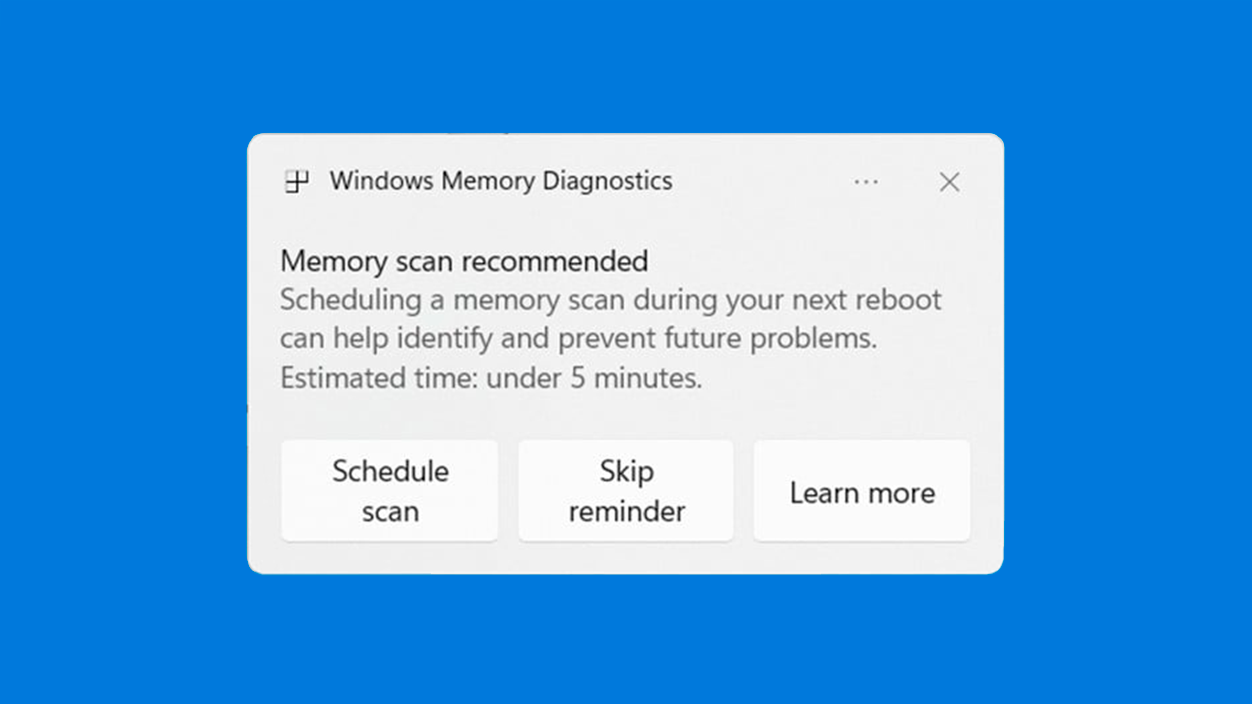
ຫຼັງຈາກຄວາມຜິດພາດທີ່ສໍາຄັນແລະ restart, ທ່ານຈະເຫັນ a ການແຈ້ງເຕືອນເມື່ອເຂົ້າສູ່ລະບົບ ເຊິ່ງຊີ້ໃຫ້ເຫັນການວິເຄາະ RAM ໄວ. ໃນໄລຍະການທົດສອບນີ້, ລະຫັດ bugcheck ທັງຫມົດ ພວກເຂົາສາມາດເປີດໃຊ້ການແຈ້ງເຕືອນໃນຂະນະທີ່ Microsoft ສືບສວນຄວາມສໍາພັນລະຫວ່າງຄວາມຈໍາເສຍຫາຍແລະການຂັດຂ້ອງ.
ກົນໄກການນໍາໃຊ້ເຄື່ອງມືປະສົມປະສານ ການວິນິດໄສຂອງ Windows Memoryມັນບໍ່ແມ່ນຄຸນສົມບັດໃຫມ່, ແຕ່ໃນປັດຈຸບັນ Windows 11 ສະເໜີຢ່າງຕັ້ງໜ້າ ຫຼັງຈາກ BSOD. ອີງຕາມການ Amanda Langowski, ຫົວຫນ້າ Windows Insider, ຕໍ່ມາຈະປັບຕົວກະຕຸ້ນເພື່ອສະແດງມັນພຽງແຕ່ເມື່ອມີ. ຄວາມເປັນໄປໄດ້ສູງທີ່ RAM ເປັນສາເຫດ.
ໃຜສາມາດລອງມັນແລະໃນສະບັບໃດ
ຄຸນນະສົມບັດແມ່ນມີຢູ່ໃນທໍາອິດ Windows Insiders (ຊ່ອງ Dev ແລະ Beta)ໂດຍສະເພາະ, ມັນມາຮອດໃນການກໍ່ສ້າງ 26220.6982 ແລະ 26120.6982 (ທັງສອງກັບ KB5067109), ສາມາດເຂົ້າເຖິງໄດ້ຈາກ Windows Update ສໍາລັບຜູ້ທີ່ເຂົ້າຮ່ວມໂຄງການໃນສະເປນແລະສ່ວນທີ່ເຫຼືອຂອງເອີຣົບ.
ມີຂໍ້ຈໍາກັດທີ່ຊັດເຈນຢູ່ໃນຕົວຢ່າງນີ້: ມັນບໍ່ເຮັດວຽກຢູ່ໃນ ARM64, ຫຼືຢູ່ໃນລະບົບທີ່ມີ "ການປົກປ້ອງຜູ້ເບິ່ງແຍງລະບົບ" ເປີດໃຊ້.ຫຼືຢູ່ໃນລະບົບທີ່ມີ BitLocker ໂດຍບໍ່ມີການ Boot ທີ່ປອດໄພໃນການປະຕິບັດ, ມັນຖືກອອກແບບມາສໍາລັບ PCs. Intel ຫຼື AMD x64 ທີ່ຕອບສະຫນອງຄວາມຕ້ອງການເຫຼົ່ານັ້ນ.
ວິທີການວິເຄາະຄວາມຊົງຈໍາເຮັດວຽກ
ໂດຍການຍອມຮັບການເຕືອນ, Windows ຈັດຕາຕະລາງການສະແກນສໍາລັບການ boot ຕໍ່ໄປແລະແລ່ນມັນ. ກ່ອນທີ່ຈະໂຫລດ desktopບໍ່ຈໍາເປັນຕ້ອງສໍາພັດຫຍັງ: ການໄຫຼແມ່ນອັດຕະໂນມັດ ແລະ, ເວັ້ນເສຍແຕ່ວ່າຄວາມຜິດຮ້າຍແຮງຈະຖືກກວດພົບ, ລະບົບຈະສືບຕໍ່ດ້ວຍການເລີ່ມຕົ້ນ ປົກກະຕິເມື່ອສໍາເລັດ.
ຖ້າການວິນິດໄສກໍານົດບັນຫາແລະຄຸ້ມຄອງເພື່ອຫຼຸດຜ່ອນພວກມັນ, ທ່ານຈະເຫັນການແຈ້ງເຕືອນສະເພາະຫຼັງຈາກເຂົ້າສູ່ລະບົບ.ຖ້າທ່ານຕ້ອງການບໍ່ເຮັດການທົດສອບ, ທ່ານສາມາດເຮັດໄດ້ ຍົກເລີກ ຫຼືເລື່ອນການເຕືອນ ຈາກການແຈ້ງເຕືອນຕົວມັນເອງຢູ່ໃນ desktop.
ມັນແມ່ນຫຍັງແລະສິ່ງທີ່ເຈົ້າບໍ່ຄວນຄາດຫວັງ
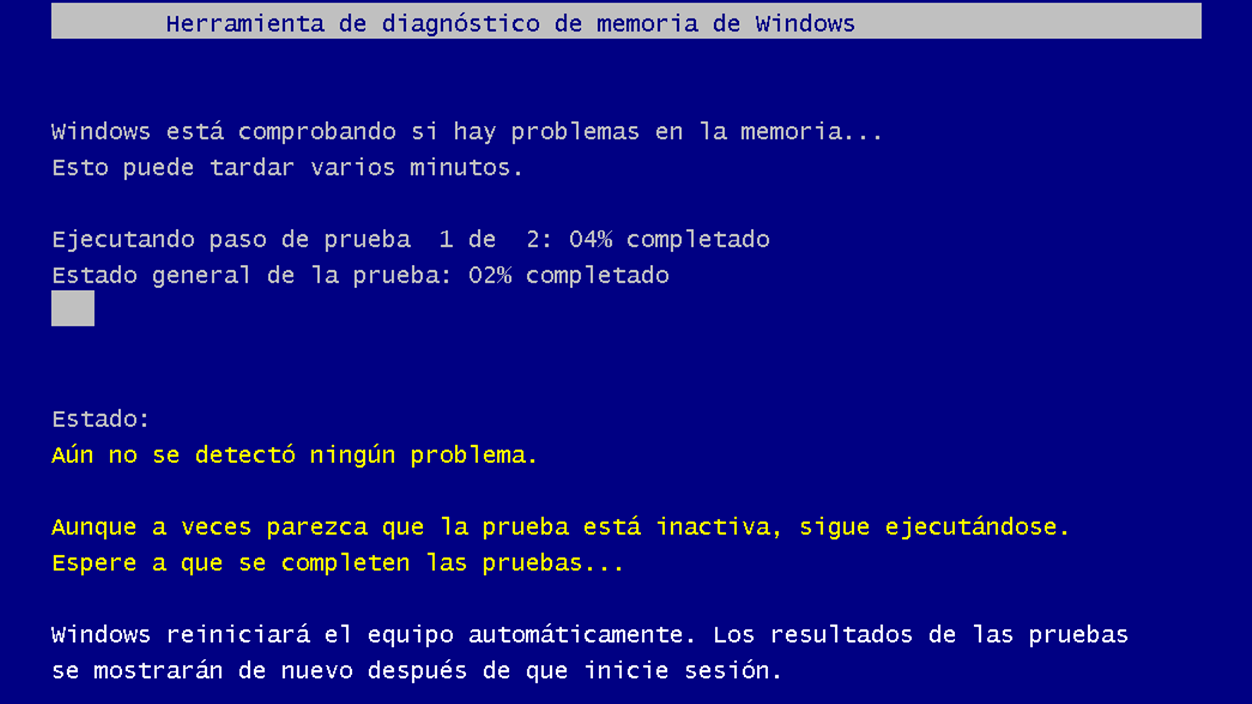
ຜົນປະໂຫຍດຊ່ວຍຢືນຢັນຖ້າຫາກວ່າ RAM ແມ່ນຢູ່ຫລັງ BSODs (ການຂັດຂ້ອງ, ການສໍ້ລາດບັງຫຼວງ, ຫຼືຄ້າງ) ໂດຍບໍ່ມີຂັ້ນຕອນທີ່ຊັບຊ້ອນ. ມັນບໍ່ໄດ້ທົດແທນເຄື່ອງມືທີ່ທັນສະໄຫມອື່ນໆ, ແຕ່ວ່າມັນສະຫນອງການ ທາງເລືອກຫນຶ່ງຄລິກ ປະສົມປະສານເຂົ້າໃນລະບົບໃນເວລາທີ່ມັນຈໍາເປັນທີ່ສຸດ.
ການວິນິດໄສຄວາມຊົງຈໍາຢູ່ໃນ Windows ສໍາລັບປີແລະສາມາດເປີດຕົວດ້ວຍຕົນເອງກັບ mdschedexenovelty ແມ່ນ ແຈ້ງການອັດຕະໂນມັດ ທັນທີຫຼັງຈາກຫນ້າຈໍສີຟ້າ, ດັ່ງນັ້ນທ່ານບໍ່ຈໍາເປັນຕ້ອງຈື່ຫຼືຊອກຫາສິ່ງທີ່ຕ້ອງເຮັດກ່ຽວກັບລະຫັດຄວາມຜິດພາດ.
ສໍາລັບຜູ້ທີ່ປະສົບບັນຫາຫນ້າຈໍທີ່ເກີດຂຶ້ນຊ້ຳໆ, ຄຸນສົມບັດນີ້ສາມາດເລັ່ງຂະບວນການໄດ້. triage ຄວາມລົ້ມເຫຼວທໍາອິດ, ຫ້າມຄວາມຊົງຈໍາ, ແລະຖ້າມັນດີ, ຫຼັງຈາກນັ້ນຍ້າຍໄປໄດເວີ, ການເກັບຮັກສາ, ຫຼືອົງປະກອບອື່ນໆ. ເປົ້າຫມາຍຂອງ Microsoft ແມ່ນ ຫຼຸດຜ່ອນຄວາມບໍ່ສະຖຽນລະພາບ ແລະອໍານວຍຄວາມສະດວກສະຫນັບສະຫນູນ.
ກັບໄລຍະນີ້ໃນ Insiders, Microsoft ຈະເກັບກໍາຂໍ້ມູນ telemetry ເພື່ອປັບວິທີການແລະເວລາທີ່ການແຈ້ງເຕືອນຖືກສະແດງ.ໃນຂະນະທີ່ມັນເຕີບໃຫຍ່, ລະບົບຄາດວ່າຈະແນະນໍາການສະແກນ. ພຽງແຕ່ໃນເວລາທີ່ມີຕົວຊີ້ວັດທີ່ຊັດເຈນ ຂອງບັນຫາຄວາມຊົງຈໍາ.
ໃນສັ້ນ, Windows 11 ປະກອບມີການແກ້ໄຂທີ່ເປັນປະໂຫຍດກວ່າກັບຫນ້າຈໍສີຟ້າຄລາສສິກຂອງການເສຍຊີວິດ: ເພື່ອເຕືອນທ່ານ, ນໍາພາທ່ານ, ແລະກວດເບິ່ງ RAM ຂອງທ່ານຢ່າງໄວວາ ບໍ່ສັບສົນ, ມີຄວາມພ້ອມເບື້ອງຕົ້ນສໍາລັບ Insiders ແລະຂໍ້ຈໍາກັດສະເພາະທີ່ຈະຖືກປັບປຸງຄືນໃຫມ່ໃນໄລຍະເວລາ.

ຂ້ອຍເປັນນັກເທັກໂນໂລຍີທີ່ກະຕືລືລົ້ນທີ່ໄດ້ຫັນຄວາມສົນໃຈ "geek" ຂອງລາວໄປສູ່ອາຊີບ. ຂ້າພະເຈົ້າໄດ້ໃຊ້ເວລາຫຼາຍກ່ວາ 10 ປີຂອງຊີວິດຂອງຂ້າພະເຈົ້າໂດຍການນໍາໃຊ້ເຕັກໂນໂລຊີທີ່ທັນສະໄຫມແລະ tinkering ກັບທຸກປະເພດຂອງໂຄງການອອກຈາກ curiosity ອັນບໍລິສຸດ. ຕອນນີ້ຂ້ອຍມີຄວາມຊ່ຽວຊານດ້ານເທັກໂນໂລຍີຄອມພິວເຕີ ແລະເກມວີດີໂອ. ນີ້ແມ່ນຍ້ອນວ່າຫຼາຍກວ່າ 5 ປີທີ່ຂ້ອຍໄດ້ຂຽນສໍາລັບເວັບໄຊທ໌ຕ່າງໆກ່ຽວກັບເຕັກໂນໂລຢີແລະວິດີໂອເກມ, ການສ້າງບົດຄວາມທີ່ຊອກຫາເພື່ອໃຫ້ທ່ານມີຂໍ້ມູນທີ່ທ່ານຕ້ອງການໃນພາສາທີ່ທຸກຄົນເຂົ້າໃຈໄດ້.
ຖ້າທ່ານມີຄໍາຖາມໃດໆ, ຄວາມຮູ້ຂອງຂ້ອຍແມ່ນມາຈາກທຸກສິ່ງທຸກຢ່າງທີ່ກ່ຽວຂ້ອງກັບລະບົບປະຕິບັດການ Windows ເຊັ່ນດຽວກັນກັບ Android ສໍາລັບໂທລະສັບມືຖື. ແລະຄໍາຫມັ້ນສັນຍາຂອງຂ້າພະເຈົ້າແມ່ນກັບທ່ານ, ຂ້າພະເຈົ້າສະເຫມີເຕັມໃຈທີ່ຈະໃຊ້ເວລາສອງສາມນາທີແລະຊ່ວຍທ່ານແກ້ໄຂຄໍາຖາມໃດໆທີ່ທ່ານອາດຈະມີຢູ່ໃນໂລກອິນເຕີເນັດນີ້.