- ໂໝດພິເສດຂອງ Spotify ໃນ Windows ຊ່ວຍໃຫ້ສາມາດເຂົ້າເຖິງອຸປະກອນສຽງໄດ້ໂດຍກົງ ແລະ ສະເພາະ, ໂດຍບໍ່ຕ້ອງໃຊ້ຕົວປະສົມລະບົບ ແລະ ບັນລຸການຫຼິ້ນສຽງທີ່ສົມບູນແບບ.
- ມັນມີໃຫ້ໃຊ້ສະເພາະຜູ້ໃຊ້ Spotify Premium ໃນແອັບ Windows desktop ເທົ່ານັ້ນ, ແລະ ຕ້ອງການອຸປະກອນສຽງທີ່ເຂົ້າກັນໄດ້ເຊັ່ນ: DAC ພາຍນອກ ຫຼື ອິນເຕີເຟດ.
- ການເປີດໃຊ້ງານນີ້ຈະບລັອກການນຳໃຊ້ອຸປະກອນນັ້ນໂດຍແອັບອື່ນ ແລະ ແນະນຳໃຫ້ປິດຄຸນສົມບັດຕ່າງໆເຊັ່ນ: Automix, crossfade, normalization ແລະ equalizer.
- ຄຸນສົມບັດດັ່ງກ່າວປະສົມປະສານກັບສຽງທີ່ບໍ່ມີການສູນເສຍໃນ FLAC ສູງເຖິງ 24-bit/44,1kHz ແລະເຮັດໃຫ້ Spotify ທຽບເທົ່າກັບບໍລິການສະຕຣີມມິງຄວາມລະອຽດສູງອື່ນໆ.

ຖ້າທ່ານໃຊ້ Spotify ຖ້າທ່ານມີຄອມພິວເຕີ Windows ແລະທ່ານເປັນຄົນທີ່ມັກສຽງ, ນີ້ອາດຈະເປັນຄຸນສົມບັດທີ່ທ່ານລໍຄອຍມາດົນແລ້ວ. ມັນເປັນຕົວເລືອກທີ່ຊ່ວຍໃຫ້ແອັບເດັສທັອບຄວບຄຸມອຸປະກອນສຽງໄດ້ຢ່າງສົມບູນ, ປ້ອງກັນບໍ່ໃຫ້ລະບົບປະຕິບັດການລົບກວນສັນຍານເພງ. ນີ້ແມ່ນວິທີການ. ວິທີການເປີດໃຊ້ໂໝດສະເພາະຂອງ Spotify ໃນ Windows ແລະເພີດເພີນກັບຜົນປະໂຫຍດຂອງມັນ.
ຂໍຂອບໃຈຄຸນສົມບັດໃໝ່ນີ້, ຜູ້ໃຊ້ສາມາດເພີດເພີນໄດ້ໃນທີ່ສຸດ ການຫຼິ້ນແບບ bit-perfect ດ້ວຍສຽງທີ່ບໍ່ມີການສູນເສຍນີ້ແມ່ນສອດຄ່ອງກັບສິ່ງທີ່ແພລດຟອມອື່ນໆໄດ້ສະເໜີມາເປັນເວລາດົນນານແລ້ວ. ແນວຄວາມຄິດແມ່ນງ່າຍດາຍ: ສິ່ງທີ່ອອກມາຈາກ Spotify ຈະໄປຮອດ DAC ຄືກັນກັບທີ່ມັນຢູ່ໃນ master, ໂດຍບໍ່ມີການ resampling, ໂດຍບໍ່ມີການປະສົມກັບສຽງຂອງລະບົບ, ແລະ ໂດຍບໍ່ມີການປັບລະດັບສຽງທີ່ບັງຄັບໂດຍ Windows.
ໂໝດພິເສດຂອງ Spotify ໃນ Windows ແມ່ນຫຍັງ ແລະ ມັນໃຊ້ເພື່ອຫຍັງ?
ສິ່ງທີ່ເອີ້ນວ່າ ໂໝດ Spotify ສະເພາະສຳລັບ Windows ມັນເປັນການຕັ້ງຄ່າຜົນຜະລິດສຽງທີ່ໃຫ້ແອັບພລິເຄຊັນເຂົ້າເຖິງຮາດແວສຽງຂອງຄອມພິວເຕີໄດ້ຢ່າງສະເພາະ. ໃນທາງປະຕິບັດ, ນີ້ໝາຍຄວາມວ່າ Spotify ຈະຂ້າມເຄື່ອງປະສົມສຽງຂອງ Windows ແລະສົ່ງສັນຍານໂດຍກົງໄປຫາ DAC ຫຼືອິນເຕີເຟດສຽງ, ໂດຍບໍ່ຕ້ອງຜ່ານຂະບວນການປົກກະຕິຂອງລະບົບປະຕິບັດການ.
ເມື່ອຕົວເລືອກນີ້ຖືກເປີດໃຊ້ງານ, ສຽງບໍ່ໄດ້ຖືກປ່ຽນຕົວຢ່າງ ຫຼື ປະສົມກັບສຽງອື່ນໆ ຈາກລະບົບ (ການແຈ້ງເຕືອນ, ການແຈ້ງເຕືອນແອັບ, ສຽງເກມ, ແລະອື່ນໆ). Windows ຢຸດການນຳໃຊ້ການປ່ຽນແປງລະດັບສຽງ, ຜົນກະທົບ, ຫຼື ການປັບສຽງຂອງຕົນເອງທີ່ອາດຈະຫຼຸດຄຸນນະພາບຂອງສິ່ງທີ່ທ່ານໄດ້ຍິນ, ເຊິ່ງເປັນສິ່ງທີ່ສຳຄັນໂດຍສະເພາະເມື່ອເຮັດວຽກກັບໄຟລ໌ທີ່ບໍ່ມີການສູນເສຍສຽງ.
ເວົ້າອີກຢ່າງໜຶ່ງທາງດ້ານເຕັກນິກ, ເປົ້າໝາຍຂອງໂໝດສະເພາະແມ່ນເພື່ອສະເໜີ ການຫຼິ້ນແບບ bit-perfectນີ້ໝາຍຄວາມວ່າຂໍ້ມູນດິຈິຕອນຈາກໄຟລ໌ (ຕົວຢ່າງ, FLAC 24-ບິດ/44,1 kHz) ຈະໄປຮອດ DAC ຢ່າງແນ່ນອນຕາມທີ່ມັນຖືກເກັບໄວ້ໃນໄຟລ໌, ໂດຍບໍ່ມີຂະບວນການກາງເຊັ່ນ: ການປ່ຽນຕົວຢ່າງຄືນໃໝ່ ຫຼື ການປ່ຽນສຽງໂດຍບໍ່ຕັ້ງໃຈທີ່ອາດຈະປ່ຽນແປງສັນຍານຕົ້ນສະບັບ.
ຄຸນສົມບັດນີ້ແກ້ໄຂຄຳຮ້ອງທຸກທີ່ເກີດຂຶ້ນຊ້ຳໆຈາກຜູ້ໃຊ້ທີ່ຕ້ອງການຄວາມຕ້ອງການຫຼາຍທີ່ສຸດ: Spotify ສະເໜີສຽງທີ່ບໍ່ມີການສູນເສຍສຽງ, ແຕ່ມັນບໍ່ແມ່ນສຽງທີ່ບໍ່ມີການສູນເສຍສຽງແທ້ໆສະເໝີໄປ. ໃນ Windows, ເນື່ອງຈາກວ່າລະບົບເອງສາມາດຈັດການສັນຍານກ່ອນທີ່ມັນຈະໄປຮອດຮາດແວ, ແມ່ນແຕ່ເຮັດໃຫ້ມັນ ສຽງມີການຊັກຊ້າໃນ Windows 11ດ້ວຍໂໝດພິເສດ, ຊ່ອງຫວ່າງນັ້ນໃນທີ່ສຸດກໍ່ຖືກປິດລົງ, ເຊິ່ງເຮັດໃຫ້ມັນຂຶ້ນສູ່ລະດັບຂອງການບໍລິການອື່ນໆທີ່ເນັ້ນໃສ່ຄວາມລະອຽດສູງ.
ສຳລັບຜູ້ຟັງໂດຍສະເລ່ຍ, ການປ່ຽນແປງໝາຍຄວາມວ່າດົນຕີຫຼິ້ນກັບ ຄວາມຖືກຕ້ອງສູງສຸດທີ່ເປັນໄປໄດ້ ໂດຍມີເງື່ອນໄຂວ່າອຸປະກອນສາມາດເຂົ້າກັນໄດ້ນີ້ລວມມີ, ເໜືອສິ່ງອື່ນໃດ, DAC USB ພາຍນອກ, ອິນເຕີເຟດສຽງທີ່ອຸທິດຕົນ, ຫຼື ຜົນຜະລິດຫູຟັງ/ລຳໂພງ PC ພ້ອມດ້ວຍຕົວແປງໃນຕົວທີ່ມີຄຸນນະພາບດີ.
ໂໝດພິເສດເຮັດວຽກພາຍໃນ Spotify ສຳລັບ Windows ແນວໃດ
ໃນສະພາບແວດລ້ອມ Windows, ສັນຍານສຽງທັງໝົດມັກຈະຜ່ານຕົວປະສົມລະບົບ, ເຊິ່ງຮັບຜິດຊອບໃນການລວມສຽງຈາກຫຼາຍໆແອັບພລິເຄຊັນ, ການນຳໃຊ້ການປ່ຽນອັດຕາຕົວຢ່າງ, ແລະການຈັດການ ການຄວບຄຸມລະດັບສຽງທົ່ວໄປຂອງອຸປະກອນເຄື່ອງປະສົມສຽງນີ້ສະດວກຫຼາຍໃນແງ່ຂອງການປະຕິບັດຕົວຈິງ, ແຕ່ມັນບໍ່ແມ່ນເພື່ອນທີ່ດີທີ່ສຸດຂອງຄວາມໜ້າເຊື່ອຖືຂອງສຽງ.
ໂດຍການເປີດໃຊ້ໂໝດສະເພາະ, Spotify ເຊື່ອມຕໍ່ໂດຍກົງກັບອຸປະກອນສຽງ ທີ່ທ່ານເລືອກໃນການຕັ້ງຄ່າຜົນຜະລິດ, ໂດຍສະຫງວນມັນໄວ້ສຳລັບການຫຼິ້ນແອັບເທົ່ານັ້ນ. ລະບົບປະຕິບັດການບໍ່ໄດ້ລວມສັນຍານນັ້ນກັບສັນຍານອື່ນໆ ຫຼື ປະຕິບັດການແປງທີ່ບໍ່ຈຳເປັນອີກຕໍ່ໄປ, ດັ່ງນັ້ນລະບົບຕ່ອງໂສ້ດິຈິຕອນຈຶ່ງຍັງຄົງຢູ່ຈົນກວ່າມັນຈະໄປຮອດ DAC.
ຜົນໄດ້ຮັບສຳລັບຜູ້ໃຊ້ທີ່ມັກຫຼີ້ນເພງແບບ audiophile ແມ່ນວ່າ ດ້ວຍການສະໝັກໃຊ້ Premium ແລະ ເປີດໃຊ້ງານສຽງທີ່ບໍ່ມີການສູນເສຍສຽງ, Spotify ສາມາດຫຼິ້ນເພງໃນ FLAC ສູງສຸດ 24-ບິດ/44,1 kHz ການສົ່ງຂໍ້ມູນດຽວກັນທີ່ມີຢູ່ໃນໄຟລ໌ແຫຼ່ງຂໍ້ມູນ. ບໍ່ມີການສຸ່ມຄວາມຖີ່ອື່ນຄືນໃໝ່, ບໍ່ມີການປະສົມກັບສຽງຂອງລະບົບ, ແລະບໍ່ມີການປັບລະດັບສຽງໃຫ້ເປັນປົກກະຕິໂດຍ Windows.
ຢ່າງໃດກໍຕາມ, ຮູບແບບນີ້ມີຜົນຂ້າງຄຽງທີ່ຊັດເຈນ: ໃນຂະນະທີ່ອຸປະກອນດັ່ງກ່າວຖືກນຳໃຊ້ສະເພາະໂດຍ Spotifyບໍ່ມີແອັບພລິເຄຊັນອື່ນໃດສາມາດໃຊ້ມັນເພື່ອສົ່ງສຽງອອກໄດ້. ມັນເປັນການປ່ຽນແປງໃນປັດຊະຍາ: ທ່ານກຳລັງປ່ຽນຈາກຄວາມສະດວກສະບາຍຫຼາຍແອັບຂອງ Windows mixer ໄປສູ່ການໃຫ້ຄວາມສຳຄັນກັບຄຸນນະພາບກັບເຈົ້າຂອງອຸປະກອນດຽວ.
ອິນເຕີເຟດຂອງແອັບເອງຈະເຕືອນກ່ຽວກັບພຶດຕິກຳນີ້ກ່ອນທີ່ຈະເປີດໃຊ້ຟັງຊັນ, ເຊິ່ງເຮັດໃຫ້ມັນຊັດເຈນວ່ານີ້ແມ່ນການແລກປ່ຽນທີ່ຖືກອອກແບບມາສຳລັບຜູ້ທີ່ມີ DAC ພາຍນອກສະເພາະສຳລັບການຟັງເພງ ຫຼື ອິນເຕີເຟດສຽງທີ່ພວກເຂົາໃຊ້ເກືອບທັງໝົດສຳລັບການຫຼິ້ນສຽງທີ່ມີຄວາມລະອຽດສູງ.
ຂໍ້ກຳນົດສຳລັບການໃຊ້ໂໝດ Spotify Exclusive ໃນ Windows
ເພື່ອໃຊ້ປະໂຫຍດຈາກຄຸນສົມບັດໃໝ່ນີ້, ພຽງແຕ່ຕິດຕັ້ງແອັບແລ້ວຍັງບໍ່ພຽງພໍ. Spotify ໄດ້ກຳນົດຂໍ້ກຳນົດ ແລະ ຂໍ້ຈຳກັດທີ່ຊັດເຈນຫຼາຍຢ່າງທີ່ທ່ານຄວນທົບທວນກ່ອນທີ່ຈະຊອກຫາປຸ່ມປ່ຽນໃນການຕັ້ງຄ່າຂອງແອັບ.
ກ່ອນອື່ນໝົດ, ໂໝດພິເສດມີໃຫ້ສະເພາະຜູ້ສະໝັກໃຊ້ Spotify Premium ເທົ່ານັ້ນຜູ້ໃຊ້ແຜນຟຣີບໍ່ມີສິດເຂົ້າເຖິງຄຸນສົມບັດນີ້ໄດ້, ເພາະມັນເປັນສ່ວນໜຶ່ງຂອງຊຸດການປັບປຸງທີ່ກ່ຽວຂ້ອງກັບສຽງທີ່ບໍ່ມີການສູນເສຍສຽງ ແລະ ປະສົບການການຟັງແບບເສຍເງິນ.
ຍິ່ງໄປກວ່ານັ້ນ, ໜ້າ ທີ່ດັ່ງກ່າວແມ່ນຖືກ ຈຳ ກັດຕໍ່ ແອັບພລິເຄຊັນເດັສທັອບ Spotify ສຳລັບ Windowsມັນບໍ່ປາກົດຢູ່ໃນເວີຊັນເວັບ, ແອັບ Microsoft Store ແບບງ່າຍດາຍ, ຫຼື ເວີຊັນມືຖື. ມັນຍັງບໍ່ມີໃຫ້ໃຊ້ສຳລັບ macOS ເທື່ອ, ເຖິງແມ່ນວ່າບໍລິສັດໄດ້ຢືນຢັນວ່າມັນຈະມາຮອດແອັບ Mac desktop ໃນການອັບເດດໃນອະນາຄົດ.
ຂໍ້ກຳນົດທີ່ສຳຄັນອີກອັນໜຶ່ງແມ່ນການມີແອັບທີ່ອັບເດດແລ້ວ: ທ່ານຕ້ອງການ Spotify ສຳລັບ Windows ເວີຊັນ 1.2.84 ຫຼື ສູງກວ່າ ເພື່ອໃຫ້ພາກສ່ວນ "ຜົນຜະລິດ" ໃໝ່ຖືກສະແດງພ້ອມກັບອຸປະກອນທີ່ສາມາດຕັ້ງຄ່າໄດ້ ແລະ ສະວິດໂໝດພິເສດ.
ສຸດທ້າຍ, ມັນເປັນສິ່ງສຳຄັນທີ່ຕ້ອງຈື່ໄວ້ວ່າ ບໍ່ແມ່ນອຸປະກອນສຽງທັງໝົດຈະເຂົ້າກັນໄດ້ ດ້ວຍໂໝດສະເພາະ. ເມນູສະແດງຜົນອອກອາດຈະສະແດງຕົວເລືອກທີ່ບໍ່ຮອງຮັບມັນ, ແລະໃນກໍລະນີເຫຼົ່ານັ້ນ, ສະວິດຟັງຊັນຈະບໍ່ຖືກສະແດງເພື່ອຫຼີກເວັ້ນຄວາມສັບສົນ.
ອຸປະກອນທີ່ເຂົ້າກັນໄດ້ ແລະ ຂໍ້ຈຳກັດຂອງ Exclusive Mode
ໜຶ່ງໃນຈຸດສຳຄັນແມ່ນຮາດແວປະເພດໃດທີ່ໃຊ້ງານໄດ້ແທ້ກັບ Exclusive Mode. Spotify ຊີ້ແຈງວ່າຄຸນສົມບັດດັ່ງກ່າວ ມັນຖືກອອກແບບມາສຳລັບ DAC ພາຍນອກ, ອິນເຕີເຟດສຽງ, ແລະ ຕົວແປງສັນຍານໃນຕົວຂອງ PC ເອງ. ທີ່ອະນຸຍາດໃຫ້ມີການເຂົ້າເຖິງອຸປະກອນສະເພາະ.
ໃນການປະຕິບັດ, ນີ້ຫມາຍຄວາມວ່າຖ້າທ່ານເຊື່ອມຕໍ່ USB DAC ຫຼື ອິນເຕີເຟດສຽງທີ່ອຸທິດຕົນມັນເປັນໄປໄດ້ສູງທີ່ທ່ານຈະສາມາດເປີດໃຊ້ມັນໄດ້ໂດຍບໍ່ມີບັນຫາໃດໆ. ມັນຍັງອາດຈະເຮັດວຽກກັບຊ່ອງສຽບຫູຟັງ ຫຼື ລຳໂພງໃນຕົວຂອງຄອມພິວເຕີໄດ້, ໂດຍມີເງື່ອນໄຂວ່າອຸປະກອນທີ່ຕິດຕັ້ງຢູ່ນັ້ນຮອງຮັບໂໝດທາງລັດນີ້.
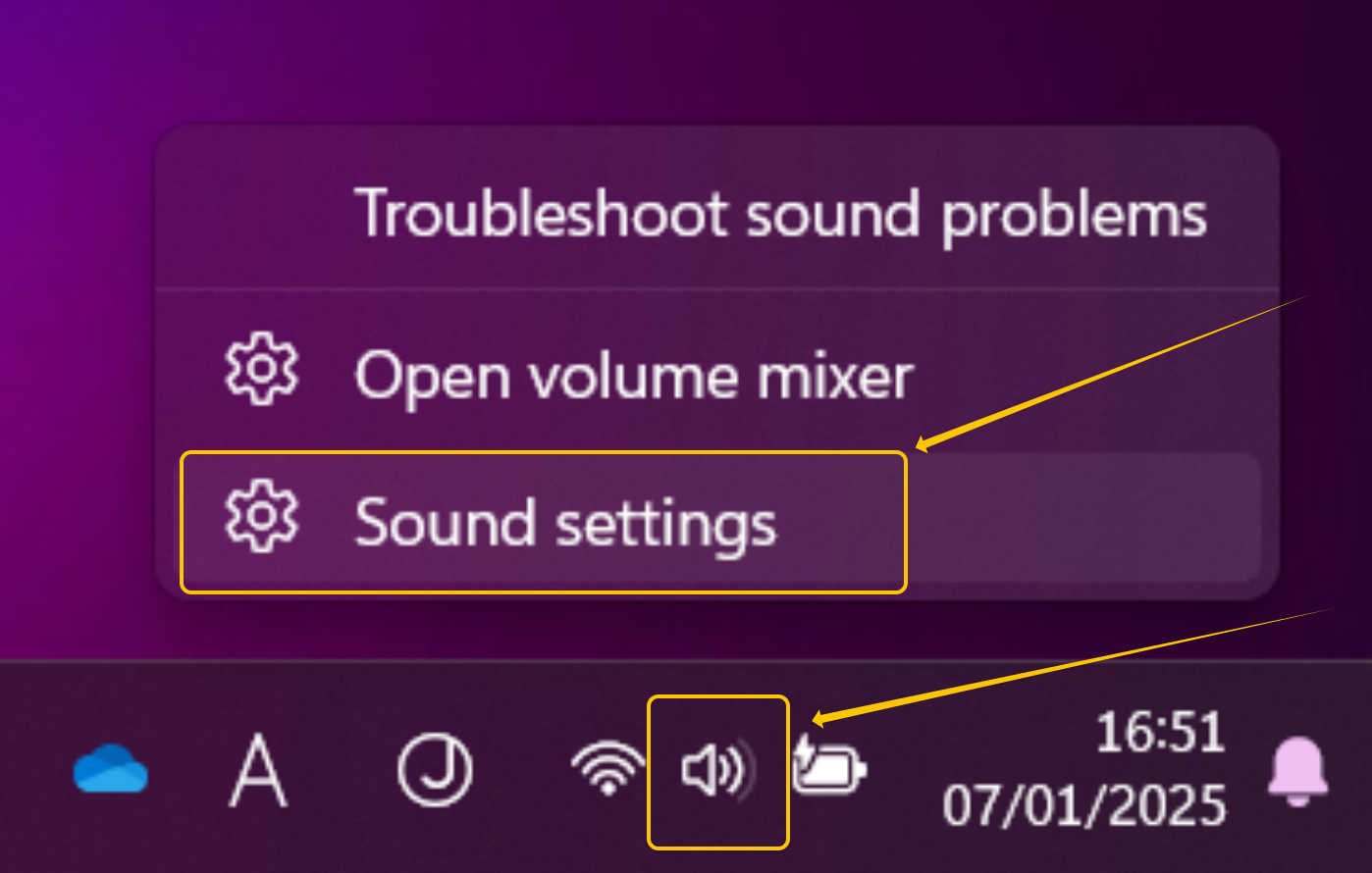
ໃນທາງກົງກັນຂ້າມ, ສະວິດໂໝດພິເສດ ມັນບໍ່ປາກົດຂຶ້ນເມື່ອເລືອກຫູຟັງ ຫຼື ລຳໂພງ Bluetooth.ລຳໂພງໃນຕົວຂອງແລັບທັອບທີ່ບໍ່ຮອງຮັບການເຂົ້າເຖິງປະເພດນີ້, ຫຼືອຸປະກອນສຽງເສມືນ (ເຊັ່ນ: ຜົນຜະລິດ Zoom, ໄດຣເວີເສມືນສຳລັບການບັນທຶກລະບົບ, ແລະອື່ນໆ), ຈະບໍ່ເຮັດວຽກ. ດ້ວຍຮາດແວປະເພດນີ້, ການຫຼິ້ນສຽງຍັງຈະຜ່ານເຄື່ອງປະສົມສຽງ Windows ປົກກະຕິ.
ຖ້າອຸປະກອນທີ່ທ່ານເລືອກມີບັນຫາຄວາມເຂົ້າກັນໄດ້, ແອັບອາດຈະສະແດງຂໍ້ຄວາມເຊັ່ນ: "ເນື້ອຫານີ້ບໍ່ສາມາດຫຼິ້ນໄດ້ໃນອຸປະກອນນີ້ໃນໂໝດສະເພາະ"ໃນກໍລະນີນັ້ນ, ທ່ານມີທາງເລືອກທີ່ຈະເລືອກ “ຄ່າເລີ່ມຕົ້ນຂອງລະບົບ” ຄືນໃໝ່ໃນເມນູອອກເພື່ອກັບຄືນສູ່ພຶດຕິກຳປົກກະຕິ ແລະ ໃຫ້ສຽງທັງໝົດເຂົ້າມາຜ່ານອຸປະກອນທີ່ຕັ້ງຄ່າໄວ້ໃນ Windows.
Spotify ຍັງຊີ້ບອກວ່າຄຸນສົມບັດນີ້ ມັນບໍ່ໄດ້ຖືກອອກແບບມາສຳລັບ Linuxໃນຄວາມເປັນຈິງ, ຜູ້ໃຊ້ການແຈກຢາຍທີ່ມີ ALSA/PipeWire ມີຄວາມສຸກກັບການປະຕິບັດສຽງທີ່ແຕກຕ່າງກັນ ແລະ ມີການລົບກວນໜ້ອຍລົງ, ເຊິ່ງເຮັດໃຫ້ການເຂົ້າເຖິງສະເພາະປະເພດນີ້ບໍ່ຈຳເປັນໃນຫຼາຍໆກໍລະນີ.
ເນື້ອຫາທີ່ເຂົ້າກັນໄດ້ກັບ Exclusive Mode ແລະຂໍ້ຈຳກັດຂອງມັນ
ເຖິງແມ່ນວ່າ Exclusive Mode ຖືກອອກແບບມາເພື່ອເພີ່ມຄຸນນະພາບສູງສຸດ, ແຕ່ມັນບໍ່ໄດ້ໃຊ້ກັບທຸກຢ່າງທີ່ Spotify ຫຼິ້ນ. ບໍລິສັດໄດ້ເຮັດໃຫ້ມັນຊັດເຈນວ່າ ຟັງຊັນສຸມໃສ່ເພງປົກກະຕິ ແລະມັນມີຂໍ້ຈຳກັດບາງຢ່າງກັບເນື້ອຫາປະເພດອື່ນໆ.
ໂດຍສະເພາະ, ຮູບແບບສະເພາະ ມັນບໍ່ໄດ້ເຮັດວຽກກັບມິວສິກວິດີໂອ, ພອດແຄສ, ຄລິບຕົວຢ່າງ ຫຼື ເນື້ອຫາພາບປະເພດຜ້າໃບ.ເມື່ອທ່ານຫຼິ້ນເນື້ອຫາປະເພດນີ້, ແອັບອາດຈະສົ່ງສຽງກັບຄືນໄປຫາອຸປະກອນສຽງເລີ່ມຕົ້ນຂອງຄອມພິວເຕີ, ໂດຍຂ້າມການເຂົ້າເຖິງສະເພາະຊົ່ວຄາວ.
ມັນເປັນໄປໄດ້ວ່າ, ໃນສະຖານະການເຫຼົ່ານີ້, ໜ້າຕ່າງປັອບອັບຈະປາກົດຂຶ້ນເພື່ອເຊີນທ່ານປິດການໃຊ້ງານໂໝດພິເສດ ຖ້າ Spotify ກວດພົບວ່າເນື້ອຫາບໍ່ສາມາດຫຼິ້ນໄດ້ຢ່າງຖືກຕ້ອງໃນຂະນະທີ່ຍັງຄວບຄຸມອຸປະກອນໄດ້ຢ່າງເຕັມທີ່, ນີ້ແມ່ນພຶດຕິກຳປົກກະຕິ ແລະ ສ່ວນໜຶ່ງຂອງການອອກແບບຄຸນສົມບັດດັ່ງກ່າວ.
ນອກຈາກນັ້ນ, ຄຸນສົມບັດການຫຼິ້ນບາງຢ່າງຂອງແອັບເອງກໍ່ຖືກຈຳກັດ ຫຼື ຖືກປິດໃຊ້ງານເມື່ອໃຊ້ການຕັ້ງຄ່ານີ້. ສິ່ງເຫຼົ່ານີ້ລວມມີ: ມິກສ໌ອັດຕະໂນມັດ (ການມິກສ໌ລະຫວ່າງເພງແບບ DJ) ແລະ ຟຣອສເຟດເຊິ່ງຢຸດໃຊ້ງານໃນຂະນະທີ່ໂໝດສະເພາະເປີດຢູ່.
Spotify ຍັງແນະນຳໃຫ້ປິດບາງຕົວເລືອກດ້ວຍຕົນເອງເພື່ອໃຫ້ໄດ້ ການຫຼິ້ນແບບ bit-perfect ແທ້ໆ, ຫຼີກລ່ຽງການດັດແປງພາຍໃນໃດໆທີ່ປ່ຽນແປງການໄຫຼຂອງຂໍ້ມູນດິຈິຕອນກ່ອນທີ່ຈະໄປເຖິງ DAC.
ການຕັ້ງຄ່າທີ່ແນະນຳສຳລັບການຫຼິ້ນແບບ bit-perfect
ຖ້າທ່ານຕ້ອງການໃຊ້ປະໂຫຍດສູງສຸດຈາກໂໝດພິເສດ, ພຽງແຕ່ກົດປຸ່ມແລະລືມມັນໄປນັ້ນຍັງບໍ່ພຽງພໍ. Spotify ຊີ້ບອກຊຸດການຕັ້ງຄ່າການຫຼິ້ນຄືນທີ່ຄວນປິດໄວ້ເພື່ອໃຫ້ ດົນຕີຟັງຄືກັບທີ່ມັນຖືກມາສເຕີ້ແທ້ໆ, ໂດຍບໍ່ມີການປະມວນຜົນເພີ່ມເຕີມ.
ຈາກເມນູການຕັ້ງຄ່າ → ການຫຼິ້ນ, ແນະນຳໃຫ້ກວດສອບພາລາມິເຕີຕໍ່ໄປນີ້ເພື່ອໃຫ້ໄດ້ປະສົບການທີ່ສົມບູນແບບທີ່ສຸດ:
- ຟ່າວຂ້າມດີທີ່ສຸດທີ່ຈະປິດມັນໄວ້ (ມັນຖືກປິດໄວ້ແລ້ວໂດຍຄ່າເລີ່ມຕົ້ນ) ເພື່ອຫຼີກເວັ້ນການຈາງລົງລະຫວ່າງເພງທີ່ປ່ຽນແປງຈຸດເລີ່ມຕົ້ນ ຫຼື ຈຸດຈົບຂອງເພງ.
- ມິກອັດຕະໂນມັດມັນຖືກເປີດໃຊ້ງານໂດຍຄ່າເລີ່ມຕົ້ນ, ແຕ່ຄວນແນະນຳໃຫ້ປິດມັນ, ເພາະມັນແນະນຳການປ່ຽນແບບ DJ ທີ່ດັດແປງກະແສຕົ້ນສະບັບຂອງເພງ.
- ປັບລະດັບສຽງໃຫ້ເປັນປົກກະຕິມັນເປີດໃຊ້ງານໂດຍຄ່າເລີ່ມຕົ້ນ; ປິດມັນຖ້າທ່ານຕ້ອງການໃຫ້ໄດນາມິກຕົ້ນສະບັບຖືກຕ້ອງ 100%, ໂດຍບໍ່ຕ້ອງກົງກັນລະຫວ່າງລະດັບຕ່າງໆ.
- ຕົວປັບແຕ່ງສຽງເຖິງແມ່ນວ່າມັນມັກຈະຖືກປິດ, ແຕ່ໃຫ້ແນ່ໃຈວ່າຮັກສາມັນໄວ້ແບບນັ້ນເພື່ອບໍ່ໃຫ້ປ່ຽນແປງຄວາມສົມດຸນຂອງໂທນສຽງຂອງການປະສົມສຽງທີ່ເຮັດໂດຍວິສະວະກອນສຽງ.
ດ້ວຍໂໝດພິເສດທີ່ເປີດໃຊ້ງານ ແລະ ຕົວເລືອກທັງໝົດເຫຼົ່ານີ້ຖືກປິດໃຊ້ງານ, ສັນຍານສຽງຈະໄຫຼໃນຮູບແບບທີ່ບໍລິສຸດທີ່ສຸດເທົ່າທີ່ຈະເປັນໄປໄດ້ຈາກ Spotify ໄປຫາ DAC ຂອງທ່ານຈາກນັ້ນ, ການປັບຕົວໃດໆທີ່ທ່ານຕ້ອງການເຮັດຄວນຈະເຮັດໃນລະບົບຕ່ອງໂສ້ຮາດແວຂອງທ່ານ (ເຄື່ອງຂະຫຍາຍສຽງ, DAC ທີ່ມີ EQ ໃນຕົວ, ຫູຟັງ, ລຳໂພງ, ແລະອື່ນໆ).
ທາງເລືອກອື່ນ, ແອັບຍັງສະເໜີຄວາມເປັນໄປໄດ້ໃນການເປີດໃຊ້ຕົວເລືອກເພື່ອ "ບັງຄັບປະລິມານ" ສຳລັບອຸປະກອນຜົນຜະລິດທີ່ເລືອກ. ສິ່ງນີ້ຮັກສາລະດັບສຽງພາຍໃນຂອງ Spotify ໃຫ້ຢູ່ທີ່ສູງສຸດສະເໝີ, ດັ່ງນັ້ນທ່ານຈຶ່ງຄວບຄຸມລະດັບສຽງຈາກ DAC, ອິນເຕີເຟດ, ຫຼື ເຄື່ອງຂະຫຍາຍສຽງພາຍນອກ, ດັ່ງນັ້ນຈຶ່ງຫຼີກລ່ຽງການຂະຫຍາຍລະດັບສຽງສອງເທົ່າທີ່ສາມາດເຮັດໃຫ້ຄວາມລະອຽດທີ່ມີປະສິດທິພາບຫຼຸດລົງ.
ວິທີການເປີດໃຊ້ Spotify Exclusive Mode ໃນ Windows
ການຕັ້ງຄ່າໂໝດພິເສດຖືກອອກແບບມາໃຫ້ຜູ້ໃຊ້ Spotify Premium ສາມາດເຂົ້າເຖິງໄດ້, ເຖິງແມ່ນວ່າຜູ້ທີ່ບໍ່ມີຄວາມຮູ້ດ້ານເຕັກນິກຢ່າງກວ້າງຂວາງກໍຕາມ. ເຖິງຢ່າງໃດກໍ່ຕາມ, ຄວນປະຕິບັດຕາມຂັ້ນຕອນຕາມລຳດັບສະເພາະເພື່ອຮັບປະກັນວ່າ ອຸປະກອນທີ່ຖືກຕ້ອງຖືກກຳນົດໃຫ້ເປັນຜົນຜະລິດສະເພາະ..
ກ່ອນອື່ນໝົດ, ໃຫ້ເຊື່ອມຕໍ່ອຸປະກອນສຽງທີ່ທ່ານຈະໃຊ້. ມັນອາດຈະເປັນ USB DAC, ອິນເຕີເຟດສຽງ, ຫຼື ພອດຫູຟັງ/ລຳໂພງຂອງ PC ເອງຖ້າຄອມພິວເຕີຂອງທ່ານມີຕົວແປງທີ່ມີຄຸນນະພາບດີໃນຕົວ, ມັນອາດຈະເຮັດວຽກໄດ້ໂດຍບໍ່ມີບັນຫາໃນໂໝດສະເພາະ.
ເມື່ອອຸປະກອນຂອງທ່ານເຊື່ອມຕໍ່ແລ້ວ, ໃຫ້ເປີດ ແອັບພລິເຄຊັນເດັສທັອບ Spotify ສຳລັບ Windows ແລະເຂົ້າເຖິງເມນູການຕັ້ງຄ່າ. ທ່ານສາມາດເຮັດສິ່ງນີ້ໄດ້ຈາກໄອຄອນໂປຣໄຟລ໌ຂອງທ່ານ ຫຼື ຈາກເມນູສະພາບການ, ຂຶ້ນກັບເວີຊັນທີ່ແນ່ນອນຂອງອິນເຕີເຟດ.
ພາຍໃນການຕັ້ງຄ່າ, ເລື່ອນລົງໄປຫາພາກສ່ວນກ່ຽວກັບ ການຫຼິ້ນຄືນຢູ່ທີ່ນັ້ນທ່ານຈະພົບເຫັນພາກສ່ວນທີ່ເອີ້ນວ່າ "ຜົນຜະລິດ" ຫຼື "ຜົນຜະລິດສຽງ", ເຊິ່ງສະແດງເມນູເລື່ອນລົງທີ່ມີອຸປະກອນຕ່າງໆທີ່ລະບົບປະຕິບັດການຮັບຮູ້.
ໃນເມນູເລື່ອນລົງນັ້ນ, ໃຫ້ເລືອກ ອຸປະກອນສະເພາະທີ່ທ່ານຕ້ອງການໃຊ້ກັບ Spotifyຫຼັງຈາກເລືອກມັນແລ້ວ, ສະວິດເພີ່ມເຕີມຄວນຈະປາກົດຂຶ້ນເພື່ອເປີດໃຊ້ "ໂໝດສະເພາະ". ຖ້າມັນບໍ່ປາກົດຂຶ້ນ, ອຸປະກອນສະເພາະນັ້ນອາດຈະບໍ່ເຂົ້າກັນໄດ້ກັບການເຂົ້າເຖິງສະເພາະ.
ເມື່ອທ່ານເປີດໃຊ້ງານສະວິດ, Spotify ຈະເຕືອນທ່ານວ່າ ຈະຄວບຄຸມອຸປະກອນຜົນຜະລິດທີ່ເລືອກຢ່າງເຕັມຮູບແບບ ແລະແອັບພລິເຄຊັນອື່ນໆຈະບໍ່ສາມາດຫຼິ້ນສຽງຜ່ານມັນໄດ້ໃນຂະນະທີ່ໂໝດນີ້ເປີດໃຊ້ງານຢູ່. ຍອມຮັບການແຈ້ງເຕືອນຖ້າທ່ານເຫັນດີ, ແລະຕັ້ງແຕ່ເວລານັ້ນເປັນຕົ້ນໄປ, ເພງຈະຫຼິ້ນໂດຍໃຊ້ເສັ້ນທາງ bit-perfect ໃໝ່ນີ້.
ວິທີປິດການໃຊ້ງານໂໝດພິເສດ ແລະ ກັບຄືນສູ່ການຕັ້ງຄ່າເລີ່ມຕົ້ນ
ຖ້າຫາກທ່ານຕ້ອງການກັບຄືນສູ່ພຶດຕິກຳແບບດັ້ງເດີມ - ຕົວຢ່າງ, ເພາະວ່າທ່ານຕ້ອງການ ຟັງສຽງຈາກຫຼາຍແອັບພລິເຄຊັນໃນເວລາດຽວກັນ ໂດຍໃຊ້ອຸປະກອນດຽວກັນ, ທ່ານສາມາດປິດໃຊ້ງານໂໝດສະເພາະໄດ້ພາຍໃນເວລາພຽງບໍ່ເທົ່າໃດວິນາທີຈາກໜ້າຈໍການຕັ້ງຄ່າດຽວກັນ.
ເຈົ້າພຽງແຕ່ຕ້ອງກັບໄປຫາ ການຕັ້ງຄ່າ → ການຫຼິ້ນຄືນຊອກຫາພາກສ່ວນ "Output" ແລະປິດສະວິດ Exclusive Mode ທີ່ກ່ຽວຂ້ອງກັບອຸປະກອນປັດຈຸບັນ. ນີ້ຈະເຮັດໃຫ້ຮາດແວປະຕິບັດຕົວເປັນອຸປະກອນທີ່ໃຊ້ຮ່ວມກັນທີ່ຈັດການໂດຍ Windows mixer.
ເພື່ອໃຫ້ສຳເລັດການກັບຄືນສູ່ການຕັ້ງຄ່າມາດຕະຖານ, ແນະນຳໃຫ້ທ່ານເລືອກຕົວເລືອກໃນເມນູເລື່ອນລົງຂອງອຸປະກອນຜົນຜະລິດ. "ຄ່າເລີ່ມຕົ້ນຂອງລະບົບ"ດ້ວຍວິທີນີ້, Spotify ຈະສົ່ງສຽງໄປຫາອຸປະກອນດຽວກັນທີ່ Windows ໄດ້ໝາຍໄວ້ວ່າເປັນຜົນຜະລິດຫຼັກ, ໂດຍເຄົາລົບການຄວບຄຸມລະດັບສຽງໂດຍລວມຂອງລະບົບ ແລະ ແບ່ງປັນສຽງກັບແອັບພລິເຄຊັນທີ່ເຫຼືອ.
ກະລຸນາຮັບຊາບວ່າເມື່ອທ່ານເລືອກອຸປະກອນອື່ນນອກເໜືອຈາກຄ່າເລີ່ມຕົ້ນ, ການຄວບຄຸມລະດັບສຽງຫຼັກຂອງ Windows ບໍ່ມີຜົນກະທົບຕໍ່ສຽງ Spotify ອີກຕໍ່ໄປໃນກໍລະນີນັ້ນ, ທ່ານຈະຕ້ອງປັບລະດັບສຽງໂດຍໃຊ້ຕົວຄວບຄຸມລະດັບສຽງຂອງແອັບ, ບໍ່ວ່າຈະມາຈາກແອັບ Spotify ເອງ ຫຼື ໂດຍກົງຈາກ DAC ຫຼື ເຄື່ອງຂະຫຍາຍສຽງພາຍນອກຂອງທ່ານ.
ຂ່າວດີກໍຄື, ເມື່ອທ່ານມີທຸກຢ່າງຕາມທີ່ທ່ານມັກແລ້ວ, Spotify ຈື່ການຕັ້ງຄ່າຂອງທ່ານລະຫວ່າງກອງປະຊຸມຕ່າງໆ.ຖ້າທ່ານປ່ອຍໃຫ້ໂໝດພິເສດເປີດໃຊ້ງານຢູ່, ມັນຈະຍັງຄົງເປີດໃຊ້ງານໃນຄັ້ງຕໍ່ໄປທີ່ທ່ານເປີດແອັບ, ຕາບໃດທີ່ອຸປະກອນສຽງທີ່ເລືອກຍັງເຊື່ອມຕໍ່ກັບ PC.
ການໃຊ້ໂໝດພິເສດກັບຫຼາຍອຸປະກອນ ແລະ ແອັບພລິເຄຊັນອື່ນໆ
ໜຶ່ງໃນສະຖານະການທົ່ວໄປທີ່ສຸດແມ່ນຜູ້ໃຊ້ທີ່ມີລະບົບສຽງຫຼາຍລະບົບເຊື່ອມຕໍ່ກັບຄອມພິວເຕີ: ບາງອັນ ຫູຟັງແບບມີສາຍ, ລຳໂພງຕັ້ງໂຕະ, USB DAC, ແລະ ອາດຈະເປັນອຸປະກອນ Bluetoothໃນກໍລະນີເຫຼົ່ານີ້, ມັນເປັນສິ່ງສຳຄັນທີ່ຈະຕ້ອງເຂົ້າໃຈວ່າ Spotify ມີພຶດຕິກຳແນວໃດເມື່ອໜຶ່ງໃນນັ້ນຖືກເລືອກເປັນຜົນຜະລິດສະເພາະ.
ໃນຂະນະທີ່ Spotify ໄດ້ເປີດໃຊ້ໂໝດພິເສດໃນອຸປະກອນສະເພາະ, ບໍ່ມີແອັບພລິເຄຊັນອື່ນໃດສາມາດປ່ອຍສຽງຜ່ານຜົນຜະລິດດຽວກັນນັ້ນໄດ້ນີ້ໝາຍຄວາມວ່າເກມ, ໂປຣແກຣມທ່ອງເວັບ, ເຄື່ອງຫຼິ້ນວິດີໂອ ຫຼື ແອັບໂທວິດີໂອຈະຕ້ອງໃຊ້ອຸປະກອນອື່ນ ຖ້າທ່ານຕ້ອງການຟັງພວກມັນພ້ອມໆກັນ.
ຖ້າທ່ານມີອຸປະກອນສຽງຫຼາຍກວ່າໜຶ່ງເຄື່ອງ, ທ່ານສາມາດຕັ້ງຄ່າໄດ້ ຮາດແວອື່ນໆທີ່ແຕກຕ່າງກັນເປັນຜົນຜະລິດລະບົບເລີ່ມຕົ້ນໃນ Windowsດ້ວຍວິທີນີ້, DAC ຫຼື ອິນເຕີເຟດສຽງຈະຖືກ "ສະຫງວນໄວ້" ສຳລັບ Spotify ໃນໂໝດສະເພາະ, ໃນຂະນະທີ່ໂປຣແກຣມອື່ນໆຍັງສືບຕໍ່ຫຼິ້ນ, ຕົວຢ່າງເຊັ່ນ ຜ່ານລຳໂພງໃນຕົວ ຫຼື ຫູຟັງ Bluetooth.
ການເລືອກຜົນຜະລິດຈາກພາຍໃນ Spotify ເອງຍັງຊ່ວຍໃຫ້ທ່ານສາມາດ ສະຫຼັບລະຫວ່າງອຸປະກອນທີ່ເຂົ້າກັນໄດ້ໂດຍບໍ່ຕ້ອງປິດໂໝດພິເສດເຖິງຢ່າງໃດກໍ່ຕາມ, ທ່ານຈະໄດ້ເພີດເພີນກັບຂໍ້ໄດ້ປຽບຂອງມັນສະເພາະໃນອຸປະກອນທີ່ຮອງຮັບທາງລັດປະເພດນີ້ເທົ່ານັ້ນ. ໃນອຸປະກອນອື່ນໆ, ການຫຼິ້ນຄືນຈະກັບຄືນໄປເປັນຮູບແບບມາດຕະຖານທີ່ຈັດການໂດຍລະບົບປະຕິບັດການ.
ຖ້າຫາກວ່າໃນຈຸດໃດກໍ່ຕາມທີ່ທ່ານຢຸດໄດ້ຍິນສຽງຈາກແອັບອື່ນ ແລະ ສົງໃສວ່າມັນອາດຈະເປັນຍ້ອນໂໝດສະເພາະ, ວິທີແກ້ໄຂທີ່ໄວທີ່ສຸດຄື ປິດໃຊ້ງານຄຸນສົມບັດຊົ່ວຄາວ ຫຼື ປ່ຽນຜົນຜະລິດເລີ່ມຕົ້ນໃນ Windows ໄປຫາອຸປະກອນທີ່ແຕກຕ່າງຈາກອຸປະກອນທີ່ Spotify ກຳລັງໃຊ້ຢູ່.
ຜູ້ໃດທີ່ມີ DAC ທີ່ດີ, ຫູຟັງ ຫຼື ລຳໂພງລະດັບສູງ, ແລະ ການສະໝັກໃຊ້ແບບພຣີມຽມ, ຈະພົບວ່າໂໝດນີ້ເປັນວິທີທີ່ຈະໄດ້ຮັບປະໂຫຍດສູງສຸດຈາກແພລດຟອມ, ເພີດເພີນກັບສັນຍານ. ໂດຍບໍ່ມີການເກັບຕົວຢ່າງຄືນໃໝ່, ໂດຍບໍ່ມີການແຊກແຊງຂອງລະບົບ, ແລະ ເຄົາລົບການເຄື່ອນໄຫວຕົ້ນສະບັບຂອງການບັນທຶກສຽງບາງສິ່ງບາງຢ່າງທີ່ຫຼາຍຄົນໄດ້ຮຽກຮ້ອງມາເປັນເວລາດົນນານ ແລະ ໃນທີ່ສຸດມັນກໍ່ກາຍເປັນຄວາມຈິງໃນລະບົບນິເວດເດັສທັອບ Spotify ໃນ Windows.

ບັນນາທິການຊ່ຽວຊານໃນບັນຫາເຕັກໂນໂລຢີແລະອິນເຕີເນັດທີ່ມີປະສົບການຫຼາຍກວ່າສິບປີໃນສື່ດິຈິຕອນທີ່ແຕກຕ່າງກັນ. ຂ້າພະເຈົ້າໄດ້ເຮັດວຽກເປັນບັນນາທິການແລະຜູ້ສ້າງເນື້ອຫາສໍາລັບ e-commerce, ການສື່ສານ, ການຕະຫຼາດອອນໄລນ໌ແລະບໍລິສັດໂຄສະນາ. ຂ້າພະເຈົ້າຍັງໄດ້ຂຽນກ່ຽວກັບເສດຖະກິດ, ການເງິນແລະເວັບໄຊທ໌ຂອງຂະແຫນງການອື່ນໆ. ການເຮັດວຽກຂອງຂ້ອຍຍັງເປັນ passion ຂອງຂ້ອຍ. ໃນປັດຈຸບັນ, ໂດຍຜ່ານບົດຄວາມຂອງຂ້າພະເຈົ້າໃນ Tecnobits, ຂ້າພະເຈົ້າພະຍາຍາມຄົ້ນຫາຂ່າວທັງຫມົດແລະໂອກາດໃຫມ່ທີ່ໂລກຂອງເຕັກໂນໂລຢີສະເຫນີໃຫ້ພວກເຮົາທຸກໆມື້ເພື່ອປັບປຸງຊີວິດຂອງພວກເຮົາ.