- ແຖບແນວຕັ້ງຊ່ວຍໃຫ້ທ່ານເຫັນແຖບຕ່າງໆໄດ້ຫຼາຍຂຶ້ນດ້ວຍຫົວຂໍ້ທີ່ອ່ານງ່າຍ ແລະ ລຳດັບຊັ້ນທາງສາຍຕາທີ່ຊັດເຈນຂຶ້ນ, ເຊິ່ງຊ່ວຍປັບປຸງການຈັດລະບຽບໃນ Chrome.
- Chrome ກຳລັງລວມເອົາຄຸນສົມບັດນີ້ເຂົ້າກັນໂດຍພື້ນຖານແລ້ວຜ່ານ flags ໃນລຸ້ນ Beta, Dev ແລະ Canary, ເຖິງແມ່ນວ່າມັນຍັງມີຢູ່ຮ່ວມກັນກັບສ່ວນຂະຫຍາຍພິເສດ.
- ມຸມມອງດ້ານຂ້າງເຮັດໃຫ້ການໃຊ້ໜ້າຈໍກວ້າງໄດ້ດີຂຶ້ນ ແລະ ອຳນວຍຄວາມສະດວກໃນການຈັດການກຸ່ມ, ເຊິ່ງພິສູດໃຫ້ເຫັນວ່າເປັນປະໂຫຍດຫຼາຍສຳລັບຜູ້ທີ່ເຮັດວຽກກັບແຖບຫຼາຍແຖບທີ່ເປີດຢູ່.
- ການມາຮອດຢ່າງເປັນທາງການຂອງຄຸນສົມບັດນີ້ໃນ Chrome ເວີຊັນທີ່ໝັ້ນຄົງຈະເຮັດໃຫ້ໜຶ່ງໃນໜ້າທີ່ທີ່ຖືກຮ້ອງຂໍຫຼາຍທີ່ສຸດຕໍ່ກັບໂປຣແກຣມທ່ອງເວັບເຊັ່ນ Edge, Brave, ຫຼື Vivaldi ແຂງແຮງຂຶ້ນ.

ຖ້າທ່ານມັກມີໜ້າເວັບຫຼາຍສິບໜ້າເປີດຢູ່ໃນໂປຣແກຣມທ່ອງເວັບຂອງທ່ານໃນເວລາດຽວກັນ, ທ່ານອາດຈະຄິດຫຼາຍກວ່າໜຶ່ງຄັ້ງວ່າແຖບແຖບຂອງ Chrome ເປັນເລື່ອງທີ່ສັບສົນຫຼາຍ. ຫົວຂໍ້ຕ່າງໆຖືກຕັດອອກ, ຮູບສັນຍາລັກຕ່າງໆຖືກອັດແໜ້ນເຂົ້າກັນ, ແລະ ການຊອກຫາແຖບທີ່ທ່ານຕ້ອງການກໍ່ກາຍເປັນເລື່ອງຍາກລຳບາກແທ້ໆ. ສຸດທ້າຍ, Google ໄດ້ຕັດສິນໃຈແກ້ໄຂບັນຫານີ້ດ້ວຍຄຸນສົມບັດທີ່ຜູ້ໃຊ້ຫຼາຍຄົນໄດ້ຮ້ອງຂໍມາເປັນເວລາຫຼາຍປີ: ແຖບແນວຕັ້ງພື້ນເມືອງໃນ Google Chrome.
ຈົນເຖິງປະຈຸບັນ, ຜູ້ທີ່ຕ້ອງການຈັດລະບຽບແຖບຂອງເຂົາເຈົ້າໃນຖັນຕ້ອງໄດ້ໃຊ້ສ່ວນຂະຫຍາຍ ຫຼື ປ່ຽນໂປຣແກຣມທ່ອງເວັບໄປຫາທາງເລືອກອື່ນໂດຍກົງເຊັ່ນ ໄມໂຄຣຊອບ ເອດຈ໌Brave, Vivaldi, ແລະອື່ນໆ. ເຖິງຢ່າງໃດກໍ່ຕາມ, ພູມສັນຖານໄດ້ປ່ຽນແປງ: Chrome ປະຈຸບັນກຳລັງປະສົມປະສານມຸມມອງຂ້າງນີ້, ໃນຂະນະທີ່ add-on ທີ່ຄົບຖ້ວນຍັງມີຢູ່ສຳລັບຜູ້ທີ່ຊອກຫາຕົວເລືອກເພີ່ມເຕີມ. ໃນຄູ່ມືນີ້, ພວກເຮົາຈະພິຈາລະນາເບິ່ງ ວິທີການໃຊ້ແຖບຕັ້ງໃນ Chrome ທີ່ມີ ແລະ ບໍ່ມີສ່ວນຂະຫຍາຍ, ສິ່ງທີ່ທ່ານຕ້ອງການເພື່ອເປີດໃຊ້ພວກມັນ, ແລະ ຂໍ້ໄດ້ປຽບທີ່ແທ້ຈິງທີ່ພວກມັນສະເໜີໃຫ້ໃນການນຳໃຊ້ປະຈຳວັນ..
ຂົນຕາແນວຕັ້ງແມ່ນຫຍັງ ແລະ ເປັນຫຍັງຫຼາຍຄົນຈຶ່ງຮ້ອງຂໍພວກມັນ?
ແຖບແບບດັ້ງເດີມຈະສະແດງຢູ່ໃນແຖວແນວນອນຢູ່ເທິງສຸດຂອງໂປຣແກຣມທ່ອງເວັບ; ມັນເປັນການອອກແບບແບບຄລາສສິກ. ບັນຫາຈະເກີດຂຶ້ນທັນທີທີ່ທ່ານເປີດໜ້າເວັບຫຼາຍເກີນໄປ: ຫົວຂໍ້ຕ່າງໆຖືກຕັດອອກ, favicons ຖືກອັດແໜ້ນເຂົ້າກັນ, ແລະ ການຍ້າຍລະຫວ່າງແຖບຕ່າງໆກາຍເປັນເລື່ອງທີ່ອຶດອັດ.ຄວາມຮູ້ສຶກຂອງ "ແຖບທີ່ບໍ່ມີທີ່ສິ້ນສຸດ" ແມ່ນພົບເລື້ອຍໃນຊ່ວງເວລາເຮັດວຽກທີ່ຍາວນານ.
ແຖບແນວຕັ້ງຈະຍ້າຍແຖວນັ້ນໄປຫາຖັນທີ່ຢູ່ຂ້າງໜ້າຕ່າງ, ໂດຍປົກກະຕິແລ້ວແມ່ນຢູ່ເບື້ອງຊ້າຍ, ເຖິງແມ່ນວ່າ Chrome ຍັງອະນຸຍາດໃຫ້ທ່ານວາງມັນໄວ້ທາງຂວາໃນບາງກໍລະນີ. ຂໍຂອບໃຈກັບການປ່ຽນແປງທິດທາງນີ້, ທ່ານສາມາດເຫັນແຖບຫຼາຍຂຶ້ນພ້ອມກັນ, ມີຊື່ທີ່ອ່ານງ່າຍກວ່າ ແລະ ມີໂຄງສ້າງທີ່ຊັດເຈນກວ່າ.ໃນຈໍພາບໜ້າຈໍກວ້າງ, ບ່ອນທີ່ມີພື້ນທີ່ອອກຕາມແນວນອນຫຼາຍ, ການຈັດລຽງແບບນີ້ມີຄວາມໝາຍຫຼາຍ.
ສຳລັບຜູ້ໃຊ້ຫຼາຍຄົນທີ່ຄົ້ນຄວ້າ, ປຽບທຽບຜະລິດຕະພັນ, ເຮັດວຽກກັບເອກະສານອອນໄລນ໌ ຫຼື ເວັບແອັບ, ການປ່ຽນແປງແມ່ນສັງເກດເຫັນໄດ້: ຄວາມຮູ້ສຶກຜິດປົກກະຕິຫຼຸດລົງ ແລະ ຄວາມເປັນໄປໄດ້ຂອງ ຄວບຄຸມແຖບທີ່ເປີດຢູ່ແທນທີ່ຈະຄາດເດົາວ່າມີຫຍັງຢູ່ໃນແຕ່ລະແຖບກ້ອງຈຸລະທັດ, ທ່ານຈະເຫັນລາຍການທີ່ຈັດລຽງລຳດັບບ່ອນທີ່ງ່າຍຕໍ່ການຊອກຫາສິ່ງທີ່ທ່ານຕ້ອງການ.
ວິທີການນີ້ບໍ່ແມ່ນເລື່ອງໃໝ່ໃນໂລກຂອງໂປຣແກຣມທ່ອງເວັບ. Microsoft Edge, Brave, ແລະ Vivaldi ໄດ້ສະເໜີແຖບຕັ້ງມາດົນແລ້ວ, ແລະແມ່ນແຕ່ Firefox ກໍ່ໄດ້ເລືອກວິທີແກ້ໄຂທີ່ຄ້າຍຄືກັນຜ່ານສ່ວນຂະຫຍາຍ. Chrome ຊ້າກັບແນວໂນ້ມນີ້ ແລະ ເປັນເວລາຫຼາຍປີທີ່ສະເໜີທາງເລືອກອື່ນຜ່ານໂປຣແກຣມເສີມຂອງພາກສ່ວນທີສາມເທົ່ານັ້ນມັກຈະມີຂໍ້ຈຳກັດ ຫຼື ບັນຫາຄວາມເຂົ້າກັນໄດ້ຫຼັງຈາກການອັບເດດ.
ສະຖານະປັດຈຸບັນຂອງແຖບແນວຕັ້ງໃນ Chrome: ເວີຊັນ, ຊ່ອງທາງ ແລະ ທຸງ
Google ໄດ້ຕັດສິນໃຈຄ່ອຍໆແນະນຳແຖບແນວຕັ້ງ, ກ່ອນອື່ນໝົດໃນຊ່ອງເບຕ້າ ແລະ ຫຼັງຈາກນັ້ນຄ່ອຍໆປ່ອຍອອກມາໃຫ້ລຸ້ນທີ່ໝັ້ນຄົງ. ມາຮອດມື້ນີ້, ຄຸນສົມບັດດັ່ງກ່າວ ມັນຖືກເຊື່ອມໂຍງກັບໂປຣແກຣມທ່ອງເວັບລຸ້ນທີ່ທັນສະໄໝ, ຕັ້ງແຕ່ Chrome 145 ເປັນຕົ້ນໄປ., ແລະ ໄດ້ຮັບການທົດສອບໃນເບື້ອງຕົ້ນໃນສະບັບ Beta, Dev ແລະ Canary.
ກ່ອນທີ່ຈະເປີດໃຊ້ງານສິ່ງໃດກໍ່ຕາມ, ມັນເປັນຄວາມຄິດທີ່ດີທີ່ຈະກວດສອບເວີຊັນຂອງໂປຣແກຣມທ່ອງເວັບຂອງທ່ານ. ເພື່ອເຮັດສິ່ງນີ້, ໃຫ້ຄລິກໃສ່ໄອຄອນສາມຈຸດຢູ່ແຈຂວາເທິງ ແລະ ໄປທີ່ “ຊ່ວຍເຫຼືອ > ກ່ຽວກັບ Google Chrome”ຕົວໂປຣແກຣມທ່ອງເວັບເອງຈະກວດສອບການອັບເດດ ແລະ ສະແດງວ່າທ່ານເປັນລຸ້ນລ້າສຸດແລ້ວຫຼືບໍ່. ຖ້າປຸ່ມອັບເດດປາກົດຂຶ້ນ, ທ່ານຄວນໃຊ້ມັນ ແລະ ເປີດຄືນໃໝ່ເພື່ອຮັບປະກັນວ່າທ່ານມີລຸ້ນທີ່ເຂົ້າກັນໄດ້ ແລະ ລ້າສຸດ.
ໃນຫຼາຍໆກໍລະນີ, ຟັງຊັນແຖບແນວຕັ້ງແມ່ນຖືກຈັດການຜ່ານຕົວເລືອກການທົດລອງທີ່ຮູ້ຈັກກັນໃນນາມ ທຸງໂຄຣມທຸງເຫຼົ່ານີ້ແມ່ນພາລາມິເຕີທີ່ຊ່ວຍໃຫ້ທ່ານສາມາດເປີດໃຊ້ງານ ຫຼື ປິດໃຊ້ງານຄຸນສົມບັດຕ່າງໆທີ່ຢູ່ພາຍໃຕ້ການພັດທະນາ. ໃນກໍລະນີນີ້, ກະແຈແມ່ນຢູ່ໃນຕົວເລືອກທີ່ລະບຸວ່າເປັນ "ແຖບແນວຕັ້ງ", ເຊິ່ງ Google ໄດ້ລວມເຂົ້າໃນລະຫັດ Chromium.
ໃນລະບົບການພັດທະນາ Gerrit ສຳລັບ Chromium, commits ໄດ້ຖືກລະບຸວ່າເປັນ " ເພີ່ມທຸງຄຸນສົມບັດ" ແລະ " ເພີ່ມ TabsMetricProvider ເພື່ອບັນທຶກສະຖານະ VerticalTabsນີ້ຊີ້ບອກວ່າ Google ບໍ່ພຽງແຕ່ໄດ້ສ້າງປຸ່ມສະຫຼັບຄຸນສົມບັດເທົ່ານັ້ນ, ແຕ່ຍັງເປັນ ເກັບກຳຂໍ້ມູນການນຳໃຊ້ເພື່ອປັບປຸງພຶດຕິກຳຂອງມັນ ແລະ ຕັດສິນໃຈກ່ຽວກັບວິທີການເຊື່ອມໂຍງມັນຢ່າງຖາວອນ.
ອີງຕາມຊ່ອງທາງທີ່ທ່ານໃຊ້ (ສະຖຽນ, ເບຕ້າ, ພັດທະນາ ຫຼື Canary), ທຸງອາດຈະເຫັນໄດ້ແລ້ວ ຫຼື ມັນອາດຈະໃຊ້ເວລາໜ້ອຍໜຶ່ງເພື່ອຈະປາກົດ. ຜູ້ໃຊ້ Canary ມັກຈະເປັນຜູ້ທຳອິດທີ່ໄດ້ຮັບມັນສະບັບທົດລອງຫຼາຍທີ່ສຸດແມ່ນລຸ້ນ Dev ແລະ Beta. ເມື່ອ Google ຖືວ່າຄຸນສົມບັດນີ້ສົມບູນແລ້ວ, ມັນຈະຖືກລວມເຂົ້າກັບສາຂາທີ່ໝັ້ນຄົງ.
ວິທີການເປີດໃຊ້ແທັບແນວຕັ້ງແບບພື້ນເມືອງໃນ Google Chrome
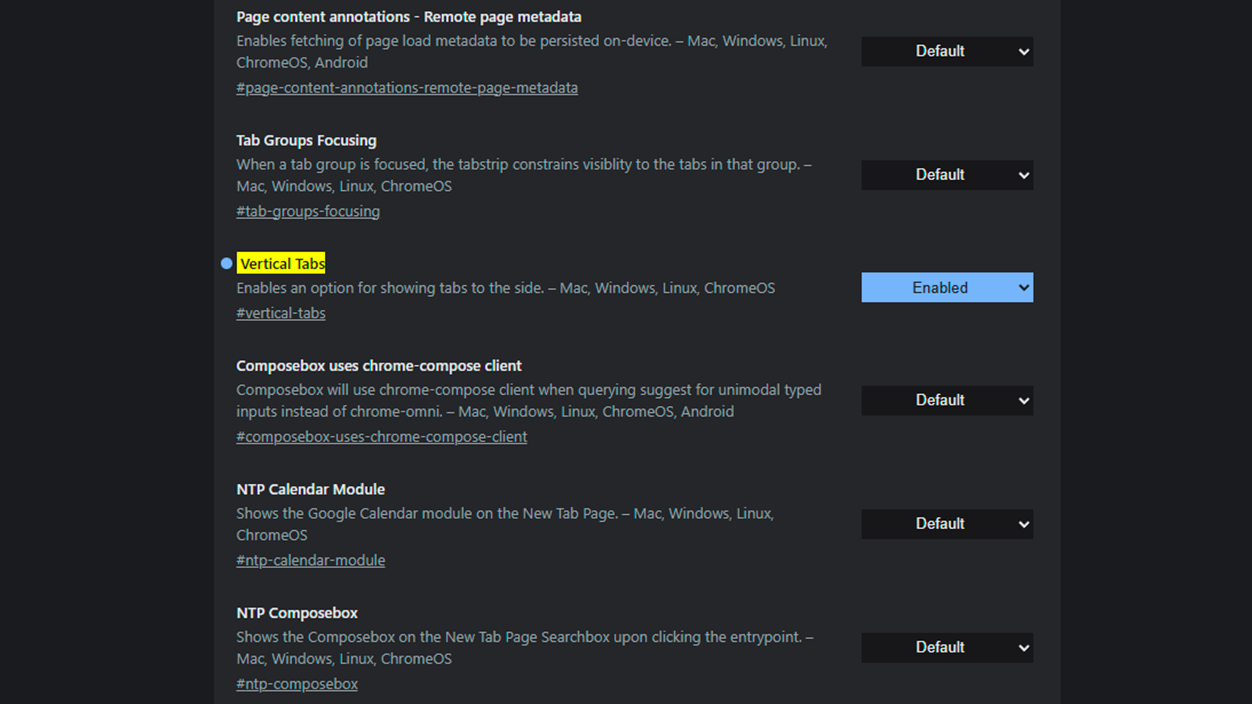
ຖ້າທ່ານຕ້ອງການລອງໃຊ້ແຖບແນວຕັ້ງທີ່ຕິດຕັ້ງມາພ້ອມໂດຍບໍ່ຕ້ອງໃຊ້ສ່ວນຂະຫຍາຍ, ຂັ້ນຕອນຫຼັກແມ່ນການເຂົ້າເຖິງຕົວເລືອກທົດລອງຂອງໂປຣແກຣມທ່ອງເວັບ. ເພື່ອເຮັດສິ່ງນີ້, ໃຫ້ພິມຂໍ້ມູນຕໍ່ໄປນີ້ໃນແຖບທີ່ຢູ່: chrome://flags/#vertical-tabs ແລະກົດ Enter. URL ນີ້ຈະນຳທ່ານໄປຫາການຕັ້ງຄ່າສະເພາະທີ່ກ່ຽວຂ້ອງກັບຟັງຊັນ “ແຖບແນວຕັ້ງ” ໂດຍກົງ.
ໃນຫຼາຍໆກໍລະນີ, ທ່ານຈະເຫັນເມນູເລື່ອນລົງຢູ່ຂ້າງຕົວເລືອກນີ້. ຖ້າມັນປາກົດເປັນ "ຄ່າເລີ່ມຕົ້ນ" ຫຼື "ປິດໃຊ້ງານ", ທ່ານຈະຕ້ອງປ່ຽນມັນເປັນ "ເປີດໃຊ້ງານ" ຫຼື "ເປີດໃຊ້ງານ" ຂຶ້ນກັບຂໍ້ຄວາມທີ່ສະແດງຢູ່ໃນເວີຊັນຂອງທ່ານ. ຫຼັງຈາກດັດແປງມັນແລ້ວ, ທ່ານຈະເຫັນປຸ່ມເພື່ອເລີ່ມໂປຣແກຣມທ່ອງເວັບຄືນໃໝ່ (ໂດຍປົກກະຕິແລ້ວແມ່ນ "ເປີດໃຊ້ຄືນໃໝ່" ຫຼື ຄ້າຍຄືກັນ). ມັນຈຳເປັນທີ່ຈະຕ້ອງຄລິກມັນເພື່ອໃຫ້ Chrome ປິດ ແລະ ເປີດຄືນໃໝ່ດ້ວຍການເປີດໃຊ້ໜ້າທີ່ໃໝ່.
ມັນເປັນໄປໄດ້ວ່າເມື່ອທ່ານເຂົ້າເບິ່ງ URL ນັ້ນ ທ່ານຈະບໍ່ເຫັນຕົວເລືອກແຖບແນວຕັ້ງ. ຖ້າສິ່ງນີ້ເກີດຂຶ້ນ, ສ່ວນຫຼາຍແລ້ວມັນເປັນໄປໄດ້ວ່າ ທ່ານບໍ່ໄດ້ໃຊ້ຊ່ອງທີ່ເຂົ້າກັນໄດ້Google ກຳລັງເປີດຕົວຄຸນສົມບັດນີ້ກ່ອນໃນລຸ້ນ Beta, Dev, ແລະ Canary, ດັ່ງນັ້ນທຸງອາດຈະບໍ່ປາກົດຢູ່ໃນລຸ້ນທີ່ໝັ້ນຄົງເທື່ອ.
ໃນກໍລະນີນັ້ນ, ໜ້າທຸງອາດຈະສະແດງຄຳແນະນຳ ຫຼື ລິ້ງໃຫ້ທ່ານເຫັນເພື່ອສະຫຼັບໄປຫາ “ຊ່ອງເບຕ້າ” ຫຼືຊ່ອງທາງທົດສອບອື່ນ. ການຄລິກມັນຈະນຳທ່ານໄປຫາໜ້າດາວໂຫຼດສຳລັບຕົວຕິດຕັ້ງເວີຊັນນັ້ນ. ເມື່ອຕິດຕັ້ງລຸ້ນ Beta (ຫຼື Dev/Canary) ແລ້ວ, ໃຫ້ເຮັດຊ້ຳຂັ້ນຕອນການໄປທີ່ chrome://flags/#vertical-tabs, ເປີດໃຊ້ຕົວເລືອກ, ແລະ ເປີດໂປຣແກຣມທ່ອງເວັບຄືນໃໝ່.
ດ້ວຍທຸງທີ່ເປີດໃຊ້ງານແລ້ວ ແລະ Chrome ເລີ່ມຕົ້ນໃໝ່ແລ້ວ, ຂັ້ນຕອນຕໍ່ໄປແມ່ນການປ່ຽນແປງການອອກແບບແຖບແຖບ. ທ່ານສາມາດເຮັດສິ່ງນີ້ໄດ້ຈາກການຕັ້ງຄ່າ, ໃນພາກສ່ວນແຖບແຖບ. ການອອກແບບ ຫຼື ຮູບລັກສະນະໃນລຸ້ນທີ່ໄດ້ຮັບການອັບເດດ, ທ່ານຈະພົບເຫັນການຕັ້ງຄ່າທີ່ຄ້າຍຄືກັບ "ຕຳແໜ່ງແຖບແຖບ" ຫຼື "ຕຳແໜ່ງແຖບແຖບ", ບ່ອນທີ່ທ່ານສາມາດເລືອກໄດ້ "ຂ້າງ" ຫຼື "ລາໂດ" ເພື່ອຍ້າຍແທັບໄປຂ້າງໜຶ່ງ.
ອີກວິທີໜຶ່ງ, ເຊິ່ງເຫັນໄດ້ໃນລຸ້ນທີ່ຜ່ານມາເຊັ່ນ Canary, ແມ່ນການຄລິກຂວາໃສ່ແຖບແຖບແບບດັ້ງເດີມ ແລະ ເລືອກຕົວເລືອກເຊັ່ນ “ສະແດງແຖບໄປທາງຂ້າງ” ຫຼື “ຍ້າຍແຖບໄປທາງຂ້າງ”ເມື່ອທ່ານເລືອກມັນ, Chrome ຈະຈັດລຽງອິນເຕີເຟດຄືນໃໝ່ ແລະ ວາງແທັບຕ່າງໆໄວ້ໃນຖັນຂ້າງ, ແທນທີ່ແຖວແນວນອນດ້ານເທິງ.
ວິທີການໃຊ້ແຖບຕັ້ງໃນ Chrome ເມື່ອເປີດໃຊ້ງານແລ້ວ
ເມື່ອທ່ານປ່ຽນໄປໃຊ້ມຸມມອງດ້ານຂ້າງ, ປະສົບການຂອງຜູ້ໃຊ້ຈະກາຍເປັນເລື່ອງງ່າຍ. ໂດຍພື້ນຖານແລ້ວ, ທ່ານສາມາດເຮັດສິ່ງດຽວກັນກັບແຖບແນວນອນ, ແຕ່ມີຮູບແບບທີ່ສະດວກກວ່າເມື່ອທ່ານເປີດຫຼາຍໜ້າ. ແຕ່ລະແຖບຈະປາກົດເປັນລາຍການໃນແຖບດ້ານຂ້າງ, ພ້ອມດ້ວຍ favicon ແລະຫົວຂໍ້ເວັບໄຊທ໌ໃນຂະໜາດທີ່ອ່ານງ່າຍກວ່າ.
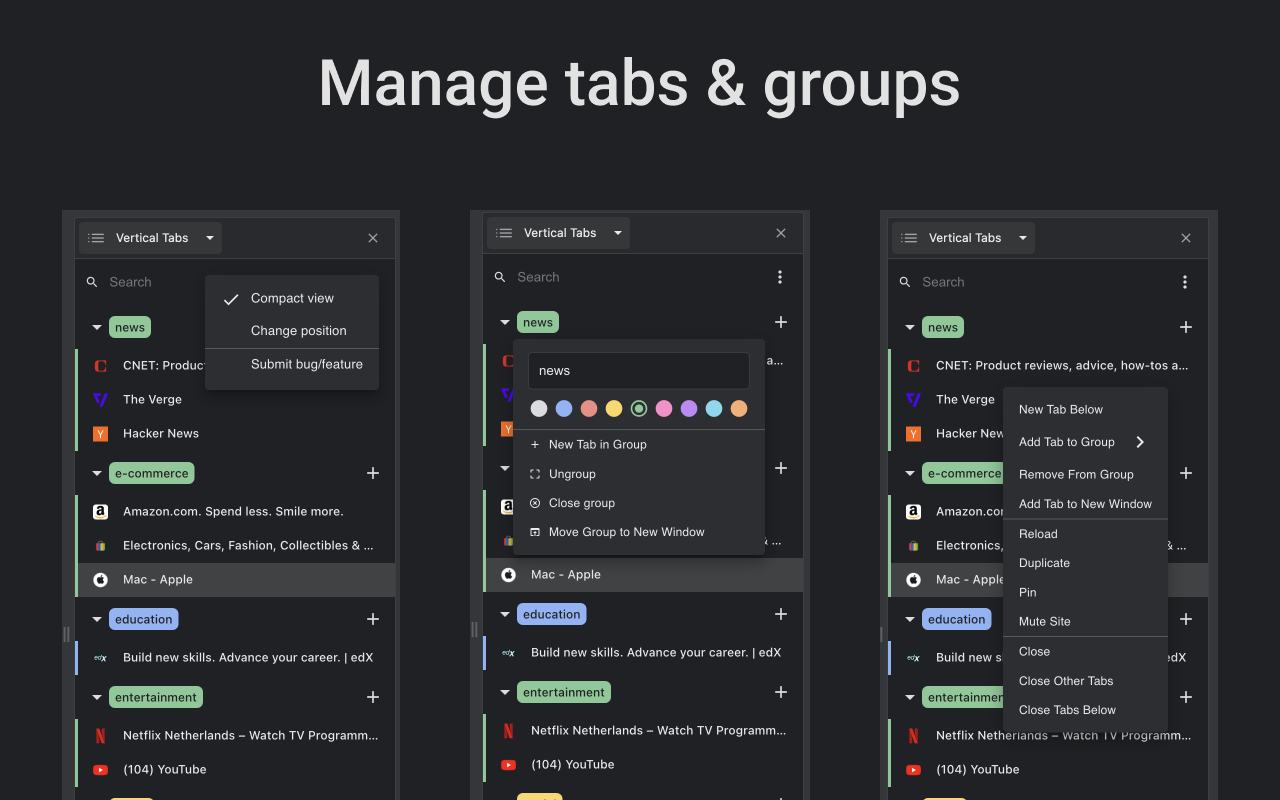
ຈາກມຸມມອງນີ້ ທ່ານຍັງສາມາດເຂົ້າເຖິງໜ້າທີ່ພື້ນຖານໄດ້ເຊັ່ນ: ປິດແຖບເປີດແຖບໃໝ່ ຫຼື ຈັດການກຸ່ມ. ຕົວຢ່າງ, ທ່ານສາມາດຄລິກຂວາໃສ່ແຖບໃດກໍໄດ້ເພື່ອເບິ່ງເມນູສະພາບການບ່ອນທີ່ການກະທຳເຊັ່ນ “ປິດ”, “ເຮັດຊ້ຳ”, “ປັກໝຸດ” ຫຼື “ເພີ່ມໃສ່ກຸ່ມແຖບ”ການເຄື່ອນໄຫວແມ່ນຄືກັນກັບທຸກຄັ້ງ, ພຽງແຕ່ດຽວນີ້ຈັດລຽງຕາມແນວຕັ້ງເທົ່ານັ້ນ.
ຖ້າທ່ານເຮັດວຽກກັບກຸ່ມແຖບ, ມຸມມອງຂ້າງຈະເປັນປະໂຫຍດໂດຍສະເພາະ. Chrome ອະນຸຍາດໃຫ້ ຫຍໍ້ ແລະ ຂະຫຍາຍກຸ່ມໃນແຖບແນວຕັ້ງສິ່ງນີ້ຊ່ວຍຈັດລະບຽບໂຄງການ ຫຼື ຫົວຂໍ້ຕ່າງໆໂດຍບໍ່ຕ້ອງໃຊ້ພື້ນທີ່ທັງໝົດ. ເມື່ອທ່ານພັບກຸ່ມ, ທ່ານຈະເຫັນພຽງແຕ່ຊື່ ແລະ ສີທີ່ລະບຸຂອງມັນເທົ່ານັ້ນ; ເມື່ອທ່ານກາງມັນອອກ, ແຖບທັງໝົດທີ່ຢູ່ໃນນັ້ນຈະປາກົດຂຶ້ນ.
ອີງຕາມລຸ້ນ, ທ່ານຍັງສາມາດເລືອກໄດ້ ຫຍໍ້ແຖບແນວຕັ້ງເພື່ອສະແດງພຽງແຕ່ໄອຄອນໜ້າເວັບເທົ່ານັ້ນຕົວເລືອກນີ້ແມ່ນເປັນປະໂຫຍດຖ້າທ່ານຕ້ອງການເພີ່ມພື້ນທີ່ໃຫ້ສູງສຸດສຳລັບເນື້ອຫາສູນກາງ ໃນຂະນະທີ່ຮັກສາພາບລວມທີ່ວ່ອງໄວຂອງສິ່ງທີ່ເປີດຢູ່. ພຽງແຕ່ເອົາເມົ້າຂອງທ່ານວາງໄວ້ເທິງມັນເພື່ອເບິ່ງລາຍລະອຽດເພີ່ມເຕີມ ຫຼື ຂະຫຍາຍແຖບອີກຄັ້ງ.
ໃນຊ່ວງເວລາເຮັດວຽກທີ່ມີຫຼາຍແຖບ (15, 20 ຫຼືຫຼາຍກວ່ານັ້ນ), ລະບົບນີ້ຈະຊ່ວຍຫຼຸດຜ່ອນການຄລິກທີ່ບໍ່ຈຳເປັນໄດ້ຢ່າງຫຼວງຫຼາຍ. ມັນງ່າຍກວ່າທີ່ຈະຊອກຫາເອກະສານ, ອີເມວ ຫຼື ເຄື່ອງມືເວັບທີ່ທ່ານຕ້ອງການ.ແລະຈັດລຽງແຖບຄືນໃໝ່ໂດຍການລາກແລະວາງພາຍໃນແຖບດ້ານຂ້າງ. ສຳລັບຜູ້ທີ່ໃຊ້ເວລາຫຼາຍຊົ່ວໂມງໃນການທ່ອງເວັບ, ການປ່ຽນແປງສາມາດສັງເກດເຫັນໄດ້ໃນປະສົບການປະຈຳວັນ.
ສ່ວນຂະຫຍາຍແຖບແນວຕັ້ງສຳລັບ Chrome: ແຖບດ້ານຂ້າງຂັ້ນສູງ
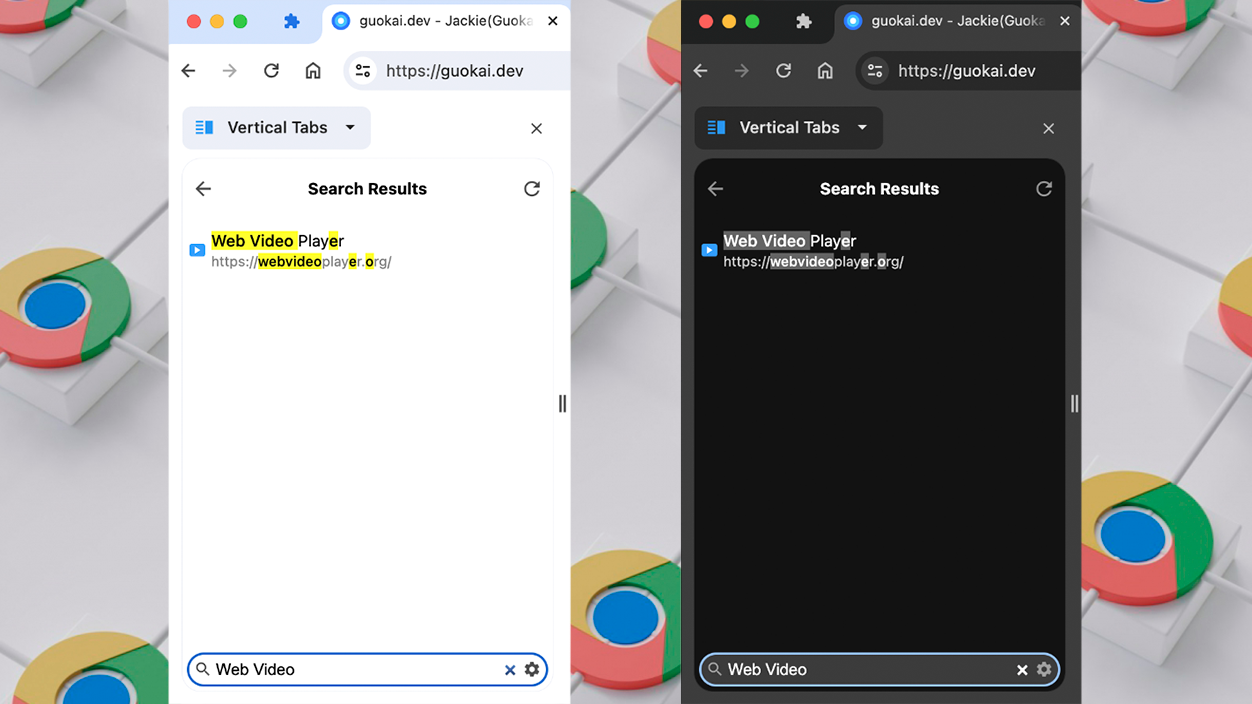
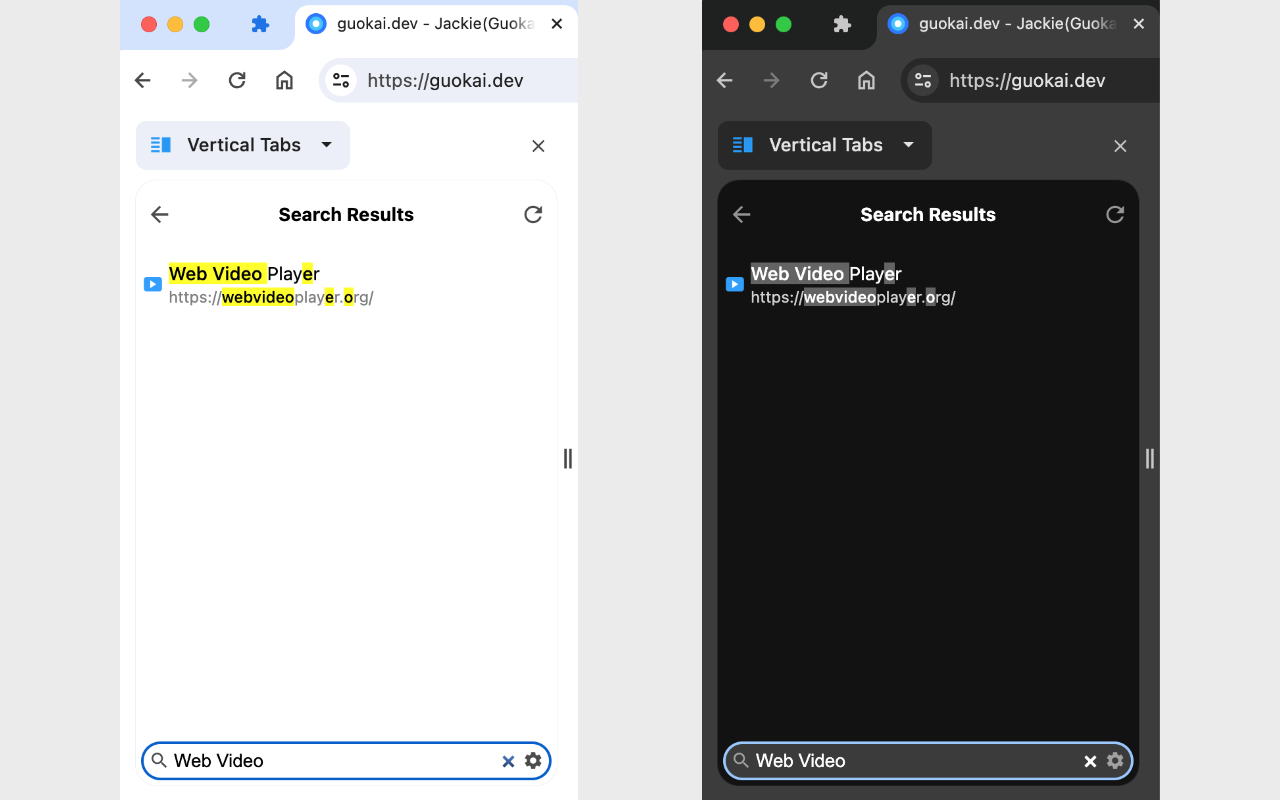
ໃນຂະນະທີ່ວິທີແກ້ໄຂແບບພື້ນເມືອງກຳລັງໄດ້ຮັບການປັບປຸງ ແລະ ເຂົ້າເຖິງຜູ້ໃຊ້ທຸກຄົນ, ຍັງມີທາງເລືອກທີ່ມີປະສິດທິພາບອີກອັນໜຶ່ງຄື: ສ່ວນຂະຫຍາຍທີ່ອຸທິດຕົນເພື່ອສະແດງ ແຖບທັງໝົດໃນແຖບດ້ານຂ້າງແນວຕັ້ງພາຍໃນ Chromeໜຶ່ງໃນສິ່ງທີ່ສົມບູນແບບທີ່ສຸດຊ່ວຍໃຫ້ທ່ານສາມາດຈັດການແຖບທີ່ເປີດຢູ່ດ້ວຍຫົວຂໍ້ທີ່ສະຫວ່າງ ແລະ ມືດ, ການຄົ້ນຫາແບບປະສົມປະສານ ແລະ ການສະໜັບສະໜູນຂັ້ນສູງສຳລັບກຸ່ມຕ່າງໆ.
ສ່ວນຂະຫຍາຍນີ້ເພີ່ມແຖບດ້ານຂ້າງທີ່ທ່ານສາມາດເປີດໄດ້ສອງວິທີຫຼັກ. ທຳອິດ, ໂດຍການຄລິກໃສ່ ໄອຄອນສ່ວນຂະຫຍາຍ ຕັ້ງຢູ່ໃນແຖບເຄື່ອງມືຂອງໂປຣແກຣມທ່ອງເວັບ. ເພື່ອຄວາມສະດວກສະບາຍ, ມັນເປັນຄວາມຄິດທີ່ດີທີ່ຈະ "ປັກໝຸດ" ໄອຄອນນີ້ຈາກເມນູສ່ວນຂະຫຍາຍ, ເພື່ອໃຫ້ມັນສາມາດເບິ່ງເຫັນໄດ້ຢູ່ຂ້າງແຖບທີ່ຢູ່ສະເໝີ.
ວິທີທີສອງແມ່ນການກຳນົດ ທາງລັດແປ້ນພິມແບບກຳນົດເອງເພື່ອຕັ້ງຄ່າມັນ, ໃຫ້ໄປທີ່ “chrome://extensions/shortcuts” ແລະເລືອກທາງລັດທີ່ທ່ານຕ້ອງການ. ຄ່າເລີ່ມຕົ້ນມັກຈະເປັນ “Alt + V”, ແຕ່ທ່ານສາມາດປ່ຽນມັນເປັນການປະສົມປະສານໃດກໍໄດ້ທີ່ທ່ານຮູ້ສຶກວ່າເປັນທຳມະຊາດທີ່ສຸດ. ເມື່ອກຳນົດແລ້ວ, ພຽງແຕ່ກົດປຸ່ມທາງລັດນັ້ນເພື່ອສະແດງ ຫຼື ເຊື່ອງແຖບດ້ານຂ້າງໄດ້ທຸກເວລາ.
ສ່ວນຂະຫຍາຍນີ້ສະເໜີວິທີການໂຕ້ຕອບກັບແຖບຕ່າງໆໄດ້ຢ່າງວ່ອງໄວ. ການຄລິກພຽງຄັ້ງດຽວໃສ່ລາຍການຈະເຮັດໜ້າທີ່ ປ່ຽນໄປແຖບນັ້ນການຄລິກສອງຄັ້ງຈະປິດມັນ. ການຄລິກກາງຍັງປິດມັນ, ໃນຂະນະທີ່ການຄລິກຂວາຈະເປີດເມນູສະພາບການທີ່ມີການກະທຳທົ່ວໄປເຊັ່ນ: ປິດ, ປັກໝຸດ, ສຳເນົາ, ແລະໜ້າທີ່ທີ່ຄ້າຍຄືກັນອື່ນໆທີ່ມັກພົບໃນແຖບເຄື່ອງມືຂອງ Chrome.
ຍິ່ງໄປກວ່ານັ້ນ, ມັນອະນຸຍາດໃຫ້ ຍ້າຍແຖບໂດຍການລາກແລະວາງພາຍໃນລາຍຊື່ແນວຕັ້ງ.ສິ່ງນີ້ເຮັດໃຫ້ມັນງ່າຍຕໍ່ການຈັດລຽງລຳດັບຂອງໜ້າເວັບຕ່າງໆໂດຍບໍ່ຕ້ອງມີບັນຫາກັບແຖວແນວນອນດ້ານເທິງ. ຢູ່ທາງລຸ່ມຂອງແຖບດ້ານຂ້າງ, ສ່ວນຂະຫຍາຍປະກອບມີແຖບເຄື່ອງມືທີ່ມີຊ່ອງຄົ້ນຫາເພື່ອຊອກຫາແຖບຕ່າງໆຕາມຫົວຂໍ້ ຫຼື URL ຂອງມັນເມື່ອທ່ານມີຫຼາຍແຖບທີ່ເປີດຢູ່.
ໜຶ່ງໃນການອັບເດດທີ່ໜ້າສົນໃຈທີ່ສຸດ, ເຊິ່ງລວມເຂົ້າກັນໃນທ້າຍປີ 2023, ແມ່ນການສະໜັບສະໜູນ ກຸ່ມແຖບໃນແຖບດ້ານຂ້າງທ່ານສາມາດຫຍໍ້ ແລະ ຂະຫຍາຍກຸ່ມ, ລາກພວກມັນທັງໝົດ, ແລະ ເຂົ້າເຖິງເມນູສະພາບການສະເພາະໂດຍການຄລິກຂວາໃສ່ຊື່ກຸ່ມ, ເຊິ່ງເປັນປະໂຫຍດຫຼາຍຖ້າທ່ານເຮັດວຽກຕາມໂຄງການ ຫຼື ບລັອກຫົວຂໍ້.
ຕຳແໜ່ງຂອງແຖບດ້ານຂ້າງຂອງສ່ວນຂະຫຍາຍຍັງສາມາດເລືອກໄດ້. ຈາກການຕັ້ງຄ່າໂປຣແກຣມທ່ອງເວັບ, ໃນພາກສ່ວນຮູບລັກສະນະ ແລະ ແຖບດ້ານຂ້າງ, ທ່ານສາມາດລະບຸໄດ້ວ່າທ່ານຕ້ອງການໃຫ້ແຖບດ້ານຂ້າງຢູ່ທີ່ ຊ້າຍ ຫຼື ຂວານີ້ແມ່ນການຕັ້ງຄ່າທີ່ເປັນປະໂຫຍດ ຖ້າຫາກວ່າ, ຕົວຢ່າງ, ທ່ານໃຊ້ແຖບດ້ານຂ້າງຂອງ Chrome ອື່ນໆແລ້ວ ແລະ ຕ້ອງການຮັກສາທຸກຢ່າງໃຫ້ເຂົ້າກັນໄດ້ໃນພື້ນທີ່ດຽວກັນ.
ສິ່ງສຳຄັນທີ່ຄວນສັງເກດຄືວ່າສ່ວນຂະຫຍາຍນີ້ຖືກອອກແບບມາສຳລັບ Google Chrome ລຸ້ນ 114 ແລະ ລຸ້ນຕໍ່ມາໃນໂປຣແກຣມທ່ອງເວັບລຸ້ນເກົ່າ ຫຼື ໂປຣແກຣມທ່ອງເວັບທີ່ໃຊ້ Chromium ອື່ນໆ, ມັນອາດຈະບໍ່ເຮັດວຽກຢ່າງຖືກຕ້ອງ ຫຼື ອາດຈະບໍ່ສາມາດຕິດຕັ້ງໄດ້. ມັນດີທີ່ສຸດທີ່ຈະໃຊ້ໂປຣແກຣມທ່ອງເວັບລຸ້ນທີ່ທັນສະໄໝເພື່ອຮັບປະກັນຄວາມເຂົ້າກັນໄດ້ດີທີ່ສຸດ.
ຂໍ້ໄດ້ປຽບທີ່ແທ້ຈິງຂອງແຖບແນວຕັ້ງ: ການຈັດລະບຽບ, ພື້ນທີ່ ແລະ ຜົນຜະລິດ
ນອກເໜືອໄປຈາກຄວາມແປກໃໝ່ດ້ານຄວາມງາມ, ການໂຕ້ຖຽງທີ່ເຂັ້ມແຂງທີ່ສຸດໃນການສະໜັບສະໜູນແຖບແນວຕັ້ງແມ່ນການປັບປຸງໃນການຈັດລະບຽບ ແລະ ຜົນຜະລິດ. ເມື່ອທ່ານເຮັດວຽກກັບຫຼາຍໜ້າເປີດຢູ່, ມຸມມອງແນວນອນແບບດັ້ງເດີມຈະກາຍເປັນອີ່ມຕົວຢ່າງໄວວາ.ແຖບຕ່າງໆຈະຫົດຕົວລົງຫຼາຍຈົນເຫັນພຽງແຕ່ໄອຄອນເທົ່ານັ້ນ, ແລະ ການຈຳແນກອັນໜຶ່ງອອກຈາກອີກອັນໜຶ່ງກາຍເປັນໜ້າວຽກຂອງຄວາມຊົງຈຳ.
ດ້ວຍແຖບຂ້າງ, ຂໍ້ຈຳກັດຕົວຈິງຈະເພີ່ມຂຶ້ນ. ທ່ານສາມາດມີແຖບຈຳນວນຫຼາຍທີ່ມີຊື່ເຕັມ ຫຼືຢ່າງໜ້ອຍກໍ່ມີຕົວອັກສອນພຽງພໍທີ່ຈະລະບຸແຕ່ລະເວັບໄຊໄດ້ຢ່າງຊັດເຈນ. ສິ່ງນີ້ເຮັດໃຫ້ມັນ ມັນງ່າຍກວ່າທີ່ຈະໂດດໄປມາລະຫວ່າງເອກະສານ, ຕາຕະລາງສະເປຣດຊີດ, ໂປຣແກຣມອີເມວຂອງທ່ານ, ແລະໜ້າອ້າງອີງສອງສາມໜ້າ. ໂດຍບໍ່ຕ້ອງເສຍເວລາຄົ້ນຫາ.
ນອກນັ້ນຍັງມີອົງປະກອບທີ່ປະຫຍັດພື້ນທີ່ອີກດ້ວຍ. ຈໍພາບທີ່ທັນສະໄໝມັກຈະເປັນຈໍກວ້າງ (16:9 ຫຼືແມ້ກະທັ້ງຈໍກວ້າງພິເສດ), ສະນັ້ນ ໂດຍປົກກະຕິແລ້ວຈະມີຄວາມກວ້າງຂອງໜ້າຈໍຫຼາຍໃນຂະນະທີ່ຄວາມສູງຈະໜ້ອຍກວ່າ.ການຍ້າຍແຖບໄປທາງຂ້າງຈະເຮັດໃຫ້ມີພິກເຊວຢູ່ດ້ານເທິງຫຼາຍຂຶ້ນ, ເຮັດໃຫ້ເຫັນແຖວຂໍ້ຄວາມຫຼາຍຂຶ້ນ ຫຼື ເນື້ອຫາຫຼາຍຂຶ້ນໂດຍບໍ່ຈຳເປັນຕ້ອງເລື່ອນ.
ຜູ້ທີ່ເຮັດວຽກໃນການຄົ້ນຄວ້າ, ການຂຽນ, ການຂຽນໂປຣແກຣມ ຫຼື ການວິເຄາະຂໍ້ມູນມັກຈະຮູ້ສຶກຊື່ນຊົມກັບການປ່ຽນແປງນີ້. ການມີລາຍຊື່ແນວຕັ້ງທີ່ຊັດເຈນຂອງແຫຼ່ງເປີດທັງໝົດຫຼີກລ່ຽງບັນຫາຄລາສສິກຂອງ "ຂ້ອຍບໍ່ສາມາດຊອກຫາແຖບທີ່ຂ້ອຍມີບົດຄວາມນັ້ນໄດ້." ການຄລິກທີ່ເສຍໄປໜ້ອຍລົງ ແລະ ເວລາຄົ້ນຫາໜ້ອຍລົງຈະແປເປັນການເພີ່ມປະສິດທິພາບໂດຍກົງ..
ຈຸດແຂງອີກອັນໜຶ່ງແມ່ນ, ໂດຍການລວມແຖບແນວຕັ້ງເຂົ້າກັບກຸ່ມ, ທ່ານສາມາດເຮັດຊ້ຳ "ຊັ້ນວາງປຶ້ມ" ແບບເສມືນໄດ້: ກຸ່ມໜຶ່ງສຳລັບເຮັດວຽກ, ອີກກຸ່ມໜຶ່ງສຳລັບການພັກຜ່ອນ, ແລະອີກກຸ່ມໜຶ່ງສຳລັບການຊື້ເຄື່ອງ... ແຕ່ລະອັນສາມາດພັບ ແລະ ກາງອອກໄດ້, ເຊິ່ງຊ່ວຍໃຫ້ ແຍກວຽກງານທາງດ້ານຈິດໃຈ ແລະ ຕັ້ງໃຈເຮັດວຽກຢ່າງຕັ້ງໃຈເມື່ອທ່ານບໍ່ຕ້ອງການກ້ອນຫີນ, ທ່ານກໍ່ຈະຍຸບມັນລົງ ແລະນັ້ນແມ່ນທັງໝົດ, ມັນຈະບໍ່ເປັນອຸປະສັກ.
ມັນເປັນຄວາມຈິງທີ່ວ່າມັນບໍ່ແມ່ນຂໍ້ດີທັງໝົດ: ແຖບດ້ານຂ້າງໃຊ້ພື້ນທີ່ນອນ ແລະ ຖ້າໜ້າຈໍຂອງທ່ານມີຂະໜາດນ້ອຍຫຼາຍ ມັນອາດຈະຮູ້ສຶກວ່າລົບກວນໄດ້. ຢ່າງໃດກໍຕາມ, ໃນຄອມພິວເຕີຕັ້ງໂຕະ ຫຼື ແລັບທັອບທີ່ມີໜ້າຈໍຂະໜາດກາງ ຫຼື ໃຫຍ່, ຄວາມສົມດຸນມັກຈະເປັນບວກຢ່າງຈະແຈ້ງ.ສຳລັບຜູ້ໃຊ້ຫຼາຍຄົນ, ການເສຍສະລະເລັກນ້ອຍໃນຄວາມກວ້າງນັ້ນແມ່ນຫຼາຍກວ່າການຊົດເຊີຍໂດຍຄວາມເປັນລະບຽບຮຽບຮ້ອຍ ແລະ ຄວາມສະດວກສະບາຍທີ່ໄດ້ຮັບ.
Chrome ທຽບກັບໂປຣແກຣມທ່ອງເວັບອື່ນໆທີ່ມີແຖບຕັ້ງ
ເປັນເວລາດົນນານ, ວິທີດຽວທີ່ຈະມີແຖບຕັ້ງໃນ Chrome ແມ່ນຜ່ານສ່ວນຂະຫຍາຍ, ໃນຂະນະທີ່ໂປຣແກຣມທ່ອງເວັບອື່ນໆສະເໜີມັນໂດຍຄ່າເລີ່ມຕົ້ນ. ຕົວຢ່າງເຊັ່ນ Microsoft Edge, ໄດ້ເຮັດໃຫ້ແຖບດ້ານຂ້າງຂອງແຖບເປັນໜຶ່ງໃນເຄື່ອງໝາຍຂອງມັນ, ພ້ອມດ້ວຍຕົວເລືອກໃນການຈັດກຸ່ມພວກມັນ, ເຊື່ອງຫົວຂໍ້ ແລະ ເຮັດວຽກໃນພື້ນທີ່ເຮັດວຽກທີ່ເນັ້ນໃສ່ຜົນຜະລິດ.
Brave, ເຊິ່ງອີງໃສ່ Chromium, ປະສົມປະສານວິທີການທີ່ເນັ້ນໃສ່ຄວາມເປັນສ່ວນຕົວກັບຄຸນສົມບັດທີ່ທັນສະໄໝເຊັ່ນ: ແຖບດ້ານຂ້າງ ແລະ ສິ່ງພິເສດບາງຢ່າງທີ່ມຸ່ງໄປສູ່ຜູ້ໃຊ້ຂັ້ນສູງ. Vivaldi ໄປໄກກວ່ານັ້ນ ແລະ ສະເໜີ ລະດັບການປັບແຕ່ງການໂຕ້ຕອບທີ່ໃຫຍ່ຫຼວງຊ່ວຍໃຫ້ທ່ານສາມາດປັບແຕ່ງເກືອບທຸກດ້ານຂອງໂປຣແກຣມທ່ອງເວັບ, ລວມທັງແຖບຕັ້ງ.
ສຳລັບ Firefox, ສຳລັບຕົວມັນເອງ, ບໍ່ມີແຖບຕັ້ງທີ່ເປີດໃຊ້ງານໂດຍຄ່າເລີ່ມຕົ້ນ, ແຕ່ມັນມີສ່ວນຂະຫຍາຍທີ່ປະສົມປະສານໄດ້ດີຫຼາຍທີ່ຊ່ວຍໃຫ້ທ່ານສາມາດສຳເນົາມຸມມອງນີ້ໄດ້ດ້ວຍຄຸນນະພາບທີ່ໜ້າປະທັບໃຈ. ຜູ້ໃຊ້ຫຼາຍຄົນຂອງໂປຣແກຣມທ່ອງເວັບນີ້ໄດ້ຈັດການກອງປະຊຸມການເຮັດວຽກຂອງເຂົາເຈົ້າດ້ວຍວິທີນີ້ເປັນເວລາຫຼາຍປີ, ເຊິ່ງສະແດງໃຫ້ເຫັນວ່າ ແນວຄວາມຄິດຂອງແຖບຂ້າງສຳລັບແທັບມີປະຫວັດຄວາມເປັນມາອັນຍາວນານ..
ສິ່ງທີ່ໜ້າແປກໃຈກໍຄື Opera ຍັງຄົງຢູ່ນອກແນວໂນ້ມນີ້. ແຖບດ້ານຂ້າງຂອງມັນສຸມໃສ່ການເຂົ້າເຖິງຂໍ້ຄວາມ, ບຸກມາກ ແລະ ອົງປະກອບທີ່ເປັນເຈົ້າຂອງອື່ນໆຫຼາຍກວ່າ, ສະນັ້ນ ມັນຍັງບໍ່ທັນໄດ້ລວມເອົາລະບົບແຖບແນວຕັ້ງເຊັ່ນ Edge ຫຼື Vivaldi.ສິ່ງນີ້ອາດຈະປ່ຽນແປງໃນອະນາຄົດຖ້າຄວາມຕ້ອງການຂອງຜູ້ໃຊ້ເພີ່ມຂຶ້ນ ແລະ Chrome ລວບລວມເວີຊັນຂອງຕົນເອງເຂົ້າກັນ.
ການເຄື່ອນໄຫວຂອງ Google ເພື່ອແນະນຳຄຸນສົມບັດນີ້ໃນ Chrome ໝາຍເຖິງການຮັບຮູ້ຢ່າງຈະແຈ້ງ: ຮູບແບບອອກຕາມແນວນອນແບບດັ້ງເດີມບໍ່ໄດ້ຄອບຄຸມການນຳໃຊ້ໂປຣແກຣມທ່ອງເວັບທີ່ທັນສະໄໝທັງໝົດອີກຕໍ່ໄປໂດຍບໍ່ຕ້ອງອາໄສພຽງແຕ່ສ່ວນຂະຫຍາຍຂອງພາກສ່ວນທີສາມອີກຕໍ່ໄປ, Chrome ຈຶ່ງສະເໜີວິທີແກ້ໄຂທາງການທີ່ໝັ້ນຄົງກວ່າ ເຊິ່ງມັກຈະມີບັນຫາໃນການອັບເດດໜ້ອຍລົງ.
ສຳລັບຜູ້ທີ່ມາຈາກ Brave ຫຼື Edge ແລະພາດມຸມມອງນີ້ໃນ Chrome, ຄວາມຈິງທີ່ວ່າໂປຣແກຣມທ່ອງເວັບຂອງ Google ໃນທີ່ສຸດກໍສາມາດຕາມທັນໄດ້ແມ່ນເຫດຜົນທີ່ໜ້າສົນໃຈທີ່ຈະໃຫ້ໂອກາດອີກຄັ້ງໂດຍບໍ່ຍອມແພ້ຄວາມສະດວກສະບາຍຂອງແຖບຖັນ.
ຂໍ້ຈຳກັດ, ຄວາມໝັ້ນຄົງ, ແລະ ສິ່ງທີ່ພວກເຮົາສາມາດຄາດຫວັງໄດ້ໃນໄລຍະສັ້ນ
ເຖິງແມ່ນວ່າຟັງຊັນແຖບແນວຕັ້ງຈະມີຄວາມສົມບູນຂຶ້ນເລື້ອຍໆ, ແຕ່ມັນຍັງເປັນຄຸນສົມບັດທີ່ ມັນເກີດມາໃນສະພາບແວດລ້ອມການພັດທະນາ Chromium ແລະ ໃນເບື້ອງຕົ້ນກຳລັງຖືກນຳໃຊ້ເປັນລຸ້ນທົດລອງ.ນີ້ໝາຍຄວາມວ່າມັນສາມາດຖືກປ່ຽນຊື່, ຍ້າຍໄປບ່ອນອື່ນໃນການຕັ້ງຄ່າ, ຫຼືແມ້ກະທັ້ງປິດໃຊ້ງານຊົ່ວຄາວໃນລຸ້ນເບຕ້າຖ້າກວດພົບບັນຫາ.
ຄວາມຈິງທີ່ວ່າຕົວເລືອກດັ່ງກ່າວໄດ້ມາຮອດ Chrome 145 ໃນລຸ້ນ Beta ແລະ Dev ຊີ້ໃຫ້ເຫັນວ່າ ການພັດທະນາແມ່ນຂ້ອນຂ້າງກ້າວໜ້າ ແລະ ສະເໜີປະສົບການທີ່ໝັ້ນຄົງເຖິງຢ່າງໃດກໍ່ຕາມ, Google ໂດຍປົກກະຕິແລ້ວຈະດຳເນີນການຢ່າງລະມັດລະວັງ: ກ່ອນອື່ນໝົດ, ມັນເກັບກຳຂໍ້ມູນການນຳໃຊ້ຕົວຈິງ, ປະເມີນຜົນກະທົບຕໍ່ປະສິດທິພາບ ແລະ ການໃຊ້ງານ, ແລະ ຫຼັງຈາກນັ້ນຕັດສິນໃຈວ່າຈະເຊື່ອມໂຍງມັນເຂົ້າໃນສາຂາທີ່ໝັ້ນຄົງສຳລັບສາທາລະນະຊົນທົ່ວໄປໄດ້ແນວໃດ.
ນັກພັດທະນາ Google ໄດ້ບອກເປັນນัยແລ້ວວ່າເຈດຕະນາຂອງພວກເຂົາແມ່ນ ລວມເອົາຄຸນສົມບັດນີ້ເຂົ້າກັບ Chrome ເວີຊັນຫຼັກກ້າວໄປໄກກວ່າປ້າຍ "ທົດລອງ" ເມື່ອທຸກຢ່າງໄດ້ຮັບການປັບປຸງຢ່າງພຽງພໍ. ແຜນທີ່ພາຍໃນບາງຢ່າງໄດ້ຊີ້ບອກວັນທີປະມານຕົ້ນປີສຳລັບການກ້າວກະໂດດນີ້, ເຖິງແມ່ນວ່າ, ເຊັ່ນເຄີຍໃນກໍລະນີເຫຼົ່ານີ້, ໄລຍະເວລາອາດຈະມີການປ່ຽນແປງ.
ໃນຂະນະດຽວກັນ, ການລວມກັນຂອງໂຊລູຊັ່ນພື້ນເມືອງໃນການທົດສອບ ແລະ ສ່ວນຂະຫຍາຍຂອງພາກສ່ວນທີສາມສະເໜີທາງເລືອກທີ່ຫຼາກຫຼາຍ. ຜູ້ທີ່ບໍ່ຕ້ອງການດັດແປງທຸງສາມາດສືບຕໍ່ໃຊ້ສ່ວນຂະຫຍາຍເຕັມຮູບແບບທີ່ມີແຖບຂ້າງ, ແລະຜູ້ທີ່ຕ້ອງການ ລອງໃຊ້ການເຊື່ອມໂຍງ Google ຢ່າງເປັນທາງການ ທ່ານມີທາງເລືອກທີ່ຈະຕິດຕັ້ງລຸ້ນ Beta ຫຼື Canary ແລະເປີດໃຊ້ຄຸນສົມບັດຈາກບ່ອນນັ້ນ.
ໃນແງ່ຂອງຄວາມເຂົ້າກັນໄດ້, ມັນເປັນສິ່ງສຳຄັນທີ່ຕ້ອງຈື່ໄວ້ວ່າຄຸນສົມບັດບາງຢ່າງແມ່ນຮັບປະກັນພຽງແຕ່ໃນ ລະບົບ Google Chrome ແລະ ເດັສທັອບທີ່ທັນສະໄໝໃນໂປຣແກຣມທ່ອງເວັບທີ່ອີງໃສ່ Chromium ອື່ນໆ ຫຼື ໃນແພລດຟອມທີ່ແຕກຕ່າງກັນ (ເຊັ່ນ: ການແຈກຢາຍທີ່ປັບແຕ່ງໄດ້ສູງບາງຢ່າງ) ພຶດຕິກຳອາດຈະແຕກຕ່າງກັນ ຫຼື ບໍ່ຮອງຮັບ.
ໃນກໍລະນີໃດກໍ່ຕາມ, ທິດທາງແມ່ນຈະແຈ້ງ: Google ໄດ້ຮັບຮູ້ວ່າຮູບແບບແຖບແນວນອນບໍ່ພຽງພໍສຳລັບຜູ້ໃຊ້ລະດັບສູງ ແລະ ໄດ້ເລີ່ມປັບປຸງອິນເຕີເຟດຂອງບຣາວເຊີໃຫ້ທັນສະໄໝຕາມຄວາມເໝາະສົມ. ສຳລັບຜູ້ທີ່ໃຊ້ເວລາສ່ວນໃຫຍ່ຂອງມື້ຂອງເຂົາເຈົ້າກັບ Chrome ເປີດ, ແຖບແນວຕັ້ງກຳລັງເກີດຂຶ້ນເປັນໜຶ່ງໃນການປັບປຸງທີ່ໃຊ້ໄດ້ຈິງທີ່ສຸດໃນຍຸກສະໄໝທີ່ຜ່ານມາ, ເຖິງແມ່ນວ່າທາງສາຍຕາມັນອາດຈະເບິ່ງຄືວ່າເປັນການປ່ຽນແປງທິດທາງແບບງ່າຍໆ.
ການຮັບຮອງເອົາແຖບແນວຕັ້ງໃນ Chrome ບໍ່ພຽງແຕ່ເຮັດໃຫ້ໂປຣແກຣມທ່ອງເວັບຂອງ Google ສອດຄ່ອງກັບຄູ່ແຂ່ງຂອງມັນເທົ່ານັ້ນ, ແຕ່ຍັງໃຫ້ຜູ້ໃຊ້ມີວິທີທີ່ສົມເຫດສົມຜົນກວ່າໃນການຈັດການໜ້າທີ່ເປີດຫຼາຍໜ້າ. ລະຫວ່າງຕົວເລືອກພື້ນເມືອງໃນການພັດທະນາ ແລະ ສ່ວນຂະຫຍາຍພິເສດ, ມັນເປັນໄປໄດ້ທີ່ຈະປັບແຕ່ງປະສົບການໃຫ້ເໝາະສົມກັບຮູບແບບການເຮັດວຽກທີ່ແຕກຕ່າງກັນ, ໄດ້ຮັບຄວາມຊັດເຈນ, ໃຊ້ໜ້າຈໍກວ້າງໄດ້ດີຂຶ້ນ, ແລະ ຫຼຸດຜ່ອນຄວາມຮູ້ສຶກວຸ່ນວາຍເມື່ອແຖບຫຼາຍອັນ. ສຳລັບຜູ້ທີ່ອາໄສຢູ່ກັບໂປຣແກຣມທ່ອງເວັບທີ່ວຸ້ນວາຍ, ການປັບແຕ່ງອິນເຕີເຟດຂະໜາດນ້ອຍນີ້ສາມາດສ້າງຄວາມແຕກຕ່າງອັນໃຫຍ່ຫຼວງຢ່າງໜ້າປະຫຼາດໃຈໃນຄວາມສະດວກສະບາຍ ແລະ ຜົນຜະລິດປະຈຳວັນ.

ຂ້ອຍເປັນນັກເທັກໂນໂລຍີທີ່ກະຕືລືລົ້ນທີ່ໄດ້ຫັນຄວາມສົນໃຈ "geek" ຂອງລາວໄປສູ່ອາຊີບ. ຂ້າພະເຈົ້າໄດ້ໃຊ້ເວລາຫຼາຍກ່ວາ 10 ປີຂອງຊີວິດຂອງຂ້າພະເຈົ້າໂດຍການນໍາໃຊ້ເຕັກໂນໂລຊີທີ່ທັນສະໄຫມແລະ tinkering ກັບທຸກປະເພດຂອງໂຄງການອອກຈາກ curiosity ອັນບໍລິສຸດ. ຕອນນີ້ຂ້ອຍມີຄວາມຊ່ຽວຊານດ້ານເທັກໂນໂລຍີຄອມພິວເຕີ ແລະເກມວີດີໂອ. ນີ້ແມ່ນຍ້ອນວ່າຫຼາຍກວ່າ 5 ປີທີ່ຂ້ອຍໄດ້ຂຽນສໍາລັບເວັບໄຊທ໌ຕ່າງໆກ່ຽວກັບເຕັກໂນໂລຢີແລະວິດີໂອເກມ, ການສ້າງບົດຄວາມທີ່ຊອກຫາເພື່ອໃຫ້ທ່ານມີຂໍ້ມູນທີ່ທ່ານຕ້ອງການໃນພາສາທີ່ທຸກຄົນເຂົ້າໃຈໄດ້.
ຖ້າທ່ານມີຄໍາຖາມໃດໆ, ຄວາມຮູ້ຂອງຂ້ອຍແມ່ນມາຈາກທຸກສິ່ງທຸກຢ່າງທີ່ກ່ຽວຂ້ອງກັບລະບົບປະຕິບັດການ Windows ເຊັ່ນດຽວກັນກັບ Android ສໍາລັບໂທລະສັບມືຖື. ແລະຄໍາຫມັ້ນສັນຍາຂອງຂ້າພະເຈົ້າແມ່ນກັບທ່ານ, ຂ້າພະເຈົ້າສະເຫມີເຕັມໃຈທີ່ຈະໃຊ້ເວລາສອງສາມນາທີແລະຊ່ວຍທ່ານແກ້ໄຂຄໍາຖາມໃດໆທີ່ທ່ານອາດຈະມີຢູ່ໃນໂລກອິນເຕີເນັດນີ້.