- ກວດເບິ່ງໃນ BIOS ຖ້າ SSD ຖືກກວດພົບແລະກໍາຫນົດຄ່າພອດ SATA ຢ່າງຖືກຕ້ອງ.
- ເລີ່ມຕົ້ນ SSD ຈາກການຈັດການ Disk ຖ້າ Windows ບໍ່ຮັບຮູ້ມັນ.
- ອັບເດດໄດເວີ SSD ເປັນເວີຊັນຫຼ້າສຸດທີ່ມີໃຫ້.
- ໃຊ້ຄໍາສັ່ງ Diskpart ເພື່ອເຮັດຄວາມສະອາດແລະຟື້ນຕົວ SSD ຖ້າມັນຍັງບໍ່ປາກົດ.

ຈະເກີດຫຍັງຂຶ້ນເມື່ອ Diskpart ບໍ່ຮັບຮູ້ SSD ໃນ Windows 11? ສະຖານະການທີ່ບໍ່ສະບາຍນີ້ສາມາດເປັນຍ້ອນເຫດຜົນຫຼາຍຢ່າງ. ນີ້ອາດຈະເປັນບັນຫາການຕັ້ງຄ່າ BIOS, ຄວາມລົ້ມເຫຼວຂອງການເຊື່ອມຕໍ່, ຫຼືແມ້ກະທັ້ງບັນຫາໄດເວີ. ບໍ່ວ່າສາເຫດໃດກໍ່ຕາມ, ມີບາງວິທີທີ່ເຊື່ອຖືໄດ້ເພື່ອໃຫ້ໄດຖືກກວດພົບໂດຍລະບົບອີກເທື່ອຫນຶ່ງ.
ມັນຕ້ອງເວົ້າວ່າ, ຄວາມອຸກອັ່ງຫຼາຍເທົ່າທີ່ມັນເຮັດໃຫ້ພວກເຮົາເປັນຜູ້ໃຊ້, ມັນເປັນບັນຫາທີ່ພົບເລື້ອຍ. ດັ່ງນັ້ນບໍ່ຈໍາເປັນຕ້ອງກັງວົນຫຼາຍເກີນໄປ. ກ່ອນທີ່ຈະຕັດສິນໃຈ drastic ກັບ ປ່ຽນ SSD, ມັນຄຸ້ມຄ່າ ລອງໃຊ້ວິທີແກ້ໄຂທີ່ພວກເຮົາໄດ້ລວບລວມໄວ້ໃນຄູ່ມືນີ້. ຖ້າທ່ານປະຕິບັດຕາມຂັ້ນຕອນຢ່າງຖືກຕ້ອງ, ໃນກໍລະນີຫຼາຍທີ່ສຸດ, ທ່ານຈະໄດ້ຮັບການຮັບຮູ້ SSD ຂອງທ່ານອີກເທື່ອຫນຶ່ງ.
1. ກວດເບິ່ງການເຊື່ອມຕໍ່ SSD
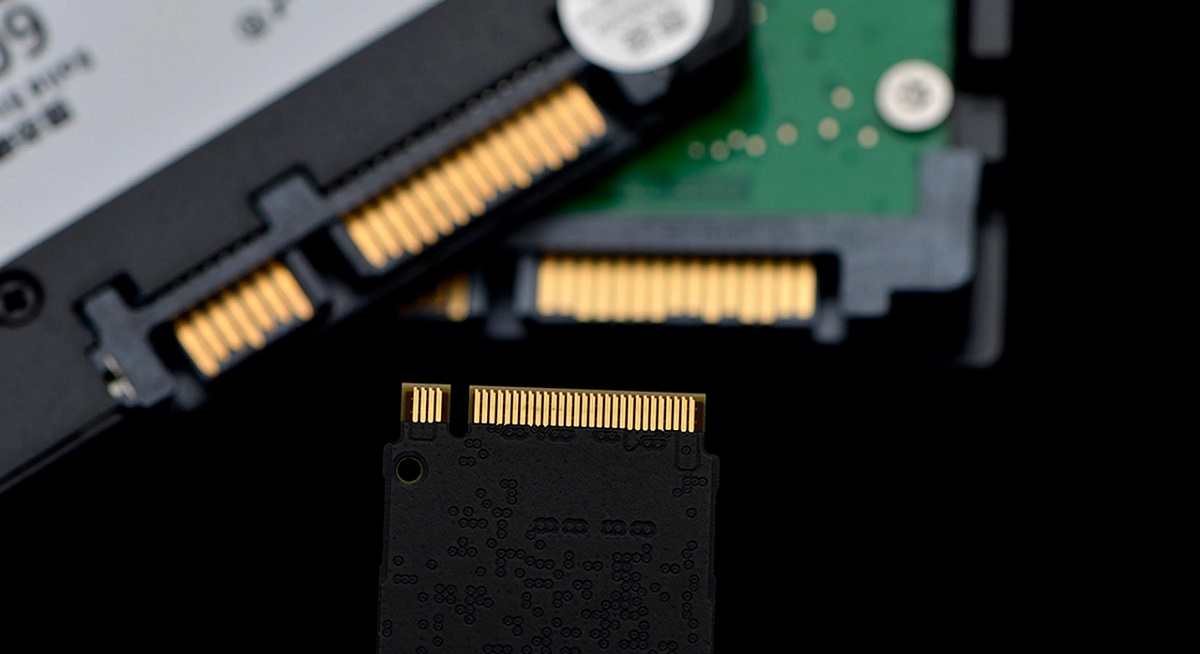
ຖ້າພວກເຮົາພົບວ່າ Diskpart ບໍ່ຮັບຮູ້ SSD ໃນ Windows 11, ສິ່ງທໍາອິດທີ່ພວກເຮົາຄວນເຮັດແມ່ນໃຫ້ແນ່ໃຈວ່າໄດຖືກເຊື່ອມຕໍ່ຢ່າງຖືກຕ້ອງກັບຄອມພິວເຕີຂອງທ່ານ. SSD ສາມາດໃຊ້ ສອງປະເພດຂອງການເຊື່ອມຕໍ່: SATA ແລະ M.2.
- ຖ້າ SSD ຂອງພວກເຮົາແມ່ນ SATA, ພວກເຮົາຕ້ອງກວດເບິ່ງສາຍຂໍ້ມູນແລະສາຍໄຟ. ບາງອັນອາດຈະວ່າງ ຫຼືເສຍຫາຍ.
- ຖ້າ SSD ຂອງພວກເຮົາແມ່ນ M.2, ພວກເຮົາຕ້ອງໃຫ້ແນ່ໃຈວ່າມັນຖືກໃສ່ເຂົ້າໄປໃນຊ່ອງສຽບແລະ screwed ຢ່າງຖືກຕ້ອງກັບເມນບອດ.
ຖ້າທ່ານສົງໃສວ່າສາຍ SATA ອາດຈະຜິດພາດ, ໃຫ້ລອງປ່ຽນມັນດ້ວຍສາຍອື່ນແທນ. ໃນຫຼາຍໆກໍລະນີ, ການປ່ຽນສາຍແບບງ່າຍໆສາມາດແກ້ໄຂບັນຫາໄດ້.
2. ຢືນຢັນວ່າ SSD ປາກົດຢູ່ໃນ BIOS
ຖ້າ, ຫຼັງຈາກການກວດສອບການເຊື່ອມຕໍ່, SSD ຍັງບໍ່ປາກົດຢູ່ໃນ Windows, ຂັ້ນຕອນຕໍ່ໄປແມ່ນ ກວດເບິ່ງວ່າມັນຖືກຮັບຮູ້ໂດຍ BIOS / UEFI. ເພື່ອເຮັດສິ່ງນີ້ພວກເຮົາເຮັດຕໍ່ໄປ:
- ພວກເຮົາ restart ຄອມພິວເຕີແລະເຂົ້າເຖິງ BIOS / UEFI ໂດຍການກົດປຸ່ມທີ່ສອດຄ້ອງກັນ (ປົກກະຕິແລ້ວມັນແມ່ນ. F2, Del ຫຼື F10, ຂຶ້ນກັບຜູ້ຜະລິດ).
- ພາຍໃນເມນູ BIOS, ພວກເຮົາຊອກຫາທາງເລືອກຂອງ "ການຕັ້ງຄ່າການເກັບຮັກສາ" o "ການຕັ້ງຄ່າ SATA".
- ສຸດທ້າຍ, ພວກເຮົາກວດເບິ່ງວ່າ SSD ປາກົດຢູ່ໃນບັນຊີລາຍຊື່ຂອງອຸປະກອນທີ່ກວດພົບ.
ຖ້າ SSD ບໍ່ຖືກຮັບຮູ້ໂດຍ BIOS, ພອດ M.2 ຫຼື SATA ອາດຈະຖືກປິດໃຊ້ງານ. ສິ່ງທີ່ພວກເຮົາສາມາດເຮັດໄດ້ແມ່ນ ເປີດໃຊ້ມັນດ້ວຍຕົນເອງພາຍໃນ BIOS ແລະ restart ຄອມພິວເຕີ ເພື່ອກວດເບິ່ງວ່າມັນຖືກກວດພົບຢ່າງຖືກຕ້ອງ.
3. ເລີ່ມຕົ້ນ SSD ໃນ Windows
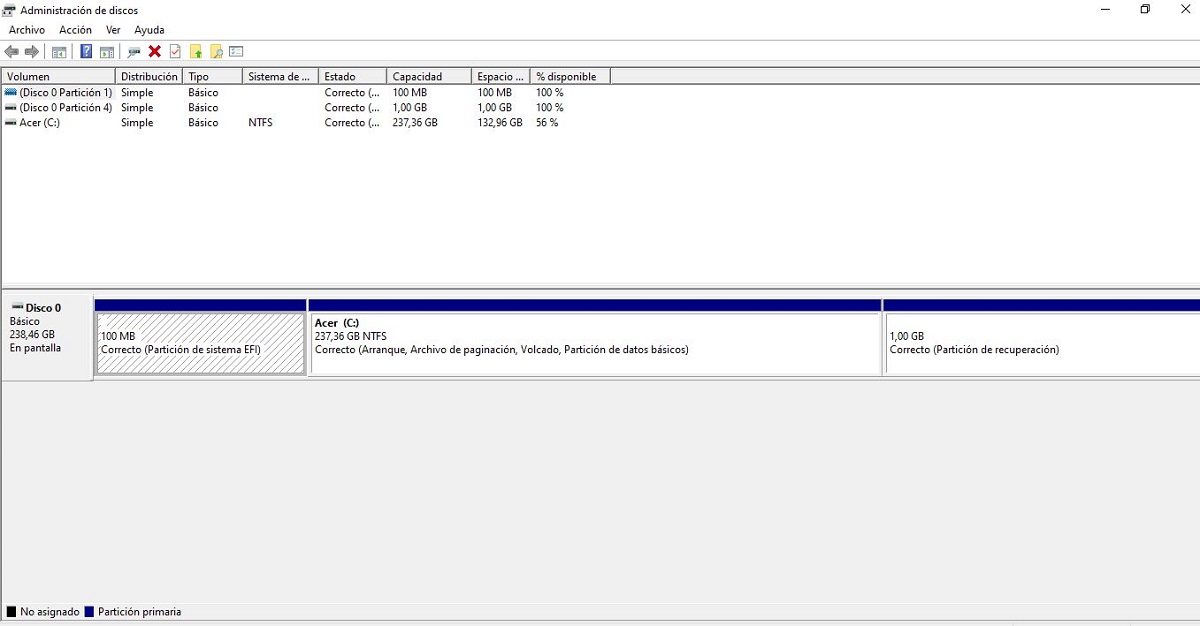
ຖ້າ SSD ປາກົດຢູ່ໃນ BIOS ແຕ່ບໍ່ແມ່ນຢູ່ໃນ Windows, ມັນອາດຈະບໍ່ໄດ້ຮັບການເລີ່ມຕົ້ນເທື່ອ. ເພື່ອເຮັດສິ່ງນີ້, ທ່ານຕ້ອງປະຕິບັດຕາມຂັ້ນຕອນເຫຼົ່ານີ້:
- ພວກເຮົາກົດ Windows + R ແລະຂຽນ diskmgmtmsc ເພື່ອເປີດ Disk Management.
- ຖ້າ SSD ປະກົດວ່າ "ບໍ່ໄດ້ເລີ່ມຕົ້ນ", ພວກເຮົາຄລິກຂວາໃສ່ມັນແລະເລືອກ "ເລີ່ມຕົ້ນແຜ່ນ».
- ຫຼັງຈາກນັ້ນ, ພວກເຮົາເລືອກເອົາຮູບແບບການແບ່ງປັນ: GPT (ແນະນໍາສໍາລັບຄອມພິວເຕີທີ່ທັນສະໄຫມ) ຫຼື MBR (ສໍາລັບຄວາມເຂົ້າກັນໄດ້ກັບລະບົບເກົ່າ).
- ສຸດທ້າຍ, ພວກເຮົາຄລິກໃສ່ "OK" ແລະສ້າງການແບ່ງປັນໃຫມ່ ດັ່ງນັ້ນ Windows ສາມາດກວດພົບໄດຣຟ໌.
4. ອັບເດດໄດເວີ SSD
ໄດເວີທີ່ລ້າສະໄຫມຫຼືຜິດພາດອາດຈະປ້ອງກັນບໍ່ໃຫ້ Windows ຮັບຮູ້ SSD. ເພື່ອປັບປຸງມັນ, ພວກເຮົາຕ້ອງດໍາເນີນການດັ່ງຕໍ່ໄປນີ້:
- ພວກເຮົາເປີດ Device Manager (Windows + X > "ຜູ້ເບິ່ງແຍງອຸປະກອນ").
- ພວກເຮົາຂະຫຍາຍທາງເລືອກ "Disk drives".
- ພວກເຮົາຄລິກຂວາໃສ່ SSD ແລະເລືອກ "ອັບເດດໄດເວີ".
- ສຸດທ້າຍ, ພວກເຮົາເລືອກທາງເລືອກ «ຄົ້ນຫາອັດຕະໂນມັດສໍາລັບຄົນຂັບ».
ຖ້າຫຼັງຈາກນັ້ນມັນຍັງບໍ່ປາກົດ, ມັນເປັນຄວາມຄິດທີ່ດີ ເຂົ້າໄປເບິ່ງເວັບໄຊທ໌ຂອງຜູ້ຜະລິດ SSD ຂອງທ່ານແລະດາວໂຫລດໄດເວີຫຼ້າສຸດ.
5. ມອບໃບຂັບຂີ່
ໃນບາງກໍລະນີ, SSD ຖືກຮັບຮູ້ໂດຍ Windows, ແຕ່ບໍ່ປາກົດຢູ່ໃນ File Explorer ເພາະວ່າມັນບໍ່ມີຕົວຫນັງສືໄດຖືກມອບຫມາຍ. ພວກເຮົາສາມາດແກ້ໄຂມັນດັ່ງນີ້:
- ກ່ອນອື່ນ ໝົດ, ພວກເຮົາເປີດ Disk Management (diskmgmtmsc).
- ພວກເຮົາຊອກຫາ SSD ໃນບັນຊີລາຍຊື່ຂອງແຜ່ນ.
- ຫຼັງຈາກນັ້ນ, ພວກເຮົາຄລິກຂວາໃສ່ການແບ່ງປັນ SSD ແລະເລືອກ "ປ່ຽນຕົວອັກສອນຂັບລົດແລະເສັ້ນທາງ".
- ສຸດທ້າຍ, ພວກເຮົາກົດເຂົ້າ "ເພີ່ມ", ພວກເຮົາເລືອກຕົວອັກສອນແລະກົດ "ເພື່ອຍອມຮັບ".
6. ດໍາເນີນການຄໍາສັ່ງ Diskpart

ຖ້າບໍ່ມີອັນໃດຂ້າງເທິງນີ້ເຮັດວຽກ, ເຈົ້າສາມາດລອງໃຊ້ໄດ້ Diskpart, ເຄື່ອງມື Windows ຂັ້ນສູງສໍາລັບການຈັດການແຜ່ນ.
- ພວກເຮົາເປີດ Command Prompt ເປັນ Administrator (Windows + X > « Command Prompt (Admin)»).
- ພວກເຮົາຂຽນ diskpart ແລະກົດ Enter.
- ຫຼັງຈາກນັ້ນ, ພວກເຮົາຂຽນ list disk ແລະກົດ Enter ເພື່ອເບິ່ງແຜ່ນທີ່ເຊື່ອມຕໍ່ທັງໝົດ.
- ຖ້າ SSD ປາກົດຢູ່ໃນບັນຊີລາຍຊື່, ພວກເຮົາເລືອກແຜ່ນໂດຍການພິມ ເລືອກ disk X (X ແມ່ນຈໍານວນຂອງ SSD ຂອງທ່ານ).
- ເພື່ອເຊັດ SSD ຢ່າງສົມບູນ, ພວກເຮົາພິມ ເຮັດຄວາມສະອາດ ແລະກົດ Enter.
- ຫຼັງຈາກນັ້ນ, ພວກເຮົາເລີ່ມຕົ້ນແລະສ້າງການແບ່ງປັນໃຫມ່ໃນ Disk Management.
7. ກວດເບິ່ງຄວາມເສຍຫາຍທາງດ້ານຮ່າງກາຍ
ສຸດທ້າຍ, ເມື່ອການແກ້ໄຂທັງຫມົດເຫຼົ່ານີ້ຖືກນໍາໄປໃຊ້ແລະ SSD ຍັງບໍ່ຖືກກວດພົບ, ມັນອາດຈະເສຍຫາຍ.
ເພື່ອລຶບລ້າງຂໍ້ສົງໄສ, ຄວນເຊື່ອມຕໍ່ມັນກັບຄອມພິວເຕີເຄື່ອງອື່ນ ຫຼືຜ່ານອະແດບເຕີ USB. ຖ້າມັນບໍ່ຖືກຮັບຮູ້ໃນກໍລະນີນີ້, ແຜ່ນອາດຈະມີຄວາມລົ້ມເຫຼວຂອງຮາດແວແລະພວກເຮົາອາດຈະຕ້ອງປ່ຽນມັນ.

ບັນນາທິການຊ່ຽວຊານໃນບັນຫາເຕັກໂນໂລຢີແລະອິນເຕີເນັດທີ່ມີປະສົບການຫຼາຍກວ່າສິບປີໃນສື່ດິຈິຕອນທີ່ແຕກຕ່າງກັນ. ຂ້າພະເຈົ້າໄດ້ເຮັດວຽກເປັນບັນນາທິການແລະຜູ້ສ້າງເນື້ອຫາສໍາລັບ e-commerce, ການສື່ສານ, ການຕະຫຼາດອອນໄລນ໌ແລະບໍລິສັດໂຄສະນາ. ຂ້າພະເຈົ້າຍັງໄດ້ຂຽນກ່ຽວກັບເສດຖະກິດ, ການເງິນແລະເວັບໄຊທ໌ຂອງຂະແຫນງການອື່ນໆ. ການເຮັດວຽກຂອງຂ້ອຍຍັງເປັນ passion ຂອງຂ້ອຍ. ໃນປັດຈຸບັນ, ໂດຍຜ່ານບົດຄວາມຂອງຂ້າພະເຈົ້າໃນ Tecnobits, ຂ້າພະເຈົ້າພະຍາຍາມຄົ້ນຫາຂ່າວທັງຫມົດແລະໂອກາດໃຫມ່ທີ່ໂລກຂອງເຕັກໂນໂລຢີສະເຫນີໃຫ້ພວກເຮົາທຸກໆມື້ເພື່ອປັບປຸງຊີວິດຂອງພວກເຮົາ.