
ທີມງານດຽວກັນທີ່ຢູ່ເບື້ອງຫລັງການແຈກຢາຍຂອງ Linux Mint ຍັງຮັບຜິດຊອບ ຄຳ ນາມ, ຜູ້ນ ແຫຼ່ງເປີດ IPTV. ມັນເປັນທີ່ຊັດເຈນວ່າມັນມີຢູ່ໃນ Linux, ແຕ່ ຜູ້ໃຊ້ຫຼາຍຄົນສົງໄສວ່າປະຈຸບັນມີສະບັບ Hypnotix ສໍາລັບ Windows. ພວກເຮົາແກ້ໄຂບັນຫານີ້ແລະບັນຫາອື່ນໆໃນບົດຄວາມນີ້.
ກ່ອນອື່ນ ໝົດ, ພວກເຮົາຕ້ອງຈື່ໄວ້ວ່າ IPTV (Internet Protocol Television) ແມ່ນເຕັກໂນໂລຊີທີ່ເຮັດໃຫ້ພວກເຮົາມີຄວາມສຸກ ໂທລະພາບອອກອາກາດທາງອິນເຕີເນັດ, ທາງເລືອກທີ່ດີກັບວິທີການແບບດັ້ງເດີມ, ເຊັ່ນ: ສາຍເຄເບີ້ນຫຼືໂທລະພາບດາວທຽມ. ໃນຄວາມຫມາຍນີ້, Hypnotix ສະເຫນີຕົວມັນເອງໃຫ້ພວກເຮົາກັບການອອກແບບທີ່ຖືກອອກແບບມາໂດຍສະເພາະເພື່ອເຂົ້າເຖິງການບໍລິການເຫຼົ່ານີ້.
Hypnotix ແມ່ນຫຍັງ?
ໂດຍພື້ນຖານແລ້ວ, ມັນເປັນຜູ້ນ IPTV ໂດຍຜ່ານການທີ່ທ່ານສາມາດເບິ່ງຊ່ອງໂທລະພາບກ່ຽວກັບການ ນ້ໍາ ຜ່ານອິນເຕີເນັດ. ຜູ້ໃຊ້ສາມາດເພີ່ມ playlists ຂອງເຂົາເຈົ້າເອງໂດຍຜ່ານການ ການໂຕ້ຕອບ intuitive ແລະງ່າຍທີ່ຈະນໍາໃຊ້. ນີ້ຫມາຍຄວາມວ່າໃຜສາມາດຈັດການການນໍາໃຊ້ຂອງມັນ, ບໍ່ຈໍາເປັນຕ້ອງມີຄວາມຮູ້ດ້ານວິຊາການຢ່າງກວ້າງຂວາງ.
ນັກເຕະຄົນນີ້ ຈັດໂດຍປະເພດ, ການຈັດປະເພດຊ່ອງໂທລະພາບ, ຮູບເງົາແລະຊຸດໂດຍປະເພດຂອງເນື້ອຫາ, ປະເພດແລະປະເທດ, ໃນບັນດາທາງເລືອກອື່ນໆ. ທັງໝົດດ້ວຍການຄລິກສອງສາມຄັ້ງ.
ຫນຶ່ງໃນລັກສະນະທີ່ຫນ້າສົນໃຈທີ່ສຸດຂອງ Hypnotix ແມ່ນ ຄວາມສາມາດໃນການເພີ່ມບັນຊີລາຍຊື່ຫຼາຍ ການຫຼິ້ນ M3U, ຊຶ່ງຫມາຍຄວາມວ່າສາມາດປັບຕົວຜູ້ນກັບລົດຊາດແລະຄວາມຕ້ອງການຂອງແຕ່ລະຄົນ. ດ້ວຍວິທີນີ້, ມັນສາມາດຖືກນໍາໃຊ້ເພື່ອເບິ່ງໂທລະພາບສະຕີມແລະເຂົ້າເຖິງເນື້ອຫາຕາມຄວາມຕ້ອງການ.
Hypnotix ສໍາລັບ Windows
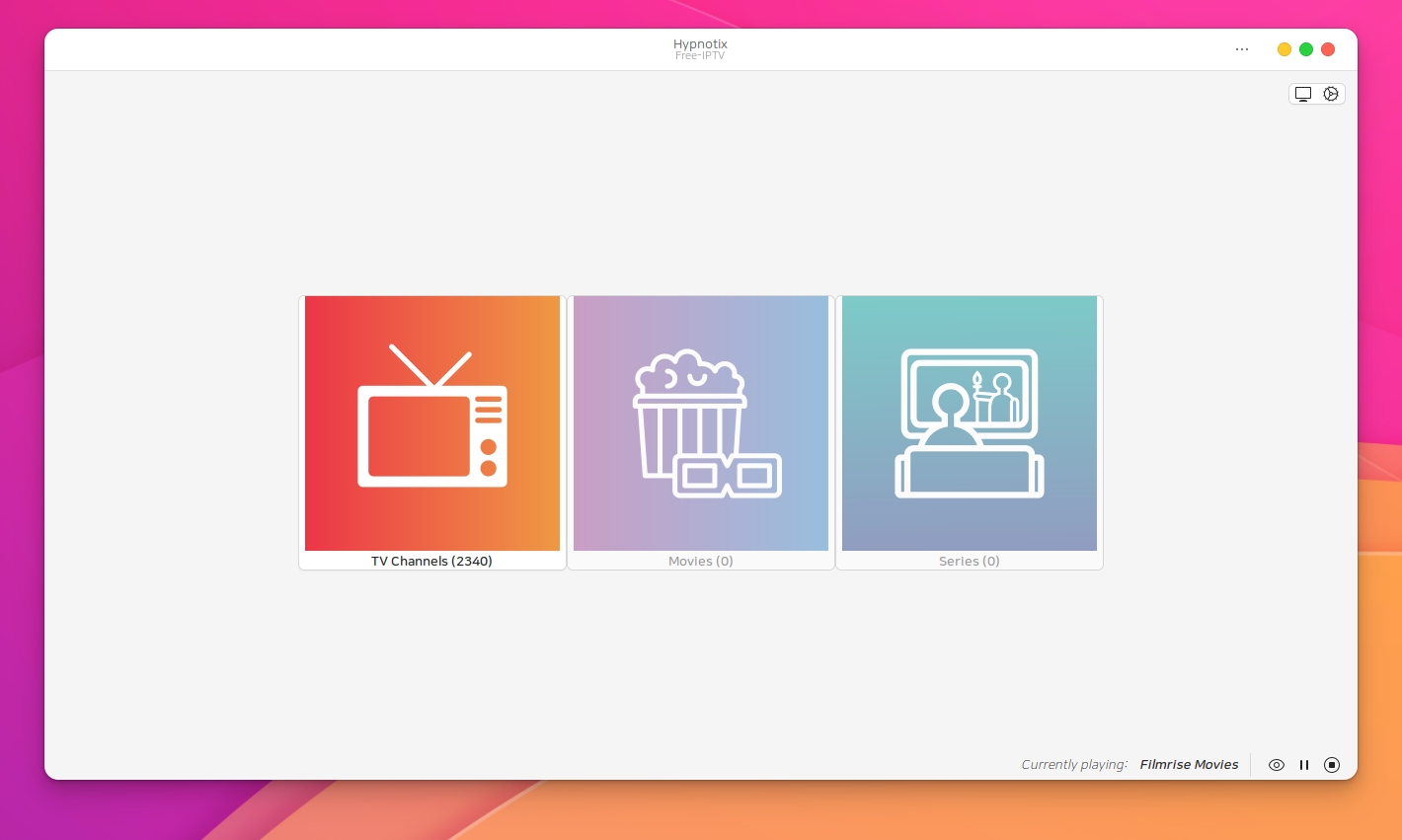
ໃນຂະນະທີ່ Hypnotix ແມ່ນເຂົ້າກັນໄດ້ກັບການແຈກຢາຍ Linux ຫຼາຍ, ຕົວຈິງແລ້ວມັນຖືກພັດທະນາຕົ້ນຕໍສໍາລັບ Linux Mint. ມັນເປັນໄປໄດ້ທີ່ຈະຕິດຕັ້ງມັນຢູ່ໃນ Debian/Ubuntu-based distributions ອື່ນໆ.
ແຕ່ສິ່ງທີ່ກ່ຽວກັບລະບົບປະຕິບັດການຂອງ Microsoft? ຄວາມຈິງແມ່ນໃນປັດຈຸບັນ ບໍ່ມີສະບັບທີ່ເປັນທາງການຂອງ Hypnotix ສໍາລັບ Windows. ຢ່າງໃດກໍ່ຕາມ, ມີແຜນການ B ທີ່ມີມູນຄ່າພະຍາຍາມປະຕິບັດ: ແລ່ນເຄື່ອງຫຼີ້ນນີ້ຜ່ານ virtualization.
ການແກ້ໄຂແມ່ນການຕິດຕັ້ງເຄື່ອງ virtual ກັບ Linux Mint ຫຼືການແຈກຢາຍທີ່ເຂົ້າກັນໄດ້. ສາມາດ ໃຊ້ບາງປະເພດຂອງຊອບແວເຊັ່ນ VirtualBox ຫຼື VMware ການສ້າງ ເຄື່ອງ virtual ໃນການຕິດຕັ້ງແລະແລ່ນ Hypnotix ໃນລະບົບ Windows. ຂັ້ນຕອນໃນການປະຕິບັດຈະເປັນດັ່ງຕໍ່ໄປນີ້:
- ກ່ອນອື່ນ ໝົດ, ທ່ານຕ້ອງຕິດຕັ້ງ VirtualBox, VMware ຫຼືປະເພດອື່ນໆ ຊອບແວ emulator ໃນຄອມພີວເຕີ້ຂອງພວກເຮົາ.
- ຫຼັງຈາກນັ້ນພວກເຮົາຕ້ອງ ດາວໂຫລດໄຟລ໌ Linux Mint ISO.
- ຕໍ່ໄປ, ພວກເຮົາຕິດຕັ້ງເຄື່ອງ virtual ໃຫມ່ແລະຕິດຕັ້ງ Linux Mint.
- ສຸດທ້າຍ, ເມື່ອຢູ່ໃນ Linux Mint, ມັນເປັນໄປໄດ້ໃນປັດຈຸບັນ ຕິດຕັ້ງ Hypnotix ແລະໃຊ້ມັນຕາມປົກກະຕິ.
ຕິດຕັ້ງ Hypnotix ຂັ້ນຕອນໂດຍຂັ້ນຕອນ

ຂັ້ນຕອນການຕິດຕັ້ງໂປຣແກຣມນີ້ໃນການແຈກຢາຍ Linux ແມ່ນຂ້ອນຂ້າງງ່າຍດາຍ. ມັນຂຶ້ນກັບເຄື່ອງ virtual ທີ່ພວກເຮົາໄດ້ຕິດຕັ້ງຢູ່ໃນ Windows., ທ່ານຕ້ອງປະຕິບັດຕາມວິທີການຫນຶ່ງຫຼືວິທີການອື່ນ:
ໃນ Linux Mint
Hypnotix ມາຕິດຕັ້ງໄວ້ລ່ວງໜ້າໃນ Linux Mint 20.1 ແລະຕໍ່ມາ. ຖ້າຫາກວ່າພວກເຮົາມີສະບັບທີ່ຜ່ານມາຫຼືຕ້ອງການທີ່ຈະຕິດຕັ້ງສະບັບຫລ້າສຸດຂອງຜູ້ນ, ພວກເຮົາຕ້ອງເຮັດດັ່ງຕໍ່ໄປນີ້:
- ເພື່ອເລີ່ມຕົ້ນ ພວກເຮົາເປີດ terminal ໃນ Linux Mint ການນໍາໃຊ້ການປະສົມທີ່ສໍາຄັນ Ctrl+Alt+T.
- ຫຼັງຈາກນັ້ນ ພວກເຮົາປັບປຸງຫໍໄຕ ກັບຄໍາສັ່ງ sudo apt update
- ສຸດທ້າຍ, ພວກເຮົາຕິດຕັ້ງ Hypnotix ກັບຄໍາສັ່ງ sudo apt ຕິດຕັ້ງ hypnotix
ເມື່ອອັນນີ້ສຳເລັດແລ້ວ, ທັງໝົດທີ່ເຈົ້າຕ້ອງເຮັດແມ່ນຊອກຫາ Hypnotix ໃນເມນູແອັບພລິເຄຊັ່ນ ແລະເປີດໃຊ້ມັນໂດຍການຄລິກໃສ່ໄອຄອນຂອງມັນ.
ໃນການພັດທະນາ Linux ອື່ນໆ
ມີການແຈກຢາຍທີ່ແຕກຕ່າງກັນອື່ນໆເພື່ອດໍາເນີນການຕິດຕັ້ງ. ວິທີການແມ່ນພື້ນຖານຄືກັນກັບສິ່ງທີ່ພວກເຮົາໄດ້ອະທິບາຍກ່ອນຫນ້ານີ້, ເຖິງແມ່ນວ່າສໍາລັບແຕ່ລະຄົນມັນຈໍາເປັນຕ້ອງໃຊ້ຄໍາສັ່ງສະເພາະ. ນີ້ແມ່ນສິ່ງທີ່ໂດດເດັ່ນທີ່ສຸດ:
- AUR (Arch Linux): yay -S hypnotix
- Flatpak: flatpak ຕິດຕັ້ງ flathub com.linyxmint.hypnotix
ຕັ້ງຄ່າ ແລະໃຊ້ Hypnotix
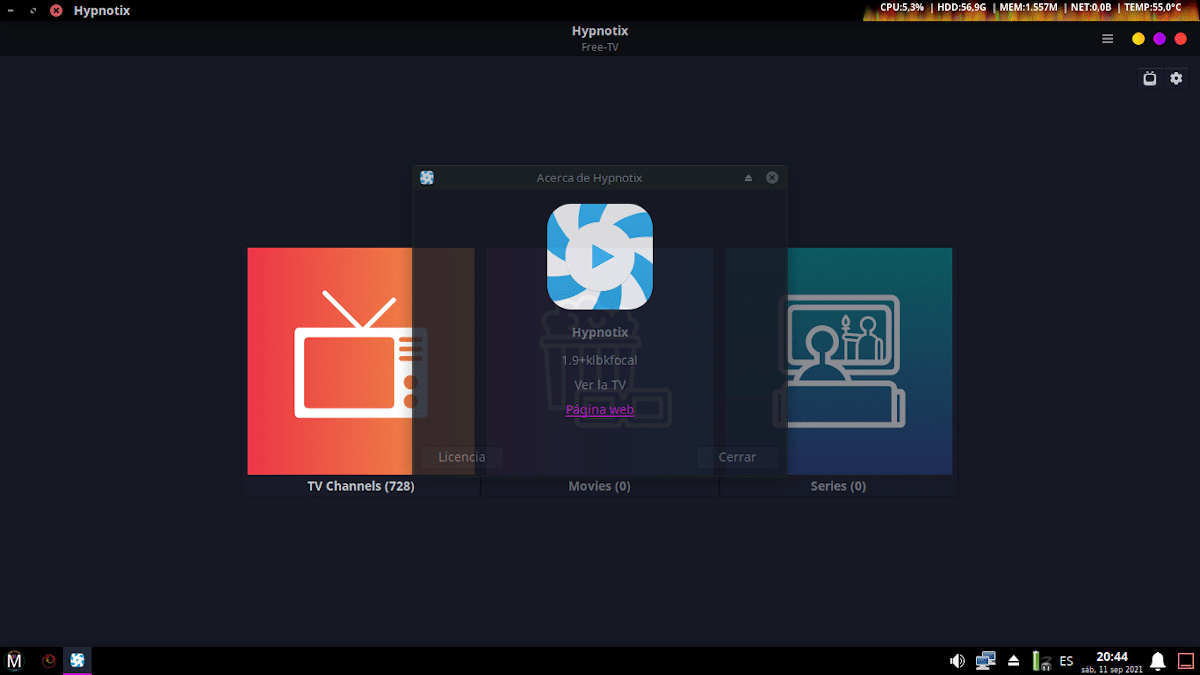
ຂໍຂອບໃຈກັບຄວາມງ່າຍດາຍຂອງການໂຕ້ຕອບຂອງຕົນ, ການຕັ້ງຄ່າ Hypnotix ແມ່ນຂ້ອນຂ້າງງ່າຍ. ການເຂົ້າເຖິງໂຄງການແມ່ນງ່າຍດາຍຫຼາຍ, ພຽງແຕ່ ທ່ານຕ້ອງຊອກຫາມັນຢູ່ໃນເມນູຄໍາຮ້ອງສະຫມັກ. ຖ້າພວກເຮົາໄດ້ໃຊ້ເຄື່ອງ virtual ເພື່ອໃຫ້ມີ Linux Mint ໃນ Windows PC ຂອງພວກເຮົາ, ພວກເຮົາຈະຊອກຫາມັນຢູ່ໃນ "ມັນຕິມີເດຍ".
ເພື່ອເລີ່ມຕົ້ນການເບິ່ງຊ່ອງໂທລະພາບ, ຮູບເງົາ, ແລະອື່ນໆ. ມັນເປັນສິ່ງຈໍາເປັນ ເພີ່ມລາຍການຫຼິ້ນ IPTV ໃນຮູບແບບ M3U. ເພື່ອເພີ່ມລາຍຊື່ສາທາລະນະ, ທ່ານຕ້ອງປະຕິບັດຕາມຂັ້ນຕອນເຫຼົ່ານີ້:
- ຄົ້ນຫາລາຍຊື່ໃນອິນເຕີເນັດໂດຍໃຊ້ຕົວທ່ອງເວັບ.
- ຫຼັງຈາກ ພວກເຮົາເພີ່ມໃສ່ Hypnotix ໂດຍການຄລິກໃສ່ຮູບສັນຍາລັກ ການຕັ້ງຄ່າ, ຕັ້ງຢູ່ເທິງຂວາຂອງຫນ້າຈໍ.
- ຕໍ່ໄປ, ພວກເຮົາເລືອກທາງເລືອກ "ຜູ້ໃຫ້ບໍລິການ IPTV" ແລະຢູ່ທີ່ນັ້ນພວກເຮົາຄລິກໃສ່ "ເພີ່ມຜູ້ສະຫນອງໃຫມ່".
- ຫຼັງຈາກນັ້ນ, ພວກເຮົາໃສ່ຊື່ສໍາລັບຜູ້ສະຫນອງແລະ ພວກເຮົາກາວ URL ໄຟລ໌ M3U ໃນພາກສະຫນາມທີ່ສອດຄ້ອງກັນ.
- ສຸດທ້າຍ, ພວກເຮົາບັນທຶກການປ່ຽນແປງ.
ຫຼັງຈາກເຮັດແລ້ວ, ພວກເຮົາຈະສາມາດນໍາທາງຜ່ານເມນູແລະເບິ່ງຊ່ອງທາງທັງຫມົດ, ໂດຍນໍາໃຊ້ການຈັດປະເພດໂດຍປະເພດເປັນຄໍາແນະນໍາ.
ບາງລາຍການ IPTV ໃຫ້ພວກເຮົາມີໂອກາດທີ່ຈະ ເລືອກຄຸນນະພາບການຖ່າຍທອດທີ່ແຕກຕ່າງກັນ ເພື່ອປັບປຸງການເບິ່ງເຫັນ. ພວກເຮົາຍັງສາມາດ ເອົາຊ່ອງທີ່ບໍ່ເຄື່ອນໄຫວອອກ ແລະຈັດປະເພດທີ່ເຮັດວຽກໂດຍ EPG (ຄູ່ມືແຜນງານອີເລັກໂທຣນິກ). ທຸກສິ່ງທຸກຢ່າງໃນທາງທີ່ງ່າຍດາຍແລະ intuitive.

ບັນນາທິການຊ່ຽວຊານໃນບັນຫາເຕັກໂນໂລຢີແລະອິນເຕີເນັດທີ່ມີປະສົບການຫຼາຍກວ່າສິບປີໃນສື່ດິຈິຕອນທີ່ແຕກຕ່າງກັນ. ຂ້າພະເຈົ້າໄດ້ເຮັດວຽກເປັນບັນນາທິການແລະຜູ້ສ້າງເນື້ອຫາສໍາລັບ e-commerce, ການສື່ສານ, ການຕະຫຼາດອອນໄລນ໌ແລະບໍລິສັດໂຄສະນາ. ຂ້າພະເຈົ້າຍັງໄດ້ຂຽນກ່ຽວກັບເສດຖະກິດ, ການເງິນແລະເວັບໄຊທ໌ຂອງຂະແຫນງການອື່ນໆ. ການເຮັດວຽກຂອງຂ້ອຍຍັງເປັນ passion ຂອງຂ້ອຍ. ໃນປັດຈຸບັນ, ໂດຍຜ່ານບົດຄວາມຂອງຂ້າພະເຈົ້າໃນ Tecnobits, ຂ້າພະເຈົ້າພະຍາຍາມຄົ້ນຫາຂ່າວທັງຫມົດແລະໂອກາດໃຫມ່ທີ່ໂລກຂອງເຕັກໂນໂລຢີສະເຫນີໃຫ້ພວກເຮົາທຸກໆມື້ເພື່ອປັບປຸງຊີວິດຂອງພວກເຮົາ.