- Swapfile.sys ເຮັດວຽກຮ່ວມກັນກັບ pagefile.sys ແລະ hiberfil.sys ສໍາລັບຫນ່ວຍຄວາມຈໍາ Windows ແລະ hibernation.
- ຂະຫນາດຂອງມັນແຕກຕ່າງກັນໄປຕາມການໂຫຼດແລະພື້ນທີ່; ການເຫນັງຕີງຫຼັງຈາກການເລີ່ມຕົ້ນໃຫມ່ແມ່ນເປັນປົກກະຕິ.
- ການລຶບຫຼືການເຄື່ອນຍ້າຍຮຽກຮ້ອງໃຫ້ມີການປັບຫນ່ວຍຄວາມຈໍາ virtual; ບໍ່ແນະນໍາສໍາລັບເຫດຜົນດ້ານຄວາມຫມັ້ນຄົງແລະປະສິດທິພາບ.
- ເພື່ອສ້າງພື້ນທີ່ຫວ່າງ, ເລີ່ມຕົ້ນໂດຍການປິດການປິດບັງລະບົບ ແລະປັບປຸງລະບົບຂອງທ່ານ.

ຜູ້ໃຊ້ຈໍານວນຫຼາຍແມ່ນບໍ່ຮູ້ເຖິງຄວາມເປັນປະໂຫຍດ, ຫຼືແມ້ກະທັ້ງທີ່ມີຢູ່ແລ້ວ, ຂອງ ໄຟລ໌ swapfile.sys ໃນ Windowsໄຟລ໌ນີ້ແບ່ງປັນຈຸດເດັ່ນກັບ pagefile.sys ແລະ hiberfil.sys, ແລະຮ່ວມກັນພວກມັນເປັນສ່ວນຫນຶ່ງຂອງການຈັດການຫນ່ວຍຄວາມຈໍາແລະຫນ້າທີ່ຄ້າຍຄື hibernation ໃນ Windows. ເຖິງແມ່ນວ່າປົກກະຕິແລ້ວພວກມັນຖືກເຊື່ອງໄວ້, ການປະກົດຕົວແລະຂະຫນາດຂອງພວກມັນສາມາດສົ່ງຜົນກະທົບຕໍ່ພື້ນທີ່ໄດຂອງທ່ານ, ໂດຍສະເພາະຖ້າທ່ານໃຊ້ SSD ທີ່ມີຄວາມຈຸຕ່ໍາ.
ໃນທີ່ນີ້ພວກເຮົາອະທິບາຍວ່າ swapfile.sys ແມ່ນຫຍັງແລະວິທີການເບິ່ງມັນ. ພວກເຮົາຍັງກວມເອົາເວລາ ແລະວິທີທີ່ຈະລຶບ ຫຼືຍ້າຍມັນ (ມີບາງອັນ), ແລະຄວາມສຳພັນຂອງມັນກັບແອັບ UWP ແລະອົງປະກອບລະບົບອື່ນໆ.
swapfile.sys ແມ່ນຫຍັງ ແລະມັນແຕກຕ່າງຈາກ pagefile.sys ແລະ hiberfil.sys ແນວໃດ?
ເວົ້າຢ່າງກວ້າງຂວາງ, swapfile.sys ເປັນໄຟລ໌ swap ທີ່ Windows ໃຊ້ເພື່ອຮອງຮັບ RAMມັນເຮັດວຽກຮ່ວມກັບ pagefile.sys (ໄຟລ໌ pagination) ແລະ hiberfil.sys (ໄຟລ໌ hibernation). ໃນຂະນະທີ່ hiberfil.sys ບັນທຶກສະຖານະຂອງລະບົບໃນລະຫວ່າງການ hibernation, pagefile.sys ຂະຫຍາຍຫນ່ວຍຄວາມຈໍາໃນເວລາທີ່ RAM ບໍ່ພຽງພໍ, ແລະ swapfile.sys ຕົ້ນຕໍແມ່ນສະຫງວນໄວ້ສໍາລັບ. ການຄຸ້ມຄອງພື້ນຖານຂອງຄໍາຮ້ອງສະຫມັກ UWP (ຜູ້ທີ່ທ່ານຕິດຕັ້ງຈາກ Microsoft Store), ໃຫ້ບໍລິການເປັນປະເພດຂອງ cache ສະເພາະສໍາລັບພວກເຂົາ. ເຖິງແມ່ນວ່າທ່ານມີຫນ່ວຍຄວາມຈໍາພຽງພໍ, Windows 10 ແລະ 11 ຍັງສາມາດໃຊ້ swapfile.sys.
ລາຍລະອຽດທີ່ສຳຄັນອັນໜຶ່ງ: pagefile.sys ແລະ swapfile.sys ຖືກເຊື່ອມຕໍ່ທ່ານບໍ່ສາມາດລົບຫນຶ່ງແລະປະໄວ້ອື່ນໆ intact ໂດຍນໍາໃຊ້ວິທີການທໍາມະດາ; ການຄຸ້ມຄອງແມ່ນການປະສານງານໂດຍຜ່ານການຕັ້ງຄ່າຫນ່ວຍຄວາມຈໍາ virtual. ດັ່ງນັ້ນ, ບໍ່ສາມາດສົ່ງພວກມັນໄປທີ່ Recycle Bin ໂດຍໃຊ້ Delete ຫຼື Shift+Delete.ເພາະວ່າພວກມັນຖືກປ້ອງກັນໄຟລ໌ລະບົບ.
ຖ້າຫາກວ່າທ່ານບໍ່ເຫັນໃຫ້ເຂົາເຈົ້າຢູ່ໃນ C:, ມັນເປັນຍ້ອນວ່າ Windows ເຊື່ອງພວກເຂົາໂດຍການເລີ່ມຕົ້ນ. ເພື່ອສະແດງໃຫ້ເຂົາເຈົ້າ, ເຮັດແນວນີ້:
- ເປີດ Explorer ແລະໄປທີ່ ເບິ່ງ.
- ເລືອກ ທາງເລືອກຕ່າງໆ.
- ຄລິກໃສ່ ເບິ່ງ.
- ຢູ່ທີ່ນັ້ນ, ເລືອກ "ສະແດງໄຟລ໌, ໂຟນເດີ ແລະ ໄດຣຟ໌ທີ່ເຊື່ອງໄວ້"ແລະແບ່ງປັນ"ເຊື່ອງໄຟລ system ລະບົບປະຕິບັດການທີ່ໄດ້ຮັບການປົກປ້ອງ (ແນະນໍາ)".
ເມື່ອອັນນີ້ສຳເລັດແລ້ວ, pagefile.sys, hiberfil.sys ແລະ swapfile.sys ຈະປາກົດຢູ່ໃນຮາກຂອງລະບົບໄດຣຟ໌.
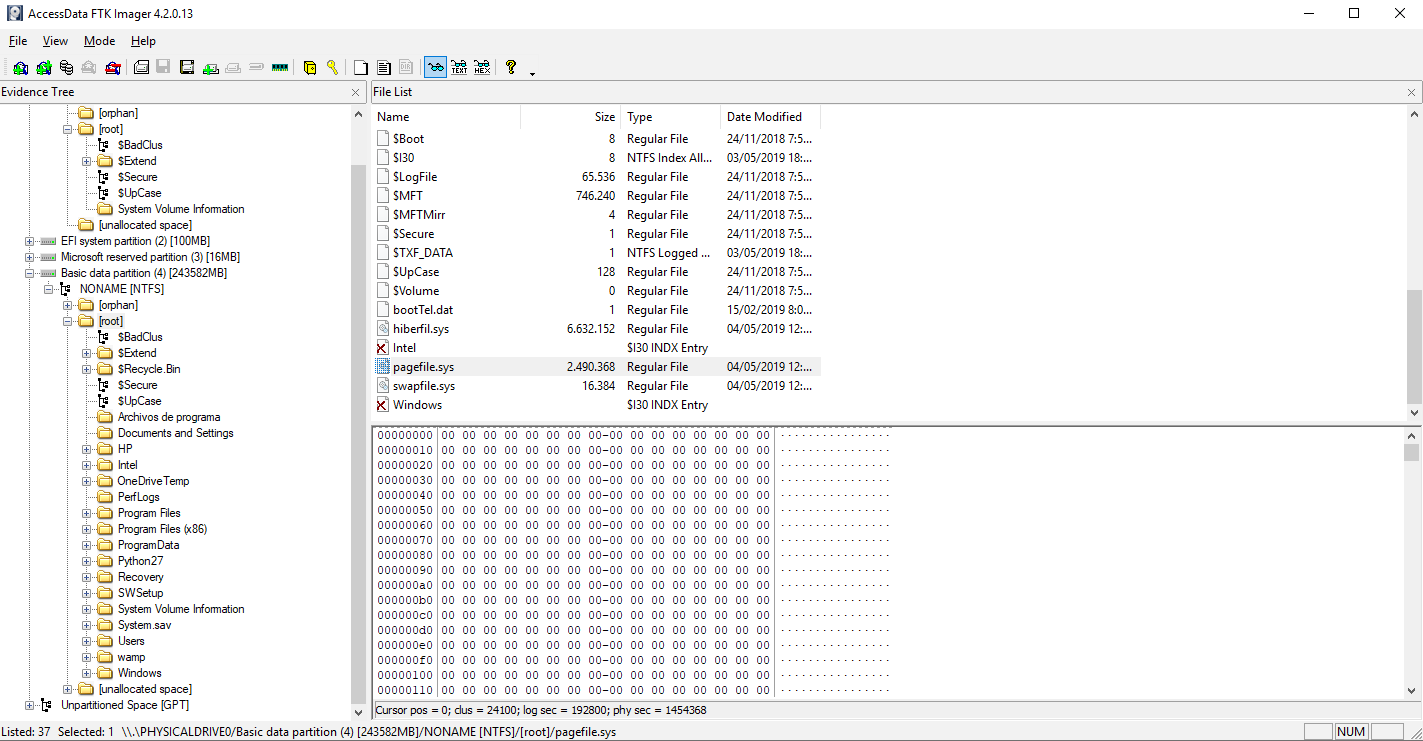
ມັນເປັນເລື່ອງປົກກະຕິສໍາລັບຂະຫນາດຂອງມັນທີ່ຈະປ່ຽນແປງຫຼັງຈາກການເລີ່ມຕົ້ນໃຫມ່ບໍ?
ຄຳ ຕອບສັ້ນໆແມ່ນວ່າ ແມ່ນແລ້ວ, ມັນເປັນເລື່ອງປົກກະຕິ.Windows ແບບໄດນາມິກປັບຂະຫນາດຂອງຫນ່ວຍຄວາມຈໍາ virtual ແລະ swap space ໂດຍອີງໃສ່ການໂຫຼດ, ປະຫວັດການນໍາໃຊ້ RAM ທີ່ຜ່ານມາ, ພື້ນທີ່ທີ່ມີຢູ່, ແລະນະໂຍບາຍພາຍໃນ.
ນອກຈາກນັ້ນ, ມັນເປັນມູນຄ່າທີ່ຈື່ໄວ້ວ່າ "ປິດ" ໃນ Windows 10/11 ໃຊ້ຄ່າເລີ່ມຕົ້ນ ປະສົມເລີ່ມຕົ້ນ / ຢຸດ ເຊິ່ງບໍ່ໄດ້ດາວໂຫຼດສະຖານະຂອງລະບົບຢ່າງສົມບູນສະເໝີ. ຖ້າຫາກວ່າທ່ານຕ້ອງການການປ່ຽນແປງຫນ່ວຍຄວາມຈໍາ virtual ໄດ້ຖືກນໍາໃຊ້ 100% ແລະສໍາລັບຂະຫນາດທີ່ຈະຖືກປັບໃຫ້ຖືກຕ້ອງ, ເລືອກ Restart ແທນທີ່ຈະປິດ.
ໃນເຄື່ອງມືເຊັ່ນ ຂະໜາດຕົ້ນໄມ້ ເຈົ້າຈະເຫັນການຂຶ້ນລົງເຫຼົ່ານັ້ນ: ພວກເຂົາບໍ່ໄດ້ຊີ້ບອກເຖິງຄວາມຜິດພາດ.ມັນບໍ່ແມ່ນພຽງແຕ່ການຈັດການອັດສະລິຍະຂອງລະບົບປະຕິບັດການ. ຕາບໃດທີ່ທ່ານບໍ່ປະສົບບັນຫາຂັດຂ້ອງ ຫຼືຂໍ້ຄວາມຄວາມຈຳຕໍ່າ, ຢ່າກັງວົນຖ້າຂະໜາດມີຄວາມຜັນຜວນລະຫວ່າງເຊດຊັນ.
ຂ້ອຍສາມາດລຶບ swapfile.sys ໄດ້ບໍ? Pros ແລະ cons
ມັນເປັນໄປໄດ້, ແຕ່ ມັນບໍ່ແມ່ນສິ່ງທີ່ແນະນໍາທີ່ສຸດທີ່ຈະເຮັດ.ເຫດຜົນຕົ້ນຕໍແມ່ນວ່າ swapfile.sys ມັກຈະບໍ່ໃຊ້ພື້ນທີ່ຫຼາຍ. ໃນຄອມພິວເຕີທີ່ທັນສະໄຫມ, ການຖອນມັນຍັງກ່ຽວຂ້ອງກັບການປັບການຕັ້ງຄ່າຫນ່ວຍຄວາມຈໍາ virtual, ເຊິ່ງສາມາດເຮັດໃຫ້ເກີດ ຄວາມບໍ່ສະຖຽນລະພາບ, ການຂັດຂ້ອງທີ່ບໍ່ຄາດຄິດ, ຫຼືບັນຫາກັບແອັບ UWPໂດຍສະເພາະຖ້າທ່ານມີ 16 GB ຂອງ RAM ຫຼືຫນ້ອຍກວ່າ. ໃນບາງກໍລະນີ, ການປະຫຍັດພື້ນທີ່ແມ່ນເລັກນ້ອຍແລະຄວາມສ່ຽງຕໍ່ການດໍາເນີນງານແມ່ນໃຫຍ່ກວ່າ.
ເຖິງຢ່າງໃດກໍ່ຕາມ, ຖ້າທ່ານແນ່ໃຈວ່າທ່ານບໍ່ໄດ້ໃຊ້ແອັບຯ UWP ຫຼືຖ້າທ່ານຕ້ອງການຮີບດ່ວນທີ່ຈະບີບທຸກບິດສຸດທ້າຍອອກຈາກ SSD ຂະຫນາດນ້ອຍ, ມີວິທີທີ່ຈະ ປິດການໃຊ້ງານໄຟລ໌ swapພວກເຮົາສະແດງໃຫ້ທ່ານເຫັນທາງເລືອກທີ່ມີຢູ່, ດ້ວຍການເຕືອນຂອງພວກເຂົາ, ດັ່ງນັ້ນທ່ານສາມາດປະເມີນວ່າພວກເຂົາຄຸ້ມຄ່າໃນສະຖານະການຂອງທ່ານ.
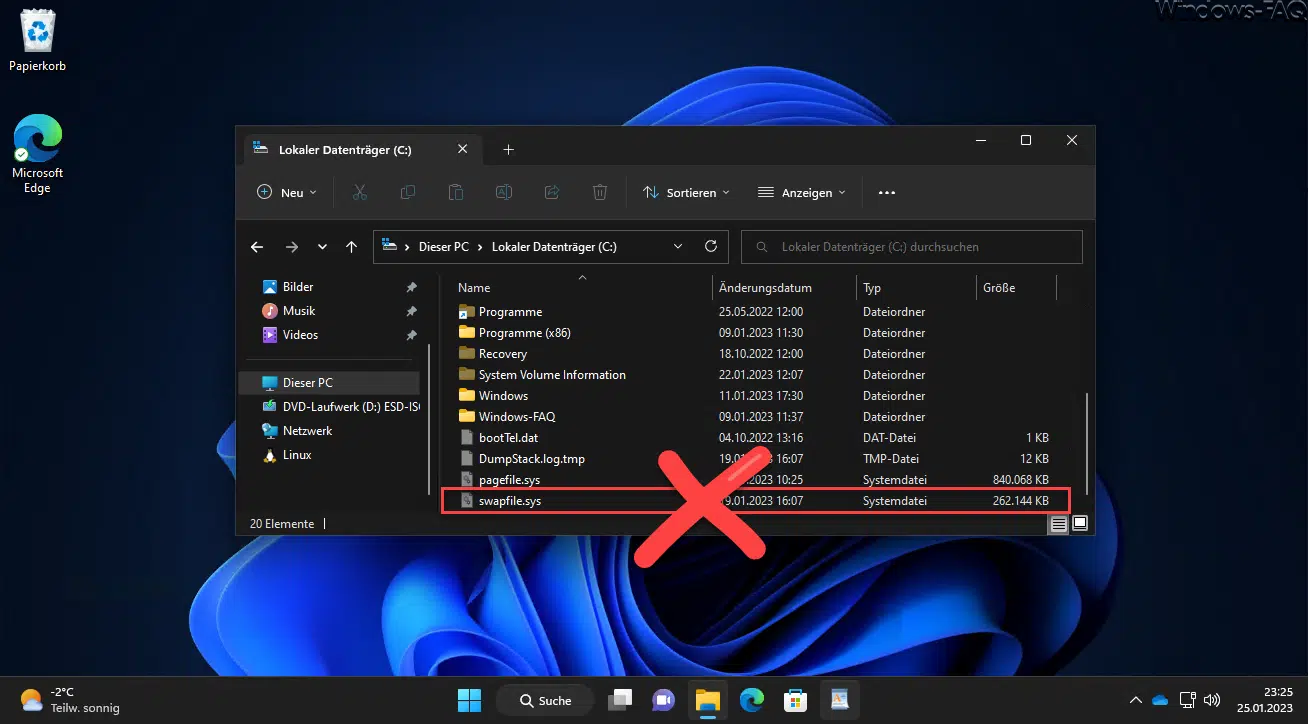
ວິທີການລຶບ swapfile.sys ໂດຍການປິດການໃຊ້ງານຫນ່ວຍຄວາມຈໍາ virtual (ວິທີການມາດຕະຖານ)
ນີ້ແມ່ນວິທີການ "ຢ່າງເປັນທາງການ", ເພາະວ່າ Windows ບໍ່ອະນຸຍາດໃຫ້ລຶບຄູ່ມື. swapfile.sys. ແນວຄວາມຄິດແມ່ນເພື່ອປິດການໃຊ້ງານຫນ່ວຍຄວາມຈໍາ virtual, ເຊິ່ງໃນການປະຕິບັດ ເອົາ pagefile.sys ແລະ swapfile.sys ອອກມັນບໍ່ໄດ້ຖືກແນະນໍາໃຫ້ສໍາລັບຄອມພິວເຕີທີ່ມີ RAM ຈໍາກັດ.
- ເປີດ Explorer, ຄລິກຂວາໃສ່ ທີມນີ້ ແລະກົດ ຊັບສິນ.
- ເຂົ້າໄປ ການຕັ້ງຄ່າລະບົບຂັ້ນສູງ.
- ຢູ່ໃນແຖບ ຂັ້ນສູງໃນການປະຕິບັດ, ກົດ ການຕັ້ງຄ່າ.
- ອີກເທື່ອຫນຶ່ງໃນ ຂັ້ນສູງ, ຊອກຫາ ໜ່ວຍຄວາມຈຳສະເໝືອນ ແລະກົດ ປ່ຽນ.
- ຍົກເລີກການເລືອກ “ຈັດການຂະໜາດໄຟລ໌ paging ສຳລັບທຸກໄດຣຟ໌ໂດຍອັດຕະໂນມັດ"
- ເລືອກຫນ່ວຍງານລະບົບຂອງທ່ານແລະເຄື່ອງຫມາຍ ບໍ່ມີໄຟລ໌ຫນ້າ.
- ກົດ ສ້າງຕັ້ງ ແລະຢືນຢັນຄໍາເຕືອນ.
- ສະໝັກກັບ ຍອມຮັບ ຈົນກ່ວາພວກເຮົາອອກຈາກປ່ອງຢ້ຽມທຸກຄັ້ງ.
ເພື່ອສະກັດກັ້ນໃຫ້ມີປະສິດທິຜົນ, ປິດເປີດຄອມພິວເຕີຄືນໃໝ່ ຈາກຕົວເລືອກ Restart (ບໍ່ Shut Down). ຫຼັງຈາກການເລີ່ມຕົ້ນ, ທ່ານຄວນກວດເບິ່ງວ່າ pagefile.sys ແລະ swapfile.sys ພວກເຂົາເຈົ້າໄດ້ຫາຍໄປຈາກຮາກຂອງ C: ຖ້າທ່ານໄດ້ປິດການທໍາງານຫນ້າໃນໄດທັງຫມົດ.
ການປິດການນຳໃຊ້ແບບພິເສດຜ່ານ Registry (ຂັ້ນຕອນທີ່ມີຄວາມສ່ຽງ)
ທາງເລືອກສະເພາະອື່ນກ່ຽວກັບການປາດສະຈາກການຈົດທະບຽນ ປິດໃຊ້ງານ swapfile.sys ໂດຍບໍ່ມີການປິດການໃຊ້ງານຫນ່ວຍຄວາມຈໍາ virtual ຢ່າງສົມບູນວິທີການນີ້ແມ່ນສະຫງວນໄວ້ສໍາລັບຜູ້ໃຊ້ທີ່ຮູ້ວ່າພວກເຂົາກໍາລັງເຮັດຫຍັງ, ເພາະວ່າການດັດແກ້ Registry ສາມາດເຮັດໃຫ້ເກີດບັນຫາຖ້າມີຄວາມຜິດພາດ.
ຄຳເຕືອນທີ່ສຳຄັນທ່ານຕ້ອງການສິດທິພິເສດຂອງຜູ້ເບິ່ງແຍງລະບົບ, ແລະມັນເປັນຄວາມຄິດທີ່ດີທີ່ຈະສ້າງອັນທໍາອິດ. ຈຸດຟື້ນຟູ.
- ກົດ Windows + R, ຂຽນ ແກ້ໄຂ regedit ແລະກົດ Enter.
- ນຳທາງໄປຫາ:
HKEY_LOCAL_MACHINE\SYSTEM\CurrentControlSet\Control\Session Manager\Memory Management - ສ້າງອັນໃໝ່ ຄ່າ DWORD (32 ບິດ) ເອີ້ນວ່າ SwapfileControl.
- ເປີດມັນແລະຕັ້ງຄ່າມັນ ຄ່າຂໍ້ມູນ = 0.
- ເລີ່ມຕົ້ນໃໝ່ ຄອມພິວເຕີແລະກວດເບິ່ງວ່າ swapfile.sys ໄດ້ຫາຍໄປ.
ຖ້າທ່ານຕ້ອງການທີ່ຈະອັດຕະໂນມັດມັນດ້ວຍ PowerShell ຫຼື Terminal (ໃນຖານະຜູ້ບໍລິຫານ):
New-ItemProperty -Path "HKLM:\SYSTEM\CurrentControlSet\Control\Session Manager\Memory Management" -Name SwapfileControl -Value 0 -PropertyType DWORD -Forceເພື່ອກັບຄືນ, ລຶບຄ່າອອກ SwapfileControl ຢູ່ໃນລະຫັດດຽວກັນແລະ restart. ຈົ່ງຈື່ໄວ້ ເຖິງແມ່ນວ່ານີ້ປົກກະຕິເຮັດວຽກ, ມັນບໍ່ແມ່ນການແກ້ໄຂທີ່ເຫມາະສົມສະ ເໝີ ໄປ. ຖ້າທ່ານຂຶ້ນກັບແອັບຯຈາກ Microsoft Store.
swapfile.sys ສາມາດຖືກຍ້າຍໄປໃສ່ໄດອື່ນບໍ?
ທີ່ນີ້ພວກເຮົາຈໍາເປັນຕ້ອງ subtle ກັບ nuances ໄດ້. ຄໍາສັ່ງ mklink ບໍ່ຍ້າຍ swapfile.sysມັນສ້າງການເຊື່ອມໂຍງທີ່ເປັນສັນຍາລັກ, ແຕ່ໄຟລ໌ຕົວຈິງຍັງຄົງຢູ່ບ່ອນທີ່ມັນຢູ່. ດັ່ງນັ້ນ, ການນໍາໃຊ້ການເຊື່ອມຕໍ່ຈະບໍ່ເຮັດວຽກເພື່ອຍ້າຍມັນ ກັບ partition ອື່ນ.
ສິ່ງທີ່ເຈົ້າສາມາດເຮັດໄດ້ຄື ຕັ້ງຄ່າຄວາມຊົງຈໍາ virtual ຄືນໃໝ່ໃນຫຼາຍສະຖານະການ, ເມື່ອຍ້າຍ pagefile.sys ໄປໃສ່ drive ອື່ນ ຈາກປ່ອງຢ້ຽມ Virtual Memory ດຽວກັນ, swapfile.sys ມາພ້ອມກັບ ຕໍ່ກັບການປ່ຽນແປງນັ້ນ. ຢ່າງໃດກໍຕາມ, ຜູ້ໃຊ້ບາງຄົນລາຍງານວ່າ swapfile.sys ສາມາດຍັງຄົງຢູ່ໃນລະບົບໄດ ໃນບາງລຸ້ນ ຫຼືການຕັ້ງຄ່າ. ໃນກໍລະນີໃດກໍ່ຕາມ, ຂັ້ນຕອນຢ່າງເປັນທາງການເພື່ອທົດລອງໃຊ້ມັນແມ່ນ:
- ເຂົ້າເຖິງ ການຕັ້ງຄ່າລະບົບຂັ້ນສູງ > ປະສິດທິພາບ > ການຕັ້ງຄ່າ > ຂັ້ນສູງ > ໜ່ວຍຄວາມຈຳສະເໝືອນ.
- ຍົກເລີກການເລືອກ “ຈັດການອັດຕະໂນມັດ..."
- ເລືອກລະບົບຂັບ (C:) ແລະກວດສອບ ບໍ່ມີໄຟລ໌ຫນ້າ > ສ້າງຕັ້ງ.
- ເລືອກໄດຣຟ໌ປາຍທາງ (ຕົວຢ່າງ: D:) ແລະເລືອກ ຂະຫນາດການຄຸ້ມຄອງລະບົບ > ສ້າງຕັ້ງ.
- ຢືນຢັນດ້ວຍ ຍອມຮັບ y ເລີ່ມຕົ້ນໃໝ່.
ເບິ່ງອອກສໍາລັບການປະຕິບັດຖ້າທ່ານຍ້າຍໄຟລ໌ເຫຼົ່ານີ້ໄປຫາແຜ່ນທີ່ຊ້າກວ່າ (HDD), ທ່ານອາດຈະສັງເກດເຫັນ ການຊະລໍຕົວໂດຍສະເພາະໃນເວລາທີ່ເປີດຫຼືສືບຕໍ່ ແອັບ UWPການປັບປຸງທີ່ມີທ່າແຮງໃນ SSD lifespan ແມ່ນການໂຕ້ວາທີເມື່ອທຽບກັບຜົນກະທົບດ້ານການປະຕິບັດ; ພິຈາລະນາການຍົກລະດັບຢ່າງລະມັດລະວັງ.
ພື້ນທີ່ດິສກ໌ເພີ່ມເຕີມ: hibernation ແລະການບໍາລຸງຮັກສາ
ຖ້າເປົ້າໝາຍຂອງເຈົ້າແມ່ນ ເພີ່ມພື້ນທີ່ຫວ່າງ ໂດຍບໍ່ມີການປະນີປະນອມຄວາມຫມັ້ນຄົງ, ມີວິທີການທີ່ປອດໄພກວ່າທີ່ຈະເຮັດແນວນີ້ກ່ວາ tinkering ກັບຫນ່ວຍຄວາມຈໍາ virtual. ຕົວຢ່າງ, ເຈົ້າສາມາດ ປິດການໃຊ້ງານ hibernationນີ້ຈະເອົາ hiberfil.sys ອອກແລະເພີ່ມຫຼາຍ GB ໃນຄອມພິວເຕີຈໍານວນຫຼາຍ:
powercfg -h offນອກຈາກນັ້ນ, ມັນແມ່ນແນະນໍາໃຫ້ທ່ານປະຕິບັດສະເພາະໃດຫນຶ່ງ ການບຳລຸງຮັກສາເປັນໄລຍະ ແນະນໍາໂດຍ Microsoft ເພື່ອປັບປຸງຄວາມຫມັ້ນຄົງຂອງລະບົບໂດຍລວມແລະຫຼຸດຜ່ອນພຶດຕິກໍາພື້ນທີ່ດິດທີ່ຜິດປົກກະຕິ:
- ສະແກນດ້ວຍ Windows Defender (ລວມທັງການສະແກນອອບໄລນ໌) ເພື່ອຄວບຄຸມ malware ທີ່ຈັດການໄຟລ໌ລະບົບ.
- ມັນ restart ເລື້ອຍໆ ຈາກຕົວເລືອກ Restart, ລະບົບຈະປິດຂະບວນການ ແລະນຳໃຊ້ການປ່ຽນແປງທີ່ຍັງຄ້າງຢູ່.
- ຕິດຕັ້ງອັບເດດ ຈາກ Windows Update ເພື່ອຮັບການແກ້ໄຂ ແລະການປັບປຸງ.
- ຖ້າທ່ານສັງເກດເຫັນຂໍ້ຂັດແຍ່ງ, ປິດໃຊ້ງານຊອບແວຕ້ານໄວຣັສຂອງພາກສ່ວນທີສາມເປັນການຊົ່ວຄາວ ເພື່ອກວດເບິ່ງວ່າພວກເຂົາແຊກແຊງແລະໃຫ້ Defender ກວມເອົາທ່ານໃນຂະນະທີ່ທ່ານທົດສອບ.
- ສ້ອມແປງອົງປະກອບທີ່ມີ DISM y CFS ຈາກ console ສິດທິພິເສດ:
DISM.exe /Online /Cleanup-Image /RestoreHealth
sfc /scannowຖ້າຫາກວ່າທຸກສິ່ງທຸກຢ່າງໄດ້ຮັບການສະດວກສະບາຍຫຼັງຈາກນີ້, ທ່ານຈະຫຼີກເວັ້ນມາດຕະການທີ່ຮຸນແຮງຫຼາຍ ດ້ວຍຄວາມຊົງຈໍາ virtual ແລະທ່ານຈະສືບຕໍ່ຟື້ນຕົວພື້ນທີ່ໂດຍບໍ່ມີຄວາມສ່ຽງທີ່ບໍ່ຈໍາເປັນ.
FAQ ແລະສະຖານະການທົ່ວໄປ
- ຂ້ອຍສາມາດລຶບ swapfile.sys "ດ້ວຍຕົນເອງ" ຈາກ Explorer ໄດ້ບໍ? ບໍ່. ມັນຖືກປົກປ້ອງໂດຍລະບົບ. Windows ຈະບໍ່ປ່ອຍໃຫ້ເຈົ້າເອົາມັນອອກທັນທີ. ທ່ານຈະຕ້ອງຜ່ານການຕັ້ງຄ່າຄວາມຊົງຈໍາ virtual ຫຼືໃຊ້ວິທີການລົງທະບຽນຖ້າທ່ານເຂົ້າໃຈຄວາມສ່ຽງ.
- ມັນເປັນການບັງຄັບທີ່ຈະມີ swapfile ຖ້າຂ້ອຍບໍ່ໃຊ້ແອັບຯ UWP? ບໍ່ເຄັ່ງຄັດ, ແຕ່ Windows ສາມາດໃຊ້ປະໂຫຍດຈາກມັນເຖິງແມ່ນວ່າທ່ານຈະບໍ່ໄດ້ໃຊ້ UWP. ຖ້າທ່ານປິດການໃຊ້ງານມັນ, ທົດສອບຄໍາຮ້ອງສະຫມັກຂອງທ່ານຢ່າງລະອຽດຫຼັງຈາກປິດເປີດໃຫມ່ເພື່ອຮັບປະກັນວ່າບໍ່ມີຜົນຂ້າງຄຽງໃດໆ.
- ມັນຄຸ້ມຄ່າທີ່ຈະຍ້າຍ pagefile/sys ແລະ swapfile.sys ໄປຫາ HDD ເພື່ອ "ປົກປ້ອງ" SSD ບໍ? ຫຼັກຖານແມ່ນປະສົມກັນ: ການເຄື່ອນຍ້າຍພວກມັນໄປສູ່ການຂັບຊ້າລົງຫຼຸດລົງການປະຕິບັດ, ໂດຍສະເພາະໃນ UWP. ການໃສ່ SSD ທີ່ທັນສະໄຫມໂດຍທົ່ວໄປແມ່ນຄວບຄຸມໄດ້ດີ; ເວັ້ນເສຍແຕ່ວ່າທ່ານຂາດພື້ນທີ່ຢ່າງຮ້າຍແຮງຫຼືມີເຫດຜົນສະເພາະ, ການເກັບຮັກສາພວກມັນໄວ້ໃນ SSD ປົກກະຕິແລ້ວແມ່ນທາງເລືອກທີ່ດີທີ່ສຸດ.
- ຂ້ອຍຄວນເຮັດແນວໃດຖ້າຂ້ອຍປະສົບບັນຫາຫຼັງຈາກໃຊ້ຫນ່ວຍຄວາມຈໍາ virtual? ເປີດໃຊ້ການຈັດການອັດຕະໂນມັດຄືນໃໝ່ໃນ Virtual Memory, restart, and test. ຖ້າບັນຫາຍັງຄົງຢູ່, ດໍາເນີນການ DISM ແລະ SFC, ກວດເບິ່ງໄດເວີ, ແລະໃຫ້ແນ່ໃຈວ່າບໍ່ມີຊອບແວຄວາມປອດໄພແຊກແຊງ.
- ຂ້ອຍຈະເຫັນໄດ້ແນວໃດຢ່າງໄວວາວ່າລະບົບກໍາລັງໃຊ້ພວກມັນບໍ? ນອກເຫນືອຈາກ Explorer, Resource Monitor ແລະ Task Manager ໃຫ້ຂໍ້ຄຶດກ່ຽວກັບທ່ານ ຄໍາຫມັ້ນສັນຍາກັບຄວາມຊົງຈໍາ ແລະການນໍາໃຊ້ຫນ່ວຍຄວາມຈໍາ virtual. ຄວາມຈິງທີ່ວ່າໄຟລ໌ມີຢູ່ແລະຄອບຄອງຂະຫນາດທີ່ແນ່ນອນບໍ່ໄດ້ຫມາຍເຖິງການນໍາໃຊ້ຄົງທີ່; Windows ຈັດການມັນແບບໄດນາມິກ.
ຖ້າເຈົ້າພະຍາຍາມເຂົ້າໃຈວ່າເປັນຫຍັງ, ຫຼັງຈາກການເລີ່ມຕົ້ນໃຫມ່, ພື້ນທີ່ຫວ່າງຂອງເຈົ້າເພີ່ມຂຶ້ນສູງແລະ "ໄຟລ໌ຫນ້າ" ໄດ້ປ່ຽນເປັນ swapfile ນ້ອຍໆທ່ານມີກະແຈຢູ່ແລ້ວ: Windows ຄິດໄລ່ຄວາມຕ້ອງການຂອງມັນຄືນໃຫມ່ ແລະປັບຂະຫນາດຫນ່ວຍຄວາມຈໍາ virtual. ລະຫວ່າງການສະແດງຫຼືເຊື່ອງໄຟລ໌ເຫຼົ່ານີ້, ການຕັດສິນໃຈວ່າຈະປິດການໃຊ້ງານ, ຍ້າຍພວກມັນ, ຫຼືປະຫຍັດພື້ນທີ່ໂດຍການ hibernating, ສິ່ງທີ່ສົມເຫດສົມຜົນທີ່ຈະເຮັດແມ່ນ. ພຽງແຕ່ພຽງພໍທີ່ຈະຫລິ້ນເລີ່ມຕົ້ນໂດຍການປິດການ hibernation ຖ້າທ່ານຈໍາເປັນຕ້ອງເພີ່ມ gigabytes, ຮັກສາລະບົບຂອງທ່ານປັບປຸງແລະສະອາດ, ແລະພຽງແຕ່ປັບ pagefile.sys ແລະ swapfile.sys ຖ້າທ່ານຮູ້ແທ້ໆວ່າທ່ານກໍາລັງເຮັດຫຍັງແລະຍອມຮັບຜົນກະທົບທີ່ເປັນໄປໄດ້ຕໍ່ຄວາມຫມັ້ນຄົງຫຼືການປະຕິບັດ.

ບັນນາທິການຊ່ຽວຊານໃນບັນຫາເຕັກໂນໂລຢີແລະອິນເຕີເນັດທີ່ມີປະສົບການຫຼາຍກວ່າສິບປີໃນສື່ດິຈິຕອນທີ່ແຕກຕ່າງກັນ. ຂ້າພະເຈົ້າໄດ້ເຮັດວຽກເປັນບັນນາທິການແລະຜູ້ສ້າງເນື້ອຫາສໍາລັບ e-commerce, ການສື່ສານ, ການຕະຫຼາດອອນໄລນ໌ແລະບໍລິສັດໂຄສະນາ. ຂ້າພະເຈົ້າຍັງໄດ້ຂຽນກ່ຽວກັບເສດຖະກິດ, ການເງິນແລະເວັບໄຊທ໌ຂອງຂະແຫນງການອື່ນໆ. ການເຮັດວຽກຂອງຂ້ອຍຍັງເປັນ passion ຂອງຂ້ອຍ. ໃນປັດຈຸບັນ, ໂດຍຜ່ານບົດຄວາມຂອງຂ້າພະເຈົ້າໃນ Tecnobits, ຂ້າພະເຈົ້າພະຍາຍາມຄົ້ນຫາຂ່າວທັງຫມົດແລະໂອກາດໃຫມ່ທີ່ໂລກຂອງເຕັກໂນໂລຢີສະເຫນີໃຫ້ພວກເຮົາທຸກໆມື້ເພື່ອປັບປຸງຊີວິດຂອງພວກເຮົາ.