- Pagrindinės problemos priežastys paprastai yra neteisinga konfigūracija, nepavykęs diegimas arba klaidos „Windows“ registre.
- „Windows 10“ ir „11“ versijose lengva peržiūrėti, įdiegti ir tvarkyti šriftus iš nustatymų ir aplanko „Šriftai“.
- Yra veiksmingų sprendimų – nuo pagrindinių veiksmų iki išplėstinio šriftų aplanko ir registro taisymo.
Nesvarbu, ar esate dizaineris, dirbate su tekstiniais dokumentais, ar tiesiog norite pritaikyti savo sistemą, pastebėsite, kad Įdiegti šriftai nerodomi sistemoje „Windows“ Tai tikra problema. Toks dalykas gali sulėtinti jūsų darbą, sukelti abejonių ir kai kuriais atvejais priversti jus manyti, kad jūsų operacinėje sistemoje kažkas neveikia.
Šiame straipsnyje rasite išsamų, nuoseklų vadovą su išsamiais paaiškinimais apie Kodėl kyla ši problema ir kaip ją išspręstiJei norite turėti viską, ką turite tipografijos paruoštas naudoti ir sužinokite, kaip išvengti problemų ateityje, skaitykite toliau.
Kodėl sistemoje „Windows“ nerodomi įdiegti šriftai?
Šaltinių problema, kuri Atrodo, kad jie įdiegti teisingai, bet neatsiranda ten, kur turėtų. Tai dažniau pasitaiko, nei manote. Tai gali pasireikšti šriftu, kurio nėra „Word“ sąraše, kurio nėra dizaino programose arba kurio tiesiog nerandate savo šriftų aplanke. Šį elgesį lemia kelios priežastysir norint pritaikyti tinkamą sprendimą, būtina juos suprasti:
- Neteisinga konfigūracija: Kartais šrifto rodymo parinktys arba šrifto tvarkymo parinktys iš valdymo skydelio arba nustatymų gali būti išjungtos.
- Neišsamus arba neteisingas įrengimas: Jei šriftų failus nukopijuosite į netinkamą aplanką arba neužbaigsite diegimo proceso, jie gali būti nepasiekiami sistemai.
- Problemos su „Windows“ registru: Registre saugomos nuorodos į įdiegtus šriftus, ir jei jis sugadinamas, šriftai gali išnykti iš „Windows“, net jei failai vis dar egzistuoja.
- Šrifto formato suderinamumas: „Windows“ palaiko kelis formatus, tačiau ne visi šriftų failai veiks vienodai visose programose. Įdiegus nepalaikomą formatą, programa gali sugesti.
- Sistemos klaidos arba laikini gedimai: Atnaujinimai, klaidos arba specifinės konfigūracijos gali neleisti sistemai iš karto atpažinti naujų šriftų.

Kaip peržiūrėti įdiegtus šriftus sistemoje „Windows“ (nustatymai ir kiti metodai)
Norint įsitikinti, kad šriftai yra įdiegti ir matomi, pirmiausia reikia žinoti kaip lengvai su jais susisiekti„Windows“ gerokai patobulino savo šriftų valdymo įrankius, ypač „Windows 10“ ir „Windows 11“. Štai rekomenduojami metodai:
- Iš sistemos nustatymų:
- Paspauskite klavišų kombinaciją Windows + I atidaryti konfigūracija.
- Eik į Personalizavimas ir pasirinkite šaltiniai.
- Slinkite per sąrašą, kad pamatytumėte visus įdiegtus šriftus.
- Norėdami rasti konkretų šaltinį, naudokite viršuje esančias filtravimo sistemas (pagal pavadinimą arba kalbą).
- Spustelėkite bet kurį šriftą, kad pamatytumėte išsamią informaciją, metaduomenis, kūrėją, licenciją, versiją ir tikslų TTF failo kelią. Įvesdami bet kokį pasirinktinį tekstą, galite net patikrinti, kaip jis atrodys.
- Jei reikia sukurti atsarginę kopiją, tikslią šrifto failo vietą rasite, paprastai C: \ Windows \ Fonts.
- Šriftų aplanko nuoroda:
- Atidarykite Failų naršyklė.
- Adreso juostoje įveskite: C: \ Windows \ Fonts.
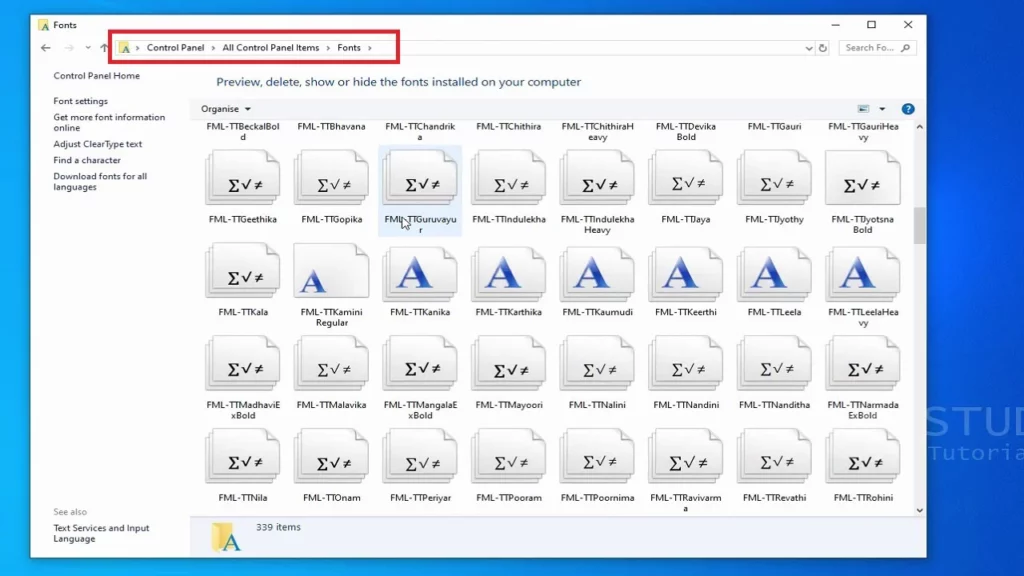
- Čia matysite visus sistemoje įdiegtus šriftų failus.
- Iš šios vietos galite kopijuoti, įklijuoti, ištrinti arba įdiegti naujus šriftus.
Konfigūravimo įrankyje taip pat galite pašalinti arba paslėpti visus įdiegtus šriftus, naudodami trijų taškų meniu šalia kiekvieno šrifto. Tokiu būdu galėsite tvarkingai tvarkyti savo šriftų kolekciją.
Palaikomi šriftų formatai ir patarimai, kaip išvengti diegimo problemų
Viena iš pagrindinių priežasčių, kodėl įdiegti šriftai nerodomi sistemoje „Windows“, yra ta, kad formatas„Windows 10“ ir „Windows 11“ palaiko kelis šriftų tipus, todėl svarbu įsitikinti, kad norimas naudoti šriftas tinka jūsų operacinei sistemai:
- „TrueType“ (.ttf): Labiausiai paplitęs ir plačiausiai palaikomas formatas tiek „Windows“, tiek daugumoje programų.
- „OpenType“ (.otf): Šiandien labai populiarus, jis apima pažangias funkcijas ir palaiko kelias kalbas bei abėcėles.
- PostScript (.pfb/.pfm): Rečiau pasitaiko, dažniausiai naudojamas profesionalioje spausdinimo aplinkoje.
- Žiniatinklio šriftai (.woff/.woff2): Skirta tinklalapiams, bet gali būti naudojama ir „Windows“ sistemoje, jei juos konvertuojate arba jei programos palaiko šį formatą.
Visada įsitikinkite, kad atsisiųstas šrifto failas yra visas ir nepažeistas. Neišsamūs, sugadinti failai arba failai su nesuderinamais plėtiniais dažnai neleidžia sistemai atpažinti šrifto. Norėdami peržiūrėti visas parinktis, peržiūrėkite šias nuorodas:
Kartais, jei sistemoje „Windows“ įdiegti šriftai nerodomi, galite juos atsisiųsti čia.

Būdai sėkmingai įdiegti naujus šriftus sistemoje „Windows“
Na, jei šriftai sistemoje „Windows“ neatrodo įdiegti, turėsite juos įdiegti. Tai Labai paprasta, jei atliksite teisingus veiksmusYra keli būdai tai padaryti, ir visi jie yra veiksmingi:
- Vilkite iš nustatymų:
- Atidaryti Nustatymai > Suasmeninimas > Šriftai.
- Nuvilkite vieną ar kelis šrifto failus į lango viršų ir „Windows“ juos automatiškai įdiegs.
- Tiesioginė kopija į šriftų aplanką:
- Atidaryti C: \ Windows \ Fonts „File Explorer“.
- Nuvilkite arba nukopijuokite atsisiųstus šriftų failus į tą aplanką.
- „Windows“ juos įdiegs ir jie bus prieinami visoms suderinamoms programoms.
- Diegimas iš failų naršyklės:
- Dukart spustelėkite šrifto failą ir pasirinkite Įrengti atsidariusiame lange.
- Per kelias sekundes naujas šriftas pasirodys jį palaikančiose programose.
- Atsisiųsti iš „Microsoft Store“:
- Atidarykite „Microsoft Store“, ieškokite „šriftai“, pasirinkite jus labiausiai dominantį ir įdiekite jį vienu spustelėjimu.
Kodėl įdiegtas šriftas nerodomas jokiose programose?
Jei jau atlikote visus aukščiau nurodytus veiksmus ir vis dar nerodomi sistemoje „Windows“ („Word“, „Excel“, „Photoshop“, „Illustrator“ ar bet kurioje kitoje programoje) įdiegti šriftai, laikas tai padaryti. peržiūrėti kai kuriuos techninius ir suderinamumo aspektus:
- Įdiegdami naujus šriftus, įsitikinkite, kad programa yra uždaryta. Kai kurios programos šriftų sąrašą įkelia tik paleidžiant, todėl pridėjus naujų šriftų, jas reikės uždaryti ir vėl atidaryti.
- Patikrinkite, ar šriftas palaiko reikiamą kalbą arba abėcėlę. Kai kurie šriftai sukurti tik konkrečioms kalboms. Jei turite klausimų, filtruokite pagal kalbą šrifto nustatymuose.
- Jei šriftas yra keliais formatais (pvz., TTF ir OTF su tuo pačiu pavadinimu), „Windows“ gali susipainioti. Ištrinkite dublikatus ir palikite tik vieną failą tam šriftui.
- Patikrinkite prieigos prie šriftų aplanko teises. Jei naudojate ribotą paskyrą, diegimas gali būti nesėkmingas.
- Iš naujo paleiskite kompiuterį įdiegus daug šriftų arba atlikus didelius sistemos pakeitimus. Tai priverčia „Windows“ ir programas atnaujinti galimų šriftų sąrašą.

Išplėstiniai sprendimai: pataisykite šriftų aplanką ir „Windows“ registrą
Kartais Problema gali būti susijusi su operacine sistema, o ne su šriftų failais ar jų diegimu.Jei šriftai nerodomi teisingame aplanke arba pakeitimai neįsigalioja, klaida gali būti „Windows“ registre.
Kada reikia taisyti šriftų aplanką?
Jei šriftai fiziškai yra aplanke C: \ Windows \ Fonts bet jie nerodomi sistemos sąraše ar jūsų programose, Šriftų registro raktas gali būti sugadintas arba nepilnas.
Žingsnis po žingsnio vadovas, kaip atkurti šriftų aplanko ir registro vientisumą
- Perkelti visą aplanko turinį C: \ Windows \ Fonts į tuščią aplanką (galite sukurti naują darbalaukyje).
- Atidarykite meniu Pradėti, paleiskite komandą Regedit.exe įvesdami „regedit“ ir paspausdami „Enter“.
- Raskite raktą:
- „Windows NT/2000/XP/10/11“ sistemose: HKEY_LOCAL_MACHINE \ SOFTWARE \ Microsoft \ Windows NT \ CurrentVersion \ Šriftai
- Senesnėse versijose: HKEY_LOCAL_MACHINE\SOFTWARE\Microsoft\Windows\CurrentVersion\Fonts
- Ištrina visą rakto turinį Šriftai (Jei nesate ekspertas, pirmiausia pasidarykite atsarginę kopiją).
- Iš naujo paleiskite kompiuterį.
- Grįžkite į laikiną aplanką, į kurį perkėlėte šriftus, ir iš naujo įdiekite juos naudodami valdymo skydą: Valdymo skydas > Šriftai > Failas > Įdiegti naują šriftą.
- Patikrinkite, ar šriftai vėl atsiranda ir yra pasiekiami visose jūsų programose.
Nors įdiegtų šriftų nerodymo sistemoje „Windows“ problema gali turėti kelias priežastis, Turėdami čia pateiktas rekomendacijas, nuoseklius sprendimus ir gudrybes, turite visas priemones, kad galėtumėte tai išspręsti patys.Jei atliksite šiuos veiksmus, galėsite vėl naudoti mėgstamus šriftus bet kurioje programoje, nesijaudindami dėl tokio tipo klaidų.

Redaktorius specializuojasi technologijų ir interneto klausimais, turintis daugiau nei dešimties metų patirtį įvairiose skaitmeninėse laikmenose. Esu dirbusi redaktore ir turinio kūrėja elektroninės prekybos, komunikacijos, internetinės rinkodaros ir reklamos įmonėse. Taip pat rašiau ekonomikos, finansų ir kitų sektorių svetainėse. Mano darbas taip pat yra mano aistra. Dabar per mano straipsnius Tecnobits, stengiuosi ištirti visas naujienas ir naujas galimybes, kurias mums kasdien siūlo technologijų pasaulis, kad pagerintume savo gyvenimą.