Įsigijus naują kompiuterio įrenginį, blogiausia, kas gali nutikti, yra tai, kad negalėsime jo naudoti, nes sistema jo neatpažins. Tokiais varginančiais atvejais įrenginių tvarkytuvėje matome klaidą „Code 10“. Ką reiškia ši klaida ir kaip galime ją ištaisyti? Pasiruoškite tai padaryti patys.
Ką reiškia klaidos kodas 10 įrenginių tvarkytuvėje?
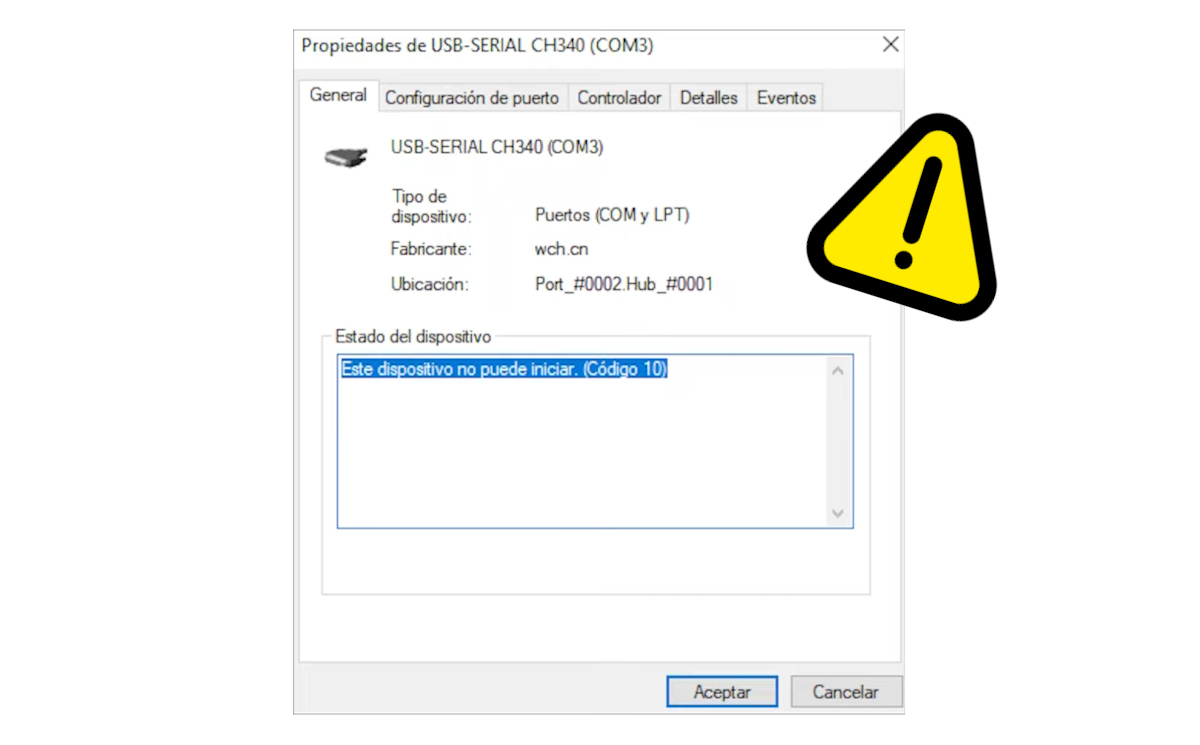
Pradėkime nuo to, ką reiškia „Code 10“ klaida Įrenginių tvarkytuvėje. Jei esate „Windows“ vartotojas, tai žinote. Įrenginių tvarkytuvė yra tiesioginis langas į jūsų sistemos aparatinę įrangąJei kuris nors komponentas sugenda, atsiranda įspėjamieji ženklai, įskaitant 10 kodą.
Iš esmės, 10 kodas yra bendras klaidos kodas, rodantis, kad „Windows“ negali tinkamai bendrauti su įrenginiuVisas pranešimas skamba taip: "Šis įrenginys negali įsijungti (kodas 10)", kaip matote paveikslėlyje aukščiau. Tai reiškia, kad įrenginys buvo fiziškai aptiktas, bet „Windows“ negali su juo „susisiekti“, kad jis būtų inicijuotas ir veiktų.
Ar tai reiškia, kad periferinis įrenginys yra pažeistas? Gali būti, bet beveik visada tai programinės įrangos, o ne aparatinės įrangos problema. Įrenginių tvarkytuvėje rodomas 10 kodo klaidos kodas, kai tvarkyklės negalima tinkamai įkeltiTai taip pat gali būti dėl vidiniai sistemos konfliktai arba nepavykę atnaujinimaiŽinoma, pažeistas USB prievadas arba sugedęs laidas gali imituoti programinės įrangos klaidą, tačiau tai pasitaiko retai.
Įprasti įrenginiai, kuriems taikomas 10 kodas
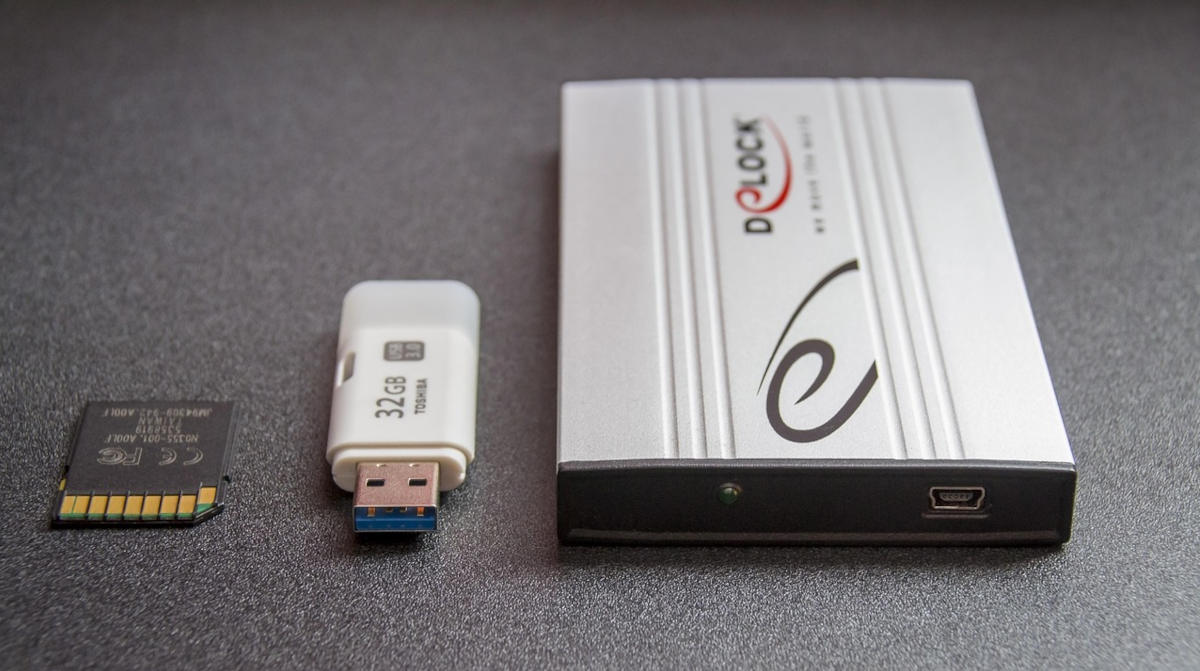
Įrenginių tvarkytuvėje matote klaidą „Kodas 10“, kai sistema negali tinkamai įkelti komponento tvarkyklių. Problema ta, kad Nesužinosite, kad turite klaidą, kol nepabandysite paleisti to komponento.Kaip išspręsti šią problemą? Paprastas būdas – eiti į Įrenginių tvarkytuvę:
- Paspauskite „Win“ + X ir pasirinkite „Įrenginių tvarkytuvė“.
- Raskite įrenginį, kuris turi problemų. Jį lengva atpažinti, nes jis turi geltona įspėjamoji piktograma.
- Dešiniuoju pelės mygtuku spustelėkite jį ir pasirinkite Savybės.
- Skirtuke Generolas, Matysite įrenginio būsenos pranešimą. Jei matote pranešimą „Šio įrenginio negalima paleisti (kodas 10)“, žinote, ką tai reiškia.
Bet kuris vidinis ar periferinis komponentas gali pradėti rodyti tokio tipo problemas. Net ir tie, kurie buvo naudojami ilgą laiką, gali pradėti rodyti... po tvarkyklės arba bendro sistemos atnaujinimoDažniausiai 10 kodo paveikti įrenginiai yra šie:
- Garso plokštės (integruotos ir išorinės).
- USB prievadai.
- „Wi-Fi“ arba Ethernet tinklo plokštės.
- Bluetooth įrenginiai.
- Grafikos tvarkyklės.
- Internetinės kameros, spausdintuvai arba skaitytuvai.
Įrenginių tvarkytuvėje rodomas klaidos kodas 10: 9 sprendimai, kaip jį ištaisyti

Įrenginių tvarkytuvėje rodomas klaidos kodas „Code 10“ gali pasirodyti be įspėjimo. Geros žinios yra tai, kad yra veiksmingų sprendimų jai ištaisyti ir jums nereikia būti ekspertu, kad juos pritaikytumėte. Mes juos visus išvardijome žemiau: Rekomenduojama jų laikytis tokia tvarka, nuo paprasčiausio iki sudėtingiausio. Pradėkime.
Paleiskite kompiuterį iš naujo
Pradėkime nuo paprasčiausio: paleiskite kompiuterį iš naujo. Paprastas paleidimas iš naujo gali išspręsti laikinus aparatinės ir programinės įrangos konfliktus. Be kita ko, atlaisvina atmintį ir iš naujo nustato įkeltus tvarkyklesAtlikite tai ir, jei klaida išlieka, tęskite.
Patikrinkite fizinius ryšius
Antra, jei įrenginys yra išorinis, pvz., USB, spausdintuvas arba standusis diskas, patikrinkite, ar jis tinkamai prijungtas. Paprastas koregavimas gali ištaisyti fizines prijungimo klaidas ir padaryti jį atpažįstamą kompiuteryje. Tik tuo atveju, pabandykite kitą prievadą arba naudokite kitą laidą kad būtų įmanoma.
Atnaujinkite tvarkyklę
Jei Įrenginių tvarkytuvėje rodoma 10 kodo klaida, pats laikas patikrinti tvarkyklės būseną. Pirmiausia pabandykite atnaujinkite jį: Eikite į Įrenginių tvarkytuvę ir dešiniuoju pelės mygtuku spustelėkite įrenginį su klaida. Pasirinkite „Atnaujinti tvarkyklę“ ir pasirinkite „Automatiškai ieškoti atnaujintos tvarkyklės programinės įrangos“.
Iš naujo įdiekite tvarkyklę

Jei tvarkyklės atnaujinimas nieko neišsprendžia, turėsite ją įdiegti iš naujo. Yra dvi parinktys: automatinė ir rankinė. Pirmiausia išbandykite automatinę parinktį: dešiniuoju pelės mygtuku spustelėkite įrenginį ir pasirinkite Pašalinti įrenginįPo to, Paleiskite kompiuterį iš naujo, kad „Windows“ galėtų bandyti automatiškai iš naujo įdiegti tvarkyklę..
Vis dar kyla klaida? Tada iš naujo įdiekite tvarkyklę rankiniu būdu. Taip užtikrinsite, kad turite naujausią oficialią versiją. Norėdami tai padaryti, pirmiausia atlikite šiuos veiksmus: nustatyti tikslų savo aparatūros modelįGalite pereiti į įrenginio ypatybes, skirtuką „Išsami informacija“ ir užsirašyti tokią informaciją kaip aparatinės įrangos ID ir VEN_ bei DEV_ reikšmes.
Nustatę savo įrenginio modelį, eikite į oficialią gamintojo svetainę. Ten ieškokite skilties „Palaikymas“ arba „Atsisiuntimai“, įveskite savo modelį ir Atsisiųskite naujausią tvarkyklės versiją, suderinamą su „Windows“Tada Įrenginių tvarkytuvėje dešiniuoju pelės mygtuku spustelėkite įrenginį ir pasirinkite „Atnaujinti tvarkyklę“.
Dabar spustelėkite Ieškokite tvarkyklės programinės įrangos savo kompiuteryje – Leisti pasirinkti iš kompiuteryje esančių tvarkyklių sąrašoJei neatsiranda, naudokite Išnagrinėti , kad pereitumėte į aplanką, kuriame atsisiuntėte tvarkyklės .inf failą.
Atgaukite tvarkyklės versiją, jei įrenginių tvarkytuvėje matote klaidą „Kodas 10“
Kita vertus, kaip dėl jei klaida atsirado po atnaujinimoTokiu atveju geriausia atkurti ankstesnę tvarkyklės versiją. Kaip tai padaryti? Įrenginio ypatybėse eikite į skirtuką „Tvarkyklė“. Tada spustelėkite „Atkurti tvarkyklės versiją“ ir palaukite, kol procesas bus baigtas.
Naudokite „Windows“ trikčių šalinimo įrankį

Nors „Windows“ trikčių šalinimo įrankis retai kada atlieka savo pažadus, bandydami nieko neprarasite. Galbūt jums pasiseks ir sistema sugebės tai ištaisyti. automatiškai aptikti ir ištaisyti klaidą.
- Eikite į Nustatymai – Atnaujinimai ir sauga – Trikčių šalinimo įrankis (arba Sistema – Trikčių šalinimo įrankiai „Windows 11“).
- Paleiskite aparatūros ir įrenginių trikčių šalinimo įrankį.
- Vykdykite ekrane pateikiamus nurodymus.
Patikrinkite, ar yra „Windows“ naujinimų
Taip pat svarbu įsitikinti, kad jūsų sistema yra atnaujinta, kad išvengtumėte aparatinės įrangos konfliktų. Todėl geriausia eiti į „Nustatymai“ – „Atnaujinimas ir sauga“ – „Windows“ naujinimas ir įdiegti visus galimus naujinimus. Ar Įrenginių tvarkytuvėje vis tiek rodoma klaida „Kodas 10“? Liko tik dvi parinktys.
Atkurkite sistemą po 10 kodo klaidos įrenginių tvarkytuvėje
Jei klaida atsirado įdiegus programą ar atnaujinimą, sistemos atkūrimas gali būti jūsų išsigelbėjimas. Šis metodas leidžia jums grąžinti sistemą į būseną, kurioje ji buvo prieš įvykstant klaidaiKaip tai padaryti? Žr. straipsnį. Kaip atkurti ankstesnę kompiuterio būseną sistemoje „Windows 10“.
Patikrinkite aparatinės įrangos būseną
Galiausiai, jei niekas neveikia ir „Code 10“ klaida įrenginių tvarkytuvėje vis dar yra, laikas apsvarstyti fizinį gedimą. Galbūt įrenginys sugedęsNorėdami būti tikri, prijunkite jį prie kito kompiuterio; jei ir jis neveikia, žinote, ką tai reiškia. Jei ne, problema gali būti jūsų USB prievaduose. Šiais kraštutiniais atvejais gali tekti kreiptis profesionalios asmeninės pagalbos.

Nuo mažens mane žavėjo viskas, kas susiję su mokslu ir technologijomis, ypač tie pasiekimai, kurie palengvina ir padaro mūsų gyvenimą malonesnį. Man patinka sekti naujausias naujienas ir tendencijas, dalintis savo patirtimi, nuomonėmis ir patarimais apie įrenginius ir įtaisus, kuriuos naudoju. Tai paskatino mane prieš kiek daugiau nei penkerius metus tapti interneto svetainių rašytoju, daugiausia dėmesio skiriant „Android“ įrenginiams ir „Windows“ operacinėms sistemoms. Išmokau sudėtingas sąvokas paaiškinti paprastais terminais, kad mano skaitytojai jas lengvai suprastų.