
Ne visi kompiuteriai atitinka minimalius techninės ir programinės įrangos reikalavimus, būtinus norint efektyviai paleisti naujausią (kol kas) Microsoft operacinės sistemos versiją. Jei tai jūsų atvejis, mes paaiškinsime kaip įdiegti „Windows 11“ nepalaikomame kompiuteryje.
Kompiuterio suderinamumas su operacinės sistemos įdiegimu priklauso nuo jo komponentų konfigūracija. Visi jie (procesorius, saugykla, RAM, grafika ir kt.) turi turėti atitinkamas charakteristikas garantuoti Windows veikia be problemų.
„Windows 11“ diegimo reikalavimai
Kad gamintojas („Microsoft“) patvirtintų, kad kompiuteris yra suderinamas su įdiegimu „Windows 11“, tai turi atitikti tam tikrus reikalavimus. Mes juos išsamiai aprašome žemiau:
Procesorius (CPU):
- Procesorius: turi turėti bent du branduolius, suderinamus su 64 bitais, ne mažesniu kaip 1 GHz greičiu. Be to, modelis turi būti rodomas palaikomų „Microsoft“ procesorių sąrašą.
- RAM (RAM): mažiausiai 4 GB
- Sandėliavimas: 64 GB ar daugiau laisvos vietos standžiajame diske arba SSD. Visada patartina turėti papildomos vietos būsimiems atnaujinimams ir naujų programų diegimui.
- Sistemos programinė įranga: UEFI (Unified Extensible Firmware Interface) ir saugaus įkrovimo įjungta.
- Patikimos platformos modulis (TPM) 2.0 versija. kietojo disko šifravimui.
- Vaizdo plokštė Suderinamas su „DirectX 12“ ar naujesne versija ir WDDM 2.0 tvarkykle.
- Ekranas minimali 720p (1280 × 720 pikselių) skiriamoji geba ir 9 colių įstrižainė.
- Interneto ryšys ir „Microsoft“ paskyra.
Be šių reikalavimų, yra keletas Papildomi reikalavimai konkrečioms „Windows 11“ funkcijoms, pvz., jutiklinis ekranas, skirtas naudoti šią funkciją, NVMe SSD ir su „DirectX 12“ suderinamas GPU tiesioginei saugyklai arba kamera su infraraudonųjų spindulių (IR) jutikliu tam tikroms funkcijoms kaip atrakinimas pagal veidą „Windows Hello“.
Kompiuterio būklės patikrinimas
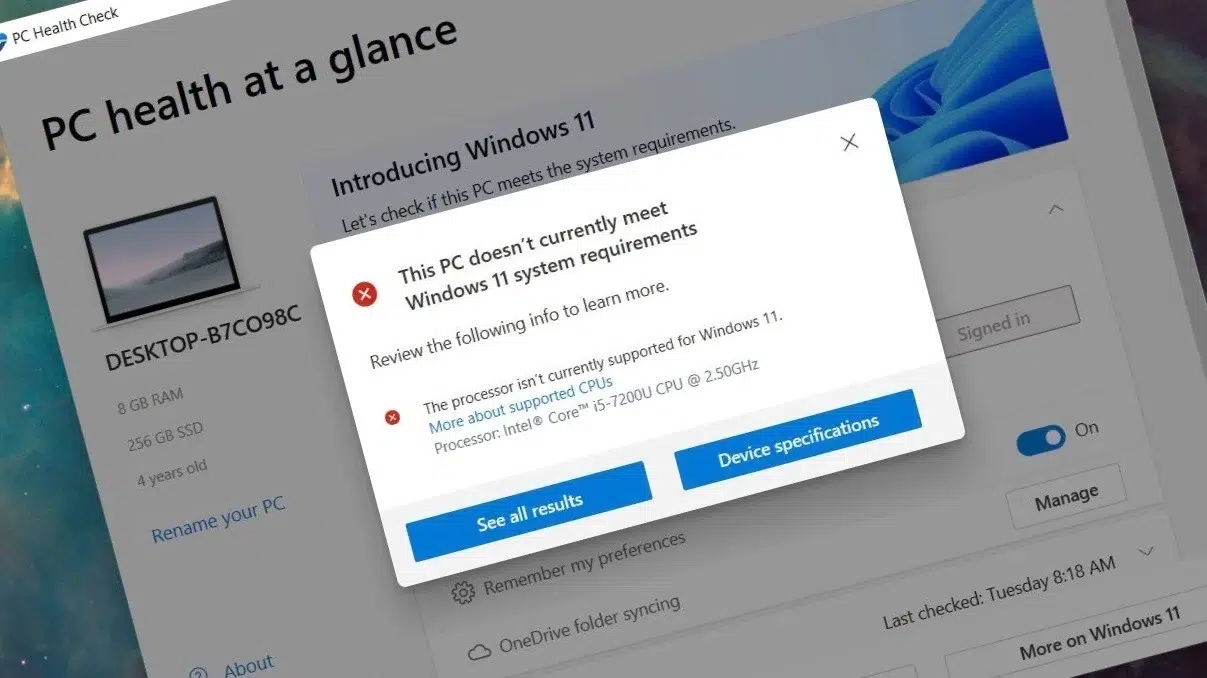
Siekdama išsklaidyti vartotojų abejones, ar jų kompiuteris atitinka visus būtinus Windows 11 diegimo reikalavimus, Microsoft turi praktišką įrankį, vadinamą Kompiuterio būklės patikrinimas (PC sveikatos patikrinimas).
Per ją galima analizuoti pagrindinius sistemos komponentus ir gauti išsamią ataskaitą kuriame, atsižvelgiant į suderinamumą, daroma išvada, Nesvarbu, ar galima įdiegti naujausią „Windows“ versiją. Tokiu būdu nebūtina po vieną tikrinti visų ankstesniame skyriuje pateiktų reikalavimų.
Įdiekite „Windows 11“ nepalaikomame kompiuteryje
Be oficialių reikalavimų, yra keletas neoficialių metodų, kurie suteikia galimybę įdiegti „Windows 11“ nepalaikomame kompiuteryje. Pavyzdžiui, kompiuteriuose be TPM 2.0 arba su nepalaikomais procesoriais. Tačiau reikia pažymėti, kad „Microsoft“ negarantuoja jokio šių sistemų palaikymo ar atnaujinimų. Ir dėl šios priežasties tai nerekomenduojama.
Bet kokiu atveju čia pateikiame tris būdus, kaip įdiegti „Windows 11“ nepalaikomame kompiuteryje:
Registro keitimas („Regedit“)
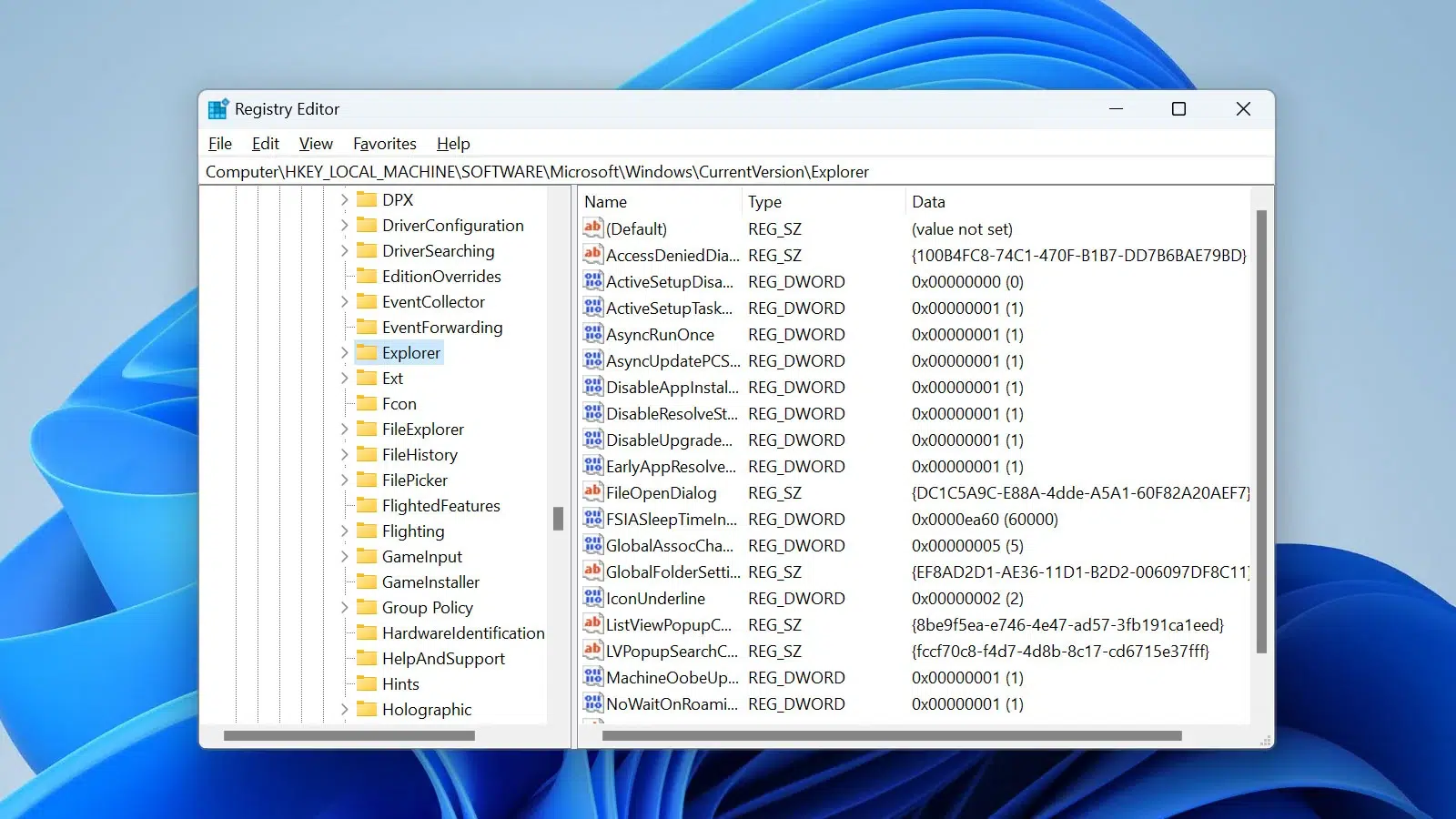
Tai vienas iš dažniausiai naudojamų Windows 11 diegimo būdų kompiuteryje, kuris neatitinka reikiamų TPM 2.0 ir nepalaikomų procesoriaus reikalavimų.. Nepaisant to, reikia pasakyti, kad tai yra gana sudėtingas procesas. Štai ką turite padaryti:
- Visų pirma, tai būtina Atsisiųskite „Windows 11“ ISO atvaizdą iš oficialios „Microsoft“ svetainės.
- Po sukuriame įkrovos USB su Windows 11 ISO per tokias programas kaip Rufas.
- Tada paleidžiame kompiuterį iš USB (kartais reikia pakeisti įkrovos tvarką BIOS) ir pasiekiame diegimo programą.
- Kitas žingsnis yra naudoti klavišų kombinaciją Shift + F10, kad atidarytumėte komandų eilutės langą.
- Ten mes rašėme regeditas ir paspauskite Enter, kad atidarytumėte registro rengyklę.
- Eikime į aplanką HKEY_LOCAL_MACHINE\SYSTEM\Sąranka ir spustelėjame dešiniuoju mygtuku.
- Tada mes pasirenkame „Naujas“ ir tada "Užuomina"suteikdamas jam pavadinimą LabConfig.
- „LabConfig“ dešiniuoju pelės mygtuku spustelėkite tuščią vietą ir pasirinkite „Naujas“ y „DWORD (32 bitų) reikšmė“. Dabar turite sukurti šias DWORD reikšmes, kiekvienai iš jų priskirdami 1 reikšmę:
- ApeitiTPMCheck
- Apeiti saugų paleidimą
- Aplenkti RAM patikrinimą
- Apeiti procesoriaus patikrinimą
- Kai tai bus padaryta, Uždarome registro rengyklę ir komandų eilutės langą.
- Galiausiai grįžtame į diegimo programos ekraną ir įprastai tęsiame „Windows 11“ diegimo procesą.
Įkrovos USB sukūrimas naudojant Rufus
Nors apie tai jau minėjome ankstesniame skyriuje, verta primygtinai reikalauti Rufas kaip veiksmingą priemonę tam, ką norime daryti. Ji mums leidžia sukurti įkrovos USB iš ISO atvaizdo. Įdomiausia tai, kad naujausiose šios programinės įrangos versijose yra galimybė apeiti „Windows 11“ TPM, RAM, procesoriaus ir saugaus įkrovimo reikalavimus.
Štai kaip galime naudoti šią parinktį:
- Pradžiai atsisiunčiame Rufus programinę įrangą iš jų oficialios svetainės.
- Iš ten Atsisiunčiame Windows 11 ISO.
- Po prijungiame USB diską mūsų komandai.
- Toliau atidarome Rufus ir Mes pasirenkame USB diską ir Windows 11 ISO atvaizdą.
- Šiuo metu mes einame į skyrių „Vaizdo parinktys“, kur pasirenkame parinktį „Apeiti TPM ir saugaus įkrovos reikalavimus“.
- Po to paspaudžiame Pradėti ir palaukite, kol Rufus sukurs įkrovos USB.
- Galiausiai paleidžiame kompiuterį iš naujai sukurto USB ir atliekame įprastus diegimo proceso veiksmus.
Atnaujinkite iš Windows 10
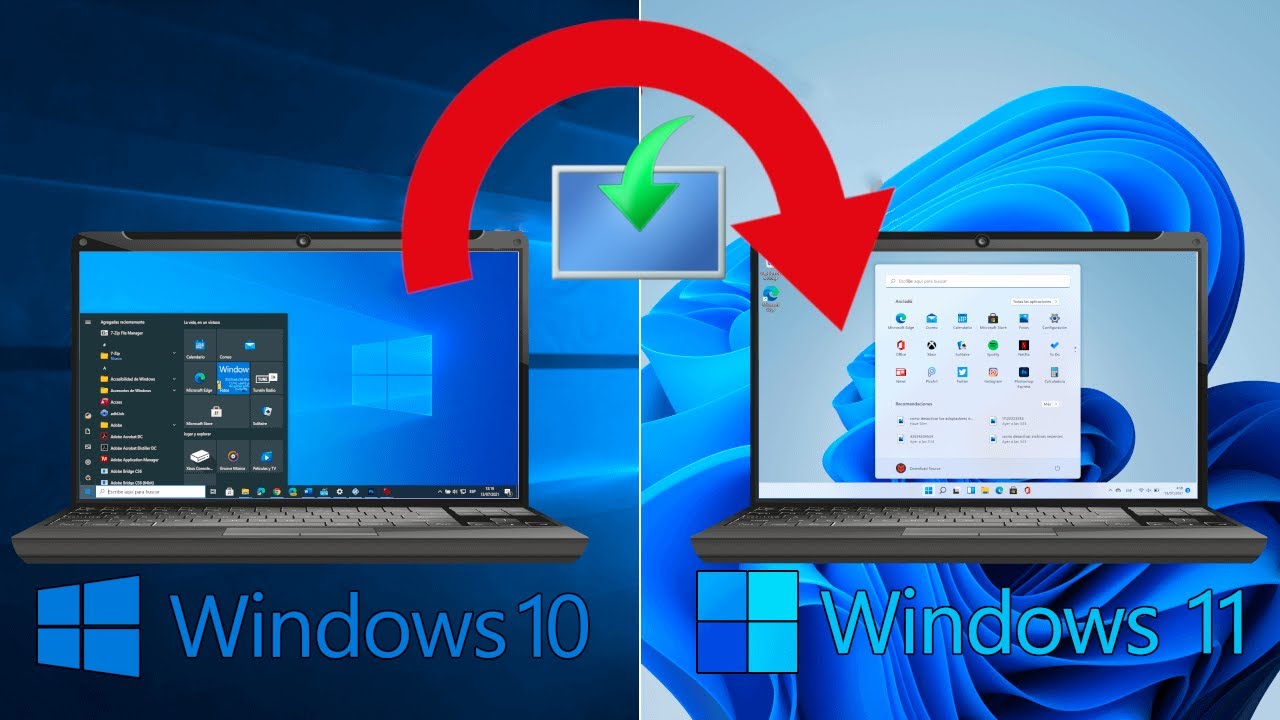
Vartotojams, kurių kompiuteriuose jau įdiegta „Windows 10“, vis dar yra trečioji galimybė įdiegti „Windows 11“ nepalaikomame kompiuteryje: Naujovinkite į „Windows 11“ neatlikdami sistemos reikalavimų patikrinimo. Štai ką jums reikia padaryti:
- Pirmas Atsisiunčiame Windows 11 ISO iš „Microsoft“ puslapio, kaip paaiškinome anksčiau.
- Tada jūs turite pritvirtinkite ISO mūsų dabartinėje sistemoje su „Windows 10“ (tiesiog dešiniuoju pelės mygtuku spustelėkite ISO ir pasirinkite parinktį „Mount“).
- Tada atidarome failą setup.exe ISO ribose.
- Kai tai bus padaryta, beliks vadovautis instrukcijomis ir pasirinkti parinktį „Atnaujinkite sistemą“. Tokiu būdu galime įdiegti „Windows 11“ sistemoje „Windows 10“ neištrindami failų ir programų.
Baigdamas reikia pasakyti, kad tai įmanoma įdiegti „Windows 11“ nepalaikomame kompiuteryje, visada atsižvelgiant į tai, kad yra tam tikra rizika. Daugiausia tie, kurie gaunami iš oficialaus palaikymo ir saugos naujinimų arba juos turi.

Redaktorius specializuojasi technologijų ir interneto klausimais, turintis daugiau nei dešimties metų patirtį įvairiose skaitmeninėse laikmenose. Esu dirbusi redaktore ir turinio kūrėja elektroninės prekybos, komunikacijos, internetinės rinkodaros ir reklamos įmonėse. Taip pat rašiau ekonomikos, finansų ir kitų sektorių svetainėse. Mano darbas taip pat yra mano aistra. Dabar per mano straipsnius Tecnobits, stengiuosi ištirti visas naujienas ir naujas galimybes, kurias mums kasdien siūlo technologijų pasaulis, kad pagerintume savo gyvenimą.