- Nurodo įkrovos šaltinį: „Afterburner“, RTSS, „Windows Tasks“ arba „MSI Center“.
- Nustatykite paleidimo minimizavimą naudodami /s ir venkite X, kad jis liktų fone.
- Išjunkite OSD ir automatinį paleidimą RTSS, kad išvengtumėte gedimų nepašalinus.
- Pašalinkite konfliktus: pašalinkite MSI centro scenarijų modulį, jei jis sukelia jūsų operacinės sistemos gedimą.

„MSI Afterburner“ paleidžiama tik atidarius „Windows“ Arba, priešingai, jis neįsikrauna, net jei jį teisingai sukonfigūravote? Tai viena iš dažniausiai pasitaikančių problemų tarp tų, kurie naudoja „Afterburner“ spartinimui, ventiliatoriaus valdymui arba GPU temperatūros ribojimui. Toks elgesys gali atrodyti atsitiktinis, tačiau jis turi paaiškinimą ir sprendimą.
Šiame vadove mes surinkome visi galimi atvejai, paaiškinantys, kodėl taip nutinka: Nuo konfliktų su MSI centru ir jo scenarijų moduliu iki sąveikos su RTSS („RivaTuner“ statistikos serveriu), nevykdomų suplanuotų užduočių, garsiosios „Windows“ logotipo piktogramos „Afterburner“ viduje ir abejonių, ar programa turi būti matoma, kad būtų taikomi temperatūros apribojimai ar OC.
Kodėl „MSI Afterburner“ įsijungia pats (ir kodėl kartais ne)?
Kai pastebėsite, kad "MSI Afterburner" Jis netikėtai paleidžiamas sistemoje „Windows“, paprastai egzistuoja automatinis paleidimo paleidiklisŠį suveikimą gali sukelti pati „Afterburner“, „Windows“, RTSS ar net kitas programų paketas, pvz., „MSI Center“. Iššūkis yra nustatyti, kuris mechanizmas jį suaktyvina.
Kita vertus, yra vartotojų, kurie net ir pažymėdami pradėti nuo „Windows“ Programoje „Afterburner“ ir peržiūrint sukurtą suplanuotą užduotį (MSIAfterburner.exe /s), vis tiek nepavyksta paleisti programos. Tokiais atvejais dažnai kaltės kyla dėl leidimų, pačios užduoties arba „Windows 11“ paleisties nustatymų konflikto.
Kad būtų šiek tiek sudėtingiau, RTSS galima paleisti naudojant „Afterburner“ jei jis susietas su OSD (ekrano perdangos su FPS ir metrika) rodymu. O jei RTSS sukelia problemų konkrečiame žaidime, vien RTSS uždarymo nepakanka: jis gali būti automatiškai paleistas iš naujo, kol „Afterburner“ vis dar atidarytas.
Preliminari išvada: yra keletas dalių („Afterburner“, RTSS, „Windows“, „MSI Center“), kurie gali paveikti paleidimą. Todėl labai svarbu kiekvieną iš jų peržiūrėti aiškiai ir tvarkingai.
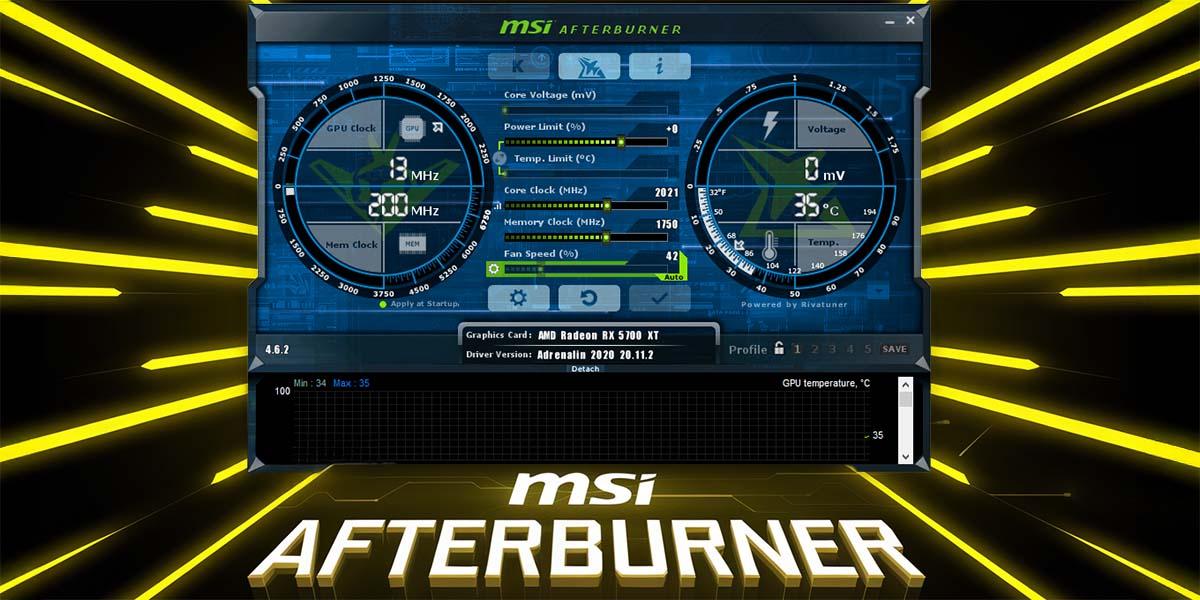
„Pradėti naudojant „Windows““ ir „Taikyti paleidžiant „Windows“: tai ne tas pats
„Afterburner“ viduje pamatysite klasikinį mygtuką su „Windows“ logotipas viršuje dešinėjeKai jį suaktyvinate, jis tampa mėlynas ir reiškia, kad programa turėtų būti paleista kartu su sistema. Jei jį tada „uždarote“ paspausdami X, jis visiškai užsidaro. Jei jį tiesiog sumažinsite, jis liks fone (pamatysite piktogramą mažas lėktuvėlis ant padėklo).
Piktograma yra kitokia „Taikyti paleidžiant „Windows““, kuris įkelia jūsų OC/kreivių profilį sistemos paleidimo metu. Daugelis žmonių mano, kad ši parinktis atidaro „Afterburner“ langą, tačiau taip nėra: profilį galima pritaikyti sumažintą, ir iš tikrųjų suplanuota užduotis paprastai jį paleidžia su parametru /s, kad jis nebūtų pastebimas.
Tai paaiškina dažną painiavą: Jums nereikia ekrane matyti „Afterburner“ kad prisijungiant būtų taikomos OC, įtampos arba ventiliatoriaus kreivės. Jums reikia, kad procesas būtų aktyvus fone, jei jums reikia funkcijų, kurioms reikalingas nuolatinis stebėjimas, pvz., temperatūros riba arba dinaminė ventiliatoriaus kreivė.
Jei norite, kad „MSI Afterburner“ nepaleistų savaime sistemoje „Windows“ (arba bent jau nebūtų matomas), Įjunkite „Pradėti naudojant Windows“ ir sumažinkite, vengiant uždarymo naudojant X. Kitą kartą paleidus programą, ji veiks fone, jums tai netrukdys, o profilis bus pritaikytas taip, kaip tikitės.
MSI centro atvejis: scenarijų modulis gali priverstinai paleisti kompiuterį ir sukelti kompiuterio operacinės sistemos gedimą
Labai dažnai pasitaikanti problema, kad „MSI Afterburner“ paleidžiama pati „Windows“ sistemoje, kyla iš... MSI centrasTiksliau sakant, jo „vartotojo scenarijaus“ modulis gali paliesti GPU ir sukelti „Afterburner“ atidarymą, jūsų nustatymų ignoravimą arba perrašymą. Kai kurie vartotojai matė, kaip po švarus „Windows 11“ diegimas, diegiant tą modulį, MSI Center perkrovė GPU, trukdydamas „Afterburner“ veikimui ir priversdamas keistą elgesį paleidžiant.
Šioje situacijoje sprendimas buvo aiškus: MSI centro vartotojo scenarijaus modulio pašalinimasKai tai bus padaryta, „Afterburner“ grįš į ankstesnę būseną netikėtai nepasileisdamas ir nepakeisdamas profilių kiekvieną kartą paleidžiant.
Turėkite omenyje šią nykščio taisyklę: venkite maišyti tą patį valdančias programas. Jei „Afterburner“ valdys jūsų GPU, kreives ir ribas, neleiskite kitam programų rinkiniui lygiagrečiai taikyti savo profilių; jūsų nustatymai bus stabilesni ir nuspėjamesni.
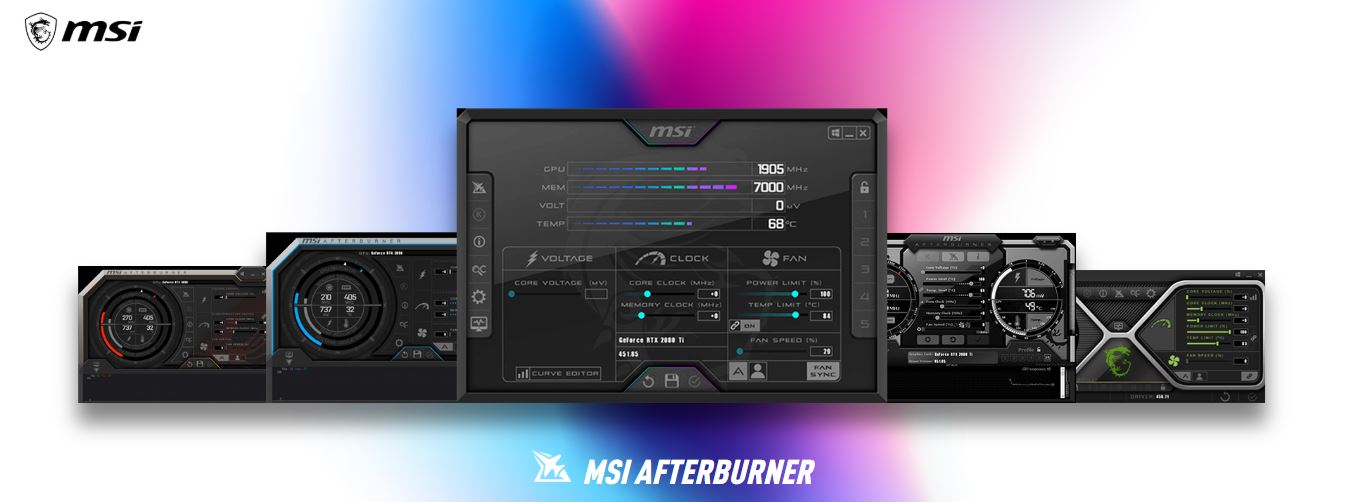
O jeigu man reikia, kad sistema paleistų sistemą su sumažinta „Windows“ versija?
Daugelis vartotojų nori, kad „Afterburner“ visada būtų paruoštas naudoti, nes jie nuo jo priklauso. temperatūros riba arba jo pritaikyta vėdinimo kreivė, kuri yra daug smulkesnė nei garsiakalbių. Jei taip yra jūsų atveju, laikykitės šių pagrindinių punktų.
- „Afterburner“ programoje palikite įjungtą „Windows“ logotipą. Kai jis įjungtas, matysite mėlyną mygtuką. Taip pat įsitikinkite, kad išsaugote profilį ir įjungėte parinktį „Taikyti paleidžiant „Windows“, jei norite, kad nustatymai būtų įkeliami iškart prisijungus.
- Sumažinkite, o ne uždarykite. Jei paliesite X, jį uždarysite. Jei uždarysite, jis liks veikti, o kitą kartą paleidus veiks taip, kaip tikėtasi: procesas vykdomas, nustatymai taikomi, o langas paslėptas.
- Patikrinkite suplanuotą užduotį. Įprastomis aplinkybėmis užduočių planuoklyje matysite įrašą MSIAfterburner.exe /s. Šis parametras paleidžia programą tyliai. Jei jo nerodoma, dar kartą pažymėkite „Pradėti naudojant Windows“ ir suteikite jai leidimą jį sukurti.
Ši schema garantuoja kad OC ir kreivė taikomos pradžioje ir programa nesivargina su langu priekiniame plane, palikdama viską fone.
Kai „Afterburner“ NEPASILEIDŽIAMA su „Windows“, nors jis teisingai pažymėtas
Lygiai taip pat erzina, kaip ir tada, kai „MSI Afterburner“ paleidžiama pati „Windows“ sistemoje, kai, nepaisant to, kad automatinis paleidimas yra pažymėtas, arba net randate suplanuota užduotis sukurta, neužsiveda. Tai yra veiksmingiausi patikrinimai.
- Vieną kartą atidarykite „Afterburner“ kaip administratorius, nuimkite žymėjimą ir pažymėkite dar kartą „Pradėti naudojant „Windows“. Tai priverčia užduotį būti iš naujo su tinkamomis teisėmis.
- Užduočių planuoklėje patikrinkite, ar „Afterburner“ įrašas yra pažymėtas. įjungtas ir be klaidųPatikrinkite, ar vykdomasis failas nurodo teisingą kelią ir ar parametras „/s“ yra išsaugotas.
- „Windows 11“ sistemoje ieškokite Nustatymai > Programos > Paleistis, ar sąraše yra „MSI Afterburner“ ir ar nėra užblokuotasKartais paleisties politika išjungia trečiųjų šalių programas.
- Arba galite vieta a spartusis klavišas aplanke „Paleistis“ iš meniu Pradėti (shell:startup). Lauke „Spartusis klavišas“ galite pridėti parametrų; pavyzdžiui, galite palikti MSIAfterburner.exe su /s, kad jis būtų paleistas sumažintas. Tai veikia ir nereikalauja jokių papildomų gudrybių.
Jei vis tiek nepavyksta paleisti, švarus „Afterburner“ diegimas iš naujo gali išspręsti problemą. neveikiantys maršrutai arba leidimai kurie buvo paveikti, ypač jei migravote iš versijos arba disko.
Kaip neleisti RTSS paleisti naudojant „Afterburner“ jo neišdiegiant
Yra paprastas būdas išlaikyti „Afterburner“ aktyvų pagal jūsų kreivę ar ribas, bet neleisti RTSS įsijungti ir sustabdyti žaidimų. Atlikite šiuos veiksmus kad jis liktų tinkamai sukonfigūruotas:
- Atidarykite RTSS ir panaikinkite jo parinkčių nustatymus „Pradėti nuo Windows“ ir „Pradėti sumažintą“, kad jis automatiškai neprisidėtų prie paleidimo.
- „Afterburner“ programoje eikite į skirtuką „Stebėjimas“ ir panaikinkite žymėjimą „Rodyti OSD“ visuose rodikliuose. Jei nėra ką rodyti, „Afterburner“ neturės priežasties priverstinai paleisti RTSS.
- Jei RTSS naudojate žaidimo profilius, patikrinkite juos: įdėkite „Programos aptikimo lygis“ nustatytas kaip „Nėra“ probleminiams pavadinimams arba sukurkite išimtis. Taip bus išvengta nesklandumų, kurie sukelia gedimus.
Atlikus šiuos tris veiksmus, RTSS bus įdiegtas, jei kada nors norėsite išmatuoti FPS, bet... neprasidės automatiškai o „Afterburner“ atlieka savo darbą su ventiliatoriais arba temperatūros apribojimais.
Kaip padaryti, kad „Afterburner“ būtų sumažintas ir nematomas
Jei pastebite, kad programa paleidžiama lango režimu, bet norite, kad ji veiktų sumažinta iki dėklo, patikrinkite šiuos dalykus:
- Bendrosiose „Afterburner“ parinktyse pažymėkite „Pradėti sumažintą“, jei yra, ir patvirtinkite, kad paleidžiant naudokite /s parametrą suplanuotoje užduotyje.
- Venkite uždaryti su X po nustatymo; sumažinkite, kad prisimintumėte būsena dėkle. Lėktuvo piktograma patvirtins, kad tai vyksta fone.
- Kaip atsarginį planą, sukurkite MSIAfterburner.exe nuorodą paleidimo aplanke ir lauke „Paskirties vieta“ pridėkite /s pabaigoje. Tokiu būdu, net jei „Windows“ ignoruos suplanuotą užduotį, spartusis klavišas ją tyliai paleis.
Neleiskite „Afterburner“ atsidaryti tik tada, kai nenorite jo naudoti
Jei jus vargina tai, kad „Afterburner“ pasirodo, nors jums jo nereikia, taikyti šį kontrolinį sąrašą:
- Žaidime „Afterburner“ Nuimkite žymėjimą nuo „Pradėti naudojant „Windows““Logotipo mygtukas turėtų būti pilkas.
- Užduočių planuoklyje pašalinkite arba išjunkite įrašą, skirtą MSIAfterburner.exe /s jei tai išlieka.
- Eikite į Nustatymai > Programos > „Windows 11“ Pradžia išjungti „Afterburner“ jei jis yra įtrauktas į sąrašą.
- Jei naudojate MSI centrą, pašalinkite vartotojo scenarijaus modulis kad būtų išvengta GPU nustatymų, kurie gali priversti „Afterburner“ paleisti arba nepaisyti profilių.
- Patikrinkite paleisties aplanką (shell:startup) ir Bendra pradžia jei kas nors pamirštų trumpesnį kelią.
Įvaldę šias detales, galėsite išspręsti „MSI Afterburner“ paleidimo sistemoje „Windows“ problemą. Idėja yra ta, kad ji būtų nematomas, bet veikiantis kai reikia šiluminio droselio ir kreivių, arba visiškai iš žaidimo, kai nenorite, kad jis veiktų paleidžiant sistemą. Be to, supratus RTSS ir MSI centro scenarijų modulio vaidmenį, nebekyla klausimas, kodėl jūsų nustatymai atsiranda, dingsta arba prieštarauja kiekvienam paleidimui.


Redaktorius specializuojasi technologijų ir interneto klausimais, turintis daugiau nei dešimties metų patirtį įvairiose skaitmeninėse laikmenose. Esu dirbusi redaktore ir turinio kūrėja elektroninės prekybos, komunikacijos, internetinės rinkodaros ir reklamos įmonėse. Taip pat rašiau ekonomikos, finansų ir kitų sektorių svetainėse. Mano darbas taip pat yra mano aistra. Dabar per mano straipsnius Tecnobits, stengiuosi ištirti visas naujienas ir naujas galimybes, kurias mums kasdien siūlo technologijų pasaulis, kad pagerintume savo gyvenimą.