- Išsamus ryšio, autentifikavimo ir kliento klaidų sąrašas su jų priežastimis.
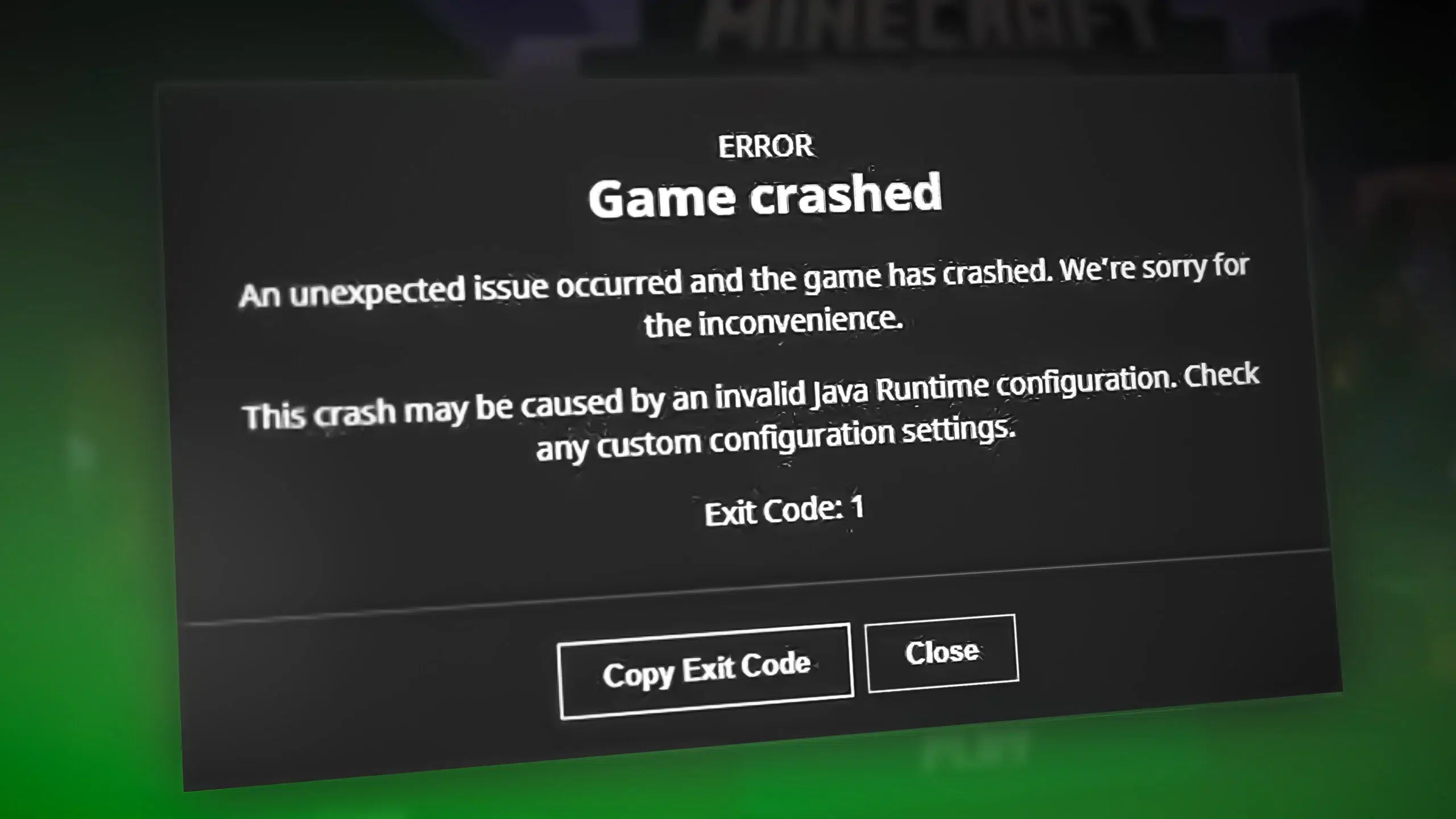
- Aiškios „Java Runtime“, 1 kodo ir nesuderintų versijų procedūros.
- Tinklo, vairuotojo ir pasaulio valdymo rekomendacijos, kaip išvengti atkryčių.

Tokiame didžiuliame ir gyvame žaidime kaip minecraft Žaidimų metu ar prisijungiant įprasta susidurti su įvairiomis klaidomis. Turėdami aiškų vadovą su jų reikšmėmis ir sprendimo būdais, sutaupysite daug laiko bandymams ir klaidoms. Šiame vadove pateikiame… Dažniausiai pasitaikantys klaidų kodai ir jų sprendimai kad galėtumėte kuo greičiau grįžti prie žaidimo.
Daugelis klaidų atrodo akivaizdžios, tačiau tinkamo ištaisymo radimas ne visada toks paprastas ir gali sugadinti jūsų žaidimus. Štai kodėl mes parengėme paaiškinimai, galimos priežastys ir konkretūs žingsniai kad galėtumėte nustatyti „Minecraft Java“ klaidos problemą ir ją be jokių rūpesčių ištaisyti tiek „Java“ versijoje, tiek „Bedrock“ versijoje, kai taikoma.
Visi „Minecraft Java“ klaidų kodai: reikšmė ir sprendimas
Kategorijoje „Minecraft Java“ klaidos“ galime susidurti su daugybe įvairių klaidų. Pateikiame dažniausiai pasitaikančių klaidų sąrašą ir atitinkamus sprendimus:
- Ryšys atmestas: prisijungti. Taip nutinka, kai IP adresas yra neteisingas arba serveris nepasiekiamas. Patikrinkite, ar serverio adresas parašytas teisingai.
- Šikšnosparnis. Rodo, kad paskyros teikėjas nebuvo aptiktas. Prieš vėl prisijungdami įsitikinkite, kad programa tinkamai įdiegta ir sukonfigūruota jūsų konsolėje arba kompiuteryje.
- KatilasKlientas negali susisiekti su autentifikavimo paslaugomis arba baigėsi skirtasis laikas. Paprastai taip nutinka dėl laikino paslaugos teikimo sutrikimo arba interneto ryšio sutrikimo.
- Trinkelės. Galimas paskyros sustabdymas dėl sąlygų pažeidimo. Jei įtariate, kad paskyra užblokuota, prieš bandydami dar kartą, peržiūrėkite paslaugų teikimo sąlygas ir savo paskyros būseną.
- Vijoklis. Prisijungti neleidžia tinklo problema. Pašalinkite ryšio triktis ir įsitikinkite, kad nėra ryšio nutrūkimų ar per didelio delsos.
- Arbaletas. Kliento problema prisijungiant. Prašome visiškai užverti žaidimą ir jį paleisti iš naujo, kol jis visiškai užsikraus, prieš vėl prisijungiant.
- Švytintis akmuoSeanso nepavyko autentifikuoti visose paslaugose. Norėdami ištaisyti šią „Minecraft Java“ klaidą, galite paleisti žaidimą iš naujo arba palaukti, kol ekosistemos paslaugos stabilizuosis.
- Šieno ryšulių„Xbox“ autorizacijos problema. Patikrinkite, ar „Xbox“ programėlė atnaujinta, ir po atnaujinimo paleiskite žaidimą iš naujo.
- Srauto pabaigaServeris nustoja siųsti informaciją klientui. Paleiskite „Minecraft“ arba serverį iš naujo ir patikrinkite, ar jūsų interneto ryšys stabilus.
- Nepavyko prisijungti: Neteisingas prisijungimas. Tai dažniausiai nutinka, jei bandote prisijungti per greitai po ankstesnio bandymo arba dėl versijų neatitikimų. Įsitikinkite, kad naudojate teisingą serverio versiją, patikrinkite tinklą ir palaukite kelias minutes.
- Nepavyko prisijungti: netinkama sesija. Serveris negali patvirtinti jūsų sesijos ar versijos. Paleiskite žaidimą iš naujo, jei reikia, įdiekite iš naujo ir išjunkite modifikacijas, kurios gali sutrikdyti patvirtinimą.
- Nepavyko prisijungti: neteisingas IP adresasServeriai negali patvirtinti jūsų IP adreso. Kartais tai išsisprendžia savaime, todėl bandykite dar kartą vėliau ir patikrinkite, ar jūsų ryšys tinkamas.
- Šmėkla. „Xbox“ ir „Microsoft“ paskyrų prisijungimo duomenys nesutampa. „Windows“ sistemoje atsijunkite nuo „Xbox Live“ ir vėl prisijunkite; „Nintendo“ sistemoje eikite į „Nustatymai“, „Profilis“ ir ištrinkite išsaugotus prisijungimo duomenis.
- Pasenęs klientas! Jūsų klientas naudoja senesnę versiją nei serveris. Palieskite atnaujinti žaidimą kad suderintumėte jį su serverio, prie kurio jungiatės, versija.
- Pasenęs serveris! Jūsų klientas yra naujesnis nei serveris. Paleidimo programoje perjunkite į tą pačią „Minecraft“ versiją, kurią naudoja serveris.
- Piglinas. Per daug vartotojų bandė prisijungti iš to paties įrenginio. Prieš bandydami prisijungti dar kartą, priverstinai uždarykite žaidimą ir paleiskite programėlę iš naujo.
- Cukranendrės. Galbūt prisijungimui naudojate netinkamą paskyrą. Patikrinkite ryšius tarp savo „Mojang“ paskyros ir žaidimo, kurį bandote naudoti.
- Šis serveris atsakė su negaliojančiu serverio raktuServerio patvirtinimas grąžino neteisingą reikšmę. Pabandykite prisijungti dar kartą arba palaukite, prieš prisijungdami iš naujo.
Kitos dažnos klaidos
Be klaidų, kurios sukelia klasikinę „Minecraft Java“ klaidą, gali pasirodyti ir kitos:
- Vidinė išimtis: io.netty.handler.timeout.ReadTimeoutExceptionŽaidimas apdoroja serverio duomenis lėčiau nei būtina ir tampa nesinchronizuotas. Patikrinkite savo ryšį ir kompiuterio našumą, kad įsitikintumėte, jog atitinkate minimalius reikalavimus.
- java.io.IOException: Serveris grąžino HTTP atsakymo kodą: 503Autentifikavimas neįmanomas, nes „Minecraft.net“ neatsako. Geriausia palaukti ir bandyti dar kartą, kai paslauga vėl bus prieinama.
- java.net.SocketException: Ryšys atstatytas. Serveris galėjo išsijungti, būti perkrautas atmintimi arba nutrūko jūsų ryšys. Palaukite kelias minutes ir bandykite dar kartą; taip pat įsitikinkite, kad jūsų tinklas nepertraukiamai atjungia ryšius.
- Klaidos kodas 1073740791. Paprastai tai taikoma senesnėms grafikos tvarkyklėms. Atnaujinkite tvarkykles į naujausias, kad išvengtumėte gedimų ir klaidų paleidžiant žaidimą.
- Klaidos kodas 1073740940„Java“ virtualioje mašinoje nepakanka RAM. Atnaujinkite „Java“ arba skirkite daugiau atminties ir, jei reikia, padidinkite kompiuterio RAM.
- Klaidos kodas 1073741819Gali būti, kad jūsų grafikos tvarkyklės sugadintos. Dar viena dažna „Minecraft Java“ klaida. Iš naujo įdiekite arba atnaujinkite tvarkykles, kad atkurtumėte stabilumą.
- java.lang.NullPointerException. Bendras atsakas į paleidimo nesėkmę: klientas stringa. Patikrinkite klaidų žurnalą, kad surastumėte priežastį. Jei negalite jos nustatyti, pervadinkite „Minecraft“ katalogą, kad priverstumėte švariai išsaugoti.
- Nepavyko rasti „Java“ vykdymo aplinkos – 0x0000000 arba 0x00000002. „Java“ diegimas yra sugadintas arba pasenęs. Tipinis sprendimas: iš naujo įdiekite „Java“ ir Minecraft Java kompiuteryje, o paleidimo priemonėje išplėstiniuose nustatymuose išjunkite vykdomojo failo parinktį „Java“, jei ji pažymėta.
- com.google.gson.JsonSyntaxException. Pasaulio arba išsaugojimo failų formatas yra netinkamas arba jie sugadinti. Atkurkite ankstesnę atsarginę kopiją arba pašalinkite modifikaciją, kuri sukėlė formatavimo problemą.
- java.lang.OutOfMemoryError. Žaidimui trūksta atminties. Padidinkite „Java“ skirtos atminties kiekį, uždarykite programas arba sumažinkite aktyvių modifikacijų skaičių.
Instrukcija: kaip ištaisyti 1 klaidos kodą „Minecraft“
El 1 kodas Paprastai tai siejama su žaidimo failų arba sistemos konfigūracijos problemomis. Taigi, šiuo konkrečiu „Minecraft Java“ klaidos atveju sprendimai pateikiami taip: sutaisykite komponentus, įdiekite iš naujo pagrindines dalis arba paleiskite iš naujo komanda valyti valstijas.
- Pradėkite nuo pagrindų: A. Kompiuterio perkrovimasTai gali atrodyti kaip smulkmena, tačiau ji priverčia sistemą iš naujo įkelti paslaugas ir dažnai išnyksta likusios paleidimo priemonės ar „Java“ klaidos.
- Atnaujinkite grafikos plokštės tvarkyklėsNaudodami AMD arba NVIDIA programas, galite įdiegti naujausias tvarkykles, o tai yra labai svarbu norint išvengti su vykdomuoju failu susijusių gedimų ar paleidimo pranešimų.
- Jei įmanoma, pataisykite žaidimą jo neišdiegdami. minecraft paleidimo priemonė Eikite į „Įdiegimai“, raskite norimą patikrinti programą, atidarykite jos aplanko parinktis ir, jei įmanoma, naudokite „Taisyti“. Jei diegėte iš „Microsoft Store“, eikite į „Nustatymai“, „Įdiegtos programos“, „Minecraft“, „Išplėstinės parinktys“ ir paspauskite RemontasTą patį padarykite su „Xbox“ žaidimų paslaugų programėle.
- Jei įdiegus modifikaciją gaunate klaidą, atšaukite pakeitimus. Pridėtos modifikacijos, konfigūracijos ir bibliotekos neseniai, kad būtų išvengta konfliktų su „Java“ paleidimo priemone ar keliais.
- Jei nė vienas iš aukščiau išvardytų būdų nepadeda, atlikite švarų iš naujo įdiegimą. Uždarykite žaidimą, naudokite spartųjį klavišą „Windows“ + R, įveskite %appdata%, įveskite ir Padarykite .minecraft aplanko kopijąTada jį ištrinkite, pašalinkite žaidimą iš „Windows“ nustatymų ir atsisiųskite oficialią diegimo programą arba Nešiojama „Minecraft“ versija kompiuteriui švariam diegimui. Perkraukite ir išbandykite.
Taip pat apsvarstykite kitas programas, kurios gali trukdyti ir sukelti baisų „Minecraft Java“ klaidą. Jei ką tik įdiegėte antivirusinę, perdangos ar kitą programinę įrangą, laikinai jį išjungti kad būtų išvengta gedimų ar injekcijų, kurios neleidžia paleidimo priemonei rasti vykdomojo failo.
Diegimas iš „Microsoft Store“, „Java“ / „Bedrock“ ir paleidimo priemonės klaidos
Įprasta iš „Microsoft Store“ įdiegti paketą, kuriame yra „Java“ ir „Bedrock“. Kartais „Bedrock“ veikia gerai, bet „Java“ nepaleidžiama, o paleidimo priemonė rodo, kad neranda paketo. JavaRuntime ir pažymi „javaw“ vykdomąjį failą kaip neegzistuojantį vietinės talpyklos kelyje. Tokiu atveju verta pataisyti programos komponentus, iš naujo įdiegti vykdymo aplinką iš paties paleidimo įrenginio ir, jei tai nepadeda, iš naujo įdiekite oficialią „Java Edition“ paleidimo priemonę.
„Microsoft“ palaikymo tarnyba paprastai prašo trijų rūšių informacijos, kad patikslintų diagnozę: tikslus klaidos pranešimas (vien pasakyti „Minecraft Java klaida“ nepakanka), naudojamos „Windows“ versijos ir leidimo bei įrenginio specifikacijų, t. y. gamintojo ir modelio.
Labai svarbu: atsisiųskite teisingas paleidimo įrenginys kiekvienam leidimui„Java Edition“ ir „Bedrock Edition“ diegimo programos skiriasi. Jei kartu naudojate paleidimo programas arba parduotuvės sparčiuosius klavišus su klasikiniu diegimo programos paketu, vykdymo aplinka gali būti lengvai klaidingai nukreipta ir žaidimas gali nerasti vykdomojo failo.
Jei „Minecraft Java“ klaida yra vidinė klaida su pavadinimu NO_SUCH_VERSION ir nurodyta neteisinga versijos rūšimi, paleidimo priemonės profilis nurodo į negaliojanti arba neegzistuojanti versijaPatikrinkite diegimo nustatymus paleidimo priemonėje ir pasirinkite oficialią versiją, kad žaidimas galėtų būti paleistas įprastai.
Su šiuo trumpu „Minecraft Java“ klaidos vadovu galėsite išspręsti viską – nuo paprastų autentifikavimo klaidų iki techninių „Java“ ir paties paleidimo priemonės klaidų. Žinodami galimas priežastis ir veiksmų seką, gerokai sutrumpinsite diagnostikos laiką ir galėsite grįžti į savo pasaulį be jokių problemų.

Redaktorius specializuojasi technologijų ir interneto klausimais, turintis daugiau nei dešimties metų patirtį įvairiose skaitmeninėse laikmenose. Esu dirbusi redaktore ir turinio kūrėja elektroninės prekybos, komunikacijos, internetinės rinkodaros ir reklamos įmonėse. Taip pat rašiau ekonomikos, finansų ir kitų sektorių svetainėse. Mano darbas taip pat yra mano aistra. Dabar per mano straipsnius Tecnobits, stengiuosi ištirti visas naujienas ir naujas galimybes, kurias mums kasdien siūlo technologijų pasaulis, kad pagerintume savo gyvenimą.