¿Buscas una Įrankis, leidžiantis visiškai pritaikyti „Windows“2025 m. „Winaero Tweaker“ ir toliau demonstruoja puikias savybes šioje srityje. Nesate su juo susipažinę? Šiame įraše paaiškinsime, kaip jis veikia, ir visus naudingus bei saugius pakeitimus, kuriuos galite pritaikyti savo „Windows“ kompiuteryje.
Kas yra „Winaero Tweaker“?

Jei „Windows“ naudojate jau keletą metų (ar dešimtmečių), puikiai žinote, kad tai labai pritaikoma operacinė sistema. Piktogramos, užduočių juosta, meniu Pradėti, failų naršyklė, darbalaukis… beveik kiekvieną elementą galima modifikuotiO jei kažko negalima pakeisti natyviai, tokios priemonės kaip „Winaero Tweaker“ tai leidžia.
„Winaero Tweaker“ yra Sergejaus Tkačenkos sukurta programa. Vienoje programoje yra dešimtys nustatymų, skirtų „Windows 7“, „8“, „10“ ir „11“.Ar esate apie tai girdėję? Galbūt ne, nes tai nėra dažnai aptarinėjamas įrankis. Tačiau jus gali nustebinti didžiulė konfigūracijų įvairovė, kurią jis leidžia saugiai pritaikyti „Windows“ sistemoje.
Pažiūrėkime: ar pavargote nuo naudingų parinkčių slepiančių „Windows“ kontekstinio meniu? Ar pasiilgstate konkretaus užduočių juostos veikimo? Ar norite išjungti įkyrius komponentus, tokius kaip „Copilot“ ar skelbimus meniu „Pradėti“? Jei taip, „Winaero Tweaker“ yra jūsų pagrindinis raktasKodėl jis toks išskirtinis?
„Winaero Tweaker“ privalumai
„Windows“ pritaikymas naudojant „Winaero Tweaker“ turi daug neginčijamų privalumų. Visų pirma, ši programinė įranga yra gratuito y de código abiertoTaigi, jame nerodomi skelbimai, pasiūlymai ar jokia kita telemetrija. Be to, galite jį naudoti bet kokia „Windows“ versijaNuo „Windows 7“ iki „Windows 11“ be suderinamumo problemų.
Dar vienas dalykas, kuris man patinka šioje programėlėje, yra tai, kad ji pasirodo muy fácil de usarJis turi paprastą sąsają su vieningu valdymo skydeliu, kuriame galite įjungti arba išjungti daugybę nustatymų. Ir svarbiausia: jis yra saugus; netgi galite kurti atsargines duomenų kopijas ir juos atkurti. Visi pokyčiai yra grįžtami.
Naudingiausi ir saugiausi „Windows“ patobulinimai naudojant „Winaero Tweaker“ 2025 m.
Panagrinėkime naudingiausius ir saugiausius „Windows“ pakeitimus, kuriuos galite pritaikyti naudodami „Winaero Tweaker“ 2025 m. Jei naudojate „Windows 11“, tikrai yra keletas dalykų, kurių pasiilgote ankstesnėse versijose. Naudodami šią programą galite juos sugrąžinti ir... Mėgaukitės operacine sistema, geriau atitinkančia jūsų pageidavimus ir poreikius..
Grąžinti klasikinį kontekstinį meniu
Tai tikriausiai populiariausias įdiegimas tarp „Winaero“ naudotojųNaujasis „Windows 11“ kontekstinis meniu, nors ir tvarkingesnis, yra mažiau efektyvus. Tokie veiksmai kaip „Išskleisti čia“ arba „Siųsti“ yra paslėpti ir reikalauja papildomai spustelėti „Rodyti daugiau parinkčių“.
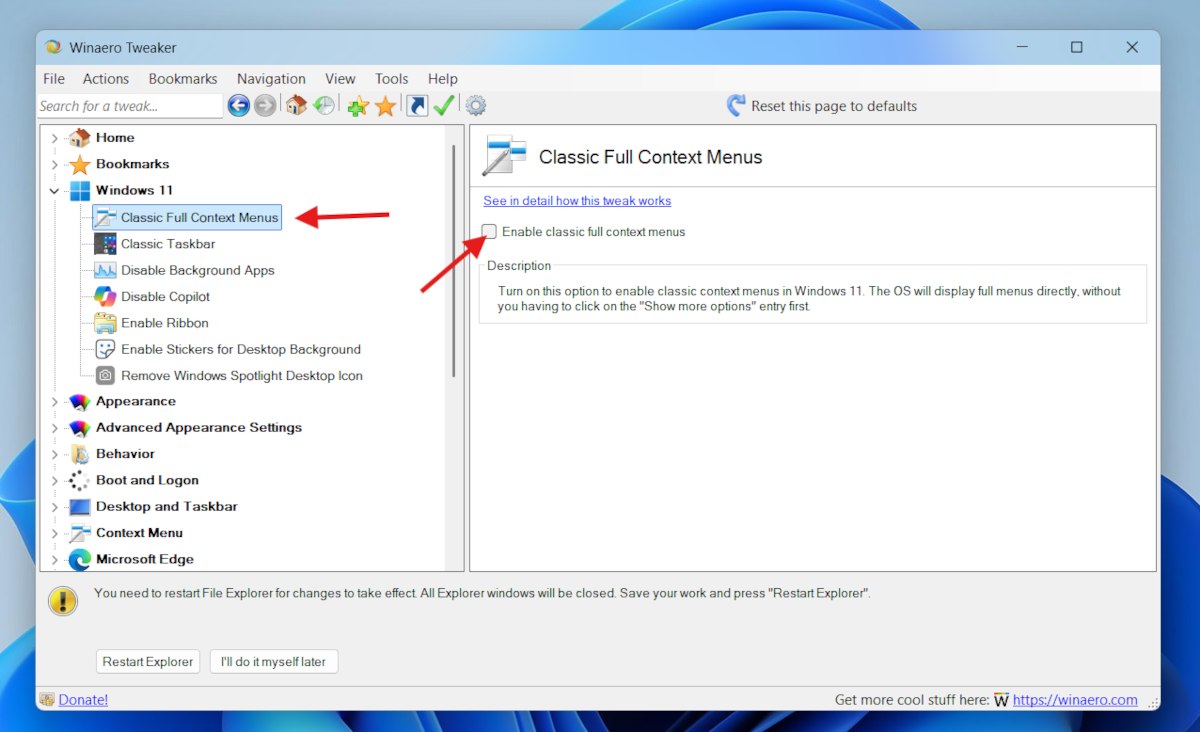
Už atkurti klasikinį (ir naudingesnį) kontekstinį meniu jums tereikia:
- Atidarykite „Winaero“ ir kairiajame sąraše išskleiskite „Windows 11“ kategoriją.
- Tada spustelėkite pirmąją parinktį «Klasikiniai pilni kontekstiniai meniu» ir pažymėkite langelį Įjungti klasikinius pilnus kontekstinius meniu.
- Finalmente, haz clic en el botón Iš naujo paleiskite „Explorer“ y listo.
Užduočių juosta, failų naršyklė, „Copilot“ ir kita
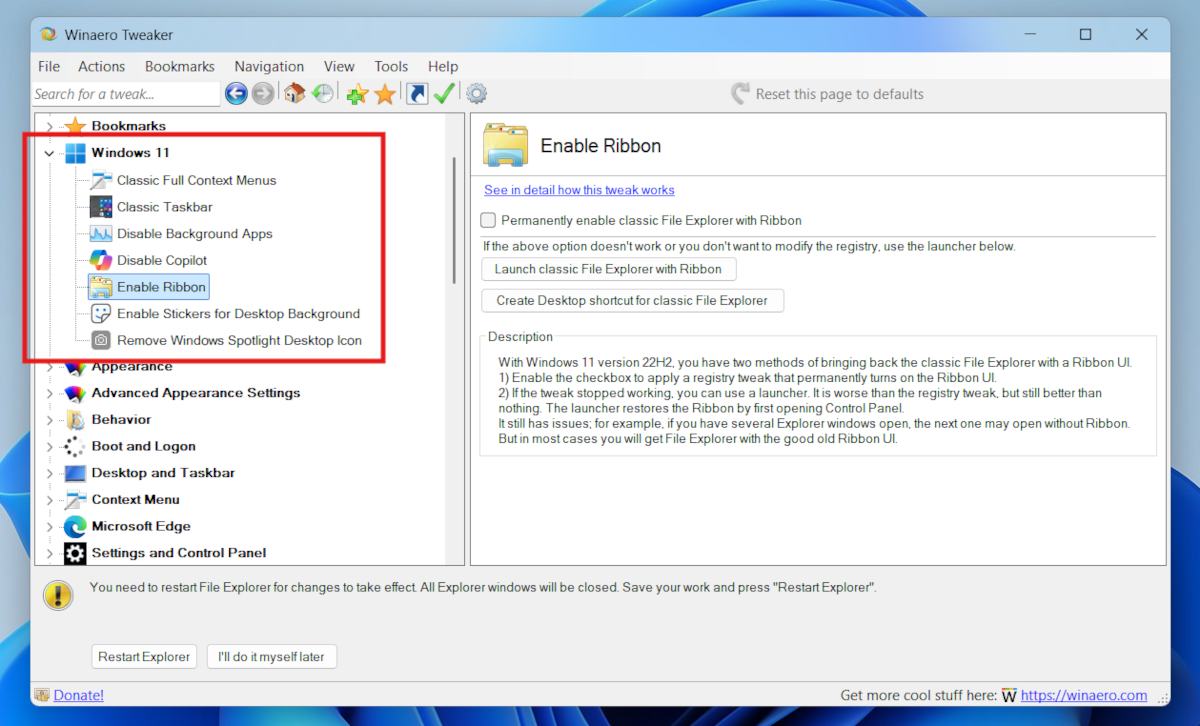
„Winaero Tweaker“ turi apie 20 kategorijų su dešimtimis pakeitimų, kuriuos galite saugiai pritaikyti „Windows“. Jei naudojate „Windows 11“, jums bus naudinga ištirti trečiąją kategoriją. („Windows 11“), kur rasite naudingiausius šios OS versijos nustatymus. Be klasikinio kontekstinio meniu atkūrimo, taip pat galite taikyti šiuos nustatymus:
- Atkurkite užduočių juostą ir pradžios meniu sistemoje „Windows 10“.
- Vienu spustelėjimu išjunkite visas fonines programas.
- Išjungti „Copilot“.
- Įjunkite juostelės meniu failų naršyklėje, o ne skirtukų meniu, kuris pagal numatytuosius nustatymus yra sistemoje „Windows 11“.
Sin duda, Šių nustatymų dažniausiai prašo „Windows 11“ vartotojai.„Winaero“ juos visus sugrupuoja į vieną kategoriją. Juos pritaikyti labai paprasta: tiesiog pažymėkite langelį, kad juos įjungtumėte / išjungtumėte, ir viskas. Taip pat atminkite, kad pakeitimą visada galite atšaukti spustelėdami mygtuką viršuje. Atkurti šio puslapio numatytuosius nustatymus.
Kiti naudingi ir saugūs nustatymai
Žinoma, yra daug kitų naudingų ir saugių patobulinimų, kuriuos galite pritaikyti „Windows“ sistemoje naudodami „Winaero Tweaker“. Kai kurie iš jų skirti... keisti vizualinę išvaizdą sistemos; kiti – dėl sumažinti telemetriją ir valdyti automatinius atnaujinimus. Įrankis taip pat turi veiksmingus nustatymus optimizar el rendimiento ir visos sistemos privatumą.
Pavyzdžiui, jei norite Suteikite „Windows“ atnaujinimąGalite pasinaudoti tokiomis funkcijomis kaip:
- Cambiar el langų stilius, pavyzdžiui, kraštai ir skaidrumas.
- Keisti užduočių juosta ir meniu Pradėti kad jis atrodytų didesnis arba mažesnis ir elgtųsi tam tikru būdu.
- Activar temas paslėptos, pvz., „Aero Lite“ arba pasirinktinės didelio kontrasto schemos.
- Jūs pakoreguojate fuentes sistemos pagal dydį, tipą ir tekstūrą.
O kaip bus Optimizuokite „Windows“ našumąŠi programa taip pat siūlo nustatymus, kurie leidžia geriau naudoti sistemos išteklius. Tai ypač naudinga, jei naudojate „Windows 10“ riboto pajėgumo kompiuteryje. Naudodami „Winaero“ galite:
- Desactivar nereikalingos animacijos kad navigacija tarp langų būtų sklandesnė.
- Reducir el išjungimo skirtasis laikasgreitesni uždarymo procesai.
- Desactivar las aplicaciones de inicio nereikalingas švaresniam paleidimui.
- Koreguokite procesų prioritetus, kad skirtumėte daugiau išteklių svarbiausioms užduotims.
Be to, jei nerimaujate dėl savo duomenų privatumo ir saugumo, „Winaero Tweaker“ siūlo įrankius, skirtus Sumažinkite sekimą ir apsaugokite savo informacijąPavyzdžiui, galite išjungti integruotą žiniatinklio paiešką, pašalinti pasiūlymus ir skelbimus bei valdyti prieigą prie savo kameros, mikrofono ir vietos. Norėdami gauti išsamesnės informacijos apie valdymą, žr. temą Kaip neleisti „Windows 11“ bendrinti jūsų duomenų su „Microsoft“.
Kaip įdiegti ir naudoti „Winaero Tweaker“
Norite išbandyti „Winaero Tweaker“ ir pritaikyti naudingus bei saugius „Windows“ pakeitimus? Įdiegti ir naudoti Ši programa yra labai paprasta:
- Ve al sitio web winaerotweaker.com y clica en Download norėdami atsisiųsti naujausią versiją.
- Bus atsisiųstas suspaustas failas. Ištraukite jį ir paleiskite diegimo programą (.exe) kaip administratorius.
- Vykdykite diegimo vedlio veiksmus. Galite pasirinkti diegti nešiojama arba standartinė versija.
- Įdiegę programą, atidarykite ją, kad galėtumėte peržiūrėti kategorijas ir suaktyvinti nustatymus.
- Atminkite, kad visada galite naudoti mygtuką „Atkurti numatytuosius nustatymus“, jei norite atkurti pakeitimus.
Nėra jokių abejonių: „Winaero Tweaker“ yra įrankis, kuris išlieka labai naudingas ir 2025 m. Jis ne tik atnaujintas, bet ir pridėtas naujų funkcijų, atsižvelgiant į realius vartotojų poreikius. Galite jį naudoti visiškai ramiai. pritaikyti „Windows“ ir padaryti ją „pagal savo skonį“.

Nuo mažens mane žavėjo viskas, kas susiję su mokslu ir technologijomis, ypač tie pasiekimai, kurie palengvina ir padaro mūsų gyvenimą malonesnį. Man patinka sekti naujausias naujienas ir tendencijas, dalintis savo patirtimi, nuomonėmis ir patarimais apie įrenginius ir įtaisus, kuriuos naudoju. Tai paskatino mane prieš kiek daugiau nei penkerius metus tapti interneto svetainių rašytoju, daugiausia dėmesio skiriant „Android“ įrenginiams ir „Windows“ operacinėms sistemoms. Išmokau sudėtingas sąvokas paaiškinti paprastais terminais, kad mano skaitytojai jas lengvai suprastų.