- Mainų srities gedimai dažniausiai kyla dėl programinės įrangos konfliktų, klaidų konkrečiose programose arba sugadintų sistemos failų.
- Paleidus pagrindinius procesus iš naujo, išvalius iškarpinės talpyklą ir atnaujinus „Windows“ bei programas, paprastai išsprendžiama dauguma klaidų.
- Kai pagrindiniai įrankiai neveikia, tokie įrankiai kaip SFC, DISM, švarus įkrovimas arba sistemos atkūrimas leidžia pataisyti „Windows“ jos iš naujo neįdiegiant.

„Windows“ iškarpinė yra vienas iš tų nematomų išradimų, kuriuos naudojame šimtus kartų per dieną to nesuvokdami. Teksto, vaizdų, failų ar net jaustukų kopijavimas ir įklijavimas tapo toks natūralus, kad pastebime, koks jis svarbus, tik tada, kai jis sugenda. Štai ką galite padaryti. kai „Windows“ iškarpinė nustoja veikti be jokios priežasties.
Įsivyrauja chaosas: neveikia nuorodos, istorija visiškai nesutampa... Pažvelkime žingsnis po žingsnio. visos įprastos priežastys ir visi praktiniai sprendimai ištaisyti iškarpinės klaidas „Windows 10“ ir „Windows 11“ sistemose nesibaiminant (arba iš naujo neįdiegus sistemos pasitaikius pirmai progai).
Dažnos „Windows“ iškarpinės gedimų priežastys
Prieš koreguojant išplėstinius nustatymus, naudinga suprasti, kodėl „Windows“ iškarpinė staiga nustoja veikti arba elgiasi keistai (pvz., atidaroma užduočių juostoje, o ne teksto lauke, arba rodoma delsa atnaujinant nukopijuotą turinį).
Dažniausios priežastys Kompiuteriuose, kuriuose veikia „Windows 10“ ir „Windows 11“, aptikta:
- Sugedusi klaviatūra arba užstrigę klavišaiJei „Ctrl“, „Windows“ ar bet kuris kitas su sparčiaisiais klavišais susijęs klavišas yra sugadintas arba užstrigęs, spartieji klavišai gali nustoti reaguoti arba aktyvuotis nereguliariai. Taip pat gali būti, kad kita programa gali perimti šiuos klavišus.
- Kenkėjiška programa arba nepageidaujama programinė įrangaTam tikri virusai, Trojos arkliai ar abejotinos kilmės įrankiai gali prisijungti prie iškarpinės, perskaityti nukopijuotą informaciją ar net blokuoti jos veikimą. Jei įtariate ką nors neįprasto, būtina atlikti išsamų nuskaitymą naudojant antivirusinę programinę įrangą (pvz., „Microsoft Defender“).
- Vidinis iškarpinės užraktasKartais iškarpinė „užstringa“ ties konkrečiu turinio elementu arba keistu formatu ir nuo to momento Tai, ką nukopijavote, nėra tinkamai išsaugota. arba jis neprilimpa ten, kur turėtų. Štai kodėl iškarpinės talpyklos išvalymas dažniausiai išsigelbėja.
- Sugadinti „Windows“ failai arba procesaiJei sistemos dalys yra sugadintos (dėl elektros energijos tiekimo sutrikimų, staigių išjungimų, sugedusių diskų ir pan.), pagrindinės funkcijos, tokios kaip kopijavimas, įklijavimas, istorija ar plaukiojantys skydai, gali nustoti veikti arba veikti tik iš dalies.
- Konfliktai su sparčiaisiais klavišais ir trečiųjų šalių programomisMainų srities tvarkyklės, visuotiniai spartieji klavišai, produktyvumo įrankiai arba išplėstinės makrokomandos gali nepaisyti „Windows“ klavišų derinių, neleisdamos joms veikti kaip įprasta.
- Paskirties programos apribojimaiYra programėlių ar svetainių, kurios blokuoti sujungimą (pavyzdžiui, kai kurie slaptažodžių laukai) arba nepalaiko tam tikrų tipų turinio (vaizdų paprasto teksto redaktoriuose, pernelyg sudėtingų raiškiųjų formatų ir pan.).
- Per didelis RAM ir išteklių sunaudojimasIškarpinė saugo nukopijuotą turinį RAM atmintyje; jei programa sunaudoja daug atminties, kopijuojant ir įklijuojant gali kilti laikinų trikdžių ar vėlavimų.
Kai kurios komandos taip pat susidūrė su labai specifinėmis problemomis, pvz. Iškarpinės istorija („Win + V“) įkelia pasirinktą elementą, bet jo neįklijuoja. kol rankiniu būdu nebus paspaustas Ctrl + V arba kol jaustukų skydelis („Win“ + .) Jis visada atsidaro pačioje apačioje ir neįterpia nieko ten, kur rašoma. Visa tai tinka vidiniams blokams, užstrigusiems procesams ar programinės įrangos konfliktams.

Pradiniai patikrinimai, siekiant nustatyti gedimo šaltinį
Prieš bandant taisyti „Windows“ arba keisti registrą, verta atlikti trumpus pagrindinius testus, kad nustatyti, kur iš tikrųjų slypi problema: sistemoje, konkrečioje programoje, klaviatūroje arba pačioje iškarpinėje.
Pabandykite kopijuoti / įklijuoti keliose skirtingose programose
Pirmas dalykas yra Patikrinkite, ar gedimas yra bendras, ar paveikia tik vieną programąPavyzdžiui, pabandykite nukopijuoti ir įklijuoti:
- Jame Užrašinė (paprastas tekstas).
- Teksto rengyklėje, pvz. Žodis.
- Žiniatinklio naršyklėje.
- Pokalbių arba el. pašto klientų teksto laukeliuose.
Jei negalite įklijuoti programoje „Word“, bet galite programoje „Notepad“, Problema slypi būtent toje paraiškoje.ne iš sistemos ar pačios iškarpinės.
Patikrinkite, ar neveikia spartieji klavišai arba visa funkcija
Dažnai sugenda ne iškarpų lenta, o spartieji klavišaiNorėdami patikrinti, pabandykite naudokite kontekstinį meniu:
- Pasirinkite tekstą arba failą, spustelėkite dešiniuoju pelės mygtuku ir pasirinkite „Kopija“.
- Kitur spustelėkite dešiniuoju pelės mygtuku ir pasirinkite "Įklijuoti".
Štai kaip tai veikia, bet Ctrl + C ir Ctrl + V neDėmesys sutelkiamas į klaviatūrą, sparčiųjų klavišų nustatymus arba kokį nors įrankį, kuris fiksuoja šiuos derinius; taip pat galite patikrinti, kaip įklijuoti sistemoje „Windows 11“ jei manote, kad sistemos konfigūracija turi įtakos elgsenai.
Išbandykite alternatyvius kopijavimo ir įklijavimo metodus
„Windows“ palaiko daugelį metų kiti mažiau žinomi spartieji klavišai kuris gali ištraukti jus iš keblios padėties:
- Ctrl + Insert kopijuoti.
- Shift + Insert klijuoti.
Jei šie klavišai veikia, bet Ctrl+C / Ctrl+V vis dar neveikia, Beveik neabejotinai tai yra fizinės klaviatūros, tvarkyklių arba sparčiųjų klavišų konfliktų problema.Taip pat gali būti naudinga žinoti, kaip nukopijuokite komandos išvestį CMD konkrečiais atvejais, kai dirbate su konsolėmis.
Išbandykite kitą klaviatūrą
Norėdami visiškai atmesti fizinio gedimo tikimybę, prijunkite kitokia USB klaviatūra (net jei tai pigi klaviatūra) ir pakartokite bandymus. Jei su nauja klaviatūra viskas veikia gerai, patikrinkite šiuos dalykus:
- Originalios klaviatūros fizinė būklė (įdubę klavišai, nešvarumai, skysčiai ir kt.).
- The klaviatūros valdikliai Įrenginių tvarkytuvėje (atnaujinti arba įdiegti iš naujo).
Patikrinkite kopijuojamo failo formatą
Mainų sritis palaiko paprastą tekstą, raiškiąjį tekstą, vaizdus ir failus, bet Ne visos programos palaiko visus šiuos formatus.Klasikinis triukas:
- Nukopijuokite „probleminį“ turinį.
- Priklijuokite jį ant Užrašinė kad jis taptų paprastu tekstu.
- Nukopijuokite jį dar kartą iš „Notepad“ ir įklijuokite ten, kur norite.
Jei taip veikia, problema ne iškarpinėje, o... turinio formatas ir suderinamumas su tiksline programa.
Greiti ir įprasti iškarpinės klaidų sprendimai
Jei „Windows“ iškarpinė nustoja veikti, bet apytiksliai nustatėme problemos mastą, laikas imtis veiksmų. Greiti sprendimai, kurie išsprendžia daugumą problemų su kopijavimu, įklijavimu, iškarpinės istorija ir jaustukų skydeliu.
Uždarykite ir vėl atidarykite paveiktą programą.
Kai klaida yra aiškiai vienoje programoje („Word“, „Excel“, naršyklė, redaktorius...), paprasčiausias dalykas paprastai yra:
- Išsaugokite viską, ką atidarėte toje programoje.
- Uždarykite jį visiškai (ne sumažinti, o visiškai palikti).
- Atidarykite jį iš naujo ir patikrinkite, ar kopijavimo / įklijavimo arba istorijos naudojimas dabar veikia tinkamai.
Kai kuriais atvejais iš naujo įdiegti arba atnaujinti Programa ištaiso vidinius nesuderinamumus, kurie sutrikdo iškarpinės integraciją.
Atnaujinkite programą ir „Windows“.
Kūrėjai ir „Microsoft“ Jie nuolat sprendžia suderinamumo problemas.Todėl patartina:
- Atnaujinkite probleminę programą į naujausią stabilią versiją.
- Įsitikinkite, kad „Windows“ yra visiškai atnaujinta:
Kelias sistemoje „Windows 10/11“: Nustatymai > Naujinimas ir sauga / „Windows Update“ > Tikrinti, ar yra naujinimųDaug kartų paprastas kaupiamasis pataisymas pataiso tie keisti iškarpinės, istorijos ar jaustukų skydelio veiksmai.
Iš naujo paleiskite kompiuterį
Skamba kaip klišė, bet paleiskite sistemą iš naujo daro taip, kad:
- Ištuštinimas RAM atmintis pilnas.
- Paleiskite visus „Windows“ procesus iš naujo (įskaitant explorer.exe ir rdpclip.exe).
- Atlaisvinkite laikiną iškarpinės užraktą.
Jei kelias dienas ar savaites nebuvote išjungę kompiuterio, tai gana paprasta Paprastas paleidimas iš naujo atkurs kopijavimo ir įklijavimo funkciją į normalią būseną..
Atkurti iškarpinę iš komandinės eilutės
Jei įtariate, kad išsaugotas turinys yra sugadintas arba „užstrigęs“, galite visiškai ištuštinkite iškarpinės talpyklą su viena komanda:
- Atidarykite „Komandų eilutę“ kaip administratorius.
- Rašo:
echo off | clipir paspauskite „Enter“.
Tai išvalo iškarpinės istoriją ir daugeliu atvejų Kopijavimo ir įklijavimo funkcijos vėl veikia tinkamai.Jei norite gauti daugiau informacijos apie tai, kaip ištrinti iškarpinės istorijąYra specialūs vadovai, kurie išsamiau paaiškina šį metodą.
Iškarpinės istorijos naudojimas ir konfigūravimas
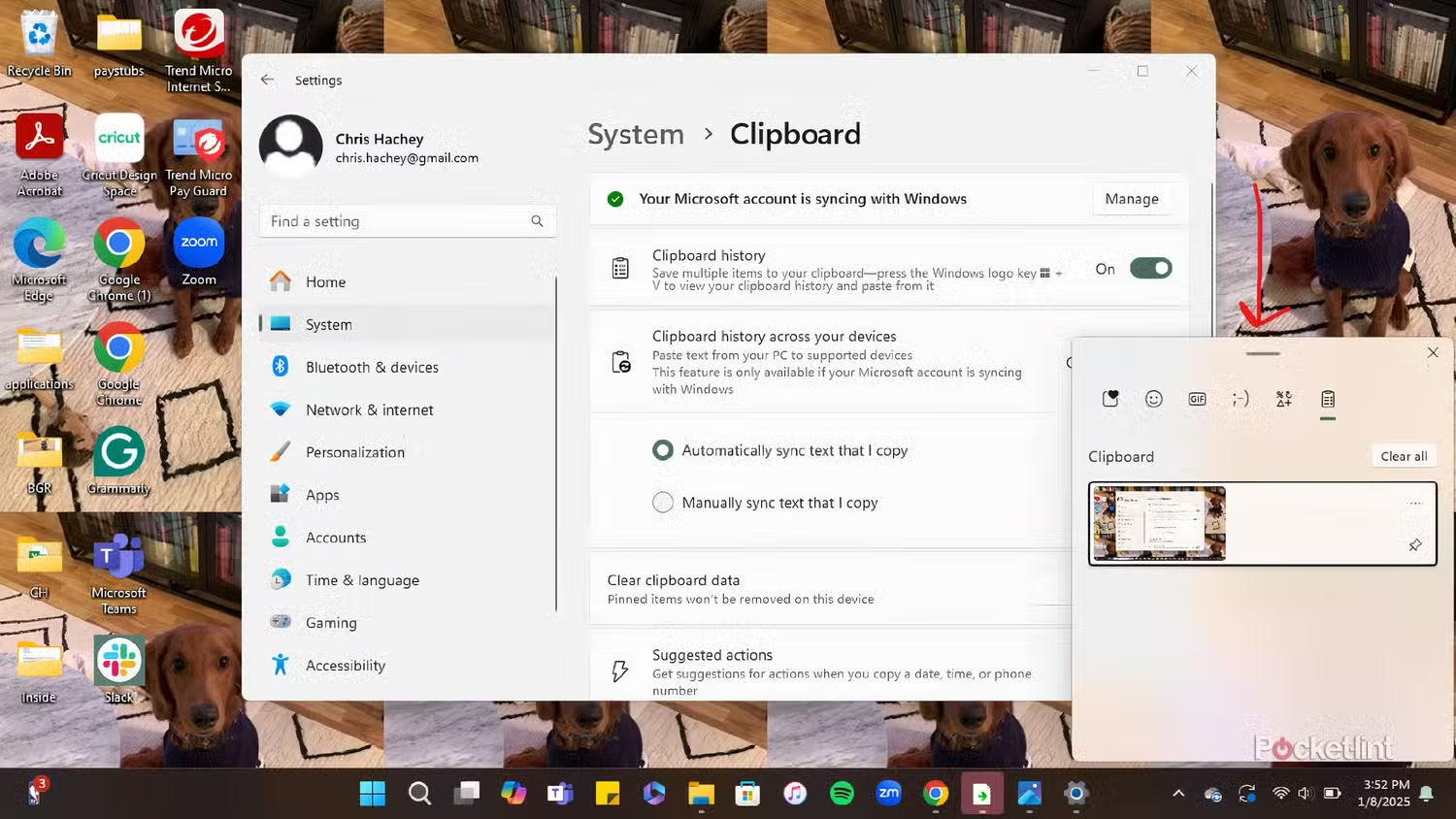
Pagal numatytuosius nustatymus „Windows“ iškarpinėje saugo tik vieną elementą. išsaugoti kelis elementus ir peržiūrėti istoriją Turite įjungti atitinkamą parinktį:
- Eiti į Nustatymai > Sistema > Mainų sritis.
- Pažymėkite langelį „Mainų srities istorija“.
Kai tik aktyvus, su Laimėk + V Matysite elementų, nukopijuotų nuo kompiuterio įjungimo, sąrašą ir galėsite pasirinkti bet kurį iš jų. Jei spustelėsite elementą istorijoje... Kraunasi, bet automatiškai neprisijungia. (Vėliau turite paspausti Ctrl + V.) Kalbame apie neįprastą elgesį, kuris paprastai susijęs su sugadintais sistemos failais arba trečiųjų šalių programinės įrangos trikdžiais. Taip pat galite sužinoti, kaip Atidarykite iškarpinę sistemoje „Windows 11“ jei reikia patikrinti jo būseną toje versijoje.
Pabandykite iškirpti, o ne kopijuoti
Galbūt tai skamba keistai, bet pasitaiko atvejų, kai Kopijuoti (Ctrl + C) neveikia, o iškirpti (Ctrl + X) veikiaJudėjimas būtų toks:
- Pasirinkite tekstą ir paspauskite Ctrl + X (jis dingsta iš šaltinio).
- Paspauskite Ctrl + V, kad įklijuotumėte ten, kur norite.
- Jei norite jį ten laikyti, pritvirtinkite jį prie pradinės vietos.
Tai nėra idealus sprendimasBet tai gali jus ištraukti iš keblios padėties, kol atliksite skubią užduotį.

Paleiskite iš naujo pagrindinius procesus: explorer.exe ir rdpclip.exe
Daugelis „Windows“ kopijavimo ir įklijavimo funkcijų priklauso nuo sistemos procesų, kurie, jei sugenda, iškarpinę paverčia praktiškai nenaudojama. Du įprasti įtariamieji yra šie: explorer.exe y rdpclip.exe.
Paleiskite „Windows Explorer“ iš naujo (explorer.exe)
„Explorer.exe“ procesas valdo Darbalaukis, užduočių juosta ir nemaža dalis sąsajosKai jis sugadinamas arba užstringa, kopijavimas ir įklijavimas (ir pati istorija) gali pradėti neveikti.
- Atidarykite Užduočių tvarkyklė (Ctrl + Shift + Esc arba dešiniuoju pelės mygtuku spustelėkite Pradėti).
- Eikite į skirtuką „Procesai“.
- Raskite „Windows Explorer“.
- Dešiniuoju pelės mygtuku spustelėkite > Perkrauti.
Ekranas kelias sekundes mirksės, darbalaukis bus perkrautas ir dažnai... Mainų sritis atgyja nereikalaujant iš naujo paleisti viso kompiuterio.
Iš naujo paleiskite nuotolinio darbalaukio iškarpinės procesą (rdpclip.exe)
Procesas rdpclip.exe Jis atlieka kopijavimo ir įklijavimo funkcijas tiek vietoje, tiek per nuotolinio darbalaukio ryšius. Kai jis užstringa, galite gauti klaidų, tokių kaip „Nepavyko nukopijuoti turinio į iškarpinę; jį naudoja kita programa.“, arba tiesiog, kad niekas nekopijuojama tarp programų ar seansų.
- Atidarykite užduočių tvarkytuvę ir eikite į skirtuką „Išsami informacija“.
- Ieško rdpclip.exe.
- Dešiniuoju pelės mygtuku spustelėkite > Užbaikite užduotį.
- Toliau atidarykite failų naršyklę, eikite į C:\Windows\System32, suraskite
rdpclip.exeir paleiskite jį dukart spustelėdami.
Tai paprastai ištaiso konfliktus, kai pranešimas įspėja, kad naudojama iškarpinė, arba kai kopijavimas ir įklijavimas nustoja veikti tiek vietoje, tiek nuotoliniu būdu.
Trečiųjų šalių programų ir RAM optimizavimo priemonių trukdžiai
Daugelyje kompiuterių problema yra ne ta, kad „Windows“ kažką daro ne taip, o ta, kad Įtraukiamos ir kitos programos tarp jūsų ir iškarpinės.
Programos, kurios valdo RAM
Programos, kurios kartais parduodamos kaip „RAM optimizavimo priemonės“ arba agresyvios valymo priemonės Jie ištuština atmintį ten, kur „Windows“ saugo nukopijuotą turinįRezultatas: Nukopijuojate kažką, bet iškarpinė beveik akimirksniu ištuštėja ir įklijavimas nepavyksta.
- Pabandykite uždaryti visas „RAM valymo“ arba „sistemos greitintuvo“ priemones.
- Jei taip padarius Kopijavimas ir įklijavimas vėl veikia.Jau radote kaltininką.
- Sukonfigūruokite tą programą taip, kad ji neliestų iškarpinės, arba tiesiog ją pašalinkite.
Mainų srities tvarkyklės ir produktyvumo priemonės
Įrankiai, kurie išplečia iškarpinę (su išplėstine istorija, sinchronizavimu tarp kompiuterių ir kt.) Jie taip pat gali sukelti:
- Konfliktai su Laimėk + V arba su gimtosios istorijos funkcija.
- Ką tik nukopijuoto turinio rodymas vėluoja.
- Daliniai blokai, kai spustelėjus istoriją nieko nevyksta.
Jei problema prasidėjo iškart įdiegus bet kurią iš šių programų, Pabandykite laikinai pašalinti ir išsaugokite tik originalią „Windows“ iškarpinę. Dažnai pašalinus šią programinę įrangą problema iš karto išsprendžiama.
Pažangūs sprendimai, kai pagrindinių nepakanka
Jei jau bandėte paleisti iš naujo, išvalyti iškarpinę, uždaryti programas, paleisti explorer.exe ir rdpclip.exe iš naujo, bet problema išlieka (pvz., istorija vis tiek neįklijuojama spustelėjus arba kopijavimas ir įklijavimas neveikia visoje sistemoje), laikas pereiti prie išplėstinis planas.
Tikrinamos disko klaidos
Diskas su blogais sektoriais arba failų sistemos klaidomis gali sugadintos „Windows“ dalyspaveikiančias pagrindines funkcijas, tokias kaip iškarpinė.
- Atidarykite failų naršyklę ir eikite į „Šis kompiuteris“.
- Dešiniuoju pelės mygtuku spustelėkite sistemos diską (paprastai C:) > Ypatybės.
- Skirtukas „Įrankiai“ > Skiltis „Klaidų tikrinimas“ > mygtukas Sužinokite.
Vykdykite vedlio nurodymus ir leiskite „Windows“ nuskaityti diską. Jei sistema randa ir ištaiso klaidas, galite... Taip pat bus išspręstas keistas iškarpinės veikimas..
Sistemos failų nuskaitymas ir taisymas (SFC ir DISM)
Įtarus, kad sistema pažeista, sistemoje „Windows“ yra du pagrindiniai įrankiai: CFS y DISM.
- Atidarykite „Komandų eilutę“ arba „Windows PowerShell“ kaip administratorius.
- Pirma, paleiskite:
sfc /scannow - Palaukite, kol jis bus baigtas, ir, jei bus paraginta, paleiskite iš naujo.
- Tada paleiskite:
DISM /Online /Cleanup-Image /ScanHealthir netgiDISM /Online /Cleanup-Image /RestoreHealth.
Šie įrankiai tikrina ir taiso vidinius „Windows“ komponentus. Jei iškarpinės istorijos ar jaustukų skydelio problema kyla dėl... sugadinti failaiČia turite gerą galimybę tai ištaisyti neiš naujo įdiegdami visos sistemos.
„Windows“ švarus paleidimas
Un švarus batas Paleiskite „Windows“ su minimaliu paslaugų ir trečiųjų šalių programų skaičiumi. Tai padeda nustatyti, ar problema kyla dėl fone veikiančios programos.
- Vykdyti msconfig (iš paieškos laukelio arba „Win + R“).
- Skirtuke „Paslaugos“ pažymėkite „Slėpti visas „Microsoft“ paslaugas“ ir išjunkite likusias.
- Skirtuke „Windows paleistis“ (arba atidarykite užduočių tvarkytuvę) išjunkite visus nebūtinus paleisties elementus.
- Paleiskite kompiuterį iš naujo.
Jei šioje minimalistinėje būsenoje iškarpinė, istorija ir jaustukai vėl veiks, tai akivaizdu atsakinga kokia nors trečiosios šalies programaTurime palaipsniui atnaujinti paslaugas ir pradėti naujus projektus, kol rasime kaltininką.
Naujausio „Windows“ naujinimo peržiūra ir galimas pašalinimas
Nors atnaujinimai paprastai ištaiso problemas, kartais Jie pristato naujų klaidųJei iškarpinės problema atsirado iškart po konkretaus atnaujinimo, galite pabandyti jį pašalinti:
- Eiti į Nustatymai > Atnaujinimas ir sauga > Peržiūrėti naujinimų istoriją.
- Atkreipkite dėmesį į paskutinio įdiegto naujinimo kodą (KBxxxxxxx).
- Spustelėkite Pašalinti naujinimus.
- Atsidariusiame lange suraskite tą žinių bazės paketą ir jį pašalinkite.
- Perkraukite ir patikrinkite, ar Kopijavimas ir įklijavimas, istorija ir jaustukai vėl veikia normaliai..
Atkurti sistemą į ankstesnį tašką
Jei situacija tapo nepakeliama ir žinote, kad prieš kelias savaites viskas buvo gerai, galite pasinaudoti Sistemos atkūrimas grįžti į ankstesnę „Windows“ būseną, išsaugant asmeninius failus.
- Atidarykite valdymo skydelį ir pakeiskite rodinį į „Mažos piktogramos“.
- Įeiti Sistema > „Išplėstiniai sistemos nustatymai“.
- Skirtuke „Sistemos apsauga“ paspauskite mygtuką „Atkurti sistemą“.
- Pasirinkite atkūrimo tašką, kuriame, jūsų manymu, kopijavimas ir įklijavimas veikė gerai.
- Vykdykite vedlio nurodymus ir leiskite procesui baigtis (tai gali užtrukti).
Baigę patikrinkite, ar Mainų sritis, istorija („Win + V“) ir jaustukų skydelis („Win + .“) dabar veikia taip, kaip turėtų..
Iš naujo įdiekite arba nustatykite „Windows“ iš naujo kaip paskutinę priemonę
Jei po visų aukščiau išvardytų dalykų Vis dar turite sugedusią iškarpinęVidinė žala jūsų „Windows“ sistemai greičiausiai yra rimta. Prieš išmesdami kompiuterį pro langą, vis dar turite šias galimybes:
- Naudokite parinktis Atsigavimas iš naujo nustatyti „Windows“ ir išsaugoti failus.
- Atlikite švarų diegimą nuo nulio (prieš tai sukūrę duomenų atsarginę kopiją).
Žinoma, tai nėra idealu, bet labai senose instaliacijose arba tose, kuriose yra daug susikaupusių problemų, tai gali būti Vienintelis dalykas, kuris ilgainiui yra tikrai veiksmingas.
Gimtoji iškarpų sritis ir alternatyvios iškarpų srities tvarkyklės
Nors idealiu atveju „Windows“ iškarpinė veikia puikiai patiPasitaiko atvejų, kai net ir po pataisymo istorija lieka nepatikima arba neatitinka jūsų darbo eigos. Tokiais atvejais gali būti gera idėja naudoti alternatyvią iškarpų tvarkyklę.
Išorinių vadovų pavyzdžiai (kad nepamirštumėte jų)
- Tas pats: nemokamas ir atvirojo kodo, labai lengvas ir su didele istorija, šifravimu ir paieškos funkcijomis.
- ComfortClipboard Promokama versija su nukopijuotų tekstų redagavimu, fragmento spalvomis ir pasirinktiniais sparčiaisiais klavišais.
- Clipjump: orientuotas į tekstą, paprastas, bet labai efektyvus, jei daugiausia dirbate su tekstu ir norite išsaugoti nuolatines istorijas.
- ClipboardFusionsu sinchronizavimu tarp įrenginių (reikalinga prenumerata) ir išplėstiniais sparčiaisiais klavišais.
- NaujausiXTai ne tik iškarpinė, bet ir paleidimo priemonė, kurioje grupuojami naujausi failai, aplankai, svetainės ir nukopijuotas turinys.
Jei nuspręsite naudoti vieną iš šių priemonių, visada atminkite, kad Kuo daugiau programų trukdo iškarpinei, tuo didesnė tikimybė, kad kils konfliktų.Rekomenduojama nemaišyti per daug sprendimų vienu metu ir visada pirmiausia išbandyti su tinkamai sukonfigūruota originalia „Windows“ iškarpine.
Jei kopijavimas, įklijavimas, iškarpinės istorija arba „Windows“ jaustukų skydelis staiga pradeda veikti netinkamai, paprastai yra kažkas negerai. vienkartinis programos gedimas, konfliktas su trečiosios šalies programine įranga, sugadinti sistemos failai arba tiesiog per daug dienų be perkrovimoLaikantis logiškos tvarkos – išbandykite kelias programas, pašalinkite klaviatūros jungtį, naudokite kontekstinį meniu, paleiskite explorer.exe ir rdpclip.exe iš naujo, išvalykite iškarpinę, patikrinkite, ar yra atnaujinimų, atlikite švarų paleidimą ir, jei reikia, pataisykite „Windows“ naudodami SFC, DISM arba sistemos atkūrimą – įprastas rezultatas yra toks: Atkurkite visas iškarpinės funkcijas neformatuodami kompiuterio ir grįžkite prie taikaus gyvenimo su savo senais gerais Ctrl + C ir Ctrl + V klavišais.

Redaktorius specializuojasi technologijų ir interneto klausimais, turintis daugiau nei dešimties metų patirtį įvairiose skaitmeninėse laikmenose. Esu dirbusi redaktore ir turinio kūrėja elektroninės prekybos, komunikacijos, internetinės rinkodaros ir reklamos įmonėse. Taip pat rašiau ekonomikos, finansų ir kitų sektorių svetainėse. Mano darbas taip pat yra mano aistra. Dabar per mano straipsnius Tecnobits, stengiuosi ištirti visas naujienas ir naujas galimybes, kurias mums kasdien siūlo technologijų pasaulis, kad pagerintume savo gyvenimą.