- Patikrinkite, ar jūsų sistema naudoja DCH, ar standartinius tvarkykles, ir atitinkamai elkitės.
- Visiškai pašalinę ankstesnį tipą (jei reikia, DDU), atlikite švarų diegimą.
- Išjunkite antivirusinę programą, patikrinkite sistemos vientisumą ir užkirskite kelią sugadintiems atsisiuntimams.
¿„Windows“ neįdiegia NVIDIA tvarkyklių? Kai „Windows“ užstringa su „Microsoft Basic Display Adapter“ ir NVIDIA tvarkyklės tiesiog neveikia, tai tampa tikra problema. Daugelis vartotojų su tuo susiduria iškart po naujo kompiuterio įsigijimo arba sistemos įdiegimo iš naujo: „GeForce Experience“ neįdiegiama, „Windows Update“ žada ekrano atnaujinimą, kuris visada nepavyksta, ir nesvarbu, kiek kartų rankiniu būdu atsisiunčiate tvarkyklę, diegimo programa niekada neatvyksta.
Šiame vadove rasite visos priežastys ir praktiniai sprendimai kurie realiame gyvenime pasitaiko vėl ir vėl: nuo DCH ir standartinių tvarkyklių painiavos iki antivirusinių trikdžių, sistemos vientisumo problemų, CRC klaidų išpakuojant ir net abejonių dėl BIOS atnaujinimų. Be to, pamatysite patikrinti veiksmai „Windows 10“ (įskaitant 1507 versiją) ir „Windows 11“ su keliais diegimo keliais, kad būtų nutrauktas ciklas.
Kodėl „Windows“ rodo „Microsoft Basic Display Adapter“
Tas bendrasis adapteris pasirodo, kai Neįdiegta tinkama GPU tvarkyklė arba nepavyksta įkelti. Tai įprasta, kai gaunate naują kompiuterį arba po formatavimo. Tipiškas atvejis: namo grįžta naujas kompiuteris su „GeForce RTX 4060“, vartotojas įdiegia programas ir žaidimus, bet viskas vyksta lėtai, o įrenginių tvarkytuvėje rodoma tik pagrindinė „Microsoft“ tvarkyklė.
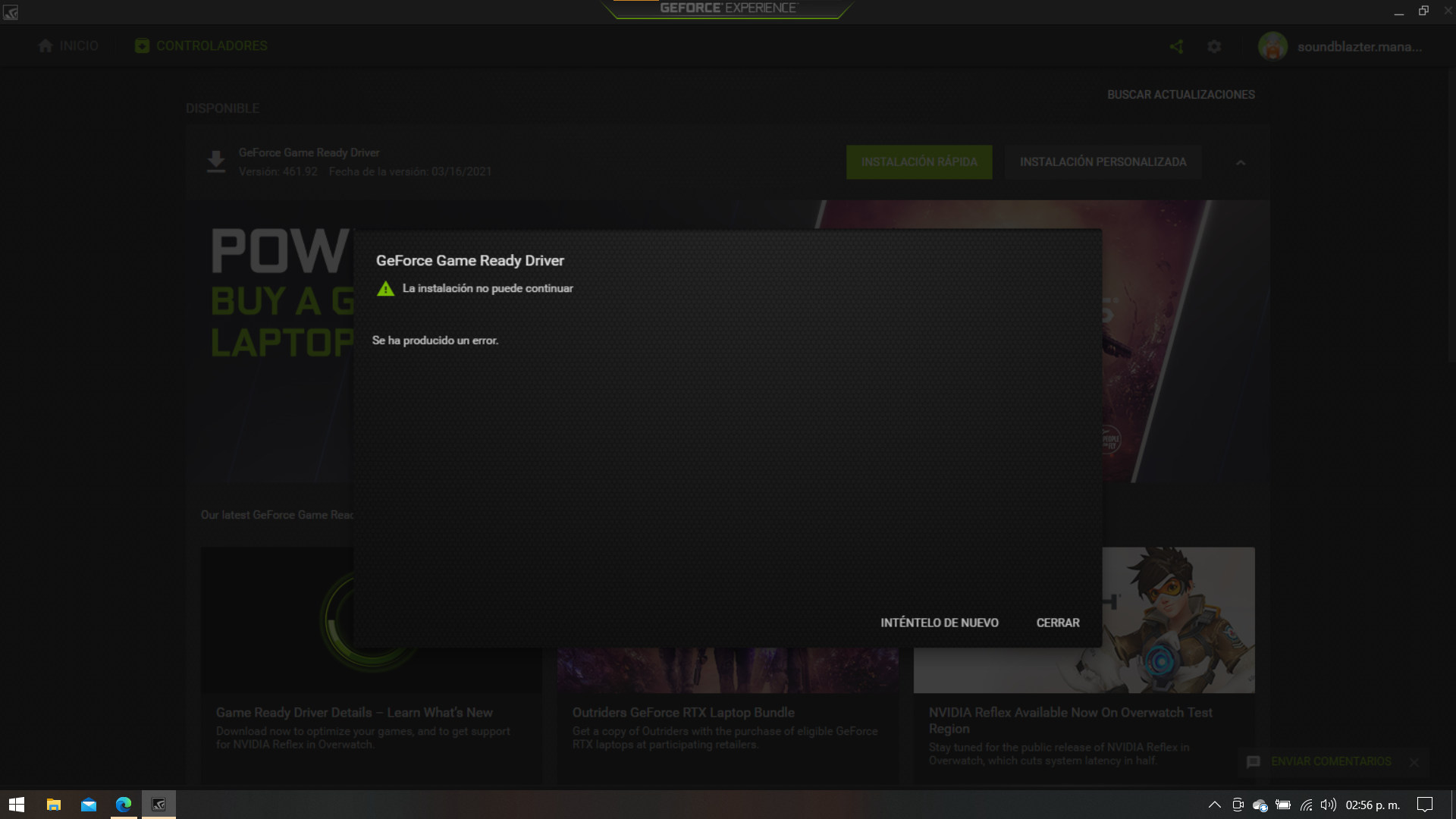
Tokiose situacijose paprastai bandoma imtis kelių veiksmų: „Windows Update“ siūlo ekrano atnaujinimą kuri, nesvarbu, kiek kartų ją atsisiunčiate ir įdiegiate, vėl nepavyksta; „GeForce Experience“ atsisako diegti, nors buvo iš anksto įdiegta; o atsisiunčiant tvarkykles iš NVIDIA svetainės (tiek „Game Ready“, tiek „Studio“, tiek naujesnių, tiek ankstesnių versijų), diegimo programa taip pat nepavyksta užbaigti.
Kai niekas neveikia, kai kurie bando priverstinai diegti: Išskleiskite NVIDIA paketą naudodami 7-Zip, įrenginių tvarkytuvėje nukreipkite jį į tą aplanką (Atnaujinti tvarkyklę > Naršyti mano kompiuterį) ir leiskite jam ieškoti tinkamo .inf failo. Vedlys, regis, pradeda diegimą, bet nepavyksta; jei bandysite kelią „Pasirinkti iš sąrašo“ + „Turiu diską...“, net GPU modelis nepasirodo nes tam kompiuteriui nėra tinkamo .inf failo.
Po kelių dienų bandymų nusivylimas suprantamas. Geros žinios yra tai, kad beveik visada yra aiški priežastis ir individualus sprendimas. nereikalaujant keisti aparatūros nei grąžinti kompiuterio.
Dažnos priežastys, kurios blokuoja NVIDIA tvarkyklių diegimą
Dažniausiai kartojamas yra DCH ir standartinių tvarkyklių nesuderinamumas„Windows 10“ nuo 1803 versijos ir „Windows 11“ sistemoje „NVIDIA“ platina dviejų tipų tvarkykles. Jei bandote įdiegti vieną tipą vietoj kito jo tinkamai neišvalę, diegimas dažnai nepavyksta. Be to, kompiuteriuose, kuriuose veikia „Windows 10 1507“ (OS versija 10240), naudojant oficialią diegimo programą taip pat pastebėta sisteminių gedimų.
Kita dažna priežastis yra ta, kad kažkoks procesas trukdo: aktyvi antivirusinė programa (pavyzdžiui, vienu realiu atveju „Malwarebytes“ sukėlė netikėtus sistemos išsijungimus), fone veikiančios „Windows Update“ paslaugos arba programos, kurios užgrobia grafinius komponentus. Jei diegimo programa aptinka failų ar paslaugų gedimus, ji nutraukia diegimą arba palieka sistemą nebaigtą.
Taip pat pasirodo Sistemos arba atsisiųstų failų vientisumo klaidosTipiškas simptomas yra „blogas CRC“, kai išpakuojamas tvarkyklės paketas, rodantis sugadintą failą (sugadintas atsisiuntimas, naršyklės talpykla, SSD su blogais sektoriais, nestabilus spartinimas ir kt.). Tokios priemonės kaip „MemTest86“, SFC arba SMART diagnostika padeda atmesti fizines ir sistemos problemas.
Galiausiai, situaciją gali apsunkinti ir šalutiniai veiksniai: Naršyklės užsidaro lankantis NVIDIA svetainėje, OEM programos neatsidaro tinkamai (pvz., „Armoury Crate“ nukreipia į „Microsoft Store“) arba BIOS atnaujinimo problemos (neatpažįstamas galiojantis .cap failas, jei jis neatitinka tikslaus modelio arba atliktas netinkamu gamintojo metodu).
Išankstiniai patikrinimai ir saugus pasiruošimas
Prieš ką nors liesdami, sukurkite atkurti taškąTai galite padaryti naudodami „Windows“ (Valdymo skydas > Sistema > Sistemos apsauga) arba, jei naudojate trečiųjų šalių programas, naudodami atsarginių kopijų kūrimo ir atkūrimo modulį, kad turėtumėte gelbėjimosi liniją, jei kas nors nutiktų ne taip.
Sužinokite, kurią „Windows“ naudojate: palieskite "Windows + R, įveskite „winver“ ir patvirtinkite. Jei naudojate „Windows 10 1507“ (10240 versija), nurodyta parinktis yra atnaujinti sistemą kuo greičiau; ši versija yra problema su NVIDIA diegimo programomis, todėl geriausia ją atnaujinti į naujesnę versiją naudojant „Windows Update“.
Laikinai išjungti antivirusinė ir uždarykite visas tvarkyklę galinčias blokuoti programas (fiksavimo įrankius, perdangas, OEM programas). Daugelis probleminių diegimų išsprendžiami vien tuo, ypač jei antivirusinė programa uždaro arba blokuoja diegimo procesus.
Patikrinkite sistemos vientisumą: paleiskite SFC / scannow administratoriaus konsolėje ir, jei aptinka klaidų, leiskite jas ištaisyti. Jei problema išlieka, pridėkite DISM su įprastais parametrais, kad ištaisytumėte „Windows“ atvaizdą. Šie patikrinimai išsprendžia diegimo programai reikalingas bibliotekos klaidas.
Jei įtariate aparatinę įrangą, praleiskite MemTest86 ir patikrinkite SSD naudodami oficialią programą (pvz., „Samsung Magician“, skirtą „980 Pro“) ir „SMART“. Kai visa tai bus tvarkinga, problema greičiausiai bus susijusi su programine įranga / suderinamumu.
DCH arba standartinis: kaip sužinoti, kokio tipo tvarkyklę naudoja jūsų kompiuteris
Yra du paprasti būdai tai patikrinti. Pirmasis: atidarykite NVIDIA valdymo pultas, eikite į Sistemos informaciją ir pažiūrėkite į lauką „Tvarkyklės tipas“. Jei jame parašyta DCH, žinote, kas įdiegta.
Antrasis – registracija: paspauskite "Windows + R, įveskite „regedit“ ir eikite į HKEY_LOCAL_MACHINE\SYSTEM\CurrentControlSet\Services\nvlddmkm. Jei reikšmė, susijusi su DCHU (pvz., „DCHUVen“), tai ženklas, kad sistemoje yra tokio tipo valdiklis.
Žingsnis po žingsnio sprendimai
A scenarijus: „Windows 10 1507“ (OS komponavimo versija 10240)
Atnaujinkite „Windows“ pasirinkę Nustatymai > Naujinimas ir sauga > „Windows Update“. Leiskite iš naujo tiek kartų, kiek paprašysite Nenutraukite proceso. Baigę patikrinkite, ar antivirusinė programa nebuvo įdiegta iš naujo arba suaktyvinta iš naujo, ir laikinai ją uždarykite.
Atnaujinę sistemą, pabandykite įdiegti tvarkyklę: galite naudoti tvarkyklės atnaujinimo įrankį arba eiti tiesiai į NVIDIA svetainę , kad atsisiųstumėte paketą, atitinkantį jūsų vaizdo plokštę ir operacinę sistemą. Jei pasirinksite rankinį diegimą, pasirinkite „Pasirinktinis (išplėstinis)“ ir pasirinkite „Atlikti švarų diegimą“.
B scenarijus: „Windows 10 1803“ arba naujesnė versija / „Windows 11“ su DCH ir standartine versijomis
Jei turite DCH tvarkykles ir norite tęsti darbą su DCH, eikite į oficialią NVIDIA svetainę ir pasirinkite DCH valdiklio tipas jūsų kortelei ir „Windows“ versijai. Atsisiųskite, paleiskite diegimo programą ir atlikite švarų diegimą, kad pašalintumėte visus ankstesnius likučius.
Jei norite atnaujinti tvarkykles į standartines (arba jų jums reikia, nes jūsų atnaujinimo įrankis siūlo tik standartines) tvarkykles, pirmiausia visiškai pašalina DCH ir NVIDIA valdymo skydas:
- Atidarykite Įrenginių tvarkytuvę („Windows“ + R > devmgmt.msc). Dalyje Vaizdo adapteriai pašalinkite NVIDIA GPU, pažymėdami „Ištrinti šio įrenginio tvarkyklės programinę įrangą“.
- Skiltyje „Garso, vaizdo ir žaidimų valdikliai“ pašalinkite „NVIDIA High Definition Audio“ su tuo pačiu langeliu „Pašalinti programinę įrangą“.
- Nustatymuose > Programos ieškokite „NVIDIA valdymo skydas“ ir pašalinkite jįJei naudojate trečiosios šalies pašalinimo programą, pasirinkite parinktį sukurti atkūrimo tašką ir išvalyti likučius.
- Paleiskite kompiuterį iš naujo, kad „Windows“ galėtų įkelti pagrindinį adapterį.
Dabar įdiekite standartinę tvarkyklę. Galite naudoti vieno spustelėjimo tvarkyklės atnaujinimo programą arba atsisiųsti ją rankiniu būdu iš http://www.nvidia.com/Download/Find.aspxPaleiskite diegimo programą, pasirinkite pasirinktinį diegimą ir pasirinkite parinktį „išvalyti“. Paleiskite iš naujo ir patikrinkite, ar veikia „NVIDIA“ valdymo skydas ir ar įrenginių tvarkytuvė teisingai rodo jūsų modelį.
Jei „GeForce Experience“ neįdiegiama arba uždaroma
Neretai „GeForce Experience“ užstringa, kai bazinis tvarkyklė taip pat nėra stabiliTokiais atvejais pirmiausia įdiekite grafikos tvarkyklę naudodami visą paketą, atsisiųstą iš NVIDIA svetainės (diegimo metu galite panaikinti „GeForce Experience“ žymėjimą). Įdiegę tvarkyklę, jei reikia, iš naujo įdiekite „GeForce Experience“.
Įdiekite rankiniu būdu iš Įrenginių tvarkytuvės
Šis metodas prasmingas tik tuo atveju, jei įprastas diegimo įrankis neveikia iš jo sąsajos. Išskleiskite tvarkyklės vykdomąjį failą naudodami tokią priemonę kaip „7-Zip“, eikite į Vaizdo adapteriai > Atnaujinti tvarkyklę > Ieškoti mano kompiuteryje ir nurodo išskleistą NVIDIA aplanką. Jei „Windows“ aptinka teisingą .inf failą, tęskite; jei jūsų GPU nerodoma arba prašo .inf failo, kurio nėra, tai beveik visada yra ženklas neteisinga pakuotė (neteisingas DCH / standartinis tipas arba tvarkyklė, skirta kitai „Windows“ / architektūrai).
Nuolatiniai gedimai: DDU, sistemos vientisumas, atsisiuntimai ir BIOS
Jei ir toliau kartojate, valykite su DDU (vaizdo tvarkyklės pašalinimo priemonė)Atsisiųskite ją iš oficialios svetainės, atjunkite internetą, paleiskite kompiuterį iš naujo saugiuoju režimu, pasirinkite NVIDIA ir naudokite parinktį „Išvalyti ir paleisti iš naujo“. Grįžę į „Windows“, įdiekite tinkamą tvarkyklę nuo nulio (jei įmanoma, neprisijungę) ir paleiskite kompiuterį iš naujo.
Kai išpakuojant gaunate „blogo CRC“ klaidas, pagalvokite apie sugadintas atsisiuntimasPabandykite atsisiųsti tvarkyklę naudodami kitą naršyklę, išvalyti talpyklą, laikinai išjungti antivirusinę / kenkėjiškų programų šalinimo programą ir išsaugoti failą kitame diske. Jei padidinote procesoriaus, RAM arba GPU spartą, diegdami atkurkite gamyklinius nustatymus, kad išvengtumėte rašymo / skaitymo klaidų.
Pakartokite sistemos nuskaitymą: jei SFC jau „ištaisė kai kuriuos dalykus“, dar kartą paleiskite SFC, tada DISM /Online /Cleanup-Image /RestoreHealth. Šie veiksmai papildyti svarbiausius komponentus kuriuos naudoja diegimo programa (paslaugos, vykdymo aplinka, sistemos bibliotekos).
Apie BIOS: ASUS plokštėse failai paprastai turi .cap plėtinys ir yra taikomi naudojant „EZ Flash“ iš BIOS. Įsitikinkite, kad failas tiksliai atitinka jūsų modelį / versiją (pavyzdžiui, TUF GAMING Z790-PLUS WIFI), nukopijuokite jį į FAT32 USB atmintinę ir paleiskite atnaujinimą iš BIOS meniu. Jei rodoma, kad jis negalioja, patikrinkite modelį, versiją ir gamintojo rekomenduojamą metodą (kai kurioms pagrindinėms plokštėms reikia pervadinti failą arba naudoti BIOS FlashBack). Jei abejojate, nebandykite atnaujinti per prievartą.
Jei naudojate „Windows 11“ ir nematote 24H2, viskas gerai: Jums nereikia 24H2 įdiegti NVIDIA tvarkykles. Sutelkite dėmesį į dabartinės sistemos stabilizavimą, likusių tvarkyklių pašalinimą ir tinkamo paketo (DCH/Standard) naudojimą savo sąrankai.
Simptomai, priežastys ir sprendimas: trumpas vadovas
Simptomai: Nepavyksta įdiegti NVIDIA tvarkyklės; atsiranda pagrindinis ekrano adapteris; nepavyksta įdiegti „GeForce Experience“; naršyklės gedimai lankantis NVIDIA svetainėje; CRC klaidos išpakuojant; sporadiški mėlyni ekranai.
Priežastys: konfliktas tarp DCH ir standartas; antivirusinės ir foniniai procesai; sugadinti atsisiuntimo failai; pažeistas sistemos vientisumas; trukdantys OEM įrankiai; senesnės „Windows“ versijos (1507) su žinomais nesuderinamumais.
Rezoliucija: Atnaujinkite „Windows“, jei ji yra 1507; išjunkite antivirusinę programą; patvirtinkite tvarkyklės tipą („NVIDIA“ valdymo skydas arba registras); visiškai pašalinti DCH tvarkykles, jei naudojate standartinę naršyklę (arba atvirkščiai); įdiekite teisingą paketą naudodami „švarų diegimą“; jei problema išlieka, naudokite DDU saugiuoju režimu; patikrinkite vientisumą naudodami SFC/DISM; bandykite atsisiųsti dar kartą naudodami kitą naršyklę.
Praktinis, nuoseklus vadovas (rekomenduojamas maršrutas)
1) Sukurkite atkurti tašką2) Patikrinkite „Windows“ naudodami „Winver“. 3) Laikinai uždarykite arba pašalinkite antivirusinę / kenkėjiškų programų programą (jei naudojate „Malwarebytes“ ir ji užsidaro pati, pašalinkite ją, paleiskite iš naujo ir pabandykite įdiegti tvarkyklę). 4) Nustatykite, ar naudojate DCH, ar standartinę versiją.
5) Jei ketinate pakeisti tipą (iš DCH į standartinį arba atvirkščiai), visiškai pašalinti Dabartinis: Įrenginių tvarkytuvė (pašalinus programinę įrangą), iš programų pašalinkite „NVIDIA High Definition Audio“ ir „NVIDIA Control Panel“. Perkraukite.
6) Atsisiųskite paketą http://www.nvidia.com/Download/Find.aspx arba https://www.nvidia.es/Download/index.aspx?lang=es, teisingai pasirinkdami savo GPU, operacinę sistemą ir tvarkyklės tipą. 7) Įdiekite „Custom (Advanced)“ režimu, pasirinkdami „Perform a clear install“ (Atlikti švarų diegimą). 8) Perkraukite ir patikrinkite Įrenginių tvarkytuvę.
Jei nepavyksta: naudokite DDU saugiuoju režimu, pakartokite diegimą neprisijungę, pabandykite atsisiųsti iš kitos naršyklės ir, jei naršyklė užsidaro lankantis NVIDIA svetainėje, atsisiųskite iš kito kompiuterio ir nukopijuokite diegimo programą su Patikimas USB.
Kada prašyti pagalbos
Jei išvalius naudojant DDU, įdiegus tinkamo tipo tvarkyklę, paleidus SFC/DISM ir atmetus sugadintus atsisiuntimus, vis tiek gaunate klaidų arba mėlynos ekrano kopijos, susisiekite su gamintojo palaikymo tarnyba (pavyzdžiui, jei kompiuteris yra iš integratoriaus) arba NVIDIA / „Microsoft“. Oficialiuose palaikymo puslapiuose pateikiamos instrukcijos, kaip iš naujo įdiegti arba nustatyti „Windows“ iš naujo, jei reikia: https://support.microsoft.com/en-us/help/4026528/windows-reset-or-reinstall-windows-10 ir https://support.microsoft.com/en-us/help/4000735/windows-10-reinstall.
Patikrinus tvarkyklės tipą, visiškai pašalinus ir švariai įdiegus tinkamą paketą, sistemoje paprastai turėtų likti „Microsoft Basic Adapter“ ir GPU. veikia 100% pajėgumu be jokių strigimų ar keistų klaidų; jei taip pat atnaujinsite „Windows“ ir stebėsite antivirusines bei fonines programas, išvengsite problemos pasikartojimo. Daugiau informacijos rasite Nvidia tvarkyklės.

Nuo mažens aistringas technologijoms. Man patinka būti naujausiais sektoriuje ir, svarbiausia, apie tai pranešti. Štai kodėl daugelį metų buvau atsidavęs komunikacijai technologijų ir vaizdo žaidimų svetainėse. Galite rasti mane rašantį apie „Android“, „Windows“, „MacOS“, „iOS“, „Nintendo“ ar bet kurią kitą susijusią temą, kuri ateina į galvą.