Šiame įraše apžvelgsime geriausius „Windows 10“ ir „Windows 11“ paieškos juostos triukus. Šis įrankis operacinėje sistemoje yra nuo „Windows 7“, tačiau naujausiose versijose jis gavo svarbių patobulinimų. Išmokę juo naudotis, galite sutaupyti daug laiko ieškant failų ir atliekant kitas užduotis..
Paieškos juosta yra daug daugiau nei teksto laukas, skirtas dokumentų ir kitų failų paieškai. Tai yra a įrankis, su kuriuo galite spręsti matematinius veiksmus, atlikti konkrečias paieškas ir užklausas. Ir negana to, šioje įdomioje funkcijoje yra paslėpta daug daugiau funkcijų, apie kurias mes jums papasakosime čia.
Geriausi „Windows“ paieškos juostos gudrybės

Paieškos juosta yra labai naudingas įrankis „Windows“ operacinėje sistemoje. Su juo galite atlikti konkrečias paieškas jūsų kompiuteryje saugomuose failuose. Taip pat galite jį naudoti norėdami pateikti interneto užklausas per numatytąją sistemos naršyklę (Edge).
Paprastai paieškos juosta Pagal numatytuosius nustatymus jis nustatytas į darbalaukio užduočių juostą, šalia namų mygtuko. Tai atrodo kaip paprastas teksto laukas, kuris atima vertingos vietos, kad būtų galima pritaikyti kitų reikalingesnių programų sparčiuosius klavišus. Galbūt todėl mes jį ištriname iš užduočių juostos ir pamirštame viską, ką galime su juo padaryti.
Apžvelgsime geriausius „Windows“ paieškos juostos triukus, kad žinotumėte, kaip išnaudoti visas jos galimybes. Šios idėjos bus labai naudingos siekiant pagerinti jūsų produktyvumą, nesvarbu, ar dirbate, ar mokotės naudodami kompiuterį su „Windows 10“ ar „Windows 11“. Pamatysite, kad su šiuo elementu galite nuveikti daug, net jei nuspręsite apsieiti be jo buvimo darbalaukyje.
Kaip pašalinti paieškos juostą sistemoje Windows
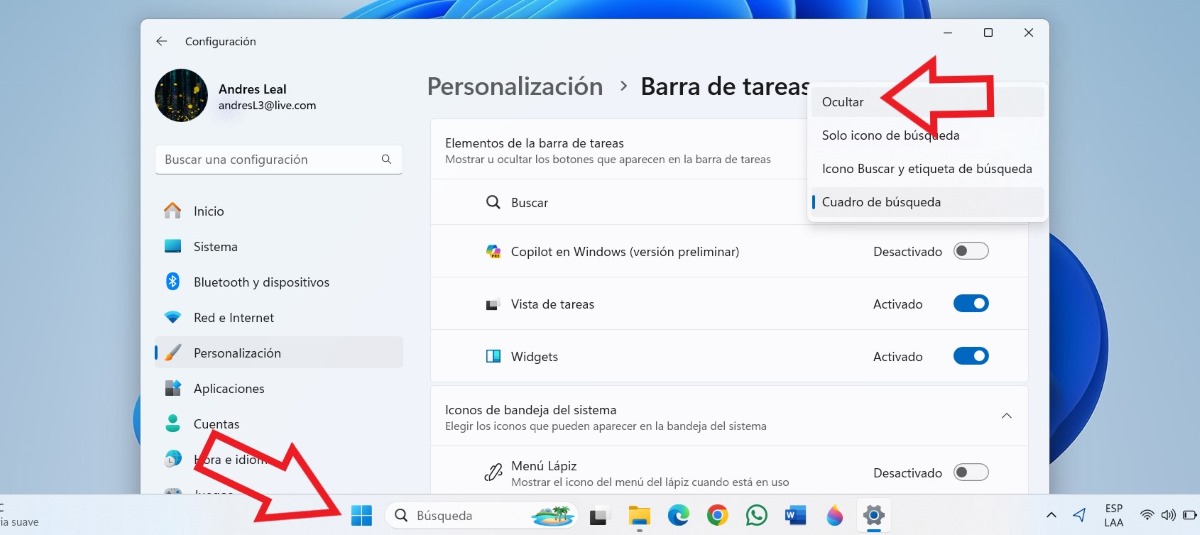
„Windows“ paieškos juostos gudrybių išbandymas nereiškia, kad turite jį prisegti prie darbalaukio. Nors tai labai naudinga priemonė, tiesa tokia užima daug vietos užduočių juostoje. Erdvė, kurią galite geriau išnaudoti prisegti mėgstamas programas arba tuos, kuriuos naudojate dažniausiai.
Paieškos juostą pašalinti sistemoje „Windows“ paprasta. Jums tereikia dešiniuoju pelės mygtuku spustelėkite užduočių juostą ir spustelėkite Užduočių juostos nustatymai. Tada užduočių juostos elementų įraše pamatysite parinktį Paieška ir skirtuką su keturiomis parinktimis:
- Užmaskuoti: Kiekviena piktograma paieškos juostoje išnyksta.
- Tik paieškos piktograma: išlaiko didinamojo stiklo piktogramą užduočių juostoje.
- Paieškos piktograma ir paieškos etiketė: išsaugo didinamojo stiklo piktogramą ir žodį „ieškoti“.
- Paieškos laukelis: apima teksto lauką, kad būtų galima atlikti įvestą paiešką tiesiai užduočių juostoje.
Jei pasirinksite pirmąją parinktį Slėpti, paieškos juosta visiškai išnyks ir užduočių juostoje lieka laisvos vietos. Bet kaip jūs ketinate panaudoti „Windows“ paieškos juostos gudrybes, jei ji paslėpta? Lengvas, Jį galite pasiekti naudodami klaviatūrą paspausdami „Windows“ klavišą arba „Windows“ + S derinį. Nesivaržydami pradėkite rašyti ir užklausa bus automatiškai paleista.
Atlikite matematinius veiksmus
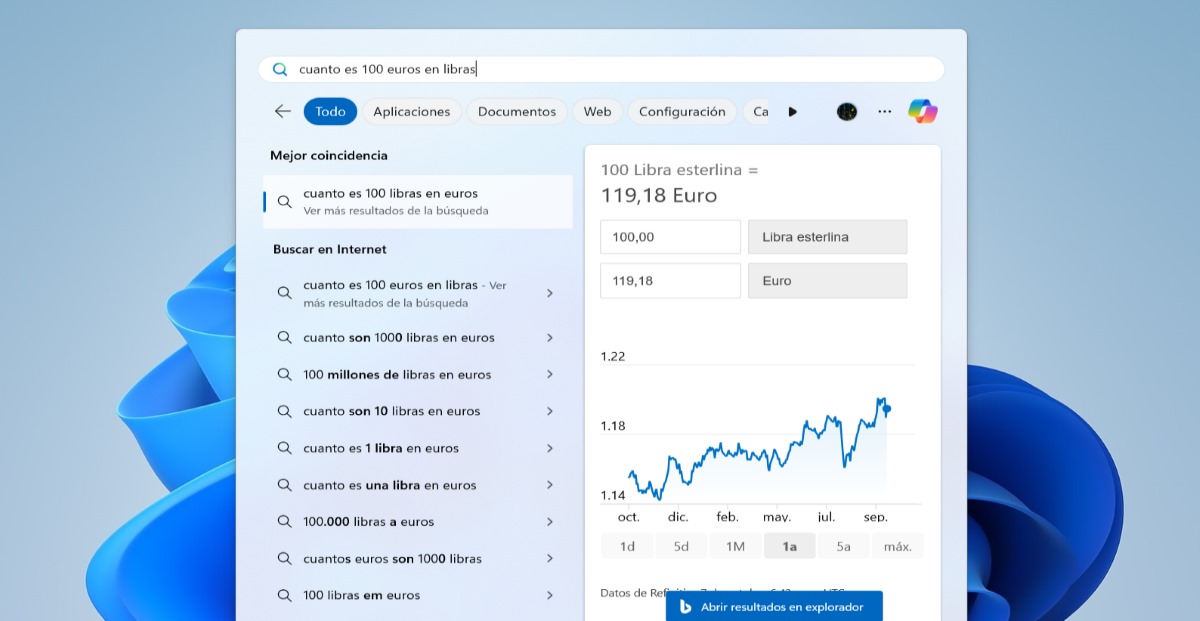
Jei reikia atlikti matematinius veiksmus, skaičiuoti procentais ar konvertuoti, nereikia atidaryti skaičiuoklės programos. Verčiau eikite į paieškos juostą ir įveskite užklausą arba užsirašykite operaciją. Automatiškai įrankis atlieka skaičiavimą ir rodo jį tame pačiame lange.
Tai vienas geriausių „Windows“ paieškos juostos gudrybių ir vienas naudingiausių. Galite žinoti, pvz. valiutų ekvivalentas pagal naujausius įvertinimus. Ir nesvarbu, ar matematinį veiksmą rašote naudodami simbolius ar raides.
Patikrinkite orą
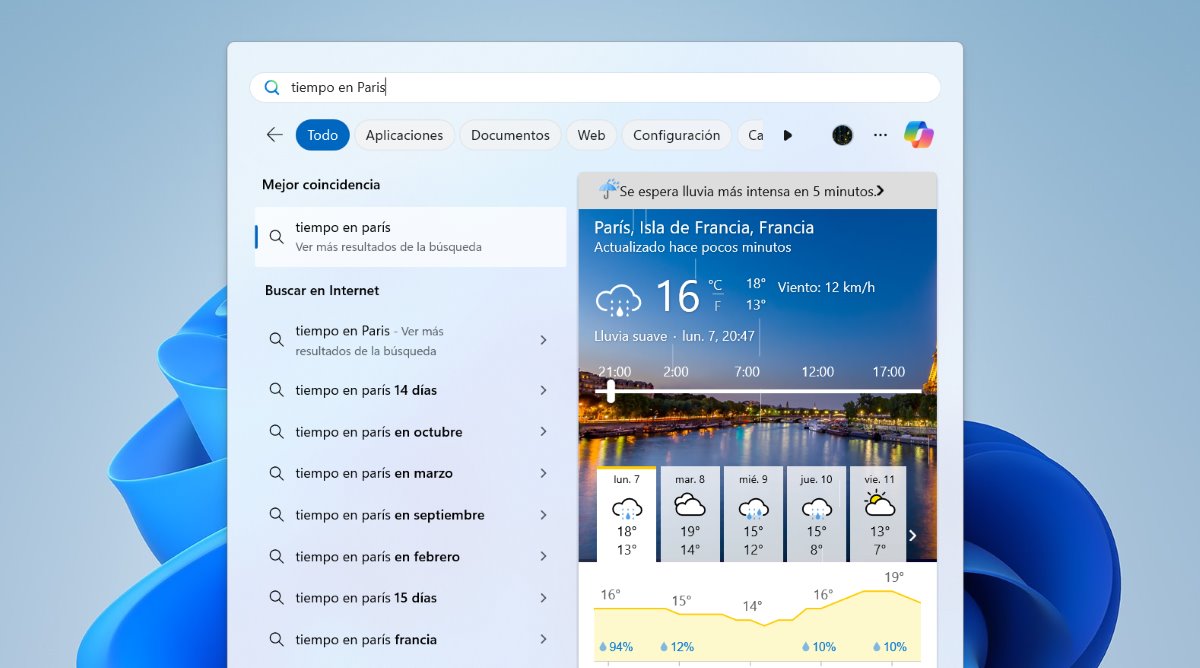
„Windows“ paieškos juosta taip pat naudinga, jei reikia žinoti orus konkrečioje vietoje. Norėdami tai padaryti, tereikia pasiekti įrankį ir parašykite „Oras (vietoje)“. Jums net nereikia spausti klavišo Enter, nes rezultatas iškart pasirodo lange.
Atlikite tiesiogines paieškas žiniatinklyje
Kitas geriausių „Windows“ paieškos juostos gudrybių yra tiesioginių užklausų pateikimas žiniatinklyje. Norint ko nors ieškoti internete, nebūtina atidaryti naršyklės; tiesiog įveskite jį paieškos juostoje. Užklausai atlikti ir rezultatams rodyti sistema naudos „Edge“ naršyklę, kuri yra numatytoji.
Paleiskite programas
Dar ką nors galite padaryti naudodami „Windows“ paieškos juostą veikiančiose programose. Jei darbalaukyje neturite programos nuorodos, jums nereikia jos ieškoti programų sąraše. Atidarykite paieškos juostą ir įveskite programos arba programos pavadinimą. Kaip pirmąjį rezultatą pamatysite įdiegtą programą; paspauskite įvesties klavišą ir programa bus nedelsiant atidaryta.
„Windows“ paieškos juostos gudrybės: paieškos filtrai
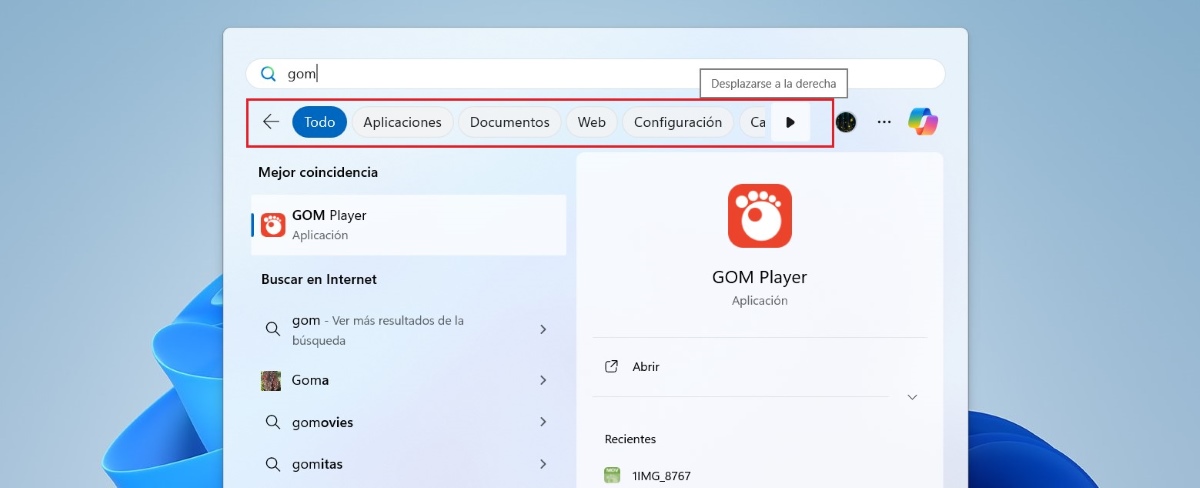
Norėdami patikslinti paieškos juostoje gaunamus rezultatus, galite naudoti filtrus, kurie rodomi lango viršuje. Šie filtrai yra: Visi, Programos, Dokumentai, Žiniatinklis, Nustatymai, Aplankai ir Nuotraukos. Pagal numatytuosius nustatymus pasirinktas filtras Visi, kuris rodo visų tipų rezultatus, kurie gali būti didžiuliai.
Taigi, jei ieškote sistemos konfigūracijos parinkties, pasirinkite filtrą Konfigūracija, kad matytumėte tik tokio tipo rezultatus. Ir jei norite rasti failą arba vaizdą, pasirinkite atitinkamą filtrą. Taip sutaupysite daug laiko ir galėsite efektyviau rasti tuos, kurių ieškote.
Apibendrinant, labai naudinga žinoti geriausius „Windows“ paieškos juostos triukus. Geriausia tai, kad šį įrankį galite pasiekti naudodami klaviatūrą. Taip daug greičiau rasite ieškomą failą, programą ar nustatymą. Naudodami visas paieškos juostos funkcijas pamatysite, kaip ji gali būti naudinga siekiant padidinti produktyvumą.

Nuo mažens mane žavėjo viskas, kas susiję su mokslu ir technologijomis, ypač tie pasiekimai, kurie palengvina ir padaro mūsų gyvenimą malonesnį. Man patinka sekti naujausias naujienas ir tendencijas, dalintis savo patirtimi, nuomonėmis ir patarimais apie įrenginius ir įtaisus, kuriuos naudoju. Tai paskatino mane prieš kiek daugiau nei penkerius metus tapti interneto svetainių rašytoju, daugiausia dėmesio skiriant „Android“ įrenginiams ir „Windows“ operacinėms sistemoms. Išmokau sudėtingas sąvokas paaiškinti paprastais terminais, kad mano skaitytojai jas lengvai suprastų.