- Automatinį „Windows“ paleidimą iš naujo dažniausiai sukelia aparatinės įrangos gedimai, kritinės sistemos klaidos, probleminės tvarkyklės arba neteisingai sukonfigūruoti maitinimo nustatymai.
- Tokios priemonės kaip įvykių peržiūros programa, saugusis režimas, SFC/DISM ir švarus įkrovimas leidžia nustatyti, ar problemos šaltinis yra programinėje įrangoje, ar fiziniame komponente.
- Tvarkyklių, BIOS ir „Windows“ atnaujinimas, temperatūros stebėjimas, kompiuterio valymas ir maitinimo šaltinio, RAM bei disko tikrinimas žymiai sumažina netikėtų perkrovimų skaičių.
- Jei niekas kitas nepadeda, „Windows“ atkūrimo ir diegimo iš naujo parinktys, visada su ankstesne atsargine kopija, paprastai atkuria sistemos stabilumą.

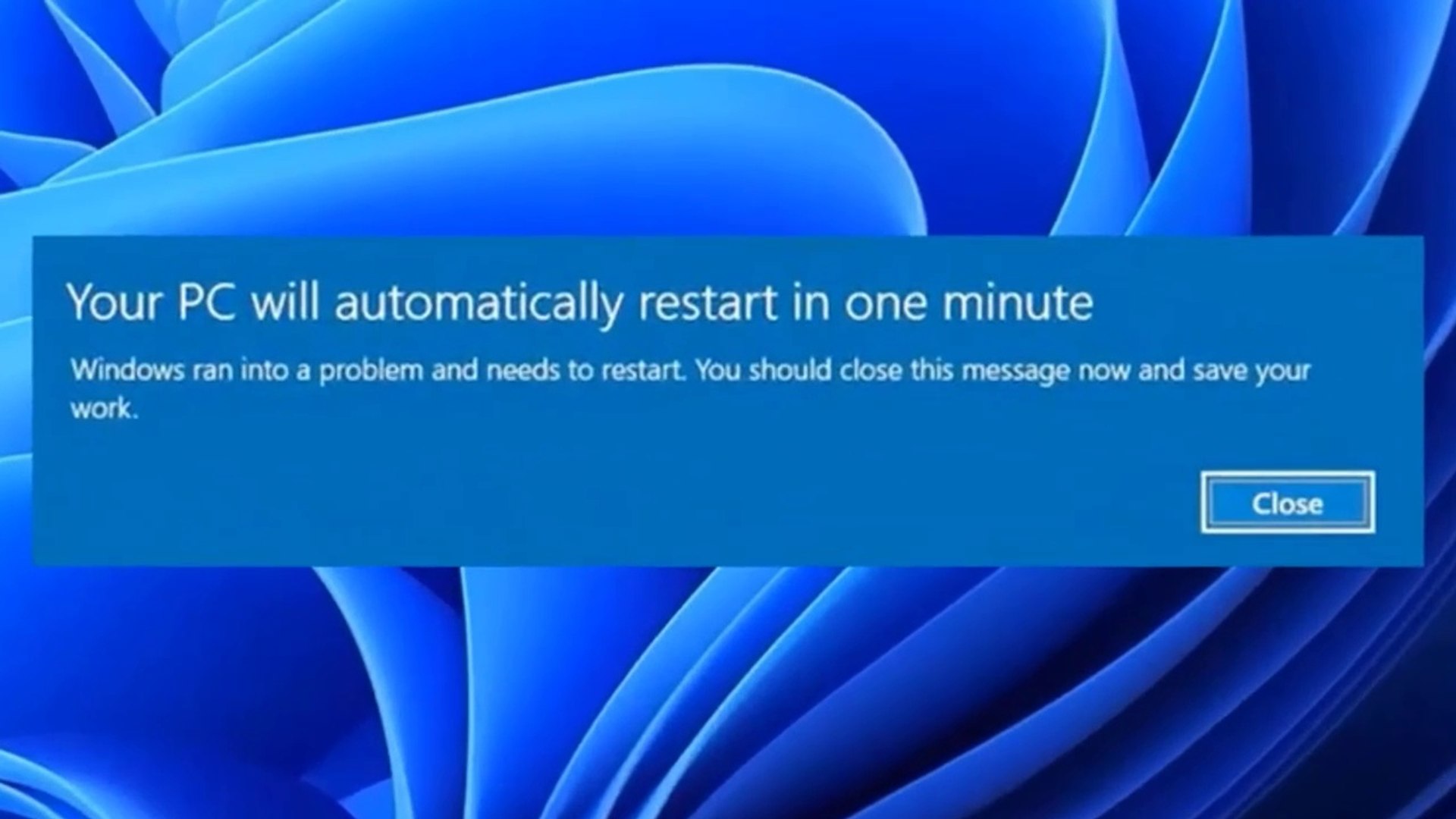
Kada tu „Windows“ kompiuteris paleidžiamas iš naujo be įspėjimoNormalu labai nervintis. Dirbate, žaidžiate žaidimus ar tiesiog naršote, ir staiga ekranas pajuoduoja, o kompiuteris persikrauna, tarsi nieko nebūtų nutikę. Jokių aiškių pranešimų, jokių akivaizdžių užuominų, o kartais net nematote darbalaukio.
Geros naujienos yra tai, kad dauguma šių netikėtas „Windows“ paleidimas iš naujo Šios problemos turi paaiškinimą ir dažniausiai susijusios su sistemos klaidomis, aparatinės įrangos gedimais, temperatūros problemomis, tvarkyklių konfliktais arba neteisingai sukonfigūruotais nustatymais. Šiame vadove pateikiama išsami, nuosekli dažniausiai pasitaikančių priežasčių apžvalga ir visi praktiniai sprendimai, kuriuos galite pritaikyti patys prieš išmesdami kompiuterį pro langą arba nešdami jį į remonto dirbtuves.
Pagrindinės priežastys, kodėl „Windows“ pati paleidžiama iš naujo
Pirmas dalykas, kurį reikia suprasti, yra tai, kad a Automatinis „Windows“ paleidimas iš naujo Beveik niekada taip nebūna „tiesiog šiaip“. Sistema paprastai reaguoja į rimtą gedimą, fizinę problemą arba neveikiančią konfigūraciją. Panagrinėkime dažniausiai pasitaikančias priežastis.
Labai tipiška priežastis yra kritinės „Windows“ klaidos (Mėlyni arba juodi ekranai), dar vadinami stabdymo klaidomis, klaidų patikrinimais, branduolio gedimais arba BSOD. Nors kartais pranešimą matote tik sekundę, sistema aptinka tokią rimtą problemą, kad nusprendžia paleisti iš naujo, kad apsisaugotų.
Kitas dažnas scenarijus, kai „Windows“ pati paleidžiama iš naujo, yra aparatinės įrangos problemosDėl to gali kilti problemų, tokių kaip sugedę RAM moduliai, nestabilus maitinimo šaltinis, pažeista pagrindinė plokštė, per aukšta temperatūra arba netinkamai veikianti vaizdo plokštė. Tokiais atvejais kompiuteris gali būti paleistas iš naujo tiek darbalaukyje, tiek įkrovos metu, net prieš pasirodant BIOS ekranui.
Taip pat turime atsižvelgti į programinės įrangos ir tvarkyklių konfliktaiPasenusios arba sugadintos tvarkyklės, prastai sukurtos programos, kenkėjiškos programos arba viena kitai trukdančios programos gali lemti „Windows“ „kontrolės praradimą“ ir netikėtą paleidimą iš naujo, ypač vykdant tam tikras užduotis ar žaidimus.
Galiausiai, „Windows“, BIOS ir tvarkyklių naujinimaiDažnai sistema paleidžiama iš naujo, kad užbaigtų laukiantį atnaujinimą, tačiau jei kas nors nepavyksta (nutunčia elektrą, įvyksta diegimo klaidos, atsiranda nesuderinamumas), galite susidurti su gana nepatogia paleidimo iš naujo ciklu.

Kaip sužinoti, kas sukelia „Windows“ paleidimą iš naujo
Prieš pradedant beatodairiškai keisti dalykus, verta pabandyti nustatyti gedimo kilmę„Windows“ siūlo keletą įrankių, kurie, jei naudojami atsargiai, gali pateikti labai aiškių užuominų.
Vienas naudingiausių yra Įvykių peržiūros programaMeniu Pradėti įveskite „Įvykių peržiūros programa“ ir atidarykite jį. Kairiajame lange eikite į „Windows žurnalai“, tada į „Sistema“. Pamatysite didelį įvykių sąrašą; atkreipkite dėmesį į tuos, kurie pažymėti raudona „X“ piktograma, ypač tuos, kurie atitinka perkrovimo datą ir laiką.
Dukart spustelėjus vieną iš šių kritinių klaidų, atsidarys langas su išsami informacija apie renginįKlaidos kodas, paveiktas modulis, aprašymas ir kt. Nukopijavę šį kodą ir ieškodami jo internete, galite rasti dažnas priežastis ir galimus konkrečius sprendimus.
Jei kompiuteris paleidžiamas iš naujo ir rodomas mėlynas ekranas, atidžiai jį patikrinkite, nes apačioje paprastai rodomas [vaizdas/vaizdas/skaitmuo]. arešto kodas pvz., PAGE_FAULT_IN_NONPAGED_AREA, MEMORY_MANAGEMENT ir panašius kodus. Šie kodai yra specialiai sukurti tam, kad padėtų nustatyti, kuris komponentas ar gedimo tipas sukelia problemą.
Sunkiausiais atvejais kompiuteris gali būti paleistas iš naujo. prieš rodant BIOSSistemos žurnalai čia mažiau naudingi, tačiau vis tiek galite atlikti fizinius bandymus: patikrinti vidinius ryšius, atjungti naujai įdiegtą aparatinę įrangą ir pabandyti paleisti sistemą tik su būtiniausiais komponentais, kad atmestumėte galimas problemas.
Norėdami pamatyti tikrąją klaidą, išjunkite automatinį paleidimą iš naujo.
Pagal numatytuosius nustatymus, kai „Windows“ aptinka rimtą klaidą, ji trumpai parodo mėlyną arba juodą ekraną ir tada paleidžiama iš naujo. Tai tinka vidutiniam vartotojui, bet jei norite diagnozuoti problemą, turite žinoti... išjungti automatinį paleidimą iš naujo kad klaidos pranešimas liktų ekrane ir jūs galėtumėte jį perskaityti laisvalaikiu.
„Windows 10“ ir „Windows 11“ sistemose tai galite padaryti išplėstinėse sistemos ypatybėse. Paspauskite „Windows“ + R, rašo sysdm.cpl ir paspauskite „Enter“. Atsidariusiame lange eikite į skirtuką „Išplėstinės parinktys“ ir skiltyje „Paleidimas ir atkūrimas“ spustelėkite „Nustatymai“.
Tame skyriuje ieškokite srities „Sistemos klaida“ ir Nuimkite žymėjimą nuo langelio „Automatiškai paleisti iš naujo“Patvirtinkite visus pakeitimus ir paleiskite kompiuterį iš naujo. Nuo šiol, jei atsiras kritinis mėlynas arba juodas ekranas, kompiuteris užstrigs ir rodys jį tol, kol jį rankiniu būdu išjungsite arba paleisite iš naujo.
Šis pakeitimas pats savaime neištaiso paleidimo iš naujo problemų, bet leidžia jums Atidžiai užsirašykite klaidos kodą ir susijusį failą., du pagrindiniai informacijos elementai, skirti tikslesniam sprendimui rasti.
Atsitiktinis paleidimas iš naujo dėl perkaitimo ir fizinių gedimų
Viena iš dažniausių priežasčių, kodėl kompiuteris pats paleidžiamas iš naujo, yra komponentų perkaitimasypač procesoriaus ir grafikos procesoriaus. Kai temperatūra pakyla ir viršija tam tikras ribas (70, 80 laipsnių ar daugiau, priklausomai nuo modelio), sistema gali išsijungti arba paleisti iš naujo, kad būtų išvengta tolesnės žalos.
Jei niekada neatidarėte bokšto arba praėjo daug metų nuo tada, kai jį tinkamai valėte, labai tikėtina, kad jame yra ant ventiliatorių, radiatorių ir grotelių susikaupusios dulkėsTos dulkės labai sumažina oro srautą ir sukelia temperatūros šuolius, ypač žaidžiant žaidimus ar naudojant sudėtingas programas.
Idealiu atveju turėtumėte įdiegti aparatinės įrangos stebėjimo programą Stebėkite procesoriaus, vaizdo plokštės ir pagrindinės plokštės temperatūrą realiuoju laikuJei pastebite, kad atliekant sunkias užduotis skaičiai parausta arba pavojingai artėja prie gamintojo nustatytų ribų, laikas imtis valymo ir vėdinimo.
Nepamirškite nei vieno, nei kito maitinimo šaltinisPrastos kokybės maitinimo blokas (PSU), kurio galia nepakankama arba kuris buvo naudojamas daugelį metų, gali sukelti atsitiktinius persikrovimus, keistus ventiliatoriaus garsus, USB prievadų neveikimą po staigaus išjungimo, gedimus žaidžiant ar net įkrovos ciklus. Tokiose situacijose dažnai viską lemia aukštos kokybės maitinimo bloko, kurio galia pakankama, išbandymas.
Jei įtariate atminties problemų, galite atlikti tyrimą. RAM su tokiais įrankiais kaip MemTest86 arba naudodami „Windows“ atminties testerį. Tiesiog kelis kartus atlikite pilną testą; jei atsiranda klaidų, tikriausiai turite vieną ar kelis sugedusius atminties modulius ir turėsite juos pakeisti.
Mano kompiuteris nuolat persikrauna, kai žaidžiu žaidimus: maitinimo šaltinis, temperatūra ir vaizdo plokštė.
Daugelis vartotojų pastebi, kad jų kompiuteris pats paleidžiamas iš naujo. ypač žaidžiant arba naudojant labai sudėtingas programas (vaizdo įrašų redagavimą, 3D ir kt.). Tai neatsitiktinai: tokiu metu procesorius ir vaizdo plokštė dirba maksimaliu pajėgumu, energijos suvartojimas smarkiai išauga, o temperatūra smarkiai pakyla.
Jei jūsų kompiuteris paleidžiamas iš naujo iškart paleidus žaidimą arba jam vykstant, pirmiausia turėtumėte patikrinti, ar Maitinimo šaltinis vatais prastėja.Šiuolaikinės vaizdo plokštės ir procesoriai reikalauja nemažai energijos, o jei maitinimo šaltinis negali jos tiekti, kompiuteris išsijungs arba persikraus, kai energijos suvartojimas bus didžiausias.
Kad lengviau rastumėte kelią, galite naudoti internetinė maitinimo šaltinio skaičiuoklėĮvedę procesoriaus, vaizdo plokštės, standžiųjų diskų, ventiliatorių ir kitų komponentų duomenis, gausite apytikslį rekomenduojamą galios įvertinimą. Jei dabartinis maitinimo šaltinis gerokai per mažas, patartina jį pakeisti patikimo prekės ženklo modeliu, kuris siūlo reikiamą galios rezervą.
Antras įprastas įtariamasis lošimuose yra perkaitimasŽaidimai generuoja daug šilumos, o jei korpuso oro srautas prastas, terminė pasta sausa arba sugedę ventiliatoriai, sistema gali lengvai pasiekti kritinę temperatūrą ir persikrauti, kad apsisaugotų.
Trečia, nepamirškite, grafikos plokštė ir jos tvarkyklėsSugadintos arba pasenusios tvarkyklės gali sukelti gedimus, ekrano artefaktus, užstrigimus ir paleidimą iš naujo. Visada atnaujinkite GPU tvarkyklę iš oficialios gamintojo svetainės ir venkite labai senų versijų, nebent žinote, kad konkreti versija jums tinka geriau.

Kompiuteris paleidžiamas iš naujo prieš įkeliant BIOS arba nerodant vaizdo
Kai kompiuteris paleidžiamas iš naujo prieš pasirodant BIOS ekranui arba nerodant vaizdo monitoriujeSusiduriame su kiek gilesne problema, paprastai susijusia su aparatinė įranga arba žemo lygio konfigūracija.
Viena iš galimybių yra laisvos arba blogai išdėstytos vidinės jungtysNetinkamai įdėti RAM moduliai, iš lizdo iš dalies išsikišęs GPU, atsilaisvinę maitinimo kabeliai arba netinkamai įdiegtos SATA jungtys gali neleisti sistemai užbaigti paleidimo proceso ir sukelti perkrovimo ciklus.
Tokiais atvejais reikia išjungti kompiuterį, atjungti jį nuo maitinimo lizdo ir atsargiai atidaryti korpusą. Patikrinkite kiekvieną atminties modulį, vaizdo plokštę, laidus, jungiančius maitinimo šaltinį su pagrindine plokšte ir vaizdo plokšte, ir standžiojo disko duomenų laidus. Jei reikia, nuimkite ir vėl surinkite kiekvieną dalįužtikrindami, kad jis spragtelės ir laikysis savo vietoje.
Kita galima priežastis yra Neteisinga BIOS konfigūracijaNetinkami įtampos, dažnių pakeitimai (blogai sureguliuotas spartinimas), įkrovos režimai arba išplėstiniai parametrai gali padaryti jūsų sistemą nestabilią. Jei neseniai modifikavote BIOS ir nuo to laiko jūsų kompiuteris netvarkingai paleidžiamas iš naujo, geriausias veiksmų planas yra atkurti numatytuosius nustatymus.
Norėdami atkurti BIOS nustatymus, įveskite jį paleidimo metu (paprastai naudodami „Delete“, F2, F10 ar panašiai) ir ieškokite tokios parinkties kaip „Įkelti numatytuosius nustatymus“ Arba pasirinkite „Įkelti optimizuotus numatytuosius nustatymus“, pritaikykite juos, išsaugokite pakeitimus ir paleiskite iš naujo. Jei problema kilo ten, turėtumėte pastebėti iš karto pagerėjimą.
Rimtesnėse situacijose kaltininkas gali būti sugedusi pagrindinė plokštėAtsitiktinis paleidimas iš naujo, negalėjimas paleisti sistemos, degėsių kvapas arba akivaizdžiai pažeisti pagrindinės plokštės komponentai – visa tai kelia nerimą. Tokiu atveju geriausia kreiptis į kvalifikuotą specialistą, nes pagrindinę plokštę greičiausiai reikės pakeisti arba bent jau patikrinti su kita aparatine įranga.
Nuolatinis paleidimas iš naujo po atnaujinimo į „Windows 10“ arba „11“
Kitas labai dažnas atvejis: atnaujinate į „Windows 10“ arba „Windows 11“ (arba įdiegiate svarbų naujinimą) ir nuo tada kompiuteris pradeda veikti nuolatinis perkrovimo ciklas, kartais net prieš pasiekiant prisijungimo ekraną.
Jei sistema nuolat paleidžiama iš naujo ir net neleidžia prisijungti, greitas sprendimas yra pabandyti Pradėti saugiuoju režimuDaugelyje kompiuterių tai galite padaryti pakartotinai paspausdami F8 (arba kitą klavišą, priklausomai nuo gamintojo), kol pasirodys „Windows“ logotipas, arba priverstinai kelis kartus pertraukdami įkrovą, kad būtų atidarytos išplėstinės parinktys.
Įjungę saugųjį režimą, galite vėl atidaryti sysdm.cpl Norėdami sistemos klaidose panaikinti parinkties „Automatiškai paleisti iš naujo“ žymėjimą, galite pamatyti, kuris klaidos kodas sukelia ciklą. Šioje ribotoje aplinkoje taip pat gera idėja pašalinti... programos ar tvarkyklės, įdiegtos prieš pat pradedant perkrovimą.
Kai kuriais atvejais problema kyla dėl netinkamai įdiegtų „Windows“ naujinimų. Jei pastebėjote, kad sistema pradėjo iš naujo paleisti sistemą iškart po konkretaus naujinimo, galite naudoti „Windows“ naujinimų skydelį... pašalinkite tą probleminį naujinimą ir patikrinkite, ar sistema grįžta į normalią būseną.
Kaip sudėtingesnį išteklių, taip pat galite pasinaudoti a išorinis įkrovos įrenginys („Windows“ diegimo USB atmintinę arba „WinPE“ diską, sukurtą naudojant trečiųjų šalių įrankius), kad galėtumėte pasiekti failų sistemą, sukurti atsarginę duomenų kopiją ir atlikti išsamesnį taisymą.

Sistemos failų taisymas naudojant SFC ir DISM
Kai atrodo, kad paleidimai iš naujo prasideda nuo „Windows“ failų korupcija (dėl staigių išsijungimų, kenkėjiškų programų, elektros energijos tiekimo sutrikimų ir pan.), gana veiksminga priemonė yra naudoti integruotus SFC ir DISM įrankius.
Pradėkite atidarydami Komandinė eilutė kaip administratoriusMeniu Pradėti įveskite „cmd“, dešiniuoju pelės mygtuku spustelėkite „Komandų eilutė“ ir pasirinkite „Vykdyti administratoriaus teisėmis“. Atsidariusiame lange įveskite:
sfc /scannow
Ši komanda analizuoja visus apsaugotus sistemos failus ir Jis automatiškai pataiso visus pažeistus. Jei jis randa teisingą kopiją. Procesas gali užtrukti; leiskite jam baigtis nieko neliesdami.
Jei SFC praneša, kad rado sugadintus failus, bet negalėjo jų pataisyti, kitas žingsnis yra naudoti DISMTai pataiso „Windows“ atvaizdą, kurį SFC naudoja kaip nuorodą. Toje pačioje komandų eilutėje su administratoriaus teisėmis paleiskite šias komandas vieną po kitos:
DISM / Internetinis / Valymo vaizdas / Sveikatos patikra
DISM / Internetinis / Valymo vaizdas / Nuskaitymo sveikata
DISM / Internetinis / Valymo vaizdas / Atkurti sveikatą
Šios komandos patikrina vaizdo būseną ir, jei reikia, atkuria jį naudodamos failus, atsisiųstus iš „Windows Update“ (reikia interneto ryšio). Po DISM patartina pakartoti. sfc /scannow siekiant užtikrinti, kad visi pažeisti failai išliktų geros būklės.
Švarus paleidimas: probleminių programų ir paslaugų aptikimas
Kai įtariate, kad iš naujo paleisti įrenginiai bet kokia trečiosios šalies programa ar paslauga (pavyzdžiui, jie pradėjo veikti iškart po tam tikros programos įdiegimo), labai efektyvus būdas rasti kaltininką yra atlikti „švarų paleidimą“.
Spauda „Windows“ + R, rašo msconfig ir paspauskite „Enter“. Sistemos konfigūracijos lange eikite į skirtuką „Paslaugos“, pažymėkite langelį „Slėpti visas „Microsoft“ paslaugas“ ir spustelėkite „Išjungti viską“, kad aktyvios būtų tik pačios sistemos paslaugos.
Tada eikite į skirtuką „Windows paleistis“. „Windows 10“ ir „11“ versijose matysite nuorodą, skirtą atidaryti Užduočių tvarkyklė Skiltyje „Paleistis“. Atidarykite jį, eikite į skirtuką „Paleistis“ ir išjunkite visas programas, kurios paleidžiamos paleidžiant sistemą.
Pritaikykite pakeitimus, patvirtinkite ir Paleiskite kompiuterį iš naujoJei iš naujo paleisti sistema dingsta esant šioms minimalioms sąlygoms, žinote, kad problema slypi vienoje iš išjungtų paslaugų ar programų. Tada turite palaipsniui įjungti elementus (grupėmis arba po vieną) ir paleisti iš naujo po kiekvieno pakeitimo, kol problema vėl atsiras.
Tai šiek tiek varginantis procesas, bet Tai leidžia gana tiksliai nustatyti, kuri programinė įranga suaktyvina paleidimą iš naujonesvarbu, ar tai antivirusinė programa, pagrindinės plokštės programa, energijos valdymo programa, konkretus žaidimas ar bet kuri kita trečiosios šalies programa.
Kenkėjiškos programos, virusai ir netikėtas paleidimas iš naujo
Nors dažnai galvojame apie techninę įrangą, neturėtume nuvertinti jos vaidmens... Kenkėjiškos programos ir virusai automatinio paleidimo metuKenkėjiškas kodas gali pakeisti sistemos failus, modifikuoti energijos vartojimo nustatymus arba netgi priverstinai paleisti kompiuterį iš naujo.
Norėdami atmesti šią parinktį, atidarykite programą „Windows“ sauga (Antivirusinė programa, integruota į „Windows 10“ ir „11“) iš meniu Pradėti ir eikite į „Apsauga nuo virusų ir grėsmių“. Ten paleiskite „Greitas nuskaitymas“, kad patikrintumėte įprastas sistemos sritis.
Jei problema išlieka ir norite ją ištirti toliau, eikite į „Egzamino parinktys“, pasirinkite „Užbaigti egzaminą“ Paleiskite. Šis nuskaitymas trunka gerokai ilgiau, tačiau kruopščiai patikrina visus jūsų kompiuteryje esančius failus. Pasirinktinai galite naudoti antrą, patikimą antivirusinę programą kaip „antrą nuomonę“, jei tik neleisite jai veikti realiuoju laiku, kad išvengtumėte konfliktų.
Jei antivirusinė programa aptinka grėsmių, vykdykite toliau nurodytus veiksmus. Užkrėstų failų karantinavimo, ištrynimo ar valymo instrukcijosTada paleiskite sistemą iš naujo ir patikrinkite, ar paleidimas iš naujo nutrūko. Jei niekas nepasikeičia ir problemos išlieka, problema greičiausiai susijusi su jūsų aparatine įranga, tvarkyklėmis arba nustatymais.
Patikrinkite disko vietą, aparatinės įrangos testus ir atkūrimą
Vienas veiksnys, kurį daugelis žmonių ignoruoja, yra laisvos vietos sistemos diske„Windows“ ir daugeliui programų reikalingas minimalus disko vietos kiekis, kad būtų galima sukurti laikinus failus, puslapiavimo failus ir kitus vidinius komponentus. Jei diskas beveik pilnas, sistema gali veikti nereguliariai, įskaitant gedimus ir paleidimą iš naujo.
Paprastai stenkitės išlaikyti bent 10–15 % laisvos vietos diske, kuriame įdiegta „Windows“. Jei trūksta vietos, ištrinkite laikinuosius failus, pašalinkite nenaudojamas programas ir perkelkite didelius failus (vaizdo įrašus, žaidimus, atsargines kopijas) į kitą diską arba išorinę atmintinę.
Be RAM, patartina atnaujinti ir kompiuterį. diagnostiniai kietojo disko arba SSD disko testaiGalite naudoti integruotus „Windows“ įrankius (pvz., „Patikrinti, ar nėra klaidų“ disko ypatybėse) arba disko gamintojo siūlomas programas. Blogi sektoriai arba sugedęs diskas gali sukelti gedimus, kuriuos sistema bando išspręsti paleisdama iš naujo.
Jei problema išlieka patikrinus aparatinę įrangą, tvarkykles, atnaujinimus ir programinę įrangą, laikas apsvarstyti „Windows“ atkūrimas arba diegimas iš naujo„Windows 10“ ir „11“ siūlo skirtingas atkūrimo parinktis: sistemos atkūrimą į ankstesnę būseną, kompiuterio nustatymų atkūrimą išsaugant failus arba švarų diegimą nuo nulio.
Prieš liečiant bet kurį iš šių dalykų, labai svarbu, kad sukurkite svarbių failų atsargines kopijas (dokumentus, nuotraukas, projektus ir kt.) išoriniame diske arba debesyje. Tada pasirinkite atkūrimo parinktį, kuri geriausiai atitinka jūsų situaciją: jei problema prasidėjo neseniai, gali pakakti atkūrimo taško; jei problemų kyla jau kelis mėnesius, išmintingiausias veiksmas gali būti nustatymas iš naujo arba diegimas iš naujo.
„Windows“ kompiuteris, kuris nuolat persikrauna, gali išvesti iš proto bet ką, tačiau laikydamiesi sistemingo požiūrio – tikrindami klaidas įvykių peržiūros programoje, išjungdami automatinį paleidimą iš naujo, kad pamatytumėte kodus, stebėdami temperatūrą, valydami ir testuodami aparatinę įrangą, atnaujindami tvarkykles ir BIOS, paleisdami SFC/DISM, atlikdami švarų paleidimą ir, kaip paskutinę priemonę, atkurdami sistemą – turėsite daugybę galimybių nustatyti tikrąją priežastį ir vėl stabilizuoti kompiuterio veikimą. be netikėtumų ar fantominių perkrovimų pačiu blogiausiu įmanomu metu.

Redaktorius specializuojasi technologijų ir interneto klausimais, turintis daugiau nei dešimties metų patirtį įvairiose skaitmeninėse laikmenose. Esu dirbusi redaktore ir turinio kūrėja elektroninės prekybos, komunikacijos, internetinės rinkodaros ir reklamos įmonėse. Taip pat rašiau ekonomikos, finansų ir kitų sektorių svetainėse. Mano darbas taip pat yra mano aistra. Dabar per mano straipsnius Tecnobits, stengiuosi ištirti visas naujienas ir naujas galimybes, kurias mums kasdien siūlo technologijų pasaulis, kad pagerintume savo gyvenimą.