- Aiškūs simptomai: dingstantys adapteriai, trūkstamos „Wi-Fi“ / „BT“ parinktys ir įspėjimai įrenginių tvarkytuvėje.
- Dažnos priežastys: nestabilios tvarkyklės, išjungtos paslaugos ir maitinimo konfliktai po atnaujinimų.
- Veiksmingi sprendimai: iš naujo įdiegti ir aptikti aparatinę įrangą, iš naujo nustatyti tinklą, reguliuoti maitinimą ir valdyti atnaujinimus.
- OEM / „Intel“ tvarkyklės: naudokite stabilias versijas ir blokuokite probleminius atnaujinimus, kad išvengtumėte pasikartojančių problemų.

Staiga dingo belaidis internetas ir „Bluetooth“Ne tik nematote tinklų ar mėlynos garsiakalbio piktogramos; kartais adapteriai dingsta iš sistemos, tarsi jų nebūtų, ir tai apsunkina bet kokį bandymą iš naujo prisijungti. Ką daryti, kai „Windows 11“ neaptinka „Wi-Fi“ ar „Bluetooth“?
Ši problema pasireiškia labai panašiai: „Wi-Fi“ parinktis nerodoma nustatymuose, piktogramos nerodomos užduočių juostoje, o įrenginių tvarkytuvėje tinklo adapteris gali turėti geltoną trikampį arba jo visai nebūti sąraše. Tokie dalykai kaip pašalinkite tvarkykles, naudokite komandas CMD, paleiskite trikčių šalinimo įrankį, iš naujo nustatykite tinklą arba net išjunkite ir atjunkite kompiuterį 10–30 minučiųTai gali laikinai veikti, bet problema vėl atsiranda. Ką turėčiau daryti?
Dažni simptomai, kai „Windows 11“ neaptinka „Wi-Fi“ arba „Bluetooth“
Pirmas dalykas, kuris paprastai patraukia akį, yra tai, kad „Wi-Fi“ jungiklis dingsta iš nustatymų (Tinklas ir internetas) ir tinklo piktograma nerodoma pranešimų srityje. Tie, kurie susidūrė su šia problema, praneša, kad kartais pirmiausia nutrūksta „Wi-Fi“ ryšys, o po kelių sekundžių – ir „Bluetooth“ ryšys.
Įrenginių tvarkytuvėje belaidis adapteris gali rodyti įspėjamąjį simbolį arba visai išnykti. Jei jo sąraše nėra, labai svarbu eiti į Rodymas > Rodyti paslėptus įrenginius ir patikrinti, ar „Windows“ jį paslėpė kaip atjungtą arba sugedusį įrenginį. Tada, atidarę Ypatybes, patikrinkite, ar nepranešama apie problemas. bet koks konkretus pranešimas ar klaidos kodas.
Kitas tipiškas simptomas: pašalinus tvarkyklę ir paleidus iš naujo, „Windows Update“ aptinka atnaujinimą, jį įdiegia ir iš pradžių viskas grįžta į normalias vėžes. Tačiau po dienos ar kelių paleidimų iš naujo adapteris vėl dingsta. Tai nutiko, pavyzdžiui, su tokiomis kortelėmis kaip „Intel Wireless AC 9462“kur net „Bluetooth“ vėl atsiranda tik tada, kai įrenginys pašalinamas, neseniai atliktas „Windows“ naujinimas panaikinamas ir visiškai išjungiamas kuriam laikui atjungiant kompiuterį.
Kai kurie vartotojai grįžę namo staiga pastebi, kad „Wi-Fi“ ir „Bluetooth“ nebeveikia, nors vos prieš kelias valandas mokykloje ar darbe viskas veikė gerai. Tokiais atvejais svarbu nustatyti, ar problema susijusi su aplinka (tinklu ar trukdžiais), ar su pačia sistema: kai nėra adapterių, kaltė beveik visada slypi „Windows“ sistemoje arba jos tvarkyklėse. valdikliai.
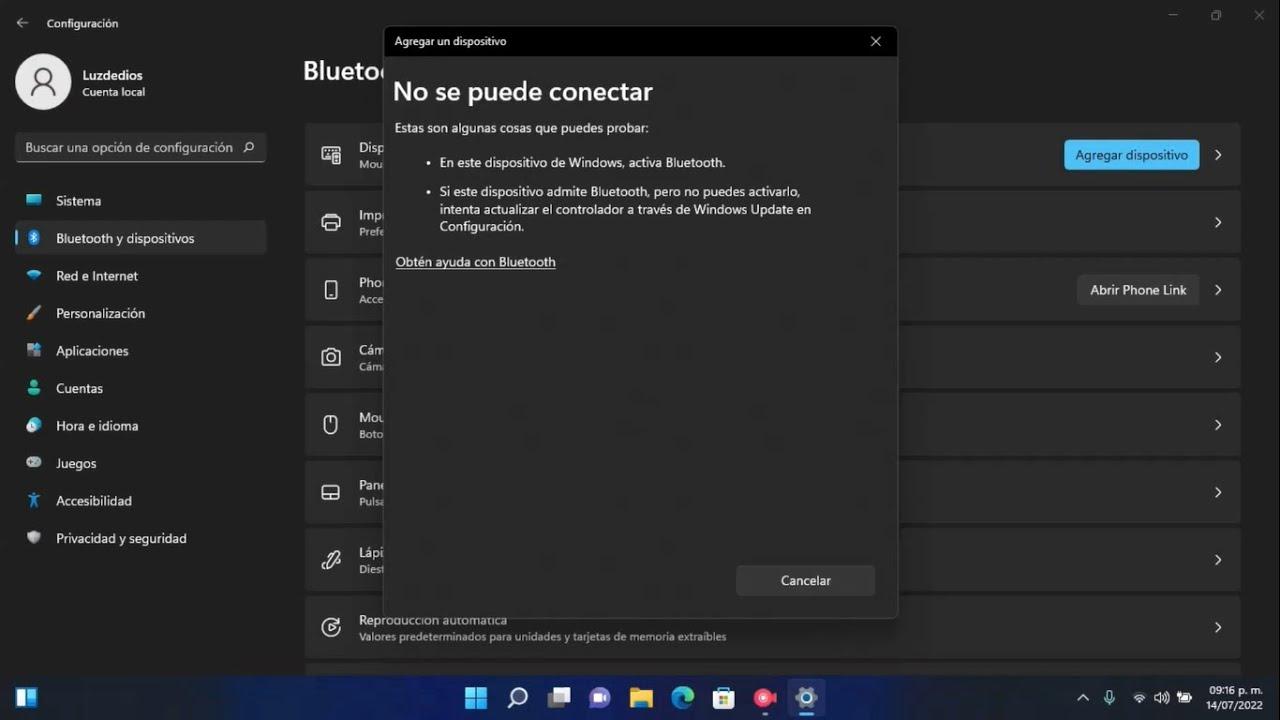
Dažniausios priežastys
Pagrindinė priežastis paprastai yra nestabili, pasenusi arba nesuderinama tvarkyklė po atnaujinimo. „Windows 11 21H2“ buvo atvejų, kai gavus pataisas ar tvarkykles per „Windows Update“, adapteris tapo nematomas. Tai tinka scenarijams, kai „Wi-Fi“ atsinaujina tik trumpam, o „Bluetooth“ užtrunka ilgiau arba visiškai nėra, ypač naudojant „Intel“ aparatinę įrangą. Individualūs OEM paketai.
Taip pat pasitaiko maitinimo konfliktų: jei sistema „išjungia“ įrenginį, kad taupytų energiją, jis gali likti keistoje būsenoje. Todėl kartais suveikia energijos iškrovimas (išjungimas, įkroviklio atjungimas ir 10–30 minučių laukimas): iškrovus likusį elektros energijos kiekį, modulis iš naujo inicijuojamas, tačiau palengvėjimas yra... laikinas, jei vairuotojas ir toliau neveikia.
Kita dažna priežastis yra „Windows“ arba tvarkyklės atnaujinimas, dėl kurio atsiranda regresijų. Pašalinus naujausią naujinimą ir iš naujo įdiegus įrenginį, daugelis žmonių praneša, kad viskas vėl veikia, kol sistema iš naujo neįdiegia to paties probleminio pataisymo. Labai svarbu tai stebėti. atnaujinimai.
Galiausiai, išjungtos sistemos paslaugos („WLAN AutoConfig“, skirtas „Wi-Fi“, „Bluetooth Compatibility Service“, skirtas „BT“) ir išplėstiniai maitinimo nustatymai gali turėti įtakos adapterio stabilumui. Jei šių paslaugų nepavyksta paleisti, tinklas ir „Bluetooth“ paketas gali tapti našlaičiais, o įrenginys gali net neprisijungti. pasirodo.
Greiti patikrinimai
Prieš pradedant detaliau, patikrinkite, ar išjungtas lėktuvo režimas ir ar nėra funkcijų klavišo ar fizinio belaidžio radijo jungiklio, blokuojančio signalą. Nors tai skamba paprastai, neteisingai paspaustas spartusis klavišas gali sukelti išgąstį.
Atidarykite „Nustatymai“ > „Tinklas ir internetas“: jei „Wi-Fi“ jungiklis nerodomas, tai ne išorinio tinklo problema; „Windows“ tiesiog neaptinka adapterio. Šis skirtumas padeda susiaurinti trikčių šalinimą. valdikliai ir paslaugos.
Jei atvykote iš kitos aplinkos (pavyzdžiui, pamokose tai veikė, bet namuose ne), taip pat išbandykite mobilusis Pabandykite naudoti prieigos taško režimą, kad atmestumėte bet kokias maršrutizatoriaus problemas. Tačiau jei adapterio sąraše nėra, išorinio tinklo testas nieko nepakeis: problema yra įrenginyje.
Visiškai išjunkite kompiuterį: uždarykite „Windows“, atjunkite įkroviklį ir palaukite bent 10 minučių. Nešiojamuosiuose kompiuteriuose dėl šio „poilsio“ belaidis modulis gali būti paleistas iš naujo. Jei po to vėl atsiras „Wi-Fi“ ir „Bluetooth“, žinosite, kad problema yra maitinimo šaltinis ir jį reikia sureguliuoti. energija ir vairuotojai stabiliam sprendimui.
Patikrinkite įrenginių tvarkytuvę ir klaidų kodus
Dešiniuoju pelės mygtuku spustelėkite mygtuką „Pradėti“ ir pasirinkite „Įrenginių tvarkytuvė“. Eikite į „Tinklo adapteriai ir „Bluetooth“. Jei nieko nematote, eikite į viršutinę meniu juostą, meniu „Peržiūrėti“ ir pasirinkite „Rodyti paslėptus įrenginius“. Suraskite savo adapterį (pvz., „Intel Wireless-AC 9462“, jei tai „Wi-Fi“, ir atitinkamą „Bluetooth“ adapterį) ir atidarykite jo nustatymus. Ypatybės.
Skirtuke „Bendra“, dalyje „Įrenginio būsena“, atkreipkite dėmesį į bet kokį rodomą klaidos pranešimą ar kodą. Daugelis vartotojų mato geltoną trikampį, rodantį įrenginio paleidimo problemas; žinodami šią informaciją, galite nuspręsti, ar įdiegti iš naujo, atkurti tvarkyklę, ar paleisti iš naujo. paslaugos.
Taip pat patikrinkite skirtuką „Išsami informacija“ ir pasirinkite „Aparatinės įrangos ID“: naudodami šią eilutę, o jei gamintojas nesiūlo atsisiuntimo pagal serijos numerį, vėliau galite nustatyti tinkamą tvarkyklę per mikroschemos tiekėją, nes PCI/USB identifikatorius yra nedviprasmiškas.
Įdiekite iš naujo ir aptikite tinklo įrangą iš Įrenginių tvarkytuvės
Paprastas metodas, kuris daugeliui atkūrė „Wi-Fi“ ir „Bluetooth“, yra įrenginio pašalinimas ir priversti „Windows“ ieškoti aparatūros pakeitimų. Tai paprasta ir nereikalauja jokių išorinių įrankių, tačiau tai reikia padaryti su užsakymas.
- Atidarykite Įrenginių tvarkytuvę.
- Raskite „Wi-Fi“ arba „Bluetooth“ adapterį jo kategorijoje.
- Dešiniuoju pelės mygtuku spustelėkite ir pasirinkite „Pašalinti įrenginį“ (jei rodoma, pažymėkite „Ištrinti tvarkyklės programinę įrangą“).
- Viršutinėje juostoje eikite į „Veiksmas“.
- Pasirinkite „Ieškoti aparatūros pakeitimų“, kad „Windows“ iš naujo įdiegtų įrenginys.
Po šios paieškos adapteris turėtų vėl pasirodyti ir įkelti tvarkyklę. Daugelyje įrenginių tai išsprendžia problemą akimirksniu, tačiau jei iš naujo įdiegta tvarkyklė yra ta pati, kuri buvo sugedusi, sprendimas gali būti trumpalaikis. Jei atsiranda tik „Wi-Fi“, o „Bluetooth“ vis dar nėra, pakartokite procesą su „Bluetooth“ įrenginiu arba įdiekite jo tvarkyklę atskirai. valdiklis ir patikrinkite jūsų ausinių suderinamumas su „LE Audio Bluetooth“.
Jei jūsų įrenginys grąžinamas su bendrine tvarkykle, apsvarstykite galimybę įdiegti mikroschemų gamintojo („Intel“, „Realtek“ ir kt.) arba kompiuterio gamintojo tvarkyklę, jei tokia yra. OEM pakuotėje dažnai yra maitinimo ir radijo nustatymai, kurių nėra bendroje tvarkyklėje. apsvarstyti.
Tvarkyklių atnaujinimas, ankstesnės versijos panaikinimas arba diegimas iš naujo
Jei problema iškilo po atnaujinimo, pabandykite parinktį „Atkurti tvarkyklę“ skirtuke „Tvarkyklė“. Jei šios parinkties nėra, turėsite pašalinti ir iš naujo įdiegti ankstesnę versiją arba atnaujinti į naujausią lusto gamintojo išleistą versiją. Naudojant tokias korteles kaip „Intel Wireless-AC 9462“, patartina... įdiegti „Wi-Fi“ ir „Bluetooth“ paketus atskirai.
Daugelis originalios įrangos gamintojų skelbia savo tvarkykles, tačiau kartais jų svetainės nereaguoja į serijos numerius arba net nenurodo modelio. Pasitaikė, kad įvedus serijos numerį (pvz., AR020000592590), puslapis nepateikia jokių rezultatų. Tokiais atvejais galite tiesiogiai apsilankyti „Intel“ arba lusto tiekėjo svetainėje ir atsisiųsti „švarią“ tvarkyklę. Naudokite „Ieškoti tvarkyklių kompiuteryje“ ir įdiekite. INF rankiniu būdu.
Jei sistema reikalauja iš naujo įdiegti tą pačią probleminę tvarkyklę per „Windows Update“, panaikinkite žymėjimą prie langelio „Įtraukti tvarkykles su atnaujinimais“ arba naudokite „Microsoft“ įrankį „Rodyti arba slėpti atnaujinimus“, kad laikinai jį užblokuotumėte. vairuotojas neramus.
Dar vienas dalykas: adapterio skirtuke „Ypatybės“ > „Energijos valdymas“ išjunkite parinktį „Leisti kompiuteriui išjungti šį įrenginį, kad taupytų energiją“. Pernelyg didelis nustatymas gali sukelti gedimą po miego režimo įjungimo arba po kelių paleidimų iš naujo, kaip aprašė tie, kurie pastebėjo, kad „Wi-Fi“ ir „Bluetooth“ atlaiko 2–3 paleidimus iš naujo ir vėl... kristi.
Tinklo atstatymas
„Windows 11“ turi funkciją, kuri ištrina ir iš naujo įdiegia visus tinklo adapterius, taip pat iš naujo nustato TCP/IP, „Winsock“ ir politikos komponentus. Jei bandymai nesėkmingi, tinklo atstatymas dažnai iš karto išvalo sugadintas konfigūracijas ir palieka steko „kaip naują“, o tai gali atkurti tinklo matomumą. adapteris.
Eikite į Nustatymai > Tinklas ir internetas > Išplėstiniai tinklo nustatymai > Tinklo nustatymas iš naujo. Patvirtinus, jūsų kompiuteris bus paleistas iš naujo. Turėkite po ranka „Wi-Fi“ slaptažodžius, nes reikės prisijungti iš naujo; o jei naudojate VPN, vėliau iš naujo įdiekite jo programinę įrangą ir peržiūrėkite nuotolinės prieigos nustatymus. „Chrome“ nuotolinis darbalaukisnes restauravimas taip pat pašalina tuneliai ir filtrai.
Interneto ryšio trikčių šalinimo įrankis
„Windows“ trikčių šalinimo įrankis kartais pateikia vertingų užuominų (sustabdytos paslaugos, sugadinti tvarkyklės ir pan.). Eikite į „Nustatymai“ > „Sistema“ > „Trikčių šalinimas“ > „Kiti trikčių šalinimo įrankiai“ ir paleiskite „Interneto ryšiai“ ir „Tinklo adapteris“. Jis ne visada išsprendžia problemą, bet aptikęs neveikiančią priklausomybę, gali ją iš naujo suaktyvinti. dokumentuokite tai.
Jei vedlys siūlo iš naujo nustatyti adapterius arba iš naujo įdiegti tvarkykles, sutikite su procesu ir paleiskite iš naujo. Nors tai gali skambėti įprastai, šis metodas automatizuoja kelis daug laiko reikalaujančius veiksmus ir sumažina klaidų tikimybę. klaida.
„Windows“ naujinimai: diegimas, pristabdymas arba pašalinimas
Patikrinkite, ar yra naujinimų, skiltyje „Nustatymai“ > „Windows“ naujinimas. „Microsoft“ dažnai taiso suderinamumo problemas, turinčias įtakos „Wi-Fi“ / „Bluetooth“. Kaupiamasis naujinimas gali pateikti tinkamą tvarkyklę arba posistemės pataisą, kuri atkuria stabilumą. įranga.
Jei problema prasidėjo po atnaujinimo, pašalinkite naujausią pataisą: Nustatymai > „Windows“ naujinimas > Atnaujinimų istorija > Pašalinti naujinimus. Kai kuriais atvejais tai vienintelis būdas atkurti „Wi-Fi“ ir „Bluetooth“, ypač kai tai derinama su visišku išjungimu, atjungiant įrenginį 10–30 minučių. Kad probleminė pataisa iš karto vėl nepasirodytų, kelioms dienoms pristabdykite atnaujinimus arba užblokuokite tą konkretų paketą. Ši strategija daugeliui vartotojų suteikė reikiamą „atsikvėpimą“, kad stabilizuotų savo sistemą tvarkykle. funkcionalus.
Maitinimo ir aptarnavimo nustatymai
Valdymo skydas > Maitinimo parinktys > Keisti plano nustatymus > Keisti išplėstinius nustatymus, nustatykite „Belaidžio adapterio nustatymus“ į „Maksimalus našumas“ tiek kintamosios srovės, tiek akumuliatoriaus maitinimui. Šis nedidelis pakeitimas neleidžia sistemai agresyviai išjungti radijo ir padeda adapteriui išvengti išnykti po sustabdymo.
Patikrinkite paslaugas: paspauskite „Windows“ + R, įveskite services.msc ir suraskite „WLAN AutoConfig“ („Wi-Fi“) ir „Bluetooth Support Service“. Įsitikinkite, kad jos nustatytos kaip „Automatinis“ ir veikia. Jei kuri nors iš jų sustabdyta, paleiskite ją; jei nustatyta kaip „Rankinis“, pakeiskite į „Automatinis“. Sustabdyta pagrindinių paslaugų paslauga gali net sutrikdyti sąsajos veikimą. pasirodyti skiltyje „Nustatymai“.
Išjunkite greitąjį paleidimą (Maitinimo parinktys > Pasirinkti maitinimo mygtukų funkciją > Keisti šiuo metu nepasiekiamus nustatymus > panaikinkite žymėjimą „Įjungti greitąjį paleidimą“). Įjungus greitąjį paleidimą, nestabili tvarkyklė gali išlaikyti sugadintą būseną tarp paleidimo ciklų; ją išjungus, paleidimo procesas bus tvarkingesnis ir padidės tikimybė atkurti adapterį. pagyvenę žmonės.
Kai gamintojas nesiūlo tvarkyklių ir alternatyvų („Banghó“ ir kt.)
Jei įrenginio gamintojo svetainėje nerandami rezultatai pagal serijos numerį ar modelį, jums pasisekė. Eikite į Įrenginių tvarkytuvė > Ypatybės > Išsami informacija > Aparatinės įrangos ID, nukopijuokite identifikatorių ir suraskite jį lusto tiekėjo svetainėje („Intel“, „Realtek“, „Qualcomm“). Pavyzdžiui, naudodami „Intel“ galite naudoti „Intel“ tvarkyklių ir palaikymo asistentą arba rankiniu būdu atsisiųsti „Wi-Fi“ ir „Bluetooth“ paketus. Paprastai geriausias sprendimas yra įdiegti tinkamą INF failą tiesiai į įrenginį. stebuklingas vaistas.
Kitas variantas: „Intel“ svetainėje ieškokite tikslaus adapterio modelio (pvz., „Intel Wireless-AC 9462 Windows 11 driver“) ir pasirinkite versiją, rekomenduojamą jūsų „Windows 11“ versijai. Venkite labai senų arba beta versijų. Jei originalios įrangos gamintojas reikalauja pasirinktinio tvarkyklės, pirmiausia išbandykite tiekėjo tvarkyklę; jei ji veikia stabiliai, galite ją pasilikti, net jei ji neturi „Intel“ logotipo. gamintojas iš nešiojamojo kompiuterio.
Nors šie veiksmai gali atrodyti daug, praktiškai jie sudaro aiškų kelią: patvirtinti simptomus, iš naujo įdiegti ir aptikti aparatinę įrangą, apsaugoti paslaugas, pataisyti stabilius tvarkykles ir stebėti „Windows Update“. Taikant šį metodą, net ir tokie užsispyrę scenarijai kaip „Intel Wireless-AC 9462“ problema „Windows 11 21H2“ buvo išspręsti nesikreipiant į... techninė tarnyba.


Redaktorius specializuojasi technologijų ir interneto klausimais, turintis daugiau nei dešimties metų patirtį įvairiose skaitmeninėse laikmenose. Esu dirbusi redaktore ir turinio kūrėja elektroninės prekybos, komunikacijos, internetinės rinkodaros ir reklamos įmonėse. Taip pat rašiau ekonomikos, finansų ir kitų sektorių svetainėse. Mano darbas taip pat yra mano aistra. Dabar per mano straipsnius Tecnobits, stengiuosi ištirti visas naujienas ir naujas galimybes, kurias mums kasdien siūlo technologijų pasaulis, kad pagerintume savo gyvenimą.