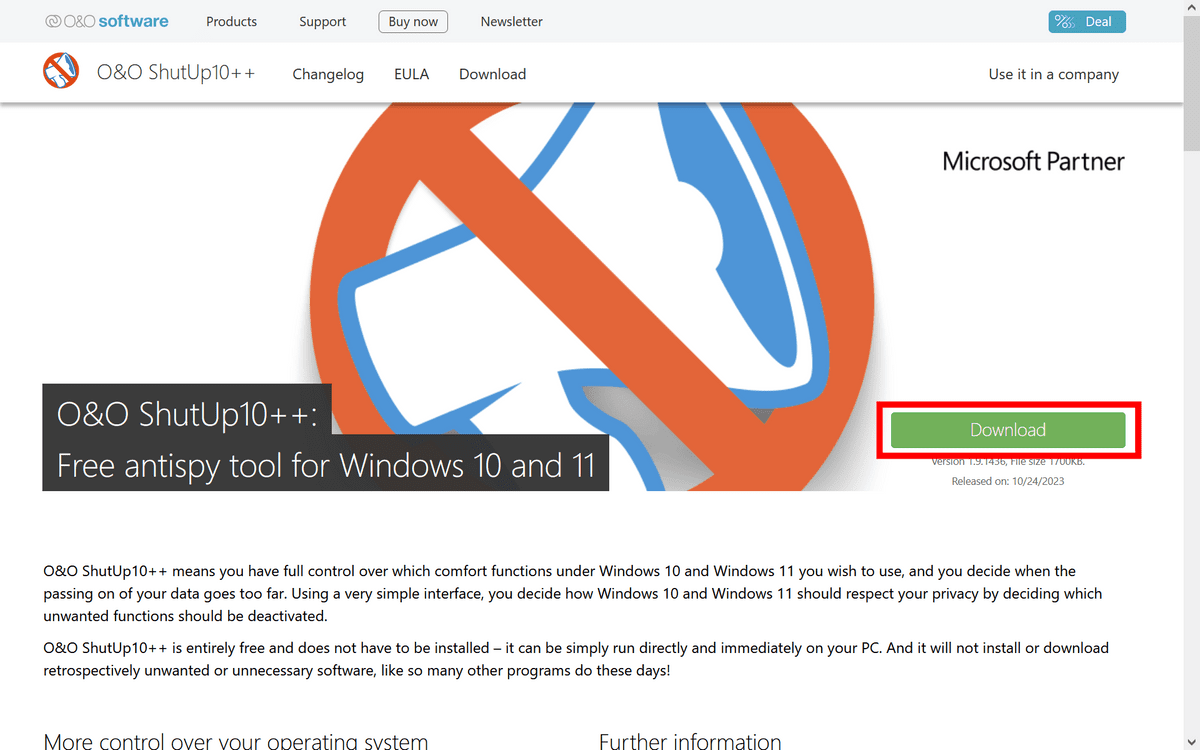
- „O&O ShutUp10++“ centralizuoja dešimtis pažangių „Windows“ privatumo ir saugos nustatymų vienoje sąsajoje.
- Programa yra nemokama ir nešiojama, leidžia kurti atsargines kopijas ir pateikia aiškias rekomendacijas spalvotomis piktogramomis.
- Tinkamai sukonfigūravus, jis žymiai sumažina telemetrijos ir invazinių paslaugų poreikį, nors reikia būti atsargiems, kad nebūtų sugadintos naudingos funkcijos.

Jei naudojate „Windows 10“ arba „11“ ir nerimaujate, kad sistema siunčia per daug duomenų „Microsoft“, tikriausiai taip jautėtės ne kartą. perkrautas meniu, painiais pranešimais ir paslėptomis privatumo parinktimisŠtai kur tai ir prasideda. O&O ShutUp10++, maža, nemokama programa, kuri viename lange sutelkia daugybę nustatymų, kurie paprastai būtų paslėpti giliai sistemoje.
Šiame straipsnyje pamatysite, kaip tai veikia, kokius nustatymus siūlo, ką reiškia spalvotos piktogramos, Kaip jį naudoti nesugadinant ir į ką atkreipti dėmesį, kad nesugadintumėte nieko svarbausTaip pat aptarsime keletą dažnų problemų, ar tai verta, palyginti su kitais įrankiais, tokiais kaip WPD, ir kiek tai gali padėti sumažinti „Windows“ telemetriją visiškai neprarandant patogumo.
Kas yra „O&O ShutUp10++“ ir kam jis naudojamas?
O&O ShutUp10++ yra a Nemokama ir nešiojama darbalaukio programa, sukurta vokiečių bendrovės „O&O Software“Daugiau nei du dešimtmečius specializuojamės „Windows“ įrankiuose. Nereikia diegti: atsisiųskite vykdomąjį failą, paleiskite jį ir viskas, be jokių foninių paslaugų ar likusių komponentų jūsų sistemoje.
Jo tikslas – suteikti jums lengvą prieigą prie daugybės paslėptų nustatymų, daugiausia susijusių su Privatumas, saugumas, telemetrija, vietos nustatymo paslaugos ir tam tikros „Windows“ bei „Microsoft Edge“ funkcijos.Daugelis šių parinkčių yra sistemoje, tačiau išsibarstę po išplėstinius skydus, grupių strategijas arba registrą, todėl paprastas vartotojas jų retai paliečia.
Naudodami „O&O ShutUp10++“ galite išjungti, be kita ko, Diagnostinių duomenų siuntimas, įrenginio naudojimo stebėjimo funkcijos, „Cortana“ įkyrios funkcijos, bendrinamos „Wi-Fi“ parinktys ir „Windows Defender“ dalysTai taip pat leidžia pašalinti erzinančias funkcijas, tokias kaip mygtukas slaptažodžiams rodyti arba tam tikros integracijos „Edge“.
Kas slypi už O&O ShutUp10++?
Šį įrankį sukūrė Vokietijoje įsikūrusi bendrovė „O&O Software“. Daugiau nei 20 metų kuriu specializuotas „Windows“ programasTikriausiai esate girdėję apie kai kuriuos senesnius jų gaminius, kurie plačiai naudojami profesionalioje ir verslo aplinkoje.
Jų kataloge yra tokių įrankių kaip Defragmentavimas, DiskImage, DiskRecovery, SafeErase, SSD perkėlimo rinkinys arba CleverCacheŠie sprendimai skirti tokioms užduotims kaip priežiūra, atsarginių kopijų kūrimas, duomenų atkūrimas ir našumo gerinimas. Daugelis Vokietijos bendrovių, įtrauktų į DAX biržą, ir nemaža dalis bendrovių, įtrauktų į „Forbes 100 International“ indeksą, naudoja O&O programinę įrangą.
Tai reiškia, kad „O&O“ nėra maža programėlė, sukurta nežinomo autoriaus: kalbame apie gamintojas, turintis ilgametę patirtį saugojimo sprendimų, duomenų saugumo ir sistemų optimizavimo srityse„ShutUp10++“ yra tos techninių įrankių linijos dalis, tačiau orientuota į namų ir profesionalių vartotojų privatumą.
Svarbi detalė yra ta, kad „O&O ShutUp10++“ siūlomas kaip Nemokama programinė įranga be reklamų, paslėptų įrankių juostų ir papildomų programinės įrangos atsisiuntimųPaleidžiate programą, atliekate pakeitimus ir ją uždarote; fone nepalieka jokių veikiančių programų, kurios galėtų toliau „pasinaudoti“ jūsų sistema.
„O&O ShutUp10++“ siūlomų parinkčių kategorijos
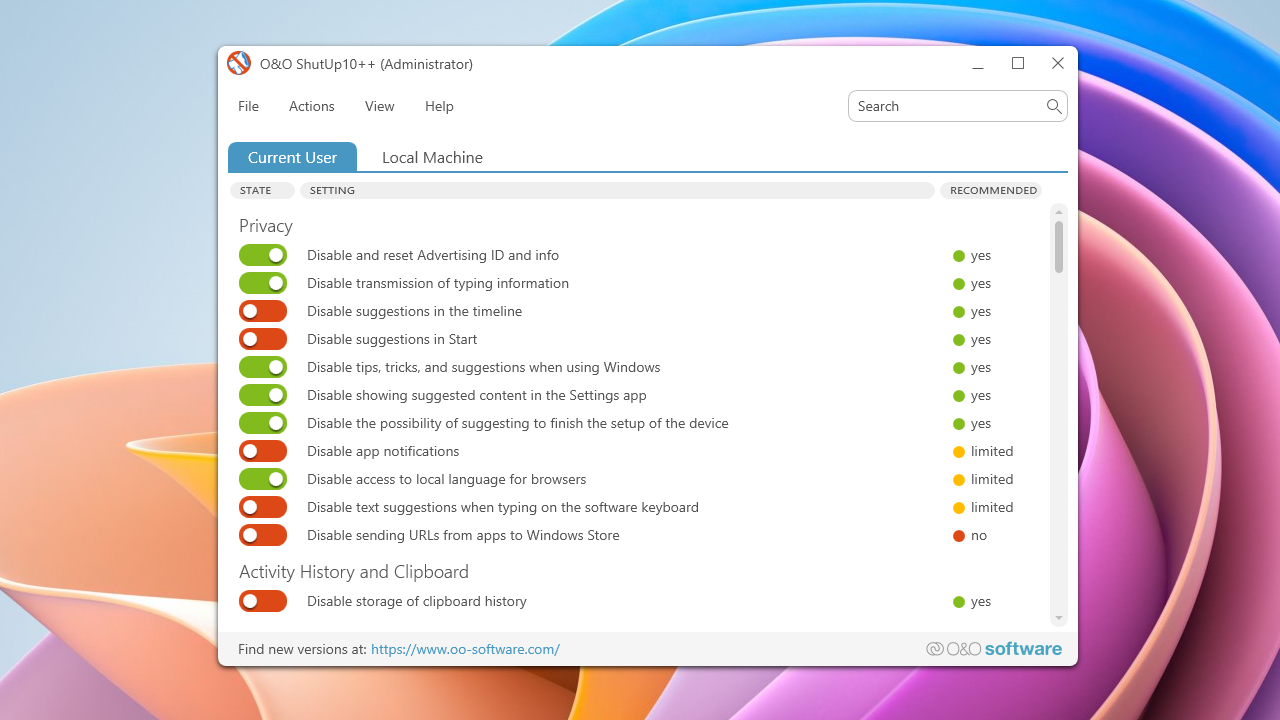
Atidarę programą, pamatysite pagrindinį langą su ilgu nustatymų sąrašu, suskirstytu pagal teminiai skyriaiKiekviena grupė parinktys, kurios turi įtakos konkrečiai sričiai sistemos, kad galėtumėte blokuoti tai, kas jus domina, nepasiklysdami.
Tarp pagrindinių kategorijų, kurias „O&O ShutUp10++“ paprastai rodo, yra:
- saugumas: su bendra „Windows“ sauga susiję nustatymai, pvz., tam tikros vykdymo politikos, grėsmių apsaugos ir apsaugos funkcijos, kurios gali bendrinti duomenis su „Microsoft“.
- Privatumo politika: naudotojo privatumo parinktys, telemetrija ir asmeninės arba įrangos naudojimo informacijos, siunčiamos į įmonės serverius, rinkimas.
- Cortana: specialūs „Microsoft“ virtualiojo asistento valdikliai, įskaitant paieškos istoriją, balso komandas ir prieigą prie asmeninių duomenų.
- Vietos nustatymo paslaugos: nustatymai, susiję su vietos nustatymu ir paslaugomis, kurios naudoja GPS, „Wi-Fi“ tinklus ir kitus padėties nustatymo metodus.
- Vartotojo elgesys: viskas, kas susiję su naudojimo duomenų, statistikos, naršymo įpročių ar sąveikos su sistema rinkimu.
- "Windows" naujinimo: parametrai, kurie turi įtakos atnaujinimų atsisiuntimui ir diegimui, įskaitant P2P funkcijas, skirtas pataisų platinimui tarp kompiuterių.
- įvairus: įvairūs nustatymai, kurie netelpa į vieną grupę, pvz., tam tikros „Edge“ parinktys arba vaizdo ir naudotojo patirties elementai.
Kiekvienoje kategorijoje matysite parinkties aprašymą ir perjungimo jungiklį, leidžiantį Įjunkite arba išjunkite kiekvieną nustatymą atskirai, atsižvelgdami į savo poreikius.Taip pat yra spalvotos piktogramos, kurios padeda nustatyti, ką daugiau ar mažiau saugu modifikuoti.
Kaip interpretuoti piktogramas ir jungiklius
Vienas iš dalykų, kurie iš pradžių sukelia daugiausia painiavos, yra spalvų piktogramų sistema ir pažįstami raudoni/žali jungikliai. Kiekvienas sąrašo įrašas turi simbolį, nurodantį... jei kūrėjas mano, kad tikslinga taikyti tą koregavimą arba geriau su tuo elgtis atsargiau.
La pagrindinė logika Paprastai tai yra šie punktai:
- Žalia varnelėRekomenduojamas nustatymas. Paprastai jis saugus daugumai vartotojų ir siūlo gerą privatumo bei funkcionalumo pusiausvyrą.
- Geltona varnelėRekomenduojamas nustatymas, bet jį reikia naudoti atsargiai. Jis pagerina privatumą arba saugumą, tačiau gali išjungti funkcijas, kurios kai kuriems vartotojams atrodo naudingos.
- Raudona varnelėŠis nustatymas nerekomenduojamas. Jį įjungus gali sutrikti svarbios funkcijos, kilti klaidų arba sistema gali būti pernelyg ribojama.
Kalbant apie jungiklius, spalva rodo, ar konkreti parinktis šiuo metu aktyvi. pritaikyta arba netaikoma jūsų sistemoje:
- Žalias jungiklis„O&O ShutUp10++“ nustatymas yra aktyvus, tai reiškia, kad jis blokuoja arba keičia tą elgesį pagal programos apibrėžtą politiką.
- Jungiklis pilkos/raudonos spalvosNustatymas netaikomas, todėl „Windows“ veikia pagal numatytąją konfigūraciją (arba tą, kurią turėjote anksčiau).
Kartais aprašyme matysite, kad „išjungta“, bet jungiklis atrodo žalias: tai reiškia, kad Programa pritaikė politiką, kad išjungtų tą funkciją.Žalia spalva rodo, kad „ShutUp10++ nustatymas įjungtas“; tai nereiškia, kad įjungta „Windows“ parinktis, bet kad aktyvi siūloma taisyklė.
Idealiu atveju nereikėtų to daryti aklai: prieš ką nors paliesdami galite spustelėti kiekvieno nustatymo pavadinimą, kad pamatytumėte nedidelį iššokantįjį tekstą su paaiškinimu. Ką tai daro, kokias pasekmes tai gali turėti ir ką rekomenduoja O&O? tuo konkrečiu atveju.
Atsisiųsti, sukurti atsarginę kopiją ir paleisti
„O&O ShutUp10++“ privalumas yra tas, kad tai programa Nešiojamas: vienas vykdomasis failas, kurį galite nešiotis USB diske ir naudoti keliuose kompiuteriuose. Nereikia diegti. Tiesiog atsisiųskite failą iš oficialios „O&O“ svetainės ir išsaugokite jį, paprastai tokiu pavadinimu: OOSU10.exe ar panašiai.
Prieš ką nors darant, būtina vadovautis pačios programos rodomu įspėjimu: Sukurkite sistemos atsarginę kopiją arba atkūrimo taškąJei kas nors nepavyksta, visada galite grįžti į ankstesnę būseną neprarasdami įdiegimo.
Pats „ShutUp10++“ turi parinktį sukurti atkūrimo tašką iš veiksmų meniu, nors tai galite padaryti ir rankiniu būdu sistemoje „Windows“. Nelaikykite to pasirinktiniu: Jei keisite išplėstinius nustatymus be atsarginės kopijos ir kažkas sugenda, galite susidurti su rimtomis problemomis..
Sukūrę atkūrimo tašką, paleiskite programą administratoriaus teisėmis. Pamatysite pagrindinį langą su visomis galimomis kategorijomis ir nustatymais, taip pat aptartomis rekomendacijų piktogramomis ir perjungikliais.
Failo meniu: importavimo ir eksportavimo nustatymai
Meniu archyvas Turite keletą naudingų nustatymų tvarkymo parinkčių, ypač jei paprastai konfigūruojate kelis įrenginius arba norite laikui bėgant išlaikyti tą pačią politiką.
Viena vertus, funkcija Importuoti nustatymus Tai leidžia įkelti konfigūracijos failą (paprastai su plėtiniu .cfg), kuriame yra iš anksto nustatytų parinkčių rinkinys. Tai leidžia automatiškai taikyti tuos pačius privatumo ir saugumo apribojimus skirtingiems kompiuteriams.
Kita vertus, su Eksportuoti nustatymus Dabartinę nustatymų būseną išsaugote kitame .cfg faile. Tai puikiai tinka, jei investavote laiko ieškodami jums patinkančios pusiausvyros tarp privatumo ir funkcionalumo ir norite Išsaugokite tą „šabloną“, kad galėtumėte jį naudoti po formatavimo arba po didelio „Windows“ atnaujinimo.
Meniu užbaigiamas su galimybe išeiti iš programos be jokių papildomų komplikacijų: baigus keisti parametrus, tiesiog uždarykite jį; Jis nelieka rezidentinis atmintyje ir neprideda nuolatinių elementų prie sistemos..
Veiksmų meniu: taikyti masinius pakeitimus ir kurti atkūrimo taškus
Skirtukas veiksmai Čia galite masiškai keisti parinktis, o ne keisti kiekvieną jungiklį atskirai. Čia rasite mygtukus, skirtus Aktyvuokite visus rekomenduojamus nustatymus vienu metu, visus rekomenduojamus nustatymus su išlygomis arba net absoliučiai visus..
Pavyzdžiui, galite nurodyti programai taikyti tik žalia varnele pažymėtus nustatymus, kurie paprastai yra saugus žaidimas daugumai vartotojų. Taip pat galite pasirinkti įtraukti geltonai pažymėtus, jei norite paaukoti šiek tiek patogumo dėl griežtesnio privatumo.
Galimybė aktyvuoti viską, įskaitant pažymėtus raudonais simboliais, turėtų būti vertinama atsargiai: Tai gali palikti svarbias paslaugas neaktyvias, sukelti tam tikrų programų gedimus arba nuolat generuoti klaidų ar įspėjamuosius pranešimus.Jei nuspręsite eiti tuo keliu, darykite tai savo pačių rizika ir žinodami, kaip grįžti atgal.
Tame pačiame meniu rasite mygtuką, skirtą anuliuoti visus pakeitimus atlieka „O&O ShutUp10++“ ir grąžina sistemą į ankstesnę būseną atsižvelgiant į tas politikas. Tai naudinga, jei po kelių eksperimentų norite grįžti prie numatytojo veikimo.
Galiausiai, pagrindinis variantas: Sukurkite sistemos atkūrimo taškąNors programa primygtinai reikalauja to prieš taikydama tam tikras taisykles, iš čia galite bet kada priverstinai sukurti tašką, kad jei nustatymas nesuderinamas su jūsų įranga ir sukelia rimtų klaidų, galėtumėte atkurti ankstesnę aplinką.
Rodinio meniu: struktūra, išvaizda ir kalba
Skyriuje Vista " Parinktys yra paprastos, tačiau jos padeda patogiau dirbti su nustatymų sąrašu, ypač jei jums sunku matyti tiek daug kategorijų.
Viena vertus, galite Rodyti arba slėpti grupavimą pagal teminius blokus (Privatumas, Saugumas, Edge ir kt.). Jei išjungsite grupavimą, visas parinktis matysite viename ištisiniame sąraše, kurį kai kuriems vartotojams lengviau valdyti renkantis tai, ko nori.
Taip pat yra nedidelis estetinis pritaikymas Mėlyni arba pilki mygtukai, skirti šiek tiek pakeisti programos išvaizdąTai nekeičia funkcionalumo, bet gali padaryti patirtį malonesnę pagal jūsų pageidavimus.
Galiausiai, čia galite pakeisti sąsajos kalbą. „O&O ShutUp10++“ siūlo kelias kalbas, įskaitant Anglų, prancūzų, ispanų, vokiečių, italų ir rusųTai leidžia lengviau suprasti kiekvieno nustatymo aprašymus, net jei nemokate laisvai kalbėti technine anglų kalba.
Pagalbos meniu: trumpas vadovas, versijų ir pakeitimų žurnalai
Meniu Padėti Pagrindinis dėmesys skiriamas informacijos teikimui vartotojui tiesiogiai nekeičiant sistemos nustatymų. Jos tikslas – užtikrinti, kad ji būtų lengvai prieinama. pradinis vadovas, atnaujinimų tikrinimas ir versijų istorija.
Galimybė Trumpas vadovas Tai atveria aiškinamąjį tekstą pačiame lange, laikinai pakeičiantį nustatymų sąrašą. Ten rasite vaizdinį programos naudojimo pristatymą su piktogramomis ir pavyzdžiais, kurie padės geriau suprasti, ką reiškia spalvoti varnelės ir kaip pritaikyti pakeitimus.
Be to, yra galimybė Patikrinkite internete, ar jūsų „O&O ShutUp10++“ versija yra naujausiaSpustelėjus jį, atidaroma numatytoji naršyklė, o oficiali svetainė praneša, ar galima atsisiųsti naujesnę versiją.
Registracijos skiltyje taip pat pateksite į naršyklę, kurioje galėsite matyti kiekvienos versijos pakeitimų istorijaJei norite, galite grįžti prie 1.0 versijos ir peržiūrėti, kas buvo pridėta ar pataisyta laikui bėgant.
Galiausiai, mygtukas Apie Pakeiskite rodinį, kad būtų rodoma įmonės informacija, sistemos duomenys ir dabartinės „Windows“ diegimo informacija, pvz., leidimas, konkreti versija ir sistemos tipas (32 bitų arba 64 bitų), o tai naudinga, jei esate diagnozuoti problemas.
Kaip tvarkyti „Windows“ naujinimus ir palaikyti nustatymus
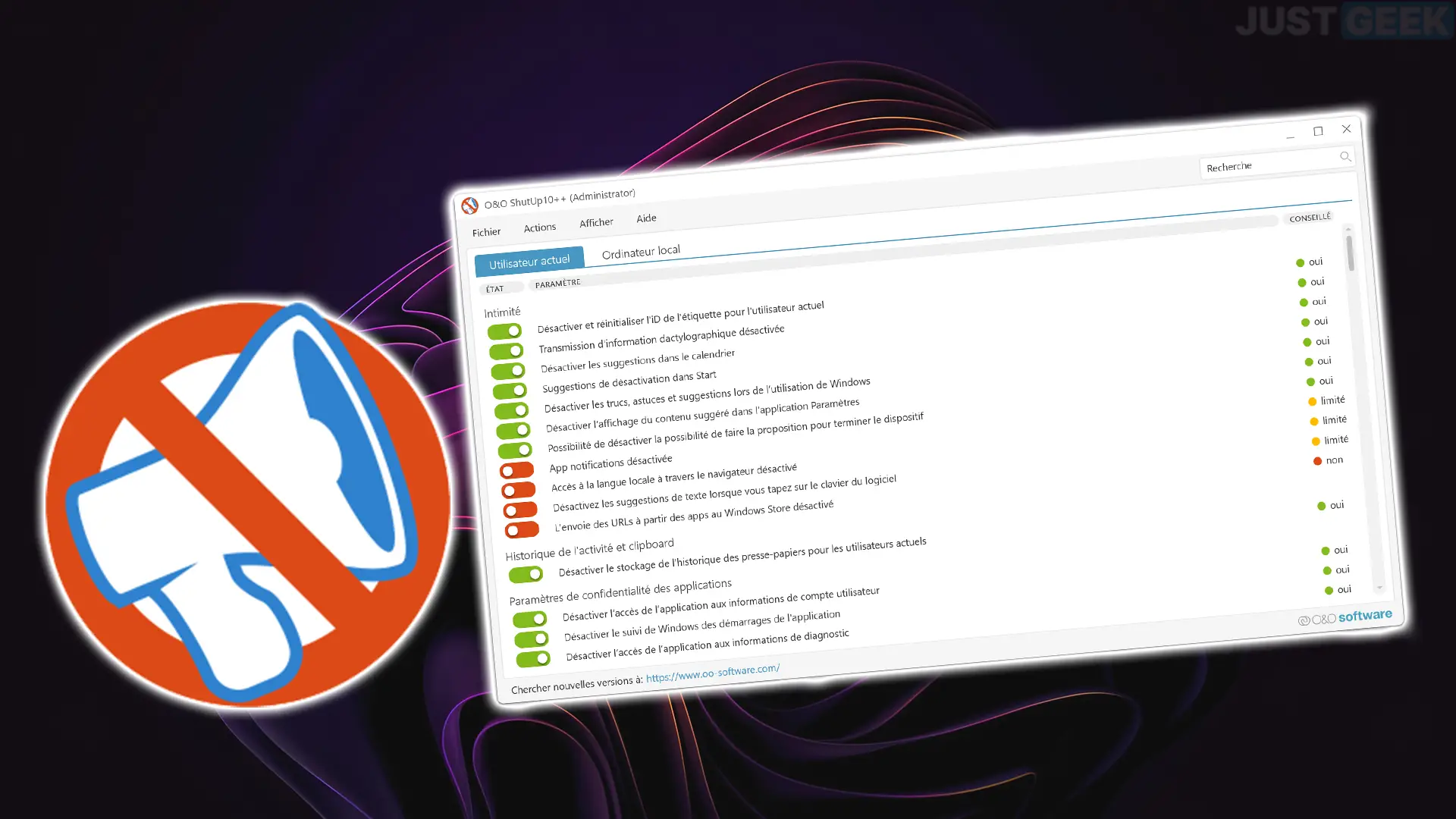
Kiekvienas svarbus „Windows“ atnaujinimas gali Atkurkite arba modifikuokite kai kuriuos nustatymus, kuriuos pakeitėte naudodami „O&O ShutUp10++“Tai ne visada nutinka su visais, bet įprasta, kad tam tikros telemetrijos parinktys ar paslaugos, kurias buvote užblokavę, vėl suaktyvinamos po „funkcijų atnaujinimo“.
Daugelis vartotojų svarsto, ar įmanoma automatiškai iš naujo pritaikyti tuos pačius „ShutUp10++“ nustatymus po kiekvieno atnaujinimo, nereikalaujant jo atidaryti ir dar kartą spustelėti. Programa neveikia kaip nuolatinė paslauga, todėl Tai automatiškai nereikalauja pakartotinių pakeitimų, kai „Windows“ juos modifikuoja..
Praktinis sprendimas yra naudoti eksportavimo / importavimo funkciją: nustatymus išsaugote .cfg faile ir kiekvieną kartą pastebėję, kad sistema buvo atnaujinta, Vieną kartą paleidžiate „O&O ShutUp10++“, importuojate failą ir vos keliais paspaudimais pritaikote pakeitimus.Tai nėra visiškai automatizuota, tačiau labai sumažina pastangas.
Jei esate patyręs vartotojas, taip pat galite kurti suplanuotas užduotis arba scenarijus, kurie iškviečia vykdomąjį failą su konkrečiais parametrais, tačiau tai jau yra techninė sritis. Daugumai vartotojų pakanka turėti po ranka eksportuotą konfigūraciją ir nepamiršti paleisti programos iš naujo po svarbių pataisymų.
Ar verta taip griežtinti privatumo politiką sistemoje „Windows“?
Daugelis vartotojų galiausiai patiria kartėlį: kuo daugiau jie koreguoja privatumo nustatymus sistemoje „Windows“, tuo daugiau Jie susiduria su problemomis, keistomis klaidomis, skundžiamomis programėlėmis arba funkcijomis, kurios nustoja veikti kaip anksčiau.Lengva pagalvoti, kad galiausiai paaukojome privatumą vardan patogumo ir stabilumo.
Tiesa, senesnės versijos, tokios kaip „Windows 7“, atrodė mažiau įkyrios, bet taip pat Jiems trūksta daugelio modernių funkcijų ir, svarbiausia, jie nebeturi tokios pačios saugumo pagalbos.Grįžimas gali skambėti viliojančiai, tačiau tai ne visada praktiškas ilgalaikis sprendimas.
Tokios priemonės kaip „O&O ShutUp10++“ nėra stebuklinga lazdelė, tačiau jos suteikia paprastam vartotojui galimybę atgauti šiek tiek kontrolės apie tai, kokie duomenys siunčiami ir kokios paslaugos yra aktyvios, nereikia gilintis į registro ar grupių strategijas.
Svarbiausia rasti pusiausvyrą: tikriausiai nėra prasmės išjungti absoliučiai viską, jei tai apsunkins jūsų kasdienį gyvenimą arba nuolat generuos pranešimus. Protingiausia būtų... nuspręskite, kas jums nepriimtina (pavyzdžiui, tam tikros rūšies telemetrija) ir ką galite toleruoti mainais už nepriekaištingą sistemos veikimą..
Remiantis „O&O“ rekomendacijomis kaip atspirties tašku, kartu su savo prioritetais ir atkūrimo taškų bei atsarginių kopijų palaikymu, „Windows“ galima padaryti daug draugiškesnę duomenims nepaverčiant jos minų lauku. Turėdami šiek tiek kantrybės ir nepersistengdami su kraštutiniais variantais, „O&O ShutUp10++“ gali būti labai naudinga priemonė tiems, kurie nori toliau naudoti „Windows“, bet su daug didesne ramybe..


Redaktorius specializuojasi technologijų ir interneto klausimais, turintis daugiau nei dešimties metų patirtį įvairiose skaitmeninėse laikmenose. Esu dirbusi redaktore ir turinio kūrėja elektroninės prekybos, komunikacijos, internetinės rinkodaros ir reklamos įmonėse. Taip pat rašiau ekonomikos, finansų ir kitų sektorių svetainėse. Mano darbas taip pat yra mano aistra. Dabar per mano straipsnius Tecnobits, stengiuosi ištirti visas naujienas ir naujas galimybes, kurias mums kasdien siūlo technologijų pasaulis, kad pagerintume savo gyvenimą.