- Kad sistema greičiau paleistųsi, išjunkite „iCUE“ paleidimą nustatymuose, užduočių tvarkytuvėje arba „MSConfig“.
- Atnaujina ir taiso „iCUE“ ir programinę-aparatinę įrangą; apsaugo nuo konfliktų su trukdančiais RGB paketais ir paslaugomis.
- Ištaisomos priklausomybės klaidos įjungiant .NET 3.5/4.8 ir pakoreguojant USB maitinimą, kad periferiniai įrenginiai veiktų stabiliai.

Jei įjungus kompiuterį atrodo, kad „iCUE“ naudoja daug išteklių arba nepasileidžia, kada turėtų, esate tinkamoje vietoje. Šiame vadove sužinosite, kaip tai padaryti. Išjunkite „iCUE“ paleidus „Windows 11“ ir, beje, išspręsti dažniausiai pasitaikančias klaidas, susijusias su jo paleidimu ir veikimu.
Be praktinės dalies, kaip jį išimti iš bagažinės, integruosime patikrintus sprendimus: nuo Atnaujinkite arba pataisykite iCUE ir programinę-aparatinę įrangą, iki USB maitinimo nustatymų, kai klaviatūros apšvietimas išsijungia užrakinus sesiją, iki labai naudingo klaidos 0xc0000135 pataisymo naudojant .NET Framework 3.5/4.8. Taip pat apžvelgsime, kaip išskirti konfliktus su kitomis RGB programomis ir kokias parinktis turite, jei norite valdyti apšvietimą alternatyvomis. Sužinokime viską apie „Corsair iCUE“ nuolat paleidžiamas pats: kaip jį išjungti sistemoje „Windows 11“.
Kodėl iCUE paleidžiamas pats arba nepavyksta paleisti
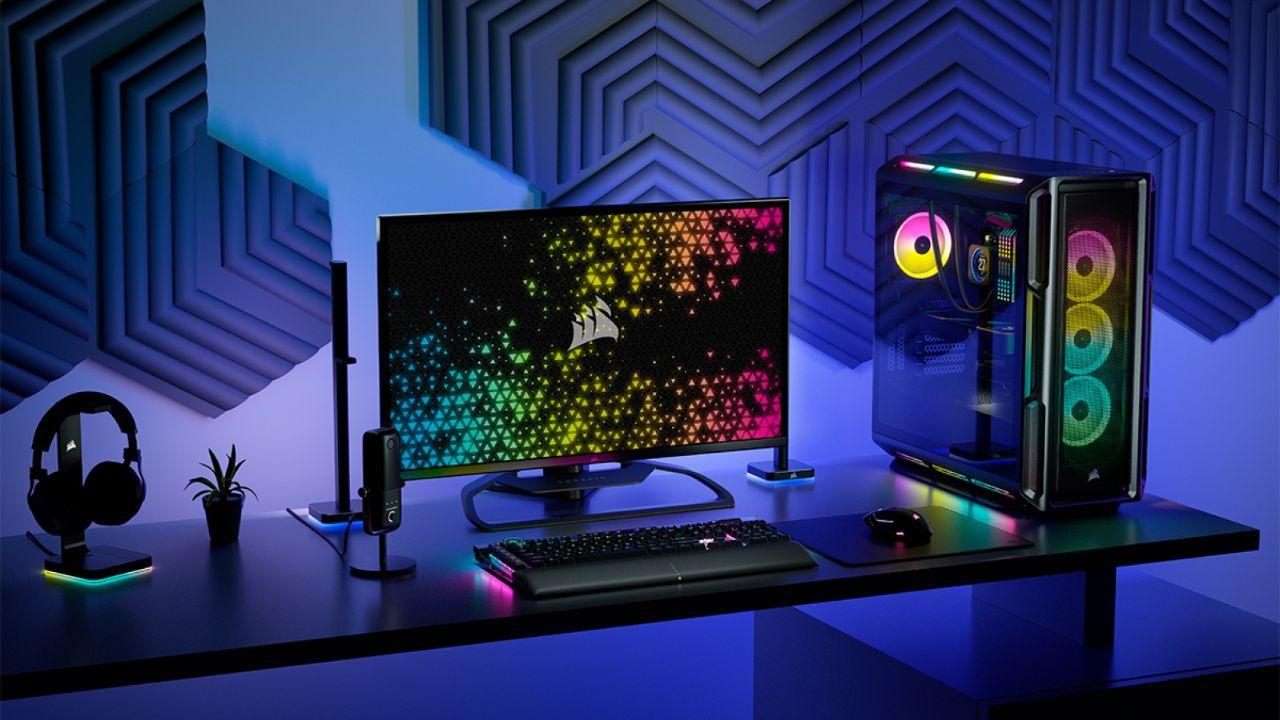
Yra keletas priežasčių, kodėl „iCUE“ gali veikti paleidžiant sistemą arba veikti netinkamai. Pirma, „Windows“ saugo sąrašą paleidimo programos ir „iCUE“ greičiausiai ten įjungtas; net jei jį išjungsite, jį bus galima vėl suaktyvinti po atnaujinimo, jei jo nevaldysite ir pačioje programoje.
Kita dažna priežastis yra konfliktuoja su kitais valdikliais arba RGB rinkiniaisKelių programų bandymas valdyti tą patį apšvietimą arba skaityti įvestis iš tos pačios įrangos tuo pačiu metu yra tikras problemų receptas. Tokios programos kaip NZXT CAM, Asus Armoury Crate, MSI Mystic Light arba tokios priemonės kaip „Wallpaper Engine“ ir „Riot Vanguard“ anti-cheat programa yra dokumentuojamos kaip dažni konfliktų šaltiniai.
Neturėtume pamiršti veiksnio, pasenusi programinė įrangaNeištaisyta „Windows“, senesnė „iCUE“ versija arba pasenusi „Corsair“ periferinių įrenginių programinė įranga gali sukelti paleidimo užstrigimus, nepavykstančius įkelti profilius arba įrenginius, kurie išsijungia užrakinus sesiją.
Galiausiai, kai kurios paleidimo klaidos kyla dėl .NET Framework priklausomybėsKai kurioms programoms reikalingi .NET 3.5 ir .NET 4.8 komponentai; kai jų trūksta, galite matyti klaidą 0xc0000135 arba susidurti su keistu veikimu, kuris išnyksta, kai juos įjungiate naudodami „Windows“ pasirenkamąsias funkcijas.
Išjunkite „iCUE“ paleidimo metu sistemoje „Windows 11“
Tiesiausias būdas tai padaryti yra nustatymuose. Tai paprasta ir efektyvu, be to, galite valdyti kitas paleisties programas. pagreitinti paleidimo laiką sistemos.
- Atidarykite „Nustatymai“ („Win + I“) > „Programos“ > „Pradėti“. Ieškokite „iCUE“ ir išjunkite jungiklį.
Antras variantas – per užduočių tvarkytuvę. Tai naudinga, jei norite matyti numatomą kiekvienos programos paleidimo poveikį ir viską valdyti iš vieno rodinio, išjungdami „iCUE“, kad... neįkraunamas, kai įjungtas komanda.
- Paspauskite Ctrl + Shift + Esc > skirtuką „Paleisties programos“. Pasirinkite „iCUE“ ir paspauskite Norėdami išjungti (viršuje dešinėje).
Jei esate įpratę prie „MSConfig“, galite ten patekti ir iš ten. „Windows 11“ sistemoje „MSConfig“ paleidimo metu nukreipia jus į užduočių tvarkytuvę, taigi tai iš esmės dar vienas būdas pasiekti tą patį variantą.
- „Win + R“ > įveskite msconfig > skirtukas „Pradėti“ > „Atidaryti užduočių tvarkytuvę“. Viduje suraskite „iCUE“ ir jį išjungti.
Atlikę šiuos veiksmus, paleiskite kompiuterį iš naujo, kad įsitikintumėte, jog „iCUE“ nebeveikia automatiškai. Jei „iCUE“ vis tiek rodomas, patikrinkite pačią programą, ar joje įjungtos kokios nors vidinės parinktys. aktyvuoti iCUE sistemoje „Windows“ po atnaujinimo. Nors čia daugiausia dėmesio skiriame „Windows“ valdikliams, verta peržiūrėti „iCUE“ vidinius nustatymus, jei pastebėsite, kad jis vėl suaktyvinamas.
Konfliktų taisymas, atnaujinimas ir izoliavimas iCUE sistemoje
Visų pirma, įsitikinkite, kad viskas atnaujinta. „Windows“, „iCUE“ ir programinė įranga atnaujintų periferinių įrenginių naudojimas sumažina klaidų skaičių ir ištaiso žinomus nesuderinamumus. Jei dirbate su spalvomis ir kalibravimu, išmokite Įdiekite ICC profilį sistemoje „Windows 11“ kad ekranas ir jo spalvos netrukdytų jūsų darbo eigai.
Jei įtariate diegimo gedimą, pataisykite „iCUE“ programą pasirinkę „Nustatymai“ > „Programos“ > „Įdiegtos programos“. Ieškokite „iCUE“, atidarykite jo meniu ir pasirinkite Modifikuoti, kad būtų pradėtas taisymasUžsispyrusiais atvejais paleiskite taisymo programą kelis kartus ir tarp bandymų paleiskite sistemą iš naujo; tai triukas, kuris išsprendė nuolatines problemas.
Atidarę iCUE, aktyvuokite automatiniai atsisiuntimai kad programinė įranga gautų naujausius tvarkykles. Kiekviename prijungtame įrenginyje patikrinkite, ar nėra naujos programinės įrangos; galite priverstinai atnaujinti naudodami trijų taškų meniu, patikrinę, ar yra atnaujinimų. Prijunkite periferinius įrenginius tiesiai į kompiuterį (venkite USB šakotuvų) ir neatjunkite ir neišjunkite nieko atnaujinimo metu, kad nesugadintumėte aparatinės įrangos.
Jei užraktai neleis išspręsti problemos, paleiskite „Windows“ saugiuoju režimu su tinklu ir bandykite dar kartą pataisyti „iCUE“ arba atnaujinti programinę įrangąŠioje aplinkoje įkeliama minimaliai tvarkyklių ir paslaugų, išvengiant trečiųjų šalių kišimosi proceso metu.
Norėdami izoliuoti konfliktus, ištrinkite likusius modulius iš kitų nebenaudojamų „Corsair“ gaminių, išjunkite žaidimų ir trečiųjų šalių integracijas („Nanoleaf“, „Philips Hue“) ir uždarykite bet kokią programinę įrangą, kuri valdo apšvietimą ar įvestis. Programos, kurios dažniausiai sukelia konfliktus su „iCUE“, yra šios: NZXT CAM, Asus Armory Crate, MSI Mystic Light, Wallpaper Engine ir Riot VanguardJei po visų šių veiksmų klaida išlieka, jūsų atvejis greičiausiai yra unikalus, todėl patartina pateikti visą išsamią informaciją „Corsair“ palaikymo tarnybai.
Klaviatūros apšvietimas išsijungia arba profiliai neįkeliami paleidžiant
Dažnas simptomas yra tas, kad paleidžiant arba užrakinant sesiją („Win + L“), klaviatūra praranda apšvietimą ir jums reikia atjunkite ir vėl prijunkite kad jis vėl spindėtų. Čia, be „iCUE“ patikrinimo, turėtumėte pakoreguoti USB maitinimo nustatymus sistemoje „Windows“, kad įrenginys neišsijungtų.
- Maitinimo planas: „Win + X“ > Maitinimo parinktys > pasirinkti Aukštas našumasSkiltyje „Keisti plano nustatymus“ > „Keisti išplėstinius maitinimo nustatymus“ išjunkite „USB atrankinio sustabdymo nustatymai“.
- Įrenginių tvarkytuvė: Dešiniuoju pelės mygtuku spustelėkite „Šis kompiuteris“ > Tvarkyti > Įrenginių tvarkytuvė > išskleiskite „Universaliosios nuosekliosios magistralės valdikliai“. Kiekviename „USB šakniniame šakotuve“ pasirinkite „Ypatybės“ > skirtuką „Maitinimo valdymas“ ir panaikinkite žymėjimą. „Leisti kompiuteriui išjungti šį įrenginį, kad būtų taupoma energija“.
Šie nustatymai neleidžia „Windows“ užmigdyti prievadų ar USB valdiklio, todėl klaviatūra gali prarasti energiją arba nebetaikyti profilio užrakinimo / atrakinimo metu. Papildykite tai naudodami programinės įrangos atnaujinimai klaviatūros iš „iCUE“, kad būtų ištaisyti galimi paties įrenginio gedimai.
Klaida 0xc0000135 ir .NET Framework priklausomybės (3.5 ir 4.8)
Kai kurie „Windows“ diegimai ir naujinimai išjungia .NET komponentus, kurių reikia tam tikroms programoms. Jei matote klaidą 0xc0000135 Arba „iCUE“ nepaleidžiama be aiškaus paaiškinimo, tačiau įjungus .NET 3.5 ir išplėstines .NET 4.8 dalis daugeliui vartotojų ši problema buvo išspręsta.
- Win + R > įveskite pasirenkamos funkcijos ir paspauskite Enter.
- Pažymėkite „.NET Framework 3.5“ ir išskleiskite jį; įjunkite „Windows Communication Foundation (WCF) HTTP Activation“ ir „WCF Non-HTTP Activation“.
- Išskleiskite „.NET Framework 4.8 Advanced Services“; pažymėkite „ASP.NET 4.8“ ir „WCF Services“.
- Priimkite, leiskite „Windows“ įdiegti komponentus ir paleisti iš naujo paprašius.
Po perkrovimo dar kartą pabandykite paleisti „iCUE“. Jei klaida kilo dėl šių priklausomybių, programa turėtų veikti normaliai ir, jei norite, galite išjungti jį paleidus nepasikartodamas dėl klaidų.
Įjunkite saugųjį režimą, kad diagnozuotumėte ir įdiegtumėte
Saugus režimas paleidžia „Windows“ su minimaliu paslaugų ir tvarkyklių rinkiniu. Tai labai naudinga, kai išorinė problema neleidžia veikti „iCUE“. būti pataisytas, atnaujintas ar net paleistas iš naujo.
- Įeikite į atkūrimo aplinką („WinRE“): priverstinai išjunkite sistemą tris kartus. 10 sekundžių palaikykite nuspaudę maitinimo mygtuką, kad išjungtumėte, tada įjunkite ir, kai pamatysite „Windows“ paleidimą arba gamintojo logotipą, vėl palaikykite nuspaudę maitinimo mygtuką 10 sekundžių, kad išjungtumėte sistemą. Kartokite, kol pasirodys „Automatinis taisymas“, tada paspauskite „Išplėstinės parinktys“.
- Trikčių šalinimas > Išplėstinės parinktys > Paleidimo nustatymai > Paleisti iš naujo. Paleidę iš naujo, paspauskite 4, kad įjungtumėte saugųjį režimą, arba 5, kad paleistumėte. Saugus režimas su tinklu.
Toje aplinkoje pabandykite pataisyti „iCUE“, patikrinti, ar yra atnaujinimų, arba priverstinai atnaujinti mikroprograma įrenginiuose. Sumažindamas trukdžius, jis dažnai atblokuoja problemines instaliacijas.
Ką galite konfigūruoti „iCUE“ (ir kodėl jums to gali nereikėti norint paleisti „Windows“)
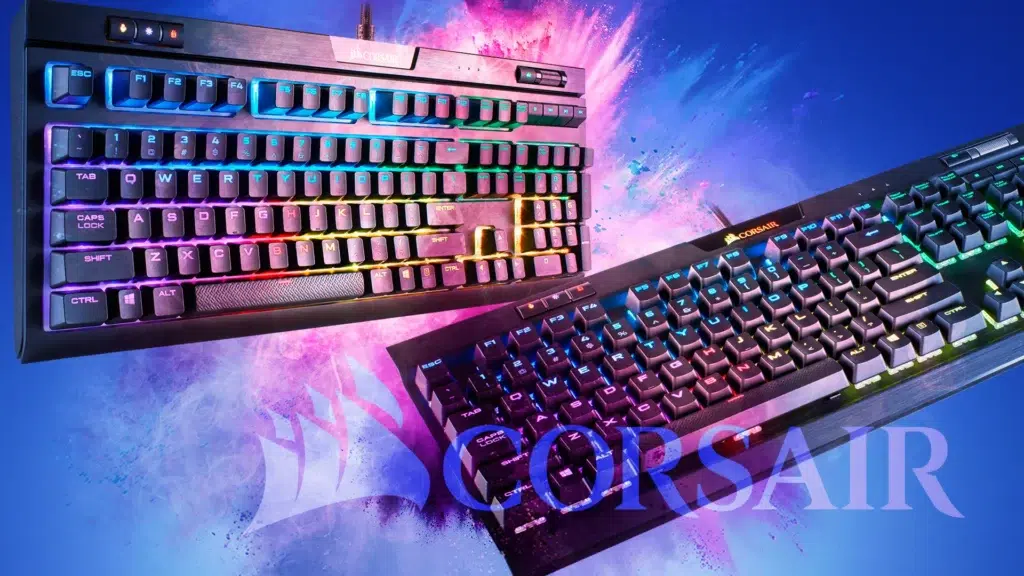
„iCUE“ sukurta taip, kad būtų paprasta, tačiau siūlo daug gylio. Kiekvieno įrenginio bendrųjų nustatymų puslapyje galite atnaujinkite savo programinę įrangą, reguliuoti foninio apšvietimo ryškumą, klaviatūros išdėstymą arba apklausų dažnį. Klaviatūroje taip pat galite išvalyti integruotą atmintį arba pakeisti išdėstymą.
„Veiksmuose“ kiekvienam klavišui priskiriate funkcijas ir tvarkote makrokomandų redaktorių: įrašinėjate naudodami REC, pridedate vėlavimus, pelės paspaudimus, išplėstinius paleidiklius (pavyzdžiui, vykdyti atleidus, o ne paspaudus), pakartojimus ir kt. paleidimo elgsena (garsai, su makrokomanda susijęs apšvietimas ir kt.).
Skirtuke „Apšvietimo efektai“ galite kurti sluoksnius ir juos sujungti pagal prioritetą. Kuo aukščiau yra efektas, turės daugiau prioritetoTaigi, statinį spalvų efektą visoje klaviatūroje gali užgožti efektas, kuris WASD klavišą nudažytų geltonai, arba „klavišo nuspaudimo“ efektas, kuris sekundei paverstų klavišą raudona spalva.
„Našumas“ skiltyje galite nuspręsti, kuriuos klavišus išjungti žaidimo režime (pvz., „Windows“ raktas) ir pasirinkite užrakto, ryškumo ir profilio indikatorių spalvas. Šios parinktys yra atskiros nuo apšvietimo skirtuko ir padeda jums valdyti žaidimą žaidžiant ar dirbant.
Pelėms, be apšvietimo ir veiksmų, yra DPI skyrius su jautrumo profiliais (įskaitant profilį „Snaiperis“ sankabos mygtuko, kad laikinai sumažintumėte DPI). Galite priskirti spalvas kiekvienam lygiui ir išjungti šuolius, kurių nenaudojate. „Našumas“ galite reguliuoti, be kita ko, atstumą, kuriuo jutiklis nustoja veikti, kai pakeliate pelę, ir parinktį pagerinti rodyklės tikslumą.
Ausinėse matysite akumuliatoriaus būseną (jei belaidės), ryškumą, programinės įrangos atnaujinimus, balso komandas USB modeliuose ir automatinį išsijungimą. Turite apšvietimo efektus ir išlyginimo išankstiniai nustatymai (EQ)„Pure Direct“, „Movie Theater“, „FPS Competition“, „Clear Chat“ ir „Bass Boost“ – visus juos galima redaguoti ir sukurti savo profilius. Taip pat galite įjungti / išjungti erdvinį garsą ir reguliuoti mikrofono garsumą bei šoninį toną.
Be periferinių įrenginių, iCUE gali stebėti sistemos jutiklius naudodama suderinamų prekių ženklų papildinius. Yra priedų, skirtų Lenovo, ASUS, MSI, NVIDIA ir Gigabyte, kuri leidžia toje pačioje sąsajoje peržiūrėti pagrindinės plokštės arba GPU temperatūrą ir būseną. Atminkite, kad ne visi rinkoje esantys prekių ženklai siūlo suderinamus priedus, todėl, jei jūsų aparatinė įranga nepalaikoma, gali prireikti kitų įrankių.
Programinės įrangos atnaujinimas iš „iCUE“ yra paprastas procesas: jis ištaiso klaidas, prideda funkcijų ir sustiprina saugumą. Kartais apie tai pranešama ir jis įdiegiamas fone, tačiau tai nieko nekainuoja. peržiūrėti rankiniu būdu laikas nuo laiko ir pritaikykite naujas funkcijas, kad išvengtumėte keistų klaidų, kurios atsiranda naudojant senesnes versijas.
Jei nenorite naudoti „iCUE“ paleidimo metu, nes norite paprasto, vienodo apšvietimo, turite alternatyvų. „OpenRGB“ yra nemokamas ir atviras šaltinis kad vienoje vietoje būtų centralizuotai pateikiama kelių gamintojų RGB. O jei ieškote paprastesnio varianto, „Windows 11“ nustatymuose yra funkcija „Dinaminis apšvietimas“, kuri koordinuoja suderinamus periferinius įrenginius su pagrindiniais raštais, nesiremdama keliais programų paketais. Atminkite, kad „Dinaminis apšvietimas“ nepasiekiamas sistemoje „Windows 10“.
O kas, jei nė vienas iš šių dalykų neveikia?
Jei išjungus paleidimą, pataisius „iCUE“, atnaujinus programinę-aparatinę įrangą, sureguliavus USB maitinimą, įjungus .NET 3.5/4.8 ir bandant saugiuoju režimu, problema išlieka, protingiausia susisiekti su „Corsair“ palaikymas ir atidarykite užklausą. Pateikite visus jau išbandytus veiksmus, „Windows“ ir „iCUE“ versijas bei prijungtus įrenginius; kuo išsamesnė informacija, tuo geriau jie galės atkurti ir išspręsti jūsų problemą.
Laikydamiesi šių nurodymų, turėtumėte galėti užkirsti kelią iCUE paleidžiamas įjungus kompiuterį ir tuo pačiu metu ištaisomos tipinės su juo susijusios klaidos: konfliktai su kitais programų paketais, gedimai dėl programinės įrangos ar .NET priklausomybių ir žaibo užtemimai, kai sesija blokuojama dėl USB maitinimo valdymo. Idealu būtų likti prie švarus batas ir stabilią sistemą, naudojantį „iCUE“ tik tada, kai to reikia, arba paliekantį jį pasiruošusį atlikti savo darbą netrukdydamas.

Nuo mažens aistringas technologijoms. Man patinka būti naujausiais sektoriuje ir, svarbiausia, apie tai pranešti. Štai kodėl daugelį metų buvau atsidavęs komunikacijai technologijų ir vaizdo žaidimų svetainėse. Galite rasti mane rašantį apie „Android“, „Windows“, „MacOS“, „iOS“, „Nintendo“ ar bet kurią kitą susijusią temą, kuri ateina į galvą.