- Dažniausios priežastys yra problemiški atnaujinimai, išjungtos paslaugos ir neveikiančios „Edge“ / „WebView2“ priklausomybės.
- DISM/SFC ir taisymas vietoje ištaiso sistemos pažeidimus neprarandant duomenų.
- Nustatykite palaikomą regioną / kalbą, patikrinkite pagrindines paslaugas ir apeikite tinklo / antivirusinių programų blokus.
- Jei tai bendras gedimas, pašalinkite naujausią naujinimą, pristabdykite „Windows Update“ ir palaukite pataisos.
¿„Windows 11 Copilot“ neatsako? Kada „Copilot“ sistemoje „Windows 11“ nustoja reaguoti arba net neatsidaro, nusivylimas milžiniškas: spustelite piktogramą, užduočių juostoje matote judėjimą ir nieko. Jūs ne vienas. Vartotojai praneša apie gedimus po naujausių atnaujinimų, kiti mato, kad piktograma atrodo inertiška, o kai kurie netgi įtaria „Microsoft“ pusės paslaugų sutrikimai arba probleminiai pataisymaiViską, ką žinome, ir, svarbiausia, kas geriausiai veikia atsigavimui, sudėsime į vieną vadovą.
Prieš pradedant, svarbu suprasti, kad „Copilot“ priklauso nuo kelių dalių: „Microsoft Edge“ ir jos „Elevation Service“, „WebView2 Runtime“, žiniatinklio apskaitos paslaugos, tinklo ryšys ir palaikomas regionas / kalbaJei kuris nors iš šių veiksmų nepavyks, „Copilot“ gali tapti nutildytas. Žemiau rasite išsamų, susistemintą vadovą, kaip diagnozuoti, atšaukti sistemą gadinančius pakeitimus, taisyti komponentus ir atkurti „Copilot“ neprarandant failų.
Kodėl „Copilot“ nustoja reaguoti: dažniausios priežastys, į kurias turėtumėte atsižvelgti
Daugeliu atvejų problemos šaltinis yra nebaigtas „Windows“ naujinimas arba į jį įterpta klaida. Buvo minimos situacijos, kai neseniai išleistas kaupiamasis naujinimas (pvz., KB5065429 įdiegtas rugsėjį) sukelia „Copilot“ dingimą, nepaleidimą arba kai kurios „Edge“ dalys neveikia tinkamai. Tai ypač nutinka po pagrindinių versijų atnaujinimų (pavyzdžiui, „24H2“ vartotojai praneša apie gedimus).
Taip pat yra tiesioginė priklausomybė nuo „Microsoft Edge“ ir jos gilioji integracijaJei „Edge“ sugenda arba nepavyksta paleisti vienos iš jos foninių paslaugų (pvz., „Microsoft Edge Elevation Service“), kaskadinis efektas yra realus: „Copilot“ ir kitos funkcijos gali užstrigti, o net programa „Gauti pagalbos“ gali sugesti.
El componente Microsoft Edge WebView2 Runtime yra dar vienas dažnas įtarimas. Be „WebView2“ daugelis šiuolaikinių funkcijų negali būti rodomos. Kai kurie vartotojai bandė rankiniu būdu įdiegti „Evergreen x64“ paketą, bet nesėkmingai, o tai rodo konfliktus arba sugedusius registrus.
Nepamirškite apie jungiamumo aspektą: Ugniasienės arba trečiųjų šalių antivirusinės programos, kurios tyliai blokuoja, netinkamai sukonfigūruoja DNS, tarpinius serverius arba VPN gali neleisti „Copilot“ pasiekti „Microsoft“ paslaugų. Net ir be ekrane rodomų įspėjimų, tylus gedimas gali sutrikdyti „Copilot“ reagavimą.
Galiausiai, yra paskyros ir aplinkos veiksniai: regionas arba kalba nepalaikoma riboja „Copilot“ funkcijas, sugadinti vartotojų profiliai neleidžia gauti leidimų arba pasiekti talpyklų, o „nešvari įkrova“, pilna konfliktuojančių procesų, neleidžia tinkamai paleisti svarbių paslaugų.
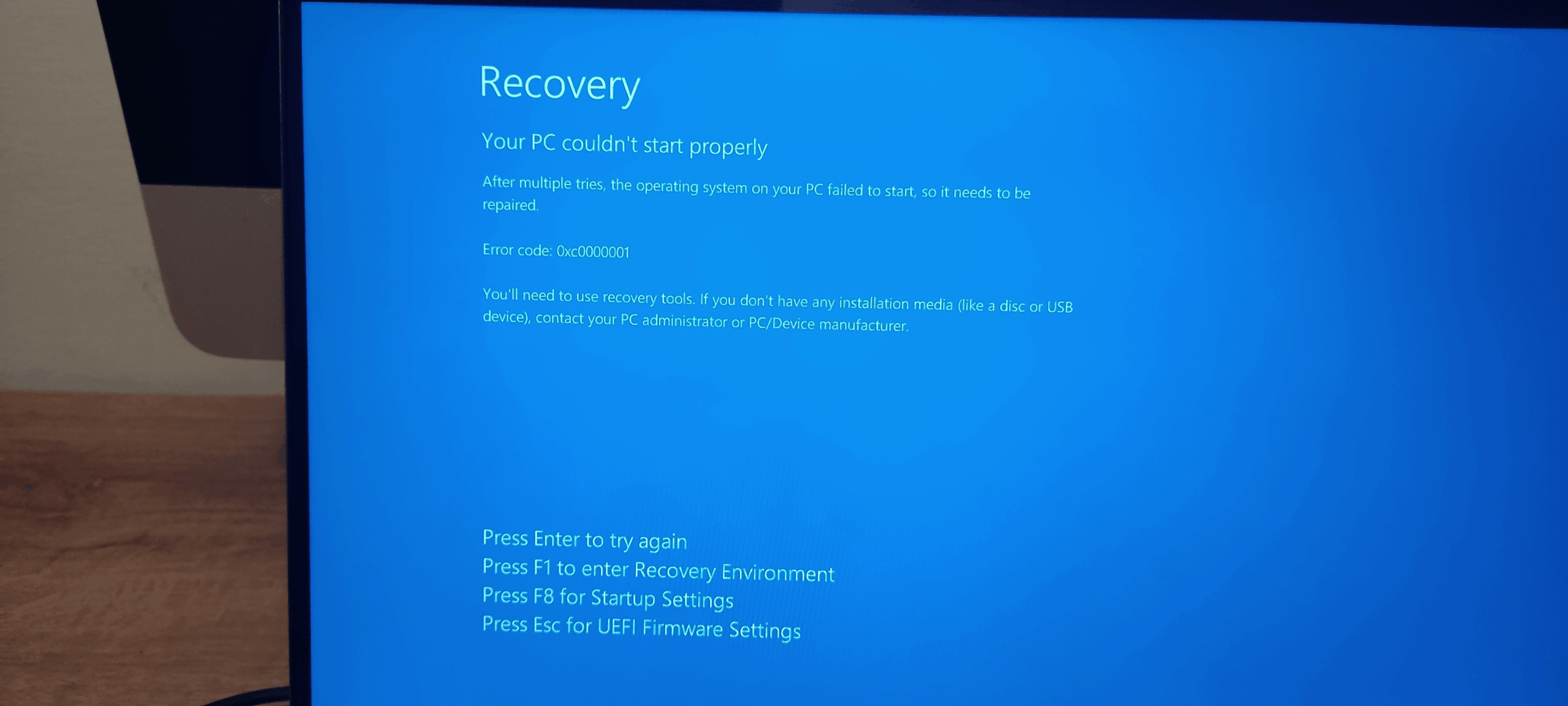
Ar tai laikinas trikdis, ar atnaujinimo klaida? Pirmiausia patikrinkite tai.
Kartais problema nekyla jūsų kompiuteryje. Yra buvę atvejų, kai Atrodo, kad „kopilotas yra atjungtas nuo šaltinio“ ir palaikymo komanda siūlo palaukti netrukus pasirodysiančio pataisymo. Jei gedimas prasidėjo staiga be vietinių pakeitimų, tai gali būti aptarnavimo dažnumasTokiu atveju patikrinus „Windows Update“ ir oficialius palaikymo kanalus bei pateikus atsiliepimą naudojant „Win+F“, galima įsitikinti, kad tai nėra vienkartinis atvejis.
Jei gedimas sutapo su naujausiu „Windows“ atnaujinimu, apsvarstykite galimybę atšaukti atnaujinimą. Eikite į Pradžia > Nustatymai > „Windows“ naujinimas > Naujinimų istorija > Pašalinti naujinimus, suraskite naujausią pagal datą ir jį pašalinkite. Jei „Copilot“ vėl pasirodo, kai grįžtate, geriausia laikinai pristabdyti atnaujinimus ir laukti, kol „Microsoft“ išleis pataisą, kuri išspręs šią problemą.
Nustatykite, ar jūsų komanda naudoja naują versiją (pvz., „24H2“) ir ar genda ir kiti komponentai („Edge“, „Get Help“). Kai vienu metu genda keli komponentai, užuomina dažnai yra... kaupiamasis pataisymas įdiegtas nepilnai arba nesuderinama su jūsų dabartine aplinka.
Jei jau iš naujo įdiegėte „Windows“ išsaugodami failus ir klaida išlieka arba net Sukūrėte kitą vartotoją ir jis taip pat neveikia., viskas rodo, kad problema susijusi ne tik su profiliu, bet ir su sistemos priklausomybėmis arba bendru gedimu, kurį sukėlė konkretus atnaujinimas.
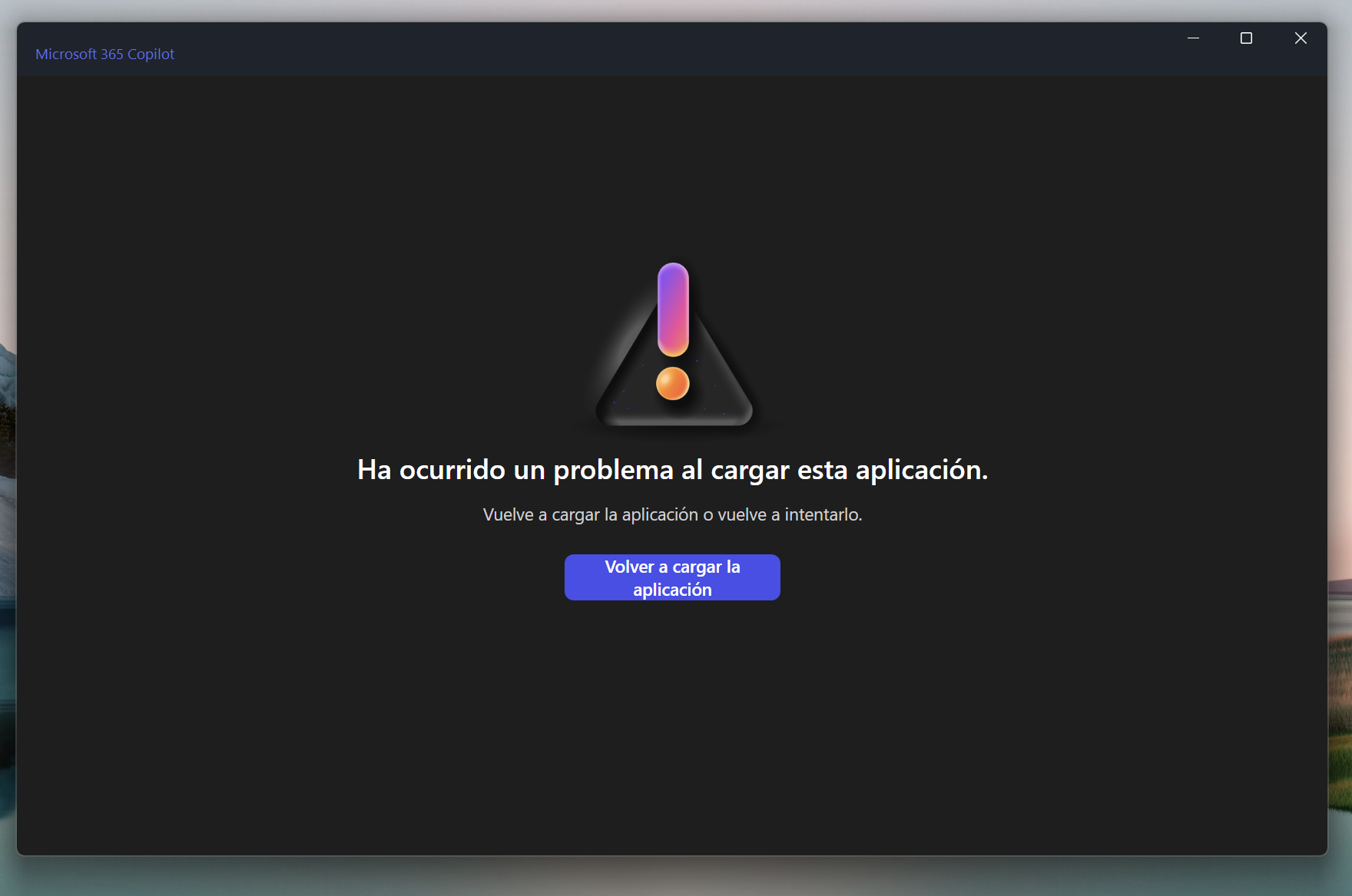
Greita diagnostika naudojant programėlę „Gauti pagalbos“: „Copilot“ ryšio trikčių šalinimo įrankis
Jei įtariate tinklo gedimus, geriausia pradėti nuo oficialaus trikčių šalinimo įrankio. Atidarykite programėlę. Obtener ayuda, įveskite savo paieškos sistemoje „Copilot“ ryšio trikčių šalinimo įrankis ir atlikite veiksmus. Šis įrankis tikrina, ar nėra užkardos taisyklių ir kitų ryšio blokatorių, kurie galėtų neleisti „Copilot“ bendrauti su „Microsoft“ serveriais.
Jei pagalbos langas neatsidaro arba pateikia klaidas, tai dar vienas ženklas, kad UWP, Edge komponentai arba paslaugos yra sugadinti. Tokiu atveju pereikite prie sistemos ir priklausomybių taisymo skyrių, kuriame sužinosite, kaip iš naujo užregistruoti UWP paketus ir ištaisyti „Edge“ / „WebView2“.
Sistemos failų taisymas: DISM ir SFC (taip, paleiskite kelis kartus)
Veiksmingas būdas kovoti su korupcija po atnaujinimo yra DISM + SFCAtidarykite komandų eilutę kaip administratorius (ieškokite „cmd“, dešiniuoju pelės mygtuku spustelėkite > Vykdyti administratoriaus teisėmis) ir vykdykite šias komandas tokia tvarka:
DISM /Online /Cleanup-Image /ScanHealth
DISM /Online /Cleanup-Image /CheckHealth
DISM /Online /Cleanup-Image /RestoreHealth
SFC /Scannow
Kartokite seką iteratyviai (kol 5 arba 6 perėjimai), jei ir toliau rodomi laukiantys taisymai. Nors tai gali atrodyti perdėta, kai kuriais atvejais padėtis stabilizuojasi po kelių ciklų, nes DISM ištaiso sugadinimo sluoksnius, o SFC baigia koreguoti sistemos failus.
Kai analizė baigiama be klaidų, reinicia el equipo ir išbandykite „Copilot“. Jei problema išlieka, tęskite toliau nurodytus neardomuosius taisymo būdus, nes jie pakeičia komponentus neištrindami jūsų duomenų.
Neardomasis „Windows 11“ taisymas naudojant ISO (atnaujinimas vietoje)
„Vietinis taisymas“ iš naujo įdiegia sistemos failus, išsaugodamas jūsų paraiškos ir dokumentaiAtsisiųskite oficialų „Windows 11“ ISO atvaizdą, dukart spustelėdami jį prijunkite ir paleiskite „setup.exe“. Vedlyje spustelėkite „Pakeisti diegimo programos atnaujinimų atsisiuntimo būdą“ ir pasirinkite „Ne dabar“.
Atlikite vedlio veiksmus ir skiltyje „Pasirinkite, ką išsaugoti“ pasirinkite „Išsaugokite asmeninius failus ir programas“Jei diegimo programa prašo produkto kodo, tai paprastai reiškia, kad ISO neatitinka jūsų leidimo ar versijos. Atsisiųskite teisingą ISO ir bandykite dar kartą. Užbaikite procesą ir, kai jis bus baigtas, dar kartą pabandykite paleisti „Copilot“.
Šis žingsnis išsprendžia daugelį problemų, kylančių dėl nepilni lopai arba pažeisti komponentai, ir tai ypač naudinga, jei nepavyksta ir „Edge“ arba programėlė „Get Help“.
Atkurti UWP ir „Microsoft Edge“ priklausomybes (įskaitant „WebView2“)
„Copilot“ naudoja UWP komponentus ir „Edge“ žiniatinklio sluoksnį. Norėdami iš naujo užregistruoti visus UWP paketus, atidarykite PowerShell como administrador y ejecuta:
Get-AppxPackage -AllUsers | ForEach-Object { Add-AppxPackage -DisableDevelopmentMode -Register "$($_.InstallLocation)\AppXManifest.xml" }
Tada pataisykite arba iš naujo nustatykite „Edge“ iš Pradžia > Nustatymai > Programos > Įdiegtos programėlėsRaskite „Microsoft Edge“ ir spustelėkite „Taisyti“. Jei tai nepadeda, pabandykite „Nustatyti iš naujo“. Tai pataisys. integruoti komponentai, kurių reikia „Copilot“.
Patikrinkite būseną Microsoft Edge WebView2 RuntimeJei jis neatrodo tinkamai įdiegtas, dar kartą rankiniu būdu įdiekite „Evergreen x64“ paketą. Jei diegimo programa paleidžiama, bet po to „nepasirodo“, greičiausiai taip yra dėl to, kad įrašai ar paslaugos buvo sugadintos ir reikia jau aptarto sistemos remonto. Perkraukite ir bandykite dar kartą.
Galiausiai, jei sąraše yra „Copilot“ programėlė, iš naujo nustatykite ją: eikite į Configuración > Aplicaciones > Aplicaciones instaladas, ieškokite „Copilot“, eikite į „Advanced Options“ ir paspauskite RestablecerTai išvalo programos talpyklą ir atkuria numatytuosius nustatymus.
Paslaugos, kurios turi būti aktyvios: „Edge Elevation“, žiniatinklio paskyrų tvarkyklė ir „Windows Update“.
Atidarykite „Vykdyti“ paspausdami WIN + R, įveskite services.msc ir patvirtinkite. Raskite ir patikrinkite šias paslaugas:
- „Microsoft Edge“ pakėlimo paslauga
- Žiniatinklio paskyros valdytojas
- „Windows“ naujinimas
Įsitikinkite, kad jūsų Paleidimo tipas yra automatinis ir yra „Veikia“. Jei kurie nors iš jų yra sustabdyti, paleiskite juos ir išbandykite. Spustelėkite dešiniuoju pelės mygtuku, kad iš naujo paleisti paslaugas ir pritaikyti pakeitimus.
Tinklas ir saugumas: iš naujo nustatykite TCP/IP ir DNS paketus ir pašalinkite tylius blokus
Nors gali atrodyti kitaip, lėtas DNS serveris arba agresyvi antivirusinė politika gali be perspėjimo sunaikinti „Copilot“. Įveskite komandinę eilutę kaip administratorius ir paleiskite šią programą. visiškai iš naujo nustatyti tinklą:
ipconfig /release
ipconfig /renew
ipconfig /flushdns
ipconfig /registerdns
netsh int ip reset
netsh winsock reset
netsh winhttp reset proxy
Laikinai išjungti visos užkardos (įskaitant ir originalią) ir, jei reikia, pašalinkite trečiosios šalies antivirusinę programą, kad išvengtumėte tylių gedimų. Būkite atsargūs su paslaugomis, kurios automatiškai iš naujo suaktyvinamos fone: geriausias būdas patikrinti yra švarus pašalinimas. Baigę iš naujo įjunkite apsaugą.
Pabandykite prisegti Pageidaujamas DNS 4.2.2.1 ir alternatyvus 4.2.2.2 jūsų tinklo adapteryje. Tai nėra privaloma, tačiau kai kuriose aplinkose tai pagreitina „Microsoft“ paslaugų sprendimą. Jei naudojate tarpinis serveris arba VPN, atjunkite juos; jei jų nenaudojate, laikinai išbandykite kitą tinklo aplinką, kad pamatytumėte, ar „Copilot“ reaguoja.
Regionas ir kalba: „Copilot“ gali būti ribotas, priklausomai nuo jūsų nustatymų.
Įeiti Nustatymai > Laikas ir kalba > Kalba ir regionasNustatykite šalį / regioną į „Copilot“ palaikomą teritoriją (pvz., Ispaniją arba Meksiką) ir pridėkite Anglų (JAV) kaip pageidaujamą kalbą, perkeldami ją į viršų, kad patikrintumėte. Paleiskite kompiuterį iš naujo ir patikrinkite, ar įjungtos kokios nors funkcijos, kurių anksčiau nebuvo.
Šis punktas lieka nepastebėtas, bet „Copilot“ prieinamumas priklauso nuo regiono ir kalbos., o kartais neteisingas nustatymas riboja jo našumą net ir tada, kai viskas kita tvarkoje.
Sukurkite naują profilį ir išbandykite švarios įkrovos režimu
Sugadinti profiliai gali sutrikdyti leidimus ir talpyklas. Sukurkite vietinio administratoriaus paskyra iš padidintų teisių konsolės ir patikrinkite, ar ten veikia „Copilot“. Eikite į komandų eilutę (administratorius) ir paleiskite:
net user USUARIO CONTRASEÑA /add
net localgroup administrators USUARIO /add
Prisijunkite naudodami naują paskyrą ir išbandykite. Jei „Copilot“ atsako, turite užuominą, kad originalus profilis yra sugadintasTaip pat gera idėja pasidaryti švarus batas Norėdami išskirti programinės įrangos konfliktus: paleiskite „Windows“ su minimaliomis paslaugomis ir tvarkyklėmis ir aktyvuokite jas perpus, kol bus rastas kaltininkas.
Svarbu: Švaraus paleidimo dichotomijos testavimo metu neišjunkite tinklo paslaugos, „Copilot“ arba „Edge“ komponentai, kitaip testas duos klaidingai neigiamus rezultatus. Dokumentuokite kiekvieną pakeitimą ir tarp veiksmų pradėkite iš naujo, kad užtikrintumėte patikimą diagnozę.
„Copilot“ raktas nieko neatidaro po švaraus diegimo?
Kai kurios komandos praneša, kad po švaraus diegimo „Copilot“ klavišas veikia kaip dešinysis Ctrl klavišas arba visai nepaleidžiama. Paprastai tai rodo, kad „Copilot“ neįgalintas jūsų leidime ar kompiliavimo versijoje, kad yra neveikiančių priklausomybių („Edge“ / „WebView2“) arba kad paslaugos dar nėra paruoštos. Įsitikinkite, kad atnaujinote „Windows“, pataisėte „Edge“ ir „Copilot“ veikia su užduočių juostos piktograma.
Jei viskas tvarkoje, bet raktas vis tiek nereaguoja, patikrinkite konfigūraciją klaviatūra ir spartieji klavišai „Windows“ sistemoje įsitikinkite, kad „Copilot“ pasiekiama jūsų regione ir kad nėra aktyvių perprogramavimų. Daugeliu atvejų, kai „Copilot“ vėl veikia jūsų sistemoje, raktas automatiškai grįš į pradinę būseną.
Kada tikėtis pataisos ir kaip pranešti apie problemą
Jei palaikymo tarnyba jums tai pasakė pakeliui yra pleistras ir aukščiau pateikti testai rodo plačiai paplitusią klaidą, apsvarstykite galimybę pristabdyti atnaujinimus, išlaikyti sistemą stabilią ir palaukti kelias dienas. Tuo tarpu prašome atsiųsti atsiliepimą su Win + F išsamiai nurodant modelį, „Windows“ versiją (pvz., 24H2), simptomus („Copilot“, „Edge“ ir „Get Help“ gedimai) ir tikslią problemos pradžios datą.
Svarbu pateikti kuo daugiau konteksto: koks atnaujinimas buvo įdiegtas, ar bandėte naudoti kitą vartotoją, ar iš naujo įdiegėte „Windows“ išsaugodami failus, ar „WebView2“ atsisako diegti ir kokios paslaugos buvo sustabdytos. Ši informacija pagreitina „Microsoft“ klaidos taisymą.
Jei jau nuėjote iki šiol, vadinasi, jau viską aptarėte nuo Labiausiai tikėtinos priežastys (pataisos, paslaugos, priklausomybės, tinklas, regionas / kalba) iki efektyviausi sprendimai (DISM/SFC, taisymas vietoje, UWP/Edge/WebView2 pakartotinis registravimas, švarus paleidimas ir naujas profilis). Daugeliu atvejų „Copilot“ vėl veiks neprarandant failų ar programų, jei atšauksite probleminio naujinimo atnaujinimą, pataisysite sistemą ir iš naujo nustatysite „Edge“ priklausomybes. Prieš baigdami, rekomenduojame peržiūrėti šį vadovą, kad galėtumėte toliau spręsti problemas: „Copilot Daily“ ir „Classic“ asistentai: kuo jie skiriasi ir kada verta juos naudotiTai gali būti jums labai naudinga. Iki pasimatymo kitame straipsnyje! Tecnobits!


Nuo mažens aistringas technologijoms. Man patinka būti naujausiais sektoriuje ir, svarbiausia, apie tai pranešti. Štai kodėl daugelį metų buvau atsidavęs komunikacijai technologijų ir vaizdo žaidimų svetainėse. Galite rasti mane rašantį apie „Android“, „Windows“, „MacOS“, „iOS“, „Nintendo“ ar bet kurią kitą susijusią temą, kuri ateina į galvą.