- Klaida 0x800705b4 paprastai rodo skirtasis laikas problemas „Windows Update“, „Windows Defender“ arba sistemos aktyvavime, dažnai dėl užblokuotų paslaugų arba sugadintų failų.
- Sprendimai apima laikiną antivirusinės programos ir užkardos išjungimą, „Windows Update“ komponentų paleidimą iš naujo ir visišką nustatymų atkūrimą bei sistemos failų taisymą naudojant DISM, SFC ir chkdsk.
- „Azure“ aplinkose ir po didelių aparatinės įrangos pakeitimų gedimas susijęs su „Windows“ aktyvinimu, todėl labai svarbu patikrinti ryšį su KMS serveriu ir licencijos galiojimą.
- Kad klaida nepasikartotų, būtina atnaujinti „Windows“ ir tvarkykles, tinkamai išjungti kompiuterį ir apsaugoti sistemą nuo elektros energijos tiekimo sutrikimų ir kenkėjiškų programų.
El klaida 0x800705b4 „Windows“ klaidos yra vieni iš tų trikdžių, kurie atsiranda tada, kai mažiausiai jų tikitės: atnaujinant, aktyvinant sistemą ar net naudojant „Windows Defender“. Nors pranešimas dažnai neaiškus, beveik visada slypi pagrindinė problema. skirtasis laikas, užblokuotos paslaugos arba sugadinti failai kurie neleidžia „Windows“ atlikti svarbios užduoties.
Jei užstrigote su šiuo kodu ir jau išbandėte įprastą „Paleiskite kompiuterį iš naujoJei nepavyko, nesijaudinkite: šiame vadove rasite Visos dažniausios 0x800705b4 klaidos priežastys ir išsamiausi sprendimaiJie išdėstyti nuo paprasčiausių iki sudėtingiausių. Pažiūrėsime, ką jie tiksliai reiškia, kodėl jie rodomi „Windows Update“, „Windows“ aktyvinimo metu (įskaitant „Azure“ virtualias mašinas) ir ką reikia daryti žingsnis po žingsnio, kad sistema būtų švari ir funkcionali.
Kas tiksliai yra klaida 0x800705b4?
Kodas 0x800705b4 yra skirtojo laiko klaida. Tai klaidos pranešimas, kurį „Windows“ rodo, kai svarbus procesas neatsako per numatytą laiką. Paprastai jis rodomas bandant įdiegti naujinimus, kartu su tokiu pranešimu: „Diegiant kai kuriuos naujinimus kilo problemų, bet bandysime dar kartą vėliau... štai klaidos kodas: 0x800705b4“. Tokiais atvejais nutinka taip: Vienas ar keli sistemos komponentai nustoja reaguoti atliekant „Windows“ naujinimą ir pati sistema nutraukia procesą, kad būtų išvengta tolesnės žalos.
Kitais atvejais klaida 0x800705b4 gali būti tiesiogiai susijusi su „Windows Defender“ arba su „Windows“ aktyvinimo sistemaPavyzdžiui, bandant aktyvuoti licenciją virtualioje mašinoje arba po didelio aparatinės įrangos pakeitimo, sistema laiku neužbaigia operacijos dėl tinklo, DNS ar paslaugų blokavimo problemų ir pateikia tą patį klaidos kodą.
Priežastys yra įvairios: pernelyg agresyvi trečiųjų šalių antivirusinė programaPriežastys gali būti pati „Windows“ užkarda, pasenusios tvarkyklės, diskai su blogais sektoriais, sugadinti registro raktai, interneto ryšio sutrikimai arba net konfigūracijos klaidos „Azure“ virtualiosiose mašinose. Nors šaltinis gali pasikeisti, rezultatas tas pats: „Windows“ negali atlikti svarbios užduoties ir nebaigia atnaujinimų arba aktyvinimo., dėl to kyla nestabilumo arba duomenų praradimo rizika, jei tai užsitęsia.
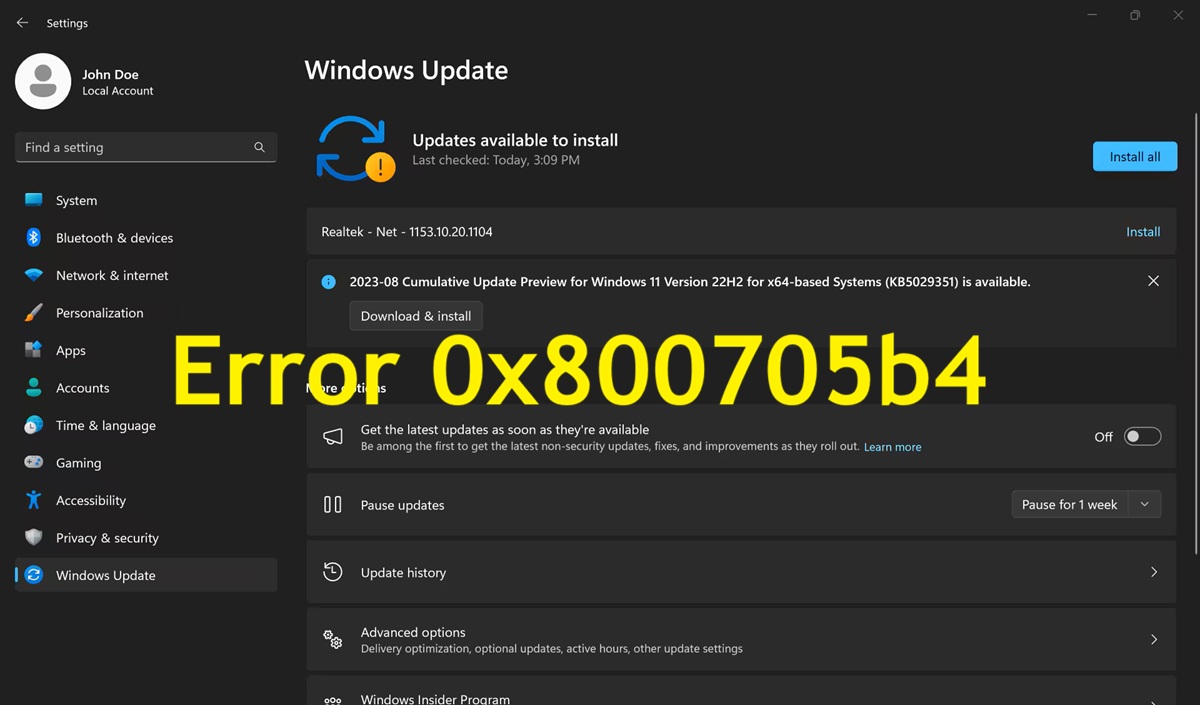
Pagrindinės klaidos 0x800705b4 priežastys „Windows Update“
„Windows Update“ kontekste klaida 0x800705b4 dažnai yra ypač erzinanti, nes blokuoja svarbių pataisų diegimąPrieš pradėdami remontą aklai, turėtumėte žinoti keletą dažnų priežasčių.
Viena iš dažniausių priežasčių yra Neteisingi arba pasikartojantys registro raktai, susiję su „Windows Update“Kai šie įrašai sugadinti, sistemai gali kilti problemų tinkamai bendraujant su „Microsoft“ serveriais arba valdant atsisiuntimo ir diegimo eiles, todėl po kelių bandymų vėl atsiranda klaida.
Kita klasikinė kilmės vieta yra pažeisti kietieji diskai arba su defektiniais sektoriaisJei sistema bando nuskaityti arba įrašyti svarbius operacinės sistemos failus į sugadintą disko sritį, šie failai gali tapti nepasiekiami arba sugadinti. Kadangi daugelis šių failų yra būtini naujinimams atlikti, „Windows“ rodo klaidos kodą 0x800705b4, kai negali jų laiku apdoroti.
Taip pat didelę įtaką daro šie veiksniai Interneto ryšio problemosStaigus tinklo ryšio sutrikimas, kai atsisiunčiami arba diegiami pataisymai, gali sugadinti atnaujinimų aplanko turinį. Tokiu atveju „Windows“ bando dirbti su nepilnais arba nenuosekliais failais, todėl procesas užstringa, kol baigiasi skirtasis laikas.
Taip pat neturėtume pamiršti, pasenusios grafikos tvarkyklės arba kitos tvarkyklėsNors tvarkyklės, nesuderinamos su diegiama „Windows“ versija, gali atrodyti nesusijusios su atnaujinimais, jos gali sukelti vidinius konfliktus, sistemos paslaugų klaidas ir dėl to liūdnai pagarsėjusią 0x800705b4 klaidą proceso metu.
Laikinai išjunkite antivirusinę programą ir užkardą
Daugelyje probleminių įrenginių kaltininkas yra trečiųjų šalių antivirusinės programos, kurios trukdo su „Windows Update“Šios programos kartais blokuoja laikinus failus, modifikuoja tinklo srautą arba taip atidžiai stebi sistemos procesus, kad sulėtina atnaujinimą arba neleidžia jam jo užbaigti. Todėl pagrįstas pirmas bandymas yra... Išjunkite antivirusinę programą ir užkardą reikiamam laikui. kad atnaujinimas trunka.
Idėja paprasta: visiškai uždarykite trečiosios šalies saugos paketą ir iš naujo paleiskite naujinimų paiešką. Jei vis tiek nepavyksta, galite žengti dar vieną žingsnį ir laikinai išjungti „Windows Defender“ užkardąValdymo skydelyje, eidami į „Sistema ir sauga“, tada „Windows Defender užkarda“, galite pasirinkti parinktį „Įjungti arba išjungti Windows Defender užkardą“ ir pažymėti langelį, kad išjungtumėte ją tiek privačiuose, tiek viešuosiuose tinkluose. Kai pakeitimai bus pritaikyti, pakartokite pataisų diegimą.
Nepriklausomai nuo rezultato, svarbu, kad Kai tik bus baigtas atnaujinimo bandymas, iš naujo suaktyvinkite užkardą ir antivirusinę programą.Tai diagnostinė priemonė, o ne nuolatinis sprendimas. Ilgą laiką dirbant be apsaugos, jūsų kompiuteris gali tapti pažeidžiamas kenkėjiškų programų, nuotolinių atakų ar duomenų sugadinimo iš išorinių įrenginių.

Paleiskite „Windows Update“ iš naujo ir nustatykite jį iš naujo
Kai klaida 0x800705b4 išlieka, tai labai efektyvus šaltinis Paleiskite „Windows Update“ paslaugas ir vidinius komponentus iš naujoKartais pakanka tiesiog išjungti tam tikras išplėstines parinktis ir paleisti pagrindinę paslaugą iš naujo, kad sistema būtų atrakinta ir ji vėl galėtų viską teisingai atsisiųsti.
Nustatymų programėlėje, skiltyje „Atnaujinimas ir sauga“, galite pasiekti išplėstinės „Windows“ naujinimo parinktys ir išjunkite parinktį, leidžiančią gauti kitų „Microsoft“ produktų naujinimus atnaujinant „Windows“. Šis paprastas pakeitimas padeda išvengti kai kurių atsisiuntimo ciklų konfliktų, ypač aplinkose, kuriose dalyvauja kiti „Microsoft“ komponentai.
Kitas žingsnis paprastai yra Sustabdykite ir paleiskite „wuauserv“ paslaugą iš naujo„wuauserv“ yra atsakingas už atnaujinimų valdymą. Komandinėje eilutėje arba „PowerShell“ konsolėje su administratoriaus teisėmis galite paleisti komandą „net stop wuauserv“, kad jį sustabdytumėte, o tada „net start wuauserv“, kad jį paleistumėte iš naujo. Šis trumpas vidinis paleidimas iš naujo padeda išvalyti bet kokias užstrigusias būsenas, kai „Windows“ vėl paleidžia sistemą iš naujo.
„Windows Update“ trikčių šalinimo įrankio naudojimas
„Microsoft“ įtraukė gana patogų įrankį atnaujinimų gedimams pašalinti: „Windows Update“ trikčių šalinimo įrankisNors tai nėra stebuklinga, ji gali automatiškai aptikti ir ištaisyti daugelį dažniausiai pasitaikančių problemų, vartotojui nereikės liesti išplėstinių komandų ar registro.
„Windows“ nustatymuose, skiltyje „Atnaujinimas ir sauga“, rasite parinktį „Trikčių šalinimas“. Ten galite paleisti... „Windows“ naujinimo vedlysŠis įrankis nuskaito paslaugas, aplankų kelius, teises ir kitus vidinius nustatymus. Jei aptinka žinomų konfliktų, juos ištaiso be rankinio įsikišimo.
Šis procesas paprastai trunka kelias minutes. Baigęs procesą, asistentas pats parodo, ar pritaikė pataisymus. Idealiu atveju, Paleiskite kompiuterį iš naujo ir dar kartą patikrinkite, ar yra atnaujinimų. Panaudoję šį įrankį, patikrinkite, ar 0x800705b4 kodas dingo ir ar sistema dabar gali įprastai atsisiųsti ir įdiegti pataisas.
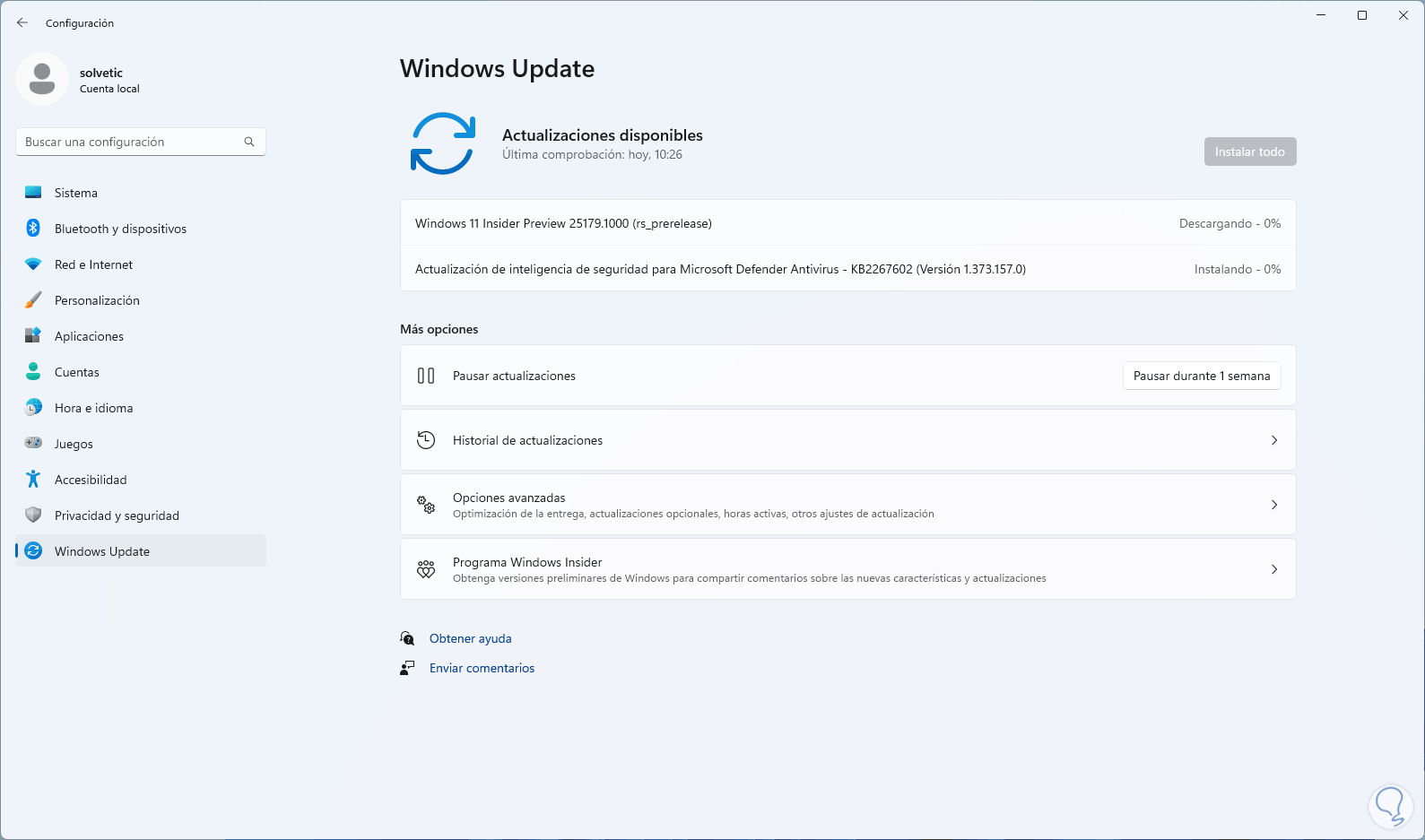
Išsamus vadovas: išplėstiniai „Windows Update“ taisymo veiksmai
Kai greiti sprendimai nepadeda, patartina laikytis nurodymų išsamesnė priežiūros veiksmų seka Šie sprendimai ne tik išsprendžia „Windows Update“ klaidas, bet ir ištaiso galimą pačios operacinės sistemos žalą. Šis veiksmų rinkinys tampa vis sudėtingesnis, todėl geriausia juos išbandyti eilės tvarka.
- Įsitikinkite, kad sistemos data, laikas ir laiko juosta yra teisingi. Neteisingas laikrodis gali sukelti saugaus ryšio su „Microsoft“ serveriais gedimus, sertifikatų patvirtinimo klaidas ir problemas aktyvinant arba atnaujinant „Windows“. Šios informacijos pritaikymas pagal jūsų vietą yra paprasta, bet labai svarbi detalė.
- Laikinai išjunkite antivirusinę programinę įrangą Patikrinkite, ar tai ne „Microsoft“ problema arba ar jos realaus laiko apsaugos funkcijos neblokuoja „Windows Update“. Kartais pakanka tiesiog išjungti tam tikras žiniatinklio apsaugos arba elgsenos analizės funkcijas, kad atsisiuntimai vyktų be trukdžių.
- Kreipimasis į „Microsoft“ siūlo atsisiųsti specialų „Windows Update“ trikčių šalinimo įrankį. vykdomuoju formatu (pavyzdžiui, trumpuoju adresu aka.ms/wudiag). Šis išorinis vedlys atlieka papildomus patikrinimus, išvalo atnaujinimų talpyklas ir koreguoja teises. Jį paleidus ir vykdžius nurodymus, kai kurias problemas galima išspręsti be rankinio įsikišimo.
Laikinųjų failų valymas ir švaraus paleidimo atlikimas
Dažnas konfliktų šaltinis yra... sukaupti laikini failai Šios programos gali būti užblokuotos arba sugadintos, kaip ir paleisties programos, kurios paleidžiamos kartu su „Windows“ ir gali būti įdiegtos atnaujinimo procesų metu. Todėl kitas žingsnis yra valymas ir švarios įkrovos atlikimas.
Norėdami ištrinti pagrindinius laikinuosius failus, galite atidaryti langą „Vykdyti“ naudodami „Windows“ + R derinį, įvesti „temp“ ir ištrinti visą atidaryto aplanko turinįToliau tas pats procesas kartojamas su „%temp%“, kuris nurodo dabartinio vartotojo laikinųjų failų aplanką. Nors kai kurie failai gali būti naudojami ir jų negalima ištrinti, kuo daugiau jų pašalinimas padeda išvalyti nepavykusių diegimų likučius.
Toliau labai rekomenduojama atlikti švarus sistemos paleidimasTai reiškia, kad reikia sukonfigūruoti „Windows“ taip, kad ji paleistų tik svarbiausias „Microsoft“ paslaugas ir tvarkykles, išjungdama visas kitas programas ir trečiųjų šalių paslaugas. Sistemos konfigūravimo įrankyje („msconfig“) galite panaikinti nebūtinų paslaugų žymėjimą ir išjungti paleisties elementus, tada paleisti kompiuterį iš naujo. Naudojant šį minimalų įkrovos režimą, daug lengviau nustatyti, ar klaidą 0x800705b4 sukėlė išorinė programa.
„Windows Update“ komponentų gilus atkūrimas
Jei problema išlieka net ir po visų aukščiau išvardytų veiksmų, laikas taikyti kruopštus vidinių „Windows Update“ komponentų atstatymasŠi procedūra yra techninė, bet labai efektyvi, kai yra rimtai pažeistų failų, aplankų ar atnaujinimo paslaugų.
Įprastas metodas apima paketinio failo (su plėtiniu .bat) sukūrimą iš „Notepad“ ir įklijavimą į jį automatiškai vykdomų komandų seką. Šios komandos yra atsakingos už Sustabdyti pagrindines paslaugas, tokias kaip BITS, wuauserv, appidsvc ir cryptsvcPašalinkite atsisiuntimo eiles, pervadinkite svarbius aplankus, pvz., „SoftwareDistribution“ ir „catroot2“, kad „Windows“ juos atkurtų švarius, ir pakoreguokite atnaujinimo paslaugos teises.
Be to, scenarijuje paprastai yra nemažai DLL bibliotekos įrašai, susiję su „Windows Update“, „Internet Explorer“, XML ir saugos komponentaisNaudojamas regsvr32 su tyliuoju /s jungikliu. Šis masinis registras padeda atkurti asociacijas ir funkcijas, kurios galėjo sugesti laikui bėgant po kelių probleminių atnaujinimų ar programinės įrangos diegimų.
Proceso pabaigoje taip pat vykdomos tokios komandos kaip „netsh winsock reset“ ir „netsh winhttp reset proxy“. Atkurti tinklo steko ir tarpinio serverio nustatymusSustabdytos paslaugos („wuauserv“, „bits“, „cryptsvc“, „appidsvc“) paleidžiamos iš naujo, o failų sistema sukonfigūruojama automatiškai iš naujo nustatyti išteklius naudojant komandą „fsutil resource setautoreset true C:\“. Paleidus kompiuterį iš naujo, „Windows Update“ paprastai elgiasi taip, lyg būtų ką tik įdiegtas.

Diskų patikrinimai ir sistemos failų taisymas
Jei nepaisant visko klaidos ir toliau rodomos, geriausia kreiptis tiesiai į sistemos bazę ir patikrinkite disko būseną ir „Windows“ failaiTam pasiekti yra keletas galingų integruotų įrankių, kurie, tinkamai naudojami, išsprendžia daugelį paslėptų problemų.
Viena vertus, yra analizė su chkdskŠi komanda leidžia rasti ir daugeliu atvejų ištaisyti blogus sektorius ir logines klaidas diske. Administratoriaus konsolėje galite paleisti „chkdsk /f X:“, pakeisdami X savo sistemos disku (paprastai C:). Komanda paprastai prašo leidimo suplanuoti patikrinimą kitam paleidimui, nes ji turi būti vykdoma neįkėlus sistemos iki galo.
Kita vertus, labai rekomenduojama naudoti partnerį. DISM ir CFSDISM (Deployment Imaging Service and Management Tool) veikia su „Windows“ atvaizdu ir leidžia patikrinti jo vientisumą naudojant tokias komandas kaip „Dism.exe /Online /Cleanup-Image /ScanHealth“ ir „/CheckHealth“, taip pat taisyti sugadintus failus naudojant „/RestoreHealth“ ir išvalyti komponentus naudojant „/StartComponentCleanup“. Šios operacijos gali užtrukti, tačiau jos padeda atkurti originalius failus iš vidinių saugyklų arba iš „Windows Update“.
Kai DISM baigsis, paprastai paleidžiate „SFC /Scannow“, kuris Analizuoja visą „Windows“ diegimą, ar nėra modifikuotų ar sugadintų sistemos failų ir pakeičia jas teisingomis versijomis. Baigęs darbą, programa praneša, ar rado ir ištaisė kokias nors problemas. Prieš bandant dar kartą atnaujinti, praktiškai būtina paleisti iš naujo.
Sukurkite naują paskyrą ir atnaujinkite vietoje
Kai gedimas išlieka iki itin didelio laipsnio, problema gali būti susijusi su dabartinis naudotojo profilisSugadintos konfigūracijos, paveldėtos teisės, senos programinės įrangos likučiai... Tokiais atvejais sukūrus naują vietinę arba „Microsoft“ paskyrą, švarią ir be istorijos, ir išbandžius atnaujinimus iš ten, galima nustatyti, ar 0x800705b4 yra vartotojo, ar sistemos problema.
Jei net ir tai nepadeda, atliekant atnaujinimas vietojeŠis procesas iš naujo įdiegia „Windows“ versiją, perrašydamas esminius komponentus ir paslaugas neištrindamas asmeninių failų ar daugelio nustatymų. Praktiškai tai yra gilus operacinės sistemos taisymas, kuris atkuria didelę dalį pažeistos vidinės struktūros nereikalaujant visiško formatavimo.
Patarimai, kaip išvengti klaidos 0x800705b4 pasikartojimo
Kai 0x800705b4 klaida bus ištaisyta, verta pasirūpinti kai kuriais įpročiais sumažinti gedimo pasikartojimo tikimybęDaugelis šių klaidų atsiranda palaipsniui dėl neatsargaus sistemos naudojimo arba nedidelių apsirikimų, kurie, susidėjus kartu, turi pasekmių. Štai mūsų patarimai:
- Tinkamai išjunkite kompiuterį iš meniu „Pradėti“Nelaikykite nuspaudę fizinio maitinimo mygtuko, išskyrus avarinius atvejus. Staigūs išsijungimai, taip pat staigūs elektros energijos tiekimo sutrikimai gali sugadinti sistemos failus ir komponentus, kurie yra svarbūs atnaujinimams.
- Apsaugokite save nuo elektros energijos tiekimo sutrikimų naudodami nepertraukiamo maitinimo (UPS) sistemasTai ypač pasakytina apie sistemas, kuriose diegiami kritiniai atnaujinimai arba kurios naudojamos profesionalioje aplinkoje. Elektros energijos tiekimo nutraukimas netinkamiausiu metu gali palikti „Windows“ nestabilioje būsenoje ir sukelti vėlesnes klaidas kiekvieną kartą diegiant pataisas.
- Turėti Naudokite gerą antivirusinę programą ir reguliariai nuskaitykite išorinius įrenginius.Kai kurios kenkėjiškos programos daugiausia dėmesio skiria vidinių nustatymų keitimui, sistemos failų keitimui arba pagrindinių paslaugų, tokių kaip „Windows Update“ ar „Windows Defender“, manipuliavimui. Sistemos švara labai sumažina tylios žalos, kuri vėliau pasireiškia kaip klaidų kodai, pvz., 0x800705b4, riziką.
- Nuolat atnaujinkite tiek operacinę sistemą, tiek tvarkykles, ypač grafikos ir mikroschemų rinkinio tvarkykles.Pasenusios versijos dažniau sukelia suderinamumo konfliktus su naujesnėmis „Windows“ versijomis, ir šie susidūrimai yra puiki vieta atnaujinimo ir aktyvinimo klaidoms.
Visas šis metodų rinkinys, nuo paprasčiausių iki pažangiausių, leidžia atakuoti klaidą 0x800705b4 visais įmanomais būdais: antivirusine ir užkarda, vidinėmis „Windows“ naujinimo paslaugomis, laikinais failais, sistemos atvaizdu, disko būsena, aktyvavimu fizinėse ir virtualiose mašinose bei tinklo konfigūracija. Jei jūs Ramiai ir tvarkingai atlikite nurodytus veiksmus.Paprastai sistema vėl atnaujinama ir suaktyvinama įprastai, o „Windows“ atgaus stabilumą, kokį turėtų turėti pagal numatytuosius nustatymus.


Redaktorius specializuojasi technologijų ir interneto klausimais, turintis daugiau nei dešimties metų patirtį įvairiose skaitmeninėse laikmenose. Esu dirbusi redaktore ir turinio kūrėja elektroninės prekybos, komunikacijos, internetinės rinkodaros ir reklamos įmonėse. Taip pat rašiau ekonomikos, finansų ir kitų sektorių svetainėse. Mano darbas taip pat yra mano aistra. Dabar per mano straipsnius Tecnobits, stengiuosi ištirti visas naujienas ir naujas galimybes, kurias mums kasdien siūlo technologijų pasaulis, kad pagerintume savo gyvenimą.