- „LatencyMon“ ir „PerfMon“ yra patikimiausi įrankiai DPC delsai matuoti ir diagnozuoti šiuolaikinėse „Windows“ sistemose.
- GPU, tinklo ir USB tvarkyklės dažnai yra pagrindiniai DPC šuolių kaltininkai; jų energijos valdymas yra labai svarbus.
- Procesoriaus energijos vartojimo planai ir neveikimo būsenos vaidina svarbų vaidmenį; padeda slenksčių ir branduolio parkavimo reguliavimas.
- Naudojant DDU/NVCleanstall, MSI režimą ir mikroschemų rinkinio tvarkykles, sumažinamas likusių procesų skaičius ir pagerinamas delsos stabilumas.
Jei jūsų kompiuteryje girdimas traškesys, vaizdo įrašo atkūrimas stringa arba jis „užstringa“ be jokios priežasties, yra dažna priežastis: DPC delsaŠis plika akimi nematomas vėlavimas gali sugadinti didžėjaus pasirodymą, įrašą jūsų skaitmeninėje garso darbo stotyje (DAW) ar internetinį žaidimą tada, kai mažiausiai to tikitės. Štai kodėl svarbu žinoti DPC delsos matavimas sistemoje „Windows“ ir rasti sprendimus.
Kad jums padėtume, surinkome keletą pavyzdžių praktinės procedūros ir įrankiai, kurie tikrai veikiaIntegravome geriausias iš kelių realių patirčių: nuo „LatencyMon“ ir „PerfMon“ naudojimo iki galios patobulinimų, paslaugų, GPU tvarkyklių (NVIDIA/AMD) ir kitų gudrybių.
Kodėl svarbu matuoti DPC delsą sistemoje „Windows“?
DPC (Atidėtieji procedūrų iškvietimai) yra užduotys, kurias branduolys atideda, kad ramiau tvarkytų aparatinės įrangos pertraukimus; kai jie kaupiasi arba veikia per ilgai, vėlavimas suveikia ir atsiranda garso mikrotrūkiai, vaizdo mikčiojimas arba nedideli sąsajos užstrigimai.
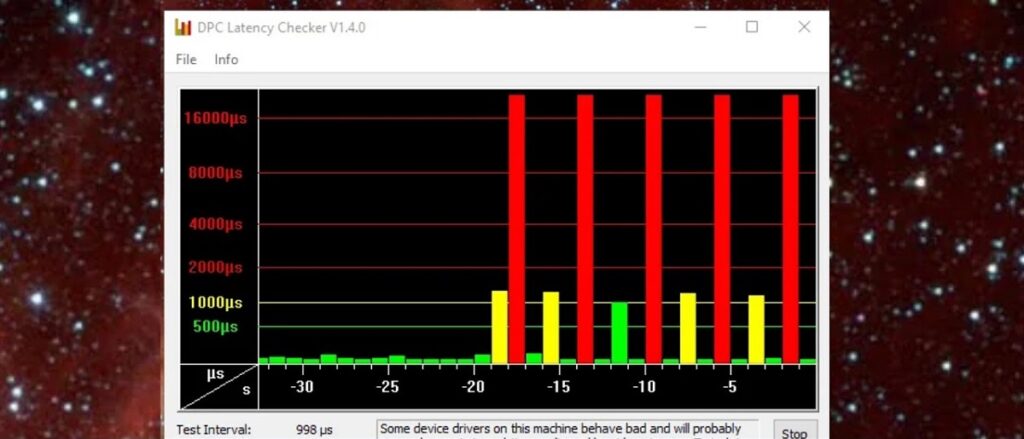
Tipiniai simptomai yra garso spragsėjimai, mikčiojimas viso ekrano vaizdo įraše arba prarasti kadrai, ir dažnai sutampa su dešimčių tūkstančių mikrosekundžių pikais. Tipiškas atvejis: kompiuteris, kuris neveikia maždaug 1000–20000 µs Ir kai įjungiu vaizdo įrašą per visą ekraną, jis suveikia, net atjungus antrą monitorių.
Patikimi įrankiai DPC delsai matuoti sistemoje „Windows“
„Windows 7“ galite naudoti DPC delsos tikrintuvas (DPCLAT)Tai paprasta ir parodo, ar sistema gali apdoroti realaus laiko srautus, nors šiuolaikinėse „Windows“ versijose tai nebėra rekomenduojamas metodas.
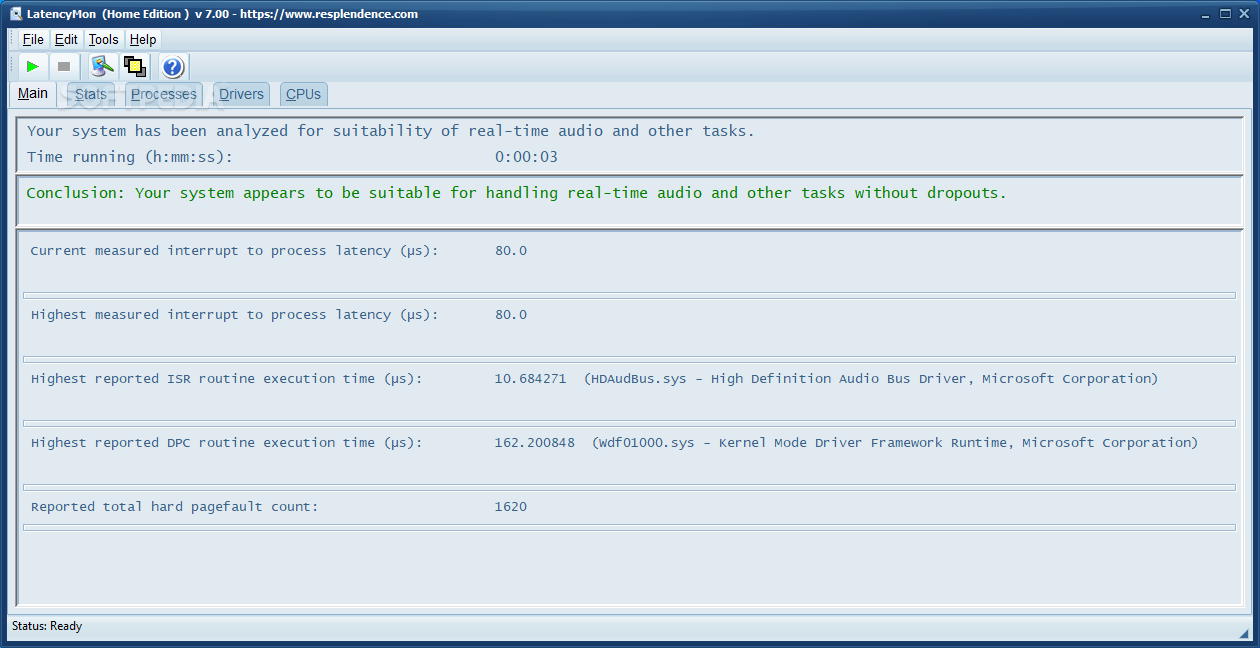
„Windows 8“, „10“ ir „11“ versijose nuoroda yra LatenceMonTiesiog paspauskite mygtuką „Paleisti“ ir leiskite jam veikti, kol naudojate kompiuterį (žaidžiate žaidimus, žiūrite vaizdo įrašus, atidarote programas). Nors jis buvo sukurtas garso profesionalams, jis matuoja sistemos gebėjimą apdoroti duomenis realiuoju laiku ir parodo, ką... tvarkyklė arba procesas sukelia problemų net jei garso įrenginys neprijungtas.
Įprasti kaltininkai ir kaip elgtis
Prieš analizuodami DPC delsos matavimo metodus sistemoje „Windows“, pažiūrėkime, kokie elementai dažniausiai sukelia problemą:
- Ndis.sys (tinklas). Paprastai tai susiję su „Wi-Fi“ / eterneto adapteriais. Pabandykite išjungti „Wi-Fi“ ir tinklo plokštes įrenginių tvarkytuvėje ir palyginkite matavimus; jei tai nepavyksta, patikrinkite tinklo tvarkyklę arba pakeiskite gamintojo tvarkyklę į bendrinę (arba atvirkščiai).
- ohci1394.sys (FireWire). Jei naudojate IEEE 1394 įrenginius, atjunkite juos bandymo metu; atnaujinkite „FireWire“ tvarkykles; ir patikrinkite, ar nėra IRQ konfliktų, ypač su GPU. Pagrindinėse plokštėse su integruotu „FireWire“ ryšiu, speciali PCI/PCIe plokštė gali užtikrinti geresnį našumą. ilgalaikis latentinis laikas.
- Usbport.sys (USB valdiklis). Atsisiųskite naujausius mikroschemų rinkinio tvarkykles iš pagrindinės plokštės gamintojo svetainės. „Windows 7 SP1“ (KB2529073) buvo dokumentuotų patobulinimų. Retais atvejais SD/MMC/CF kortelių skaitytuvai sukeldavo aukštą DPC; išjunkite jų įrašus įrenginių tvarkytuvėje ir pažiūrėkite, ar... grafika pagerėja.
- nvlddmkm.sys (NVIDIA). Atnaujinimas iš Opel Insignia Sports Tourer XNUMX AT (XNUMX) AWD, pašalinkite telemetriją atlikdami švarius diegimus ir patikrinkite IRQ. Šis modulis yra pagarsėjęs dėl DPC šuolių dėl agresyvaus energijos valdymo; jį taip pat kartais veikia mikroschemų rinkinių tvarkyklės, todėl jį naudoti yra gera idėja. visada juos atnaujinkite.
- ACPI.sys (energijos valdymas). Dažnai pasitaiko nešiojamuosiuose kompiuteriuose. Gali padėti išjungus pasirinktinį pristabdymą, pakoregavus energijos vartojimo planą ir, kraštutiniais atvejais, išjungus ACPI akumuliatorių įrenginių tvarkytuvėje, žinant, kad galite prarasti akumuliatoriaus įkrovimo talpą. Tai drastiška priemonė, kurią reikėtų išbandyti su aiškios atsargumo priemonės.
Praktiniai veiksmai, skirti sumažinti DPC delsą
Pradėkite nuo pagrindų: BIOS/UEFI ir Windows, išjungia agresyvias energijos taupymo funkcijas (C būsenos ir panašios), naudokite „High Performance“ planą ir patikrinkite temperatūras. Tai yra pagrindiniai pakeitimai, tačiau jie sudaro pagrindą likusiems pakeitimams įsigalioti.
Išjungti USB selektyvų sustabdymą jūsų energijos vartojimo plane (tiek kintamosios srovės, tiek akumuliatoriaus). Taip sumažinsite „storport.sys“ delsą ir stabilizuosite USB atmintinę bei garso įrenginius.
su Maitinimo nustatymų naršyklė (paleiskite kaip administratorius), rodykite paslėptus procesoriaus nustatymus: suraskite „Procesoriaus laukimo būsenos mažinimo slenkstis“ ir „Procesoriaus laukimo būsenos didinimo slenkstis“, panaikinkite jų žymėjimą ir tada, skiltyje „Maitinimo parinktys“ > „Procesoriaus energijos valdymas“, nustatykite abi slenksčius į 100 %. Tai sumažina procesoriaus laukimo būsenos perėjimus ir apkarpo pikus. branduolio ir tvarkyklių.
Tose pačiose maitinimo parinktyse pakeiskite: „Procesoriaus našumas: minimalus branduolio parkavimas“ į 100 % (kintamoji srovė ir akumuliatorius), „Minimali procesoriaus būsena“ į 100 % ir „Maksimali procesoriaus būsena“ į 100 %. Nustatyme „Išjungti procesoriaus laisvosios eigos režimą“ palikite „įjungti laisvosios eigos režimą“ tokį, koks yra, jei jūsų kompiuteris jį geriau toleruoja. Šie pakeitimai sumažina „branduolio parkavimą“ ir išvengia delsos „pažadinant“ gijas, nors jos sunaudoja daugiau energijos ir padidina galią. temperatūra.
Atlikite švarų GPU tvarkyklių diegimą3D valdymo skydelyje pasirinkite „Pageidautina maksimalus našumas“. AMD sistemoje naudokite DDU, išskleiskite tvarkyklės paketą ir atšaukite diegimo programą. Tada Įrenginių tvarkytuvėje > Vaizdo adapteriai pasirinkite „Atnaujinti tvarkyklę“ ir nurodykite išskleistą katalogą. Tai įdiegs pagrindinę tvarkyklę be jokių papildomų failų.
Įjungti MSI režimą Savo GPU programoje „MSI Utility v3“ (kaip administratorius) pasirinkite MSI GPU ir nustatykite prioritetą į „Aukštas“. Perkraukite ir išbandykite. Šis režimas sumažina pertraukimų skaičių ir gali sumažinti žaidimų strigimą.
Pašalinkite „Windows Update Health Tools“ Jei jį turite. Dėl kažkokios priežasties keli žmonės pastebi mažesnį delsos laiką jį pašalinę, žinodami, kad prarasite vedlį, kuris tikrina, ar jūsų kompiuteris tinkamas „Windows 11“, ir gali blokuoti tam tikrus naujinimus; tai yra sąmoningas mainai.
Įdiekite lustų rinkinio tvarkyklės tiesiai iš pagrindinės plokštės gamintojo. „Windows“ paprastai juos palieka neblogus, tačiau oficialiame pakete tiksliai sureguliuojami USB, PCIe, atmintis ir laikmačiai – keturi ramsčiai, kurie daro įtaką DPC daug labiau, nei manote.
Papildomas garso optimizavimas realiuoju laiku (didžėjai, skaitmeniniai garso darbastaliai, transliacijos)
Jei kompiuterį naudojate tik didžėjavimui ar įrašymui, galite nueiti toliau. [Užduočių tvarkytuvėje > Paslaugos] išjunkite papildomas nešiojamojo kompiuterio gamintojo (pvz., LG) paslaugas, nes jos naudoja procesoriaus energiją ir generuoja periodinius skambučius, kurie galiausiai padidina kompiuterio našumą. DPC eilės.
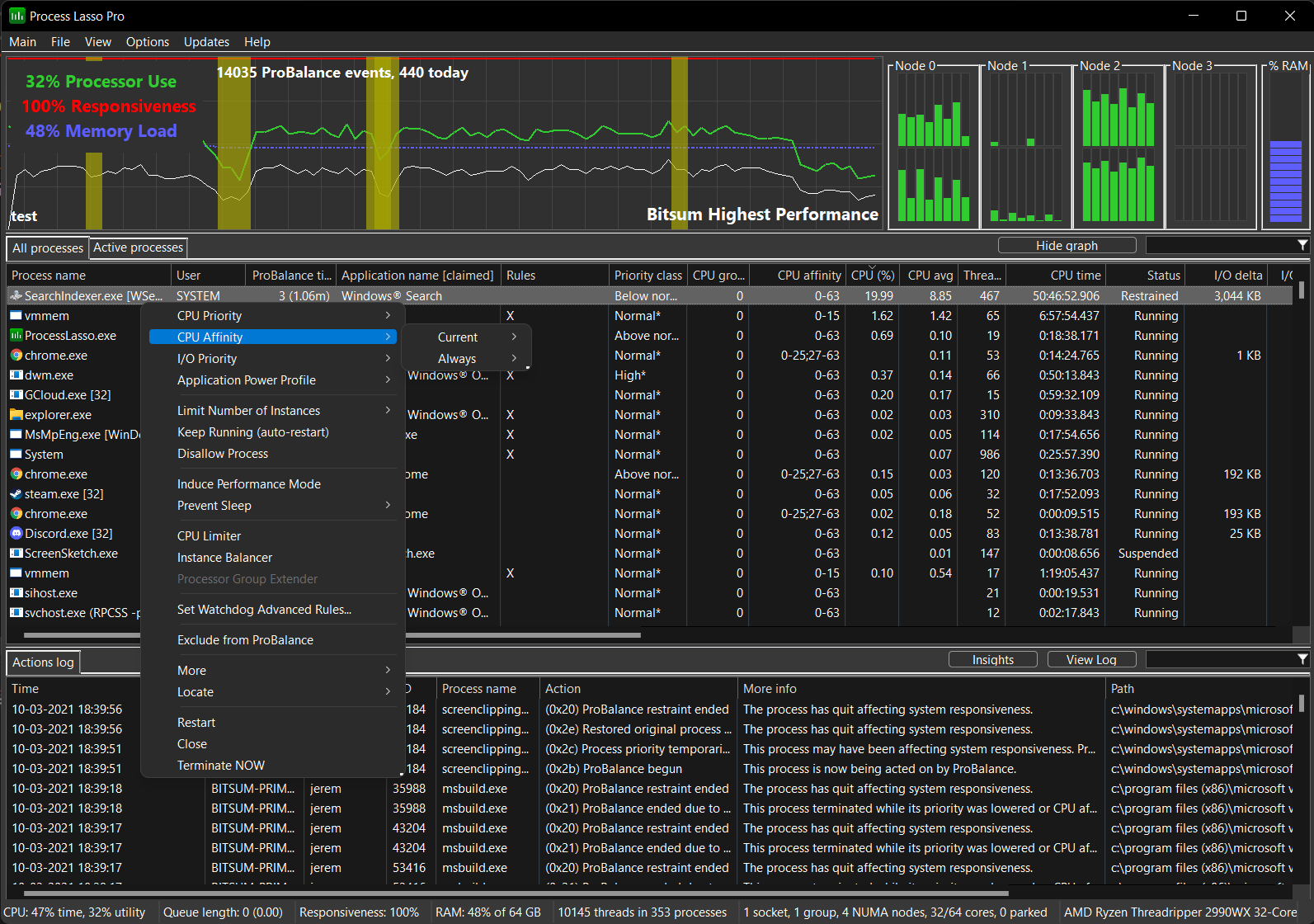
su Procesas Lasso (nemokamai), kai atidaryta jūsų didžėjaus programinė įranga (pvz., „Traktor“), suraskite ją ir nustatykite: CPU prioritetą „Virš normalaus“ ir I/O prioritetą „Aukštas“. Tai leidžia apdorojimui atlikti svarbiau nei triukšmingiems procesams ir sumažina virpėjimą. realaus laiko garsas.
„Windows“ garso paslaugoms ieškokite „audiosrv“ ir „AudioEndpointBuilder“ (abi yra svchost.exe faile) ir nustatykite jų procesoriaus prioritetą (CPU Priority) į „Aukštas“ (High), o įvesties / išvesties prioritetą (I/O Priority) – į „Aukštas“ (High). Taip pat, dalyje CPU Affinity (CPU afinitetas), apribokite jų vykdymą iki kelių branduolių (pvz., palikite aktyvius tik du paskutinius), kad stabilizuotumėte talpyklas ir sumažintumėte migraciją tarp branduolių, o tai padeda. laikykite buferius be viršūnių.
Skiltyje „Sistema“ > „Išplėstiniai nustatymai“ > „Našumas“ pažymėkite „Procesoriaus planavimas: foninės paslaugos“. Profesionaliam garsui ši parinktis teikia pirmenybę sistemos paslaugoms, kurios tvarko įvestis / išvestis, taip pagerindama buferio tiekimą. tvarkyklės ir galiniai taškai.
Virtuali atmintis: specialioms garso instaliacijoms, kuriose yra pakankamai RAM, galite pabandyti „Be puslapiavimo failo“ visuose diskuose; tai sumažina puslapiavimo klaidų skaičių diske, bet yra rizikinga, jei kitos programos reikalauja daug atminties. Jei nesate tikri, palikite puslapiavimo failą valdomą Operacinės sistemos.
„PerfMon“: sistemos kliūčių matavimas žingsnis po žingsnio
„PerfMon“ (našumo monitorius) gali įrašyti „Windows“ metriką intervalais ir braižyti grafikus. Jį galite pasiekti paspausdami „Windows“ + R, įveskite „perfmon“ ir viskas. Jis gali būti naudojamas norint aptikti, ar diskas, procesorius, atmintis, tinklas ar procesai pasiekia savo ribas ir atsilieka nuo nustatytos ribos. DPC delsa neatitinka standarto.
Objektai ir skaitikliai: „Objektas“ grupuoja duomenis (pvz., „PhysicalDisk“), „Skaitiklis“ matuoja konkretų dalyką (pvz., \PhysicalDisk\% neveikos laikas), o „Egzemplioriai“ atskiria išteklius (kiekvieną fizinį diską arba kiekvieną procesoriaus branduolį). Pagrindinis skirtumas: „PhysicalDisk“ apibendrina aparatinę įrangą, o „LogicalDisk“ matuoja skaidinius; „LogicalDisk“ matysite disko raides arba prijungimo taškus, o jų vidutinis _Total apibendrina prieiga visiems diskai.
Norėdami užsiregistruoti Logmanas Konsolėje (administratoriaus lygyje) galite kurti bendrinius ir SQL duomenų rinkinius. Įrašykite failus į C:\perflogs arba bet kurią kitą jums patogią vietą; šios pavyzdinės komandos apima diską, atmintį, tinklą, procesorių, procesą ir sistemą su 5 sekundžių intervalu ir apskritu dydžiu:
„Logman.exe“ sukuria skaitiklį „Avamar“ -o „c:\\perflogs\\Emc-avamar.blg“ -f bincirc -v mmddhhmm -max 250 -c „\\Loginis diskas(*)\\*“ „\\Atmintis\\*“ „\\Tinklo sąsaja(*)\\*“ „\\Perkrauties failas(*)\\*“ „\\Fizinis diskas(*)\\*“ „\\Procesorius(*)\\*“ „\\Procesas(*)\\*“ „\\Peradresavimo programa\\*“ „\\Serveris\\*“ „\\Sistema\\*“ -yes 00:00:05 „Logman.exe“ paleidžia „Avamar“ „Logman.exe“ sustabdo „Avamar“
Numatytajam SQL: pridėti skaitiklius būdingas SQL serveriui ir pakoreguokite egzemplioriaus pavadinimą, jei jis nėra numatytasis:
„Logman“ sukuria skaitiklį Avamar_SQL_perf_log -f bin -c "\\Tinklo sąsaja(*)\\*" "\\Peradresavimo programa\\*" "\\Perkrauties failas(*)\\*" "\\Atmintis\\*" "\\Fizinis diskas(*)\\*" "\\Loginis diskas(*)\\*" "\\Serveris\\*" "\\Sistema\\*" "\\Procesas(*)\\*" "\\Procesorius(*)\\*" "\\SQLServeris:Duomenų bazės(*)\\*" "\\SQLServeris:Buferio tvarkyklė\\*" "\\SQLServeris:Atminties tvarkyklė\\*" "\\SQLServeris:SQL statistika\\*" -yes 00:00:05 -max 800 -cnf 0 -o C:\\SQL_Performance_Logs\\AvamarSQL_perf_log.blg
Pagrindiniai skaitikliai ir ribos, naudingos diagnozuojant DPC naudojant sistemos išteklius, su orientacinės ribos:
- AtmintisJei naudojamų patvirtintų baitų skaičius yra > 80 %, tai rodo mažą puslapio failą; jei galimų baitų skaičius yra mažesnis nei 5 % įdiegtos RAM, tai kelia nerimą (o <1 % yra neabejotina problema); patvirtintų baitų skaičius neturėtų labai kisti (jei jis didėja, puslapio failas plečiasi); jei nepuslapiuojamų baitų kiekis telkinyje yra > 80 %, tai gali sukelti 2019 m. įvykį; jei puslapiuojamų baitų kiekis telkinyje yra > 70 % maksimalaus lygio, tai gali sukelti 2020 m. įvykį.
- ProcesoriusDidelis pertraukimo laiko procentas rodo didelį aparatinės įrangos aktyvumą; tiriamas ilgesnis nei 25 % DPC laiko procentas; idealus privilegijuoto laiko procentas – <30 % žiniatinklio / programų serveriuose; nuolatinis procesoriaus laiko procentas >90 % (1 CPU) arba >80 % (keli) rodo perkrovos riziką ir galimus šuolius. eilės delsa.
- raudonasJei gautų paketų skaičius „Atmesti“ > 1, o gautų paketų klaidų skaičius > 2, tai rodo techninės įrangos arba tinklo buferio problemas; patikrinkite tvarkykles, laidus ir NIC konfigūracijos.
- Diskoteka% Neveiklumo laikas matuoja faktinį disko neaktyvumą (kuo didesnis, tuo geriau). Vidutinis disko eilės ilgis, mažesnis nei dvigubai didesnis už verpsčių skaičių, paprastai yra geras ženklas. Vėlavimas: Vid. disko sek./skaitymas (puikus < 8 ms; geras < 12 ms; priimtinas < 20 ms; blogas > 20 ms) ir Vid. disko sek./rašymas (puikus < 1 ms; geras < 2 ms; priimtinas < 4 ms; blogas > 4 ms). Idealus padalijimas įvesčių/išvesčių artimas nuliui (fragmentacija/juostelių dydis); loginio disko % laisvos vietos > 15 % (rekomenduojama > 25 %), kad būtų išvengta. degradacija dėl užpildymo.
- ProcesasRankenų skaičius (nutekėjimai), virtualūs baitai (rezervacija), darbinis rinkinys (rezidentai). Nekontroliuojamai augančios vertės lydi DPC padidėjimą, jei procesas generuoja daug pertraukimų ar blokavimų. Dažnas įvestis/išvestis.
Kiti naudingi skaitikliai: „System\File Control Operations/sek.“ ir „System\File Data Operations/sek.“, skirti bendram failų aktyvumui matyti, „System\Processor Queue Length“, skirti procesoriaus eilei, „Processor\Interrupts/sek.“ ir „Processor\DPCs Queued/sek.“, skirti pertraukimų ir DPC apkrovos kompiuteryje kiekybiniam įvertinimui. realiu laiku.
BIOS nustatymai, įrenginiai ir įspėjimai
BIOS/UEFI išjunkite nenaudojamus įrenginius (senąjį A diską, nuoseklųjį prievadą, lygiagretųjį prievadą, integruotą garso sistemą, jei naudojate išorinę sąsają) ir žingsninio valdymo technologijas, pvz. „Intel SpeedStep“AMD K8 „Cool & Quiet“, „Intel“ virtualizacijos technologijos arba C1E procesoriai, jei jų nereikia. Įspėjimas: nešiojamuosiuose ir asmeniniuose kompiuteriuose, kurie virtualizuoja, tai gali būti neproduktyvu; dokumentuokite pakeitimus ir išbandykite juos atskirai.
Įrenginių tvarkytuvėje galite išjungti nereikalingą aparatinę įrangą (pasikartojančias garso plokštes, TV imtuvus, vidinius modemus, kortelių skaitytuvus arba nereikalingus Ethernet adapterius) neliesdami diskų, IDE / ATAPI / SATA valdiklių, pelės, klaviatūros ar pagrindinio GPU. Vienas vartotojas išsprendė didelę DPC delsą išjungdamas „Microsoft“ didelės raiškos garso valdiklis kuris bendrino IRQ su NVIDIA GPU, išlaikydamas garsą su „Realtek“ tvarkykle ir taip pašalindamas konfliktą.
Jei „NVIDIA“ atveju spragsėjimai dingsta, kai pasiekiate maksimalų našumą ir atidarote 3D programą, jau žinote, kad problema buvo energijos valdymas. Galite likti prie šio stabilaus nustatymo, toliau jį koreguoti naudodami švarias tvarkykles ir MSI režimą arba, jei niekas nepadeda, apsvarstyti GPU be agresyvių energijos taupymo politikų, kurios sukelia... būsenos svyravimai.
Peržiūrėjus įrankius, dažniausiai pasitaikančius gedimus ir atlikus tikslius derinimo veiksmus, tapo aišku, kad DPC delsos matavimas sistemoje „Windows“ naudojant „LatencyMon“ / „PerfMon“ ir apgalvotas energijos suvartojimo, tvarkyklių ir įrenginių valdymas daro skirtumą: ten, kur anksčiau matydavote 1 000–2 500 µs (ar net 20 000 µs) šuolius, dabar matysite stabilias žalias juostas, švarų garsą ir sklandų vaizdą. Papildomas privalumas yra tas, kad tiksliai žinote, ką pakoregavote ir kodėl tai veikė, o tai yra patikimiausias būdas. laikyti DPC delsa kontroliuojama ilgalaikis.

Redaktorius specializuojasi technologijų ir interneto klausimais, turintis daugiau nei dešimties metų patirtį įvairiose skaitmeninėse laikmenose. Esu dirbusi redaktore ir turinio kūrėja elektroninės prekybos, komunikacijos, internetinės rinkodaros ir reklamos įmonėse. Taip pat rašiau ekonomikos, finansų ir kitų sektorių svetainėse. Mano darbas taip pat yra mano aistra. Dabar per mano straipsnius Tecnobits, stengiuosi ištirti visas naujienas ir naujas galimybes, kurias mums kasdien siūlo technologijų pasaulis, kad pagerintume savo gyvenimą.