- Klaida 0x0000000A susijusi su atminties ir sistemos tvarkyklės gedimais.
- Tai gali būti dėl aparatinės įrangos konfliktų, netinkamai įdiegtos programinės įrangos arba sugadintų sistemos failų.
- „Microsoft“ ir kiti šaltiniai siūlo sprendimus, tokius kaip naujinimai, kenkėjiškų programų analizė ir komandų naudojimas.
- Teisingas šaltinio nustatymas yra labai svarbus norint pritaikyti tinkamą sprendimą neprarandant duomenų.
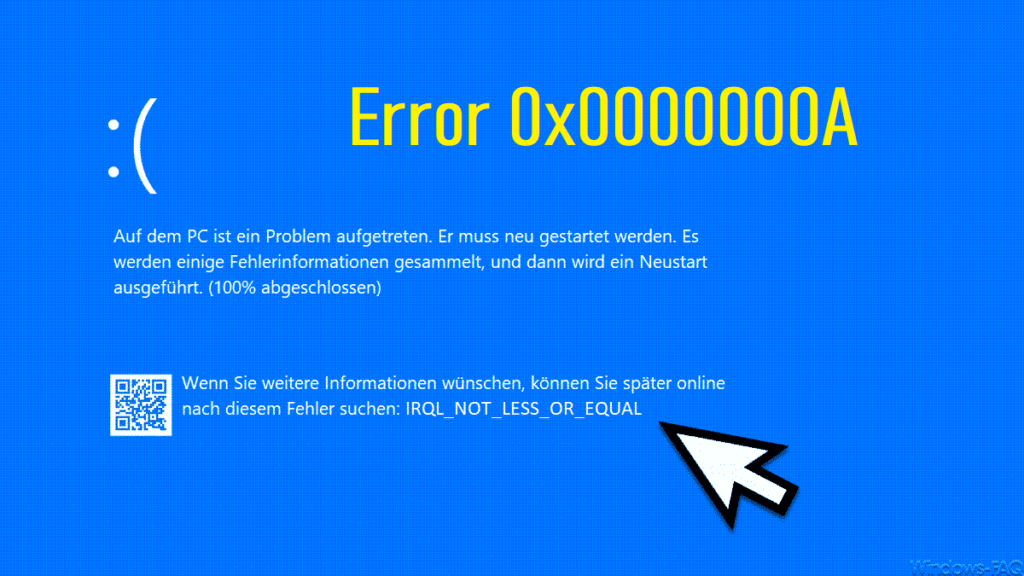
Susipažink su juo klaida 0x0000000A sistemoje Windows ne visai geras ženklas. Ši nesėkmė, taip pat žinomas kaip IRQL_NOT_LESS_OR_EQUAL, paprastai lydi baisus mėlynas ekranas ir gali atsirasti dėl kelių priežasčių, susijusių su aparatine, programine įranga ar net pačia operacine sistema. Geros naujienos yra tai, kad tai yra problema, kuriai yra sprendimai.
Ši klaida ne tik nutraukia jūsų veiklą, bet ir Tai gali būti pirmasis įspėjimas apie rimtesnes problemas ateityje, jei nebus tinkamai sprendžiama. Šiame straipsnyje mes analizuojame visas galimas priežastis ir žingsnis po žingsnio, kaip jas išspręsti.
Galimos klaidos priežastys 0x0000000A
Yra kelios priežastys kodėl ši klaida gali pasirodyti mūsų „Windows“ kompiuterio ekrane. Tai yra labiausiai paplitę:
- Neteisingi sistemos nustatymai: Pokyčiai BIOS konfigūracija arba tvarkyklėse, kurios gali turėti įtakos operacinės sistemos stabilumui.
- Programinės įrangos nesuderinamumas: Programos, kurios netinkamai veikia kartu arba yra nesuderinamos su jūsų naudojama „Windows“ versija.
- Aparatinės įrangos problemos: Tai apima RAM gedimus, sugadintus standžiuosius diskus arba sugedusias tvarkykles.
- Virusas arba kenkėjiška programa: Kai kurių tipų kenkėjiškos programos gali sukelti sistemos konfliktus, dėl kurių gali atsirasti tokio tipo klaidų.
Norint išspręsti problemą, labai svarbu nustatyti jos priežastį. Štai kaip tai padaryti.
Kaip diagnozuoti klaidą 0x0000000A sistemoje Windows
Norint diagnozuoti klaidą 0x0000000A sistemoje „Windows“, reikia atlikti kelis veiksmus: konkretūs žingsniai tai padės rasti problemos šaknį. Štai keli metodai:
- Atnaujinti tvarkykles: Įsitikinkite, kad visos tvarkyklės yra atnaujintos. Tai galite padaryti rankiniu būdu arba naudodami tvarkyklės naujinimo programinę įrangą.
- Patikrinkite kietojo disko būseną: Naudokite CHKDSK įrankį, kad nuskaitytumėte standųjį diską, ar nėra klaidų, kurios gali sukelti problemą.
- Išjungti trečiųjų šalių programinę įrangą: Kai kurios programos gali sukelti konfliktų. Pabandykite išjungti arba pašalinti naujausią programinę įrangą, kad sužinotumėte, ar problema išlieka.
- Patikrinkite RAM: Naudokite tokius įrankius kaip MemTest86 patikrinti, ar nėra RAM problemų.
Klaidos 0x0000000A sprendimai
Dabar, kai pavyko diagnozuoti 0x0000000A klaidos priežastį sistemoje Windows, kitas veiksmas – taikyti atitinkamus sprendimus. Štai keletas efektyviausių:
- Aparatinės įrangos keitimas: Jei nustatėte, kad jūsų RAM arba standusis diskas yra pažeistas, apsvarstykite galimybę jį pakeisti.
- Antivirusinės programos išjungimas: Sprendimas yra išjungti kompiuteryje įdiegtą trečiosios šalies antivirusinę programą ir naudoti tik „Microsoft Defender“.
- Sistemos atkūrimas: Jei klaida atsirado po programinės įrangos atnaujinimo arba įdiegimo, galite atkurti ankstesnę sistemą.
- Iš naujo įdiekite „Windows“: Kaip paskutinė priemonė, jei atrodo, kad niekas neveikia, iš naujo įdiegti operacinę sistemą gali išspręsti problemą.
Būtina tvarkingai atlikti šiuos veiksmus, kad išvengtumėte nereikalingų komplikacijų. Spręsdami kiekvieną aspektą po vieną, galėsite efektyviai nustatyti ir ištaisyti 0x0000000A klaidą sistemoje Windows.

Redaktorius specializuojasi technologijų ir interneto klausimais, turintis daugiau nei dešimties metų patirtį įvairiose skaitmeninėse laikmenose. Esu dirbusi redaktore ir turinio kūrėja elektroninės prekybos, komunikacijos, internetinės rinkodaros ir reklamos įmonėse. Taip pat rašiau ekonomikos, finansų ir kitų sektorių svetainėse. Mano darbas taip pat yra mano aistra. Dabar per mano straipsnius Tecnobits, stengiuosi ištirti visas naujienas ir naujas galimybes, kurias mums kasdien siūlo technologijų pasaulis, kad pagerintume savo gyvenimą.