- Venkite konfliktų: palikite tik vieną programą, valdančią ventiliatorius, ir nustatykite BIOS teisingą režimą.
- GPU naudokite „Afterburner“, „WattMan“ arba gamintojo programėlę su pasirinktinėmis kreivėmis.
- „SpeedFan“ yra pasenęs; šiandien išsiskiria „Argus Monitor“ ir „Fan Control“.
- Atkreipkite dėmesį į minimalius sukimosi slenksčius ir atnaujinkite BIOS bei tvarkykles, kad būtų geresnis suderinamumas.

Ar jūsų ventiliatoriai veikia visu pajėgumu arba nereaguoja net ir judinant programos slankiklius? Ši istorija daugeliui skamba pažįstamai. Kai greitis nekinta net ir naudojant programinę įrangą, problema paprastai yra BIOS nustatymų, valdymo programų konfliktų ir pačios aparatinės įrangos apribojimų derinys.
Šiame straipsnyje aprašomas visas procesas – nuo pagrindinių patikrinimų iki išplėstinio procesoriaus, korpuso ir vaizdo plokštės ventiliatoriaus valdymo. BIOS'e pamatysite, ką reikia paliesti, kaip neleisti dviem programoms kovoti dėl valdymo., ir kokia programinė įranga šiandien geriausiai veikia, kad jūsų kompiuteris būtų vėsus ir tylus, o ne per daug įsijungtų. Sužinokime apie tai viską. Ką daryti, jei ventiliatoriaus greitis nesikeičia net ir naudojant programinę įrangą?
Prieš pradedant naudotis programine įranga: jungtys ir valdymo tipai
Pirmiausia reikia įsitikinti, kad kiekvienas ventiliatorius yra ten, kur ir turėtų būti. CPU ir korpuso jungtys turi būti prijungtos prie pagrindinės plokštės jungčių (CPU_FAN, CPU_OPT, CHA_FAN).; vaizdo plokštės yra lituotos prie paties GPU ir nėra valdomos iš pagrindinės plokštės.
Yra du būdai valdyti kompiuterio ventiliatorių: PWM (4 kontaktai) ir nuolatinė įtampa (3 kontaktai)Jei BIOS nustatysite jungtį į PWM režimą, bet naudosite 3 kontaktų ventiliatorių, greitis nepasikeis; atvirkščiai, jei nuolatinės srovės jungtį nustatysite į DC režimą ir prijungsite 4 kontaktų ventiliatorių, valdymas taip pat neveiks.
Jei naudojate šakotąjį arba tarpinį valdiklį, patikrinkite jo valdymo režimą. Daugelis šakotuvų PWM signalą kartoja tik iš vienos jungties. arba reikalingas SATA maitinimas; jei šakotuvas veikia 100 % galia, jokia programinė įranga negalės sumažinti greičio.
AIO skysčio aušinime patartina atskirti siurblį ir ventiliatorius. Siurblys turėtų būti prijungtas prie fiksuoto greičio arba konkretaus siurblio režimo kolektorinės jungties., o radiatorių ventiliatoriai turi laikytis temperatūros kreivės.
Kodėl greitis nesikeičia (nors programa rodo kitaip)
Dažniausia priežastis yra ta, kad kelios programos bando siųsti komandas vienu metu. „Armoury Crate“, „Fan Xpert“, CAM, „MSI Center“, „Afterburner“, „Precision“ arba „Fan Control“ gali trukdyti vieni kitiems.Palikite tik vieną programinę įrangą su aktyviu valdymu.
Galbūt BIOS nustato įstatymą. Jei „Q-Fan“ arba kita plokštės valdymo sistema yra aktyvi su savo kreive„Windows“ programa neturės galutinio sprendimo. Jei ketinate valdyti programine įranga, sureguliuokite jungties režimą (PWM arba DC), sukalibruokite ir išjunkite automatinį režimą.
Yra ventiliatorių ir vaizdo plokščių su minimaliu sukimosi slenksčiu. Daugelis modelių nepradeda veikti esant žemesnei nei 40–50 % įtampai, taigi net jei nuvilksite juostą iki 20 %, ji nepajudės. Tai ne programinės įrangos klaida, o aparatinės įrangos elgesys.
Nešiojamuosiuose kompiuteriuose paraštė yra ribota. Dauguma mobiliųjų įrenginių blokuoja tikslų ventiliatorių valdymą. ir jie deleguoja tai programinei įrangai; kartais tik gamintojo programinė įranga leidžia atlikti bet kokius pakeitimus.
Senesnėje arba neįprastoje aparatinėje įrangoje (pavyzdžiui, labai senose platformose arba kai kuriuose GPU) valdymas gali būti blokuojamas. Yra buvę atvejų su GTX 550 Ti ir nForce plokštėmis, kai GPU ignoravo komandas.ir reagavo tik kituose kompiuteriuose arba naudodamas specialią gamintojo programinę įrangą.
GPU valdymas naudojant MSI Afterburner: pagrindinis metodas
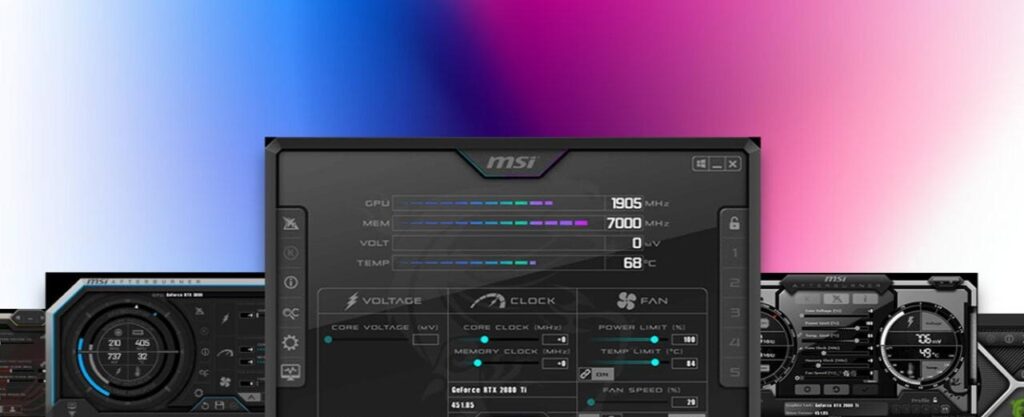
Skirta specialiai grafikai, Greiti ir įsiutę išlieka universaliausiu pasirinkimu. Įdiekite jį ir pasirinkite įtraukti „RivaTuner“ statistikos serverį, jei norite perdengimo ir FPS ribotuvo., naudinga temperatūros stebėjimui ir karščio šuolių dėl perteklinių kadrų išvengimui.
Atidarius, išsaugomas bazinis profilis, jei norėtumėte grįžti į gamyklinę būseną. Atrakinkite profilio užraktą, paspauskite „Išsaugoti“ ir priskirkite 1 profilį; kad galėtumėte eksperimentuoti be baimės ir akimirksniu atkurti pradinius nustatymus.
Nustatymuose eikite į skirtuką „Ventiliatorius“. Įjungia naudotojo nustatytą automatinį valdymą ir pakeiskite numatytąją kreivę į „Pasirinktinė“, kad galėtumėte redaguoti temperatūros taškus ir sukimosi procentą.
Taškų perkėlimas grafike apibrins, kaip ir kada padidėja apsukų skaičius. Sumažinus viršutinį tašką, ribojamas didžiausias greitis, sumažinant triukšmą.; pakėlus tarpinius taškus, pagerėja šiluminis atsakas esant nuolatinei apkrovai.
Pritaikykite pakeitimus ir išsaugokite naują kreivę kitame profilyje (pvz., 2 profilyje). Taip perjungiate tylųjį režimą į našųjį ir atvirkščiai. vienu spustelėjimu, kaskart neliesdami kreivės.
GPU alternatyvos: AMD Radeon ir gamintojo programinė įranga
Jei turite AMD vaizdo plokštę, „Radeon“ skydelyje yra „WattMan“ su ventiliatoriumi ir dažnio valdymu. Galite sukurti pasirinktines vėdinimo kreives neįdiegiant nieko papildomo, nors patartina būti atsargiems, jei liečiate ir įtampas.
Daugelis GPU turi savo asemblerio programą su iš anksto sukurtais režimais: Tylus, Eko, OC ir kt. Jis nėra toks lankstus kaip pasirinktinė kreivė, tačiau vienu mygtuko paspaudimu galite saugiai sumažinti triukšmą ir sąnaudas.
Trumpi klausimai apie GPU ventiliatorius
Ar jūsų GPU ventiliatoriai nesisuka veikiant ramybės būsenai? Nesijaudinkite: Tai normalu kortelėms, kurių RPM iki tam tikros ribos yra nulinisJei jie nesisuka ir esant apkrovai, problema yra valdiklyje, jutiklyje arba termopaste.
Ar didesni aps./min. pagreitina GPU? Netiesiogiai taip, nes išvengiate temperatūros kritimoVeikdami vėsiau, neviršysite specifikacijų, bet ilgiau išlaikysite „Boost“.
Ar mažesni apsukos lėtina važiavimą? Galbūt dėl šiluminio droselio.Gerai atliktas įtampos kritimas padeda išlaikyti našumą su mažesniu triukšmu.
Ar 100 % ventiliatorius blogas? Ne pats savaime, bet jis triukšmingas ir vargina kompiuterį. Jei matote 100% tuščiąja eiga, paprastai tai yra sugedusi terminė pasta arba neteisingai nuskaitytas jutiklis. kuris kyla aukštyn kreive iš tikrųjų neatvėsdamas.
CPU ir korpuso ventiliatoriai: BIOS, „SpeedFan“, „Argus Monitor“ ir ventiliatoriaus valdymas

Jei norite tylaus procesoriaus ir korpuso, pradėkite nuo pagrindinės plokštės BIOS. Konfigūruokite kiekvieną antgalį kaip PWM arba DC, priklausomai nuo ventiliatoriaus, paleiskite kalibravimą ir sukurkite kreivę pagal faktinę procesoriaus arba vandens temperatūrą, jei naudojate AIO.
Atnaujinkite programinę įrangą, jei kažkas netinka. Naujausios versijos dažnai patobulina ventiliatorių valdymą. ir jutiklius. Kai kuriuose vadovuose rekomenduojama patikrinti maitinimo parinktis, pvz., S1 arba S3, išplėstiniame meniu, jei aptinkama nereguliariai, nors tai ne visada susiję su ventiliatoriais.
„SpeedFan“ daugelį metų buvo „Windows“ klasika, tačiau ji nebuvo atnaujinta nuo 2016 m. Kai kuriose plokštėse jutikliai neaptinkami arba valdiklis nereaguoja, ir nėra patikimo šiuolaikinio suderinamumo sąrašo.
Jei vis tiek norite išbandyti, atidarykite „Konfigūruoti“, „Išplėstinė“ skirtuką, pasirinkite lustą plokštėje ir pakeiskite PWM į programinės įrangos valdymą. Paleidus administratoriaus teisėmis, jutikliai gali būti atrakinti, tačiau atminkite, kad BIOS gali tai pakeisti ir padaryti pakeitimus nenaudingus.
„Argus Monitor“ yra mokama, nors yra ir bandomoji versija. Jis galingas, leidžia matyti ventiliatoriaus kreives ir netgi GPU kreives, su sąsaja, kuri galbūt ir nežavi, bet veikia labai gerai.
„Fan Control“ (bendruomenės programėlė) yra lengva ir nešiojama. Galite sukonfigūruoti, kad sistema būtų paleista naudojant „Windows“ be tradicinio diegimo., idealiai tinka, jei norite jį nešiotis USB atmintinėje arba naudoti kompiuteriuose be interneto.
Pirmą kartą paleidžiamas vedlys, kuris aptinka faktinius ventiliatorius, jų minimalius ir maksimalius reikšmes. Normalu, kad du vienodi ventiliatoriai įsijungia skirtingais procentais. (pavyzdžiui, vienas apie 45 %, o kitas apie 48 %), o vedlys išsaugo šias ribas.
Tada pažymėkite kiekvieną grupę, kad nesusipainiotumėte: procesoriaus ventiliatoriai, korpusas, radiatorius ir kt. Jei jūsų pagrindinėje plokštėje yra daug laisvų jungčių, paslėpkite nenaudojamas kad išvalytumėte savo viziją ir sutelktumėte dėmesį į tai, kas svarbu.
Skiltyje „Kreivės“ sukurkite profilius ir pasirinkite temperatūros šaltinį: CPU, GPU, pagrindinės plokštės jutiklis, skystis, kartu su vidurkiais arba maksimumais. Redagavimo taškai yra vizualūs ir greiti, ir galite rankiniu būdu reguliuoti temperatūrą bei procentą, kad pasiektumėte didesnį tikslumą.
Idealu kiekvienai grupei priskirti skirtingas kreives: vienas procesoriaus aušintuvui, vienas priekiniams ventiliatoriams ir vienas vaizdo plokštės aušintuvuiAtkreipkite dėmesį, kad GPU kartais nustoja reaguoti, kai sukimosi procentas nesiekia tam tikro minimalaus lygio.
Jei „Fan Control“ nieko neaptinka, patikrinkite, ar nėra atidaryta kita programa, turinti išskirtinę valdymo teisę. Išjunkite „Fan Xpert“ „Armoury Crate“ programoje, uždarykite „Afterburner“ arba „Precision“, jei jų nereikia. ir nuskaito iš naujo. Nedidelis paleidimo vėlavimas (pvz., 30 sekundžių) padeda sistemai greičiau įkelti jutiklius.
Be kreivių valdymo, ventiliatoriaus valdymas leidžia akimirksniu patikrinti temperatūrą ir apsukas. Tai nėra išsamus istorinis monitorius, bet žinoti, kas kaista ir kada įsijungia ventiliatoriai, yra puiku.
Tipiniai konfliktai ir realūs atvejai
Yra kompiuterių, kuriuose „Armoury Crate“ sukelia gedimus arba perima jų valdymą. Jei pašalinsite arba išjungsite ventiliatoriaus modulį, kitos programos vėl veiks.Paprastai gedimai išsprendžiami nuolat atnaujinant, iš naujo nustatant nustatymus arba paliekant jį kaip vienintelį tvarkytoją.
Taip pat matysite nustatymus, kuriuose perjungimas iš DC į PWM BIOS nieko nerodo. Jei ventiliatorius arba šakotuvas nepalaiko režimo, atsako nebus.patikrinkite laidus, jungties tipą ir ar nėra jokių fiksuotų profilių.
Kai kurie vartotojai teigia, kad tokiose AIO sistemose kaip NZXT CAM nepakeičia greičio, tačiau „Armoury Crate“ tai daro. Nuspręskite, kas valdys: jei valdote iš pagrindinės plokštės, nejunkite radiatoriaus ventiliatorių prie gamintojo USB valdiklio.arba išjunkite ventiliatoriaus modulį gamintojo programinėje įrangoje, kad išvengtumėte gedimų.
Senesnė įranga turi tam tikrų ypatumų. Pranešama, kad vaizdo plokštės, tokios kaip GTX 550 Ti, ignoruoja valdymo skydelius tam tikruose kompiuteriuose su senesniais mikroschemų rinkiniais. Tokiose situacijose kartais kreivę galėdavo nustatyti tik asemblerio programinė įranga arba kita sistema.kituose tai buvo VBIOS arba valdymo magistralės apribojimas.
Jei atnaujinant platformą ieškote itin tylaus veikimo, planuokite kreivę nuo pirmos minutės. 12700F su galinga GPU atveju, progresyvi kreivė, pagrįsta CPU jutikliu, ir kita nepriklausoma GPU kreivė. Tai suteiks jums pusiausvyrą tarp triukšmo ir temperatūros be jokių išgąsčių.
Greitas kontrolinis sąrašas, skirtas atgauti kontrolę
Prieš išprotėdami, peržiūrėkite šią loginę tvarką. Kuo mažiau improvizuosite, tuo lengviau rasti priežastį. ir sugaišite mažiau laiko.
- Jungtys ir teisingas režimas3 kontaktai nuolatinei srovei, 4 kontaktai PWM. Venkite šakotuvų, kurie neleidžia perjungti įtampos arba PWM.
- BIOS atnaujinta ir kalibruota„Q-Fan“ arba panašus įrenginys atitinkamu režimu; išjunkite automatinį režimą, jei naudojate programinę įrangą.
- Viena programa komandojeIšjunkite „Fan Xpert“, uždarykite CAM, MSI Center, „Precision“ ar kitus, jei jie nebus pagrindiniai tvarkytojai.
- Leidimai ir paleidimas: Paleiskite administratoriaus teisėmis, pridėkite paleidimo delsą jutikliams ir paslaugoms įkelti.
- Minimalus posūkio slenkstisNesitikėkite, kad ventiliatorius suksis 20 % greičiu, jei tikrasis jo minimalus greitis yra 45–50 %.
- GPU specifinisNaudokite „Afterburner“, „WattMan“ arba gamintojo įrankį, kad patikrintumėte, ar vaizdo plokštė neveikia budėjimo režimu, nulinio RPM režimu.
Saugos ir priežiūros pastabos
Kreivių modifikavimas ir programinės įrangos valdymas reikalauja atsargumo. Prieš atnaujindami BIOS, sukurkite atsarginę nustatymų kopiją. ir nekeiskite parametrų, kurių nesuprantate. Nuolat atnaujinkite savo GPU ir mikroschemų rinkinio tvarkykles.
Jei matote aukštą temperatūrą ir ventiliatorius veikia 100 %, bet padėtis nepagerėja, laikas atlikti techninę priežiūrą. Nuvalykite dulkes, jei reikia, pakeiskite termopastą ir patikrinkite, ar sukasi AIO siurblys.Programinės įrangos valdymas nekompensuoja sugedusio šiluminio pagrindo.
Ko tikėtis iš programinės įrangos šiandien
„SpeedFan“, nors ir legendinis, jau praeitis. Paskutinis atnaujinimas yra 2016 m. ir neveikia su šiuolaikinėmis plokštėmis ir jutikliais., todėl ne visada turėsite sprendimą. Tačiau jei jūsų aparatinė įranga suderinama, ji gali suteikti jums nemokamą tikslią kontrolę.
„Argus Monitor“ yra stabilus ir ambicingas, tačiau kainuoja. Jei testas jus įtikino, tai yra pagrįsta investicija. centralizuoti ventiliatorius ir diskus su visomis kreivėmis ir netgi GPU valdymu.
„Fan Control“ išsiskiria savo perkeliamumu ir bendruomenės palaikymu. Jis yra lankstus, aptinka realius minimumus ir maksimumus ir leidžia tiksliai juos sureguliuoti nereikalaujant nieko sunkaus įrengimo. Kartu su stebėjimo įrankiu tai patenkina beveik visus poreikius.
Kalbant apie GPU, „Afterburner“ išlieka etalonu, o perdengimui ir FPS ribojimui naudojamas RTSS. Perjunkite profilius žaidimams ir darbui, o jei naudojate AMD, „Radeon“ plokštė apsaugo jus nuo papildomų programų diegimo ventiliacijai.
Nors stebuklingos priemonės nėra, supratus pagrindinius veiksnius, atsiranda kontrolė. Gerai prijunkite, pasirinkite vieną valdiklį, sukonfigūruokite BIOS ir sukurkite kreives su realiomis ribinėmis vertėmis; taip maištingi gerbėjai dingsta ir grįžta akustinė ramybė.

Nuo mažens aistringas technologijoms. Man patinka būti naujausiais sektoriuje ir, svarbiausia, apie tai pranešti. Štai kodėl daugelį metų buvau atsidavęs komunikacijai technologijų ir vaizdo žaidimų svetainėse. Galite rasti mane rašantį apie „Android“, „Windows“, „MacOS“, „iOS“, „Nintendo“ ar bet kurią kitą susijusią temą, kuri ateina į galvą.