CPU parkavimas yra Energiją taupanti technika, kuri laikinai išjungia nenaudojamus procesoriaus branduolius sumažinti suvartojimą ir šilumą. Įrankis gali pagerinti energijos vartojimo efektyvumą, tačiau tuo pačiu metu sumažina našumą atliekant sudėtingas užduotis, pvz., žaidimus. Panagrinėkime tai išsamiau.
Ką reiškia procesoriaus parkavimas?

CPU parkavimas arba branduolių parkavimas yra „Windows“ energijos valdymo funkcija, leidžianti operacinei sistemai „parkuoti“ arba išjungti tam tikrus procesoriaus branduolius, kai jie nenaudojami. Tai yra šiuolaikinių operacinių sistemų savybė ir yra susieta su galios profiliais..
Pagrindinis procesoriaus parkavimo tikslas yra pagerinti energijos vartojimo efektyvumą, neleisdamas branduoliams vartoti energijos, kai jie neapdoroja užduočių. Be to, jis taip pat... sugeba sumažinti sistemos temperatūrątaip pat prailgina nešiojamųjų kompiuterių akumuliatoriaus veikimo laiką. „Windows“ pati nusprendžia, kuriuos branduolius „parkuoti“, atsižvelgdama į aktyvų energijos planą ir sistemos apkrovą.
Pavyzdžiui, tarkime, kad turite kompiuterį su 8 branduolių procesoriumi. Jei keturi iš šių branduolių nenaudojami, „Windows“ juos „sustabdo“, kol jų vėl prireiks. Tą patį galima padaryti ir su vienu ar dviem branduoliais. Tačiau Kaip tai veikia jūsų kompiuterio našumą? Pažiūrėkime žemiau.
Kaip procesoriaus parkavimas veikia našumą
CPU parkavimas, nors ir naudingas energijos taupymui, gali neigiamai paveikti našumą, t. y. Tai gali sukelti vėlavimą iš naujo aktyvuojant branduolį „Sustabdomas“, kai reikia atlikti papildomą darbą. Tai sumažina našumą atliekant užduotis, kurioms reikia vienu metu ir greitai naudoti kelis branduolius. Kai kurios užduotys, kurios gali būti paveiktos:
- Daugiafunkcinis darbas: Atidarant kelias programas arba perjungiant užduotis, galite pastebėti protarpinį įkrovimą arba pliūpsnius. Kadangi sustabdytiems branduoliams reikia laiko vėl suaktyvinti, tai gali sukelti delsą arba mikromikčiojimą.
- Žaidimai arba multimedijos redagavimasŠios užduotys reikalauja greito reagavimo ir intensyvaus branduolių naudojimo, todėl procesoriaus parkavimas gali apriboti našumą.
- Automatika: Jei naudojate rutinas, kurios priklauso nuo kelių gijų, parkavimas gali sulėtinti jų vykdymą.
Ar įmanoma jį išjungti? Kaip?
En pocas palabras, Taip, kompiuteryje galima „išjungti“ procesoriaus parkavimą.Tačiau nerasite parinkties, vadinamos konkrečiai „išjungti procesoriaus parkavimą“, bet tai galite pasiekti naudodami trečiosios šalies programą, pvz., „ParkControl“, arba paleisdami „PowerCfg“ komandą „Windows PowerShell“. Panagrinėkime, kaip galite pasinaudoti kiekviena iš šių parinkčių.
Per trečiosios šalies įrankį
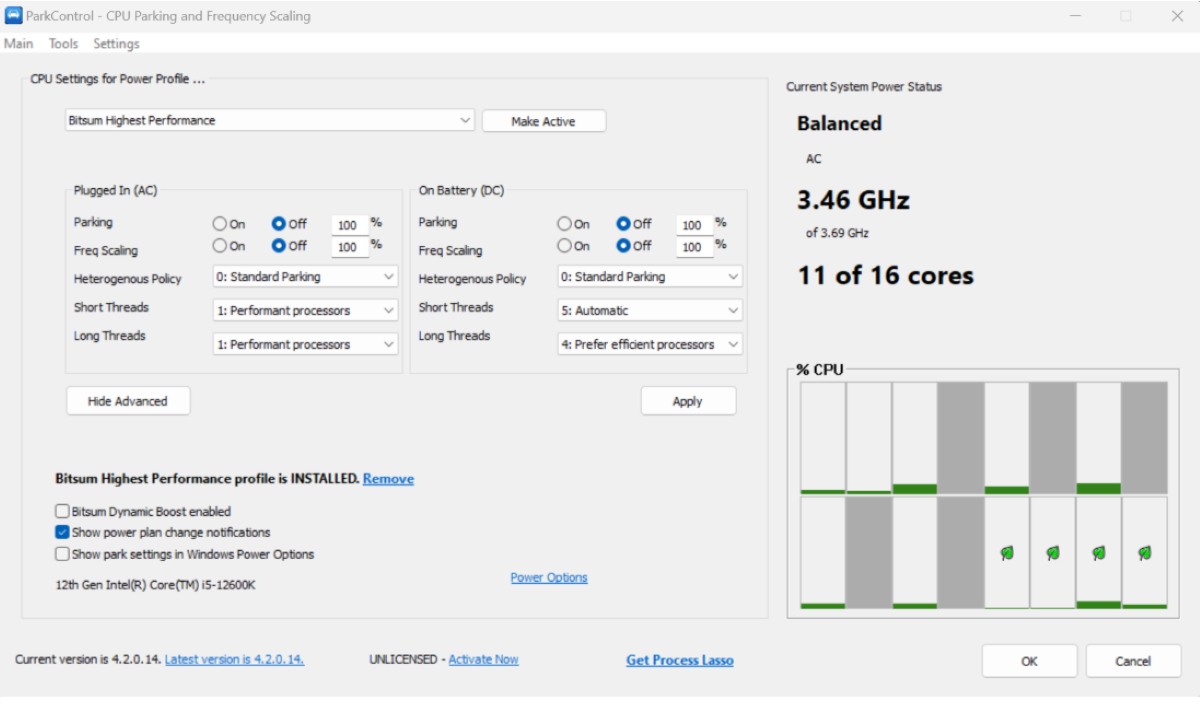
„ParkControl“ yra nemokama priemonė, leidžianti modifikuoti parkavimo sistemos veikimą pagal energijos vartojimo planą (AC/DC), aktyvuoti didelio našumo režimus ir pritaikyti pakeitimus neperkraunant kompiuterio. Žemiau pateikiame... Veiksmai, kaip naudoti „ParkControl“ ir išjungti procesoriaus parkavimą:
- Eiti „ParkControl“ iš oficialios „Bitsum“ svetainės ir įdiekite programą kaip ir bet kurią kitą „Windows“ programą.
- Atidarykite „ParkControl“ ir Pasirinkite savo įrenginio energijos vartojimo planą.Norėdami sužinoti, kuris iš jų naudoja kintamosios srovės maitinimą, ar bateriją, eikite į Nustatymai – Sistema – Maitinimas ir akumuliatorius – Maitinimo režimas.
- Sureguliuokite pagrindinio įrenginio stovėjimo padėtį. Matysite du slankiklius: kintamosios srovės (kai įrenginys prijungtas) ir nuolatinės srovės (kai jis veikia su akumuliatoriaus energija). Norėdami jį išjungti, abu valdiklius perjunkite į 100 % padėtį., kuris išlaikys aktyvius visus branduolius.
- Galiausiai spustelėkite „Taikyti“, kad išsaugotumėte ką tik atliktus nustatymus. Nereikia paleisti sistemos iš naujo; pakeitimai įsigalioja akimirksniu.
Ši programa Jis turi ir kitų praktinių funkcijų.Pavyzdžiui, galite suaktyvinti pasirinktinį energijos vartojimo planą, kad padidintumėte našumą, perjungtumėte planus pagal sistemos apkrovą ir nustatytumėte, kad planai būtų rodomi „Windows“ energijos vartojimo nustatymuose. Galite netgi gauti realaus laiko stebėjimo funkciją, kad pamatytumėte, kurie branduoliai šiuo metu yra aktyvūs arba nenaudojami.
Naudojant „Windows“ konsolę
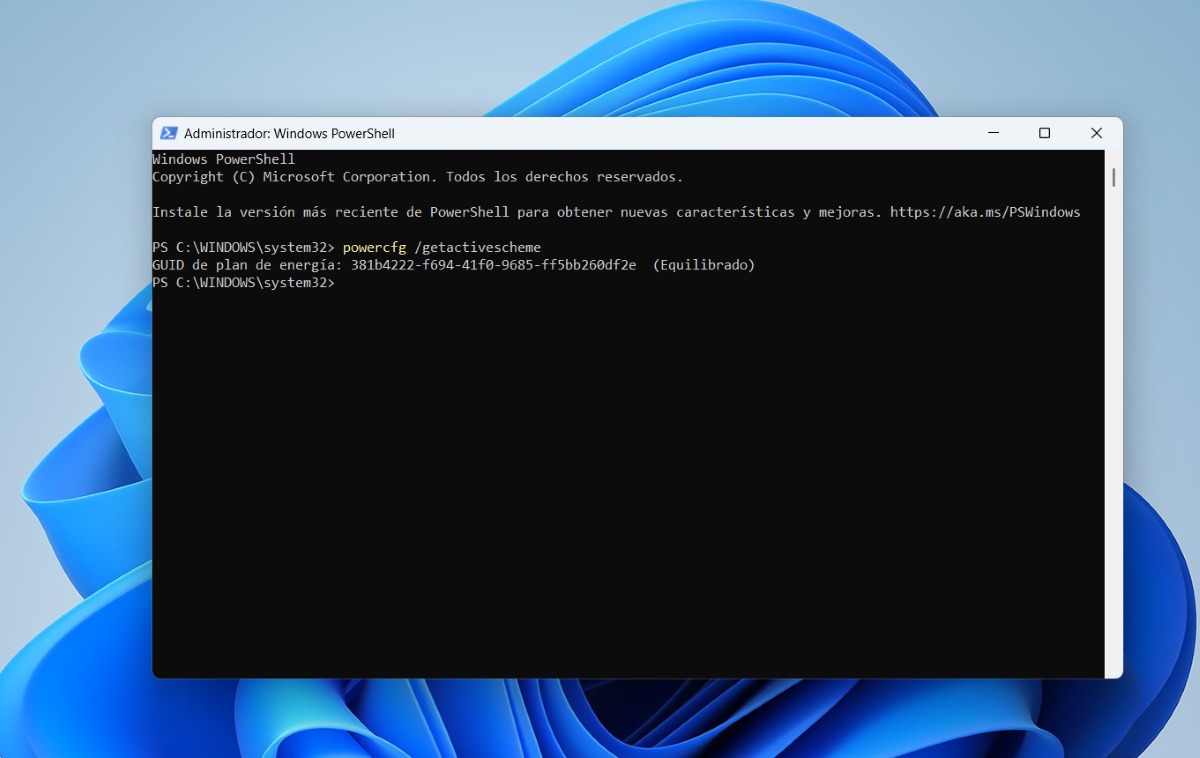
Iš „Windows PowerShell“ galite Paleiskite išplėstinę komandą, kad pakoreguotumėte minimalų aktyvių branduolių skaičių ir patikrinkite parkavimo būseną. Norėdami ja naudotis, atlikite toliau nurodytus veiksmus:
- Eikite į „Windows“ meniu Pradėti, įveskite „PowerShell“ ir prisijunkite kaip administratorius.
- Norėdami sužinoti, kurį energijos vartojimo planą naudojate, nukopijuokite šią komandą: powercfg /getactivescheme ir paspauskite „Enter“. Tai suteiks jums GUID (kurio reikės atliekant tolesnius veiksmus).
- Nustatykite minimalų aktyvių branduolių skaičių nukopijuodami šias komandas: powercfg -setacvalueindex SUB_PROCESORIAUS CPMINCORES 100 (kai įranga prijungta prie maitinimo šaltinio) ir powercfg -setdcvalueindex SUB_PROCESORIAUS CPMINCORES 100 (kai prietaisas maitinamas baterijomis). Visada pakeiskite už tą, kurį gavote anksčiau.
- Taikykite pakeitimus naudodami komandą powercfg / setactive.
- Patikrinkite, ar pakeitimai buvo tinkamai atlikti naudojant komandą: powercfg /užklausa SUB_APDOROJĖJAS CPMINCORESJei dabartinė procentinė vertė yra 100, tai reiškia, kad pakeitimai buvo sėkmingai atlikti.
Kada patartina išjungti procesoriaus parkavimą?
Atminkite, kad procesoriaus parkavimo funkcija buvo sukurta siekiant optimizuoti kompiuterio energijos taupymą, ypač kai jis veikia akumuliatoriaus energija. Todėl, jei naudojate nešiojamąjį kompiuterį ir teikiate pirmenybę akumuliatoriaus veikimo laikui bei norite kontroliuoti kompiuterio temperatūrą, geriausias pasirinkimas yra palaikyti aktyvų procesoriaus parkavimo režimą. Tačiau Galbūt norėsite jį išjungti šiose situacijose arba atliekant užduotis:
- Kai kompiuteris veikia lėtai atidarant programas arba keičiant užduotis.
- Jei naudojate programinę įrangą, kuriai reikia daug gijų, pvz., redagavimo, virtualizacijos, automatizavimo ir kt.
- Žaidimuose šios funkcijos išjungimas yra ypač naudingas, jei norite maksimaliai padidinti našumą ir sklandžiausią žaidimų ar kitų užduočių atlikimo patirtį. Taip pat rekomenduojame peržiūrėti šias idėjas Sukurkite žaidimų planą neperkaitindami nešiojamojo kompiuterio.
CPU parkavimas Tai naudinga funkcija norint taupyti energiją., tačiau tai gali paveikti sudėtingų užduočių atlikimąIšjungus jį, pasiekiami visi branduoliai, pagerėja žaidimo eiga, automatizavimas ir daugiaprogramis veikimas. Galite naudoti tokius įrankius kaip „ParkControl“ ir „PowerCfg“, kad pritaikytumėte šį nustatymą pagal savo poreikius.
Apibendrinant, jei greitis ir greitas reagavimas yra jūsų svarbiausi prioritetai, parkavimo funkcijos išjungimas gali būti gera idėja. Tačiau jei norite taupyti energiją ir pailginti akumuliatoriaus veikimo laiką, rekomenduojama ją palikti įjungtą. Jei žinote savo įrenginį ir savo konkrečius poreikius, galite pritaikyti šią funkciją pagal savo poreikius. pasiekti pusiausvyrą tarp našumo ir sąnaudų.

Nuo pat mažens man buvo labai smalsu viskas, kas susiję su mokslo ir technologijų pažanga, ypač tuo, kas palengvina ir linksmina mūsų gyvenimą. Man patinka sekti naujausias naujienas ir tendencijas bei dalytis savo patirtimi, nuomone ir patarimais apie naudojamą įrangą ir įtaisus. Tai paskatino mane šiek tiek daugiau nei prieš penkerius metus tapti žiniatinklio rašytoju, daugiausia dėmesio skiriančiu „Android“ įrenginiams ir „Windows“ operacinėms sistemoms. Išmokau paprastais žodžiais paaiškinti, kas sudėtinga, kad mano skaitytojai tai lengvai suprastų.