Šiandien parodysime, kaip įdiegti „Windows 11“ naudojant neprisijungus arba be „Microsoft“ paskyros. Su šiuo jūs galėsite Įdiekite operacinę sistemą, net jei tuo metu neturite interneto prieigos arba nenori prisijungti. Procedūra labai paprasta, greita ir nekelia jokios rizikos. Pažiūrėkime, kas tai yra.
Už Įdiekite „Windows 11“ naudodami neprisijungus paskyrą Tam tikru diegimo proceso momentu turėsite naudoti komandą. Tačiau kad žinotumėte, kada ją paleisti, šiame straipsnyje pateiksime nuoseklias instrukcijas, kad galėtumėte jaustis palaikomi viso Windows diegimo proceso metu.
Kaip įdiegti „Windows 11“ naudojant neprisijungus paskyrą?
Kitą kartą matėme Kaip apeiti „Microsoft“ paskyrą „Windows 11“ nustatymuose. Šiandien mes sutelksime dėmesį į tai, kaip įdiegti „Windows 11“ naudojant neprisijungus paskyrą. Šiuo būdu, Nepatirsite jokių nepatogumų, jei neturėsite interneto diegimo metu arba jei norite turėti vietinę paskyrą savo kompiuteryje.
Labai svarbus dalykas, kurį turėtumėte atsiminti, yra tai „Microsoft“ užblokavo šį metodą kai kurioms versijoms įdiegti. Windows. Tačiau daugeliu atvejų „Windows 11“ galima įdiegti naudojant neprisijungus paskyrą naudojant specialią komandą. Dabar pažvelkime į veiksmus, kurių reikia imtis, kad tai pasiektumėte.
1. Pradėkite diegti „Windows 11“ kompiuteryje
Visų pirma, Prasideda „Windows 11“ diegimas savo komandoje. Norėdami tai padaryti, turėsite atlikti šiuos veiksmus:
- Pasirinkite kalbos nustatymus (diegimo kalbą ir laiko formatą).
- Pasirinkite klaviatūros nustatymus.
- Lange „Pasirinkti sąrankos parinktį“ pasirinkite Įdiegti „Windows 11“.
- Jei tuo metu norite suaktyvinti „Windows“ licenciją, įveskite produkto kodą. Jei ne, pasirinkite „Neturiu produkto kodo“ ir galėsite tai padaryti vėliau.
- Spustelėkite Kitas, kad pereitumėte prie kito veiksmo.
2. Pasirinkite norimą įdiegti „Windows 11“ leidimą
Antras žingsnis yra pasirinkti „Windows 11“ leidimą, kurį norite įdiegti savo kompiuteryje. Pasirinkite leidimą atitinkančią licenciją, kurią įsigijote savo kompiuteriui. Galite pasirinkti Windows Home arba Pro. Jei nesate visiškai tikri, kuris iš jų jums tinka, pirmiausia patikrinkite slaptažodį, kad išvengtumėte galimų problemų.
Kai spustelėsite Kitas, Atėjo laikas perskaityti galiojančias licencijos sąlygas ir pranešimus. Jei sutinkate, bakstelėkite Priimti (jei nesutinkate, vis tiek turite paliesti Priimti, nes būtina tęsti diegimą). Palaukite, kol šis veiksmas bus baigtas, ir dar kartą spustelėkite Pirmyn.
3. Sukonfigūruokite norimus disko skaidinius
Tada jums reikia sukonfigūruoti disko skaidinius. Tai reiškia, Turėsite nuspręsti, kur norite įdiegti „Windows 11“.. Jei turite tik vieną diską, turėsite jį įdiegti. Bet jei turite daugiau, pasirinkite diską, kurį norite naudoti, ir spustelėkite Pirmyn.
Galiausiai bakstelėkite mygtuką Įdiegti, kad pradėtumėte diegimą savo kompiuteryje. Atminkite, kad šis veiksmas gali užtrukti kelias minutes ir Jei pastebėsite, kad jūsų įrenginys kelis kartus paleidžiamas iš naujo, nesijaudinkite, tai visiškai normalu..
4. Įveskite komandą, kad tęstumėte diegimą be interneto
Atlikę ankstesnį veiksmą, turėsite patvirtinti savo šalį, klaviatūros išdėstymą ir tai, ar norite pridėti antrą klaviatūros išdėstymą. Paprastai pakanka vieno, todėl spustelėkite Praleisti. IR Tai yra momentas, kai turėsite žengti (arba vengti) aptariamo žingsnio.: Prisijunkite prie interneto, kad tęstumėte diegimą.
Čia yra vieta Norėdami įdiegti „Windows 11“, turite įvesti komandą su paskyra be interneto ryšio. Kai pamatysite ekraną su užrašu „Mes prijungsime jus prie tinklo“, atlikite šiuos veiksmus:
- Paspauskite Shift + F10, kad atidarytumėte komandų konsolę. Jei šis klavišų derinys jums netinka, pabandykite paspausti Windows + R ir paieškos laukelyje įveskite CMD – OK.
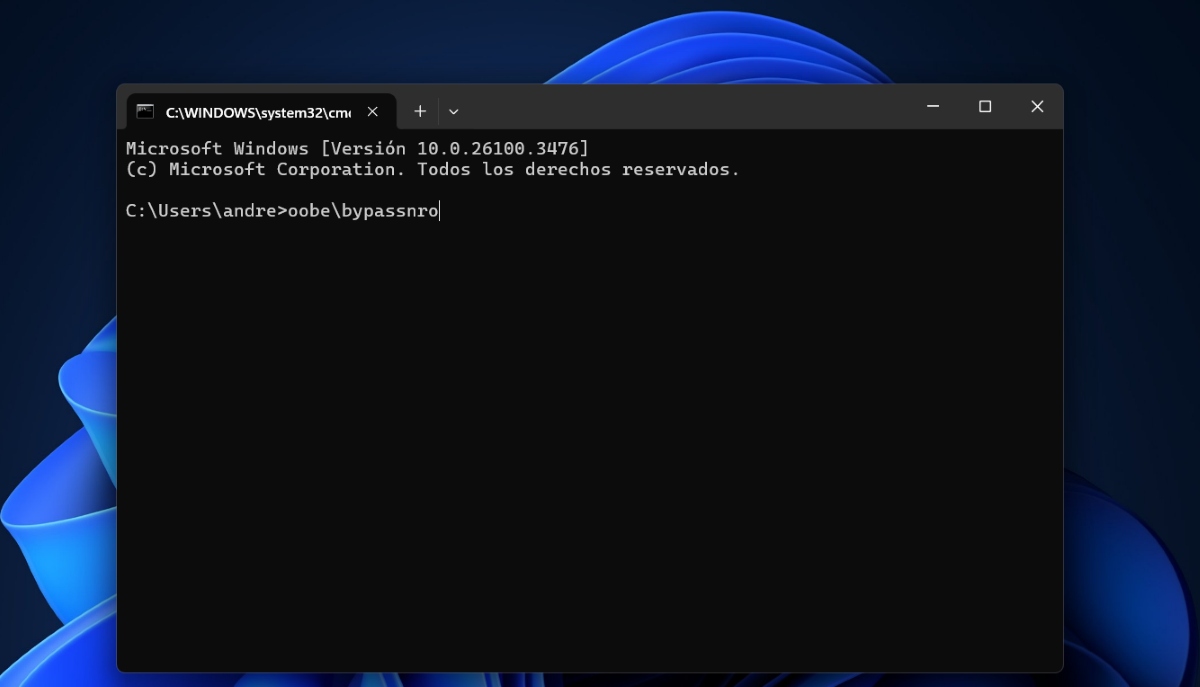
- Įėję į komandų konsolę, įveskite taip, kaip matote oobe\bypassnro kad būtų galima įdiegti „Windows 11“ su paskyra be interneto ryšio.
- Šioje proceso dalyje jūsų kompiuteris bus paleistas iš naujo.
- Čia pamatysite, kad jis vėl paprašys jūsų šalies ir paprašys patvirtinti klaviatūros išdėstymą.
- Dabar atkreipkite dėmesį, kad lange Prisijunkime prie tinklo yra parinktis „Neturiu interneto." įjungta. Spustelėkite čia, kad tęstumėte.
5. Įdiekite „Windows 11“ naudodami neprisijungus pasiekiamą paskyrą
Šiuo proceso metu galite įdiegti „Windows 11“ naudodami neprisijungus arba vietinę paskyrą. Norėdami tai padaryti, turite įvesti savo vartotojo vardą arba kas naudosis įranga. Jei norite, taip pat galite priskirti slaptažodį, kad padidintumėte saugumą.
Galiausiai paspauskite „Kitas“ ir palaukite, kol jūsų kompiuteryje bus baigtas operacinės sistemos diegimas naudojant vietinę paskyrą. Šis veiksmas taip pat gali užtrukti kelias minutes, todėl, jei jis veikia naudojant akumuliatoriaus energiją, rekomenduojama jį prijungti, kad jis neišsikrautų. Ir viskas, Taip galite įdiegti „Windows 11“ be „Microsoft“ paskyros ar ryšio..
Atjunkite kompiuterio interneto ryšį, kad įdiegtumėte „Windows 11“ naudodami neprisijungus paskyrą
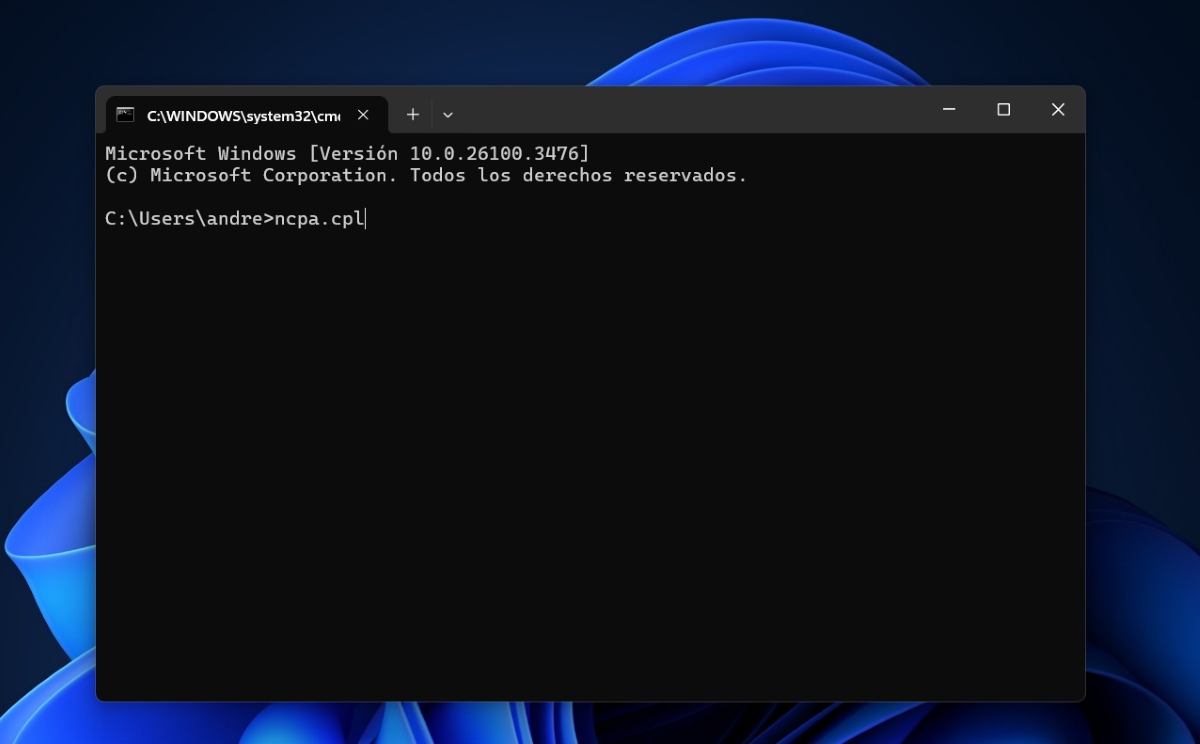
Kita galimybė, kurią turite įdiegti „Windows 11“ su paskyra neprisijungus, yra Išjunkite internetą tik tada, kai jis paprašys prisijungti į tinklą. Norėdami tai padaryti, turėsite atidaryti komandų konsolę ir įdėti komandą ncpa.cpl ir paspauskite enter. Ką su tuo pasieksi? Eikite į savo kompiuterio tinklo ryšius, kad juos išjungtumėte.
Priklausomai nuo to, kokį ryšį naudojate, Ethernet ar Wi-Fi, dešiniuoju pelės mygtuku spustelėkite jį, kad jį išjungtumėte. Taip kompiuteris bus atjungtas nuo interneto. Po to, Įveskite komandą, kurią paminėjome 5 veiksme, kad jūsų kompiuteris būtų paleistas iš naujo ir galėtumėte tęsti diegimą. „Windows“ operacinės sistemos.

Nuo mažens mane žavėjo viskas, kas susiję su mokslu ir technologijomis, ypač tie pasiekimai, kurie palengvina ir padaro mūsų gyvenimą malonesnį. Man patinka sekti naujausias naujienas ir tendencijas, dalintis savo patirtimi, nuomonėmis ir patarimais apie įrenginius ir įtaisus, kuriuos naudoju. Tai paskatino mane prieš kiek daugiau nei penkerius metus tapti interneto svetainių rašytoju, daugiausia dėmesio skiriant „Android“ įrenginiams ir „Windows“ operacinėms sistemoms. Išmokau sudėtingas sąvokas paaiškinti paprastais terminais, kad mano skaitytojai jas lengvai suprastų.