Ar žinojote, kad galima užfiksuoti, kas vyksta ekrane, nereikia atsisiųsti jokių programėlių? „Windows 11“ turi keletą įmontuotų įrankių, kurie leidžia mums labai lengvai fotografuoti ekrano kopijas ir įrašyti ekranus. Štai kodėl šiandien pamatysime Kaip suaktyvinti „Windows 11 Capture“ valdiklį kad galėtumėte išsaugoti viską, ką matote ekrane.
Norėdami suaktyvinti „Windows 11 Capture“ valdiklį, galite naudoti „Xbox“ žaidimų juostą. Tai programa, kuri pateikiama kartu su šia operacine sistema ir skirta įrašyti žaidimo eigą. Tačiau jis gali būti naudojamas Užfiksuokite, kas vyksta jūsų ekrane, kad nereikėtų diegti jokių programų papildomai jūsų kompiuteryje. Taip pat galima naudoti iškarpų įrankį. Toliau mes išmokysime jus, kaip jais pasinaudoti.
Kaip suaktyvinti valdiklį „Windows 11 Capture“?

Kitais atvejais matėme, kaip įrašykite kompiuterio ekraną su garsu, Bet, Šiandien daugiausia dėmesio skirsime tam, kaip suaktyvinti valdiklį „Windows 11 Capture“. ir tai pasiekiame įėję į „Xbox“ žaidimų juostą arba „Windows Snipping“ programą. Šie vietiniai „Windows“ įrankiai leidžia įrašyti viską, kas vyksta ekrane, išskyrus darbalaukį ir failų naršyklę, kad apsaugotumėte savo privatumą.
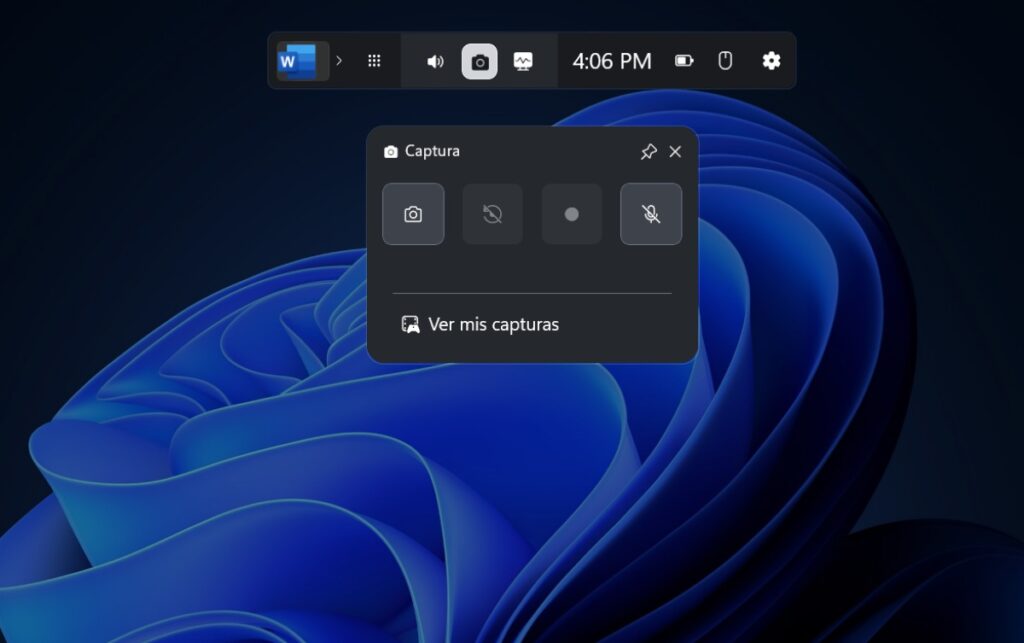
Kai įjungiate „Windows 11 Capture“ valdiklį Ekrane pasirodys mažas langas.. Iš ten galite filmuoti, kas vyksta jūsų kompiuteryje, nesvarbu, ar tai žaidimai, svetainių paieška, ar veiksmai konkrečiose programose. Taip pat galite fotografuoti, kad įamžintumėte tai, ką matote.
Norėdami suaktyvinti „Windows 11“ fiksavimo valdiklį, naudokite „Xbox“ žaidimų juostą
Pirmasis būdas suaktyvinti „Windows 11 Capture“ valdiklį, kurį matysime, yra naudoti „Xbox“ žaidimų juosta. vadovaukitės šiais Veiksmai, kaip užfiksuoti, kas vyksta ekrane, nieko neįdiegiant:
- Paspauskite klavišus „Windows + G“ , kad atidarytumėte „Xbox“ žaidimų juostą.
- Ekrano viršuje pamatysite juostą su parinktimis. Palieskite kameros piktogramą, kad suaktyvintumėte fotografavimo valdiklį paraiškos.
- Čia ekrane pasirodys valdiklis, vadinamas „Užfiksuoti“.
- Norėdami pradėti įrašyti vaizdo įrašą, turite paspausti įrašymo mygtuką (apibūdinamą tašku viduryje). Įrašymą taip pat galite pradėti bet kuriuo metu paspausdami „Windows“ + „Alt“ + R.
- Jei norite padaryti tik vieną ekrano kopiją, palieskite kameros piktogramą, esančią valdiklio kairėje pusėje. (Šiam veiksmui taip pat turite spartųjį klavišą: „Windows“ + „Alt“ + „Print Screen“).
- Pasiruošęs. Tokiu būdu ekrano kopija, nuotrauka ar vaizdo įrašas bus išsaugotas, kad galėtumėte jį naudoti kaip norite.
Perdangos ekrane, kuris rodomas, kai „Xbox“ žaidimų juostoje įjungiate fiksavimo valdiklį pamatysite mikrofono piktogramą. Ši piktograma leis jums įjungti kompiuterio mikrofoną, kad galėtumėte kalbėti įrašymo metu. O pradėję įrašymą, galite jį įjungti arba išjungti, kada tik panorėsite.
Be to, Atminkite, kad fiksavimo valdiklis nebus rodomas vaizdo įraše ar ekrano kopijoje.. Jis skirtas tik tam, kad praneštų, jog pradėjote įrašymą, ir parodytų, kiek laiko įrašinėjamas jūsų ekranas. Galiausiai, norėdami sustabdyti įrašymą, tiesiog spustelėkite sustabdymo piktogramą (tą, kurios viduryje yra kvadratas).
Kur išsaugomos „Xbox“ žaidimų juostoje padarytos ekrano nuotraukos?
Įrašai arba ekrano kopijos yra saugomi „Xbox“ žaidimų juostos įrankyje. Norėdami juos pamatyti, rasite parinktį „Rodyti visus užfiksuotus vaizdus„.“ Ten bus rodomos visos jūsų padarytos ekrano nuotraukos. Iš ten taip pat galite pasiekti failų naršyklę, kurioje galite lengvai peržiūrėti viską, ką užfiksavote.
Įjunkite „Windows 11 Snipping Tool“

Kitas būdas įjungti „Windows 11 Capture“ valdiklį yra naudojant iškarpų įrankį. Tai dar lengviau naudoti norint įrašyti, kas vyksta ekrane, arba fotografuoti jo turinį. Norėdami jį suaktyvinti, atlikite šiuos veiksmus:
- Paspauskite klavišų kombinaciją „Windows“ + „Shift“ + S. Taip pat galite paspausti klavišą Prt sc arba Fn + Spausdinti. Kelnės.
- Pamatysite, kad žymeklis virs kryžiumi.
- Norėdami padaryti ekrano kopiją, pasirinkite norimą užfiksuoti sritį vilkdami žymeklį, atleiskite ir viskas.
- Jei norite įrašyti, kas vyksta ekrane, naudodami iškarpų įrankį, spustelėkite vaizdo kameros piktogramą.
- Spustelėkite „Pradėti“ ir įrašymas prasidės.
- Įjunkite mikrofono piktogramą, kad būtų galima aptikti jūsų balsą, arba pasirinkite jį visiškai nutildyti (sistemos garsą galite nutildyti net naudodami kompiuterio su signalu piktogramą).
- Norėdami sustabdyti įrašymą, spustelėkite atitinkamą sustabdymo arba pauzės piktogramą.
- Atlikta.
Kur išsaugomos ekrano kopijos ir įrašai, padaryti suaktyvinus „Windows 11 Capture“ valdiklį? Juos rasti labai paprasta. Norėdami tai padaryti, turite eiti į failų naršyklę ir kairiajame stulpelyje Pamatysite aplankus „Ekrano kopijos“ ir „Ekrano įrašai“.. Ten rasite savo užfiksuotus vaizdus – nuotraukas ar vaizdo įrašus.
Įjunkite „Windows 11 Capture“ valdiklį: užfiksuokite geriausias akimirkas, kada tik panorėsite

Apibendrinant, suaktyvinkite „Windows 11 Capture“ valdiklį Tai labai reikalinga funkcija, jei dažnai naudojate kompiuterį, nesvarbu, ar tai būtų darbas, mokymasis, ar geriausių pjesių išsaugojimas. Atminkite, kad tai galite padaryti naudodami „Xbox“ žaidimų juostą arba „Windows Snipping Tool“. Todėl jums nereikės atsisiųsti jokių trečiųjų šalių programų, kad užfiksuotumėte, kas vyksta ekrane.
Be to, ši funkcija galima ne tik kompiuteriuose, kuriuose veikia „Windows 11“ operacinė sistema, bet ir Taip pat galite juos išbandyti su „Windows 10“. Taigi, jei norite išnaudoti visas šių įrankių galimybes, pasistenkite išmokti sparčiuosius klavišus, kad negaištumėte laiko ieškodami visų parinkčių. Tokiu būdu, nesvarbu, kas vyksta jūsų kompiuterio ekrane, galite tai užfiksuoti ir bendrinti su bet kuo.

Nuo pat mažens man buvo labai smalsu viskas, kas susiję su mokslo ir technologijų pažanga, ypač tuo, kas palengvina ir linksmina mūsų gyvenimą. Man patinka sekti naujausias naujienas ir tendencijas bei dalytis savo patirtimi, nuomone ir patarimais apie naudojamą įrangą ir įtaisus. Tai paskatino mane šiek tiek daugiau nei prieš penkerius metus tapti žiniatinklio rašytoju, daugiausia dėmesio skiriančiu „Android“ įrenginiams ir „Windows“ operacinėms sistemoms. Išmokau paprastais žodžiais paaiškinti, kas sudėtinga, kad mano skaitytojai tai lengvai suprastų.